

Como Remover O Malware Pipidae Do Mac (Guia Completo)

Antes de mergulharmos
Antes de mergulharmos, vamos garantir que você fique seguro online. Criamos o SpyHunter porque sua segurança é importante para nós.
Proteja seu computador hoje — baixe o SpyHunter aqui mesmo! Confira abaixo nossas principais dicas para manter seu computador seguro e protegido.

Pipidae é um aplicativo malicioso que representa uma ameaça significativa ao seu computador.
Programas de adware como o Pipidae não apenas exibem anúncios intrusivos, mas também apresentam riscos como o possível download de malware adicional e roubo de dados pessoais, o que acaba degradando o desempenho dos dispositivos afetados.
É crucial entender a natureza desse adware para lidar com ele de forma eficaz. Aprenda como remover o Pipidae completamente lendo esta diretriz completa. Vamos começar!
O que é o adware Pipidae?
Pipidae é uma forma de adware que sequestra seu navegador e mostra notificações de spam. Pertence à família de adware Pirrit.
Além disso, o Pipidae atua como um sequestrador de navegador que:
- modifica as configurações do navegador
- redireciona pesquisas para mecanismos falsos
- e exibe anúncios intrusivos.
Além disso, é essencial entender que o Pipidae pode não apenas exibir anúncios indesejados, mas também pode ter outros recursos potencialmente prejudiciais que podem degradar a funcionalidade do seu sistema de computador.
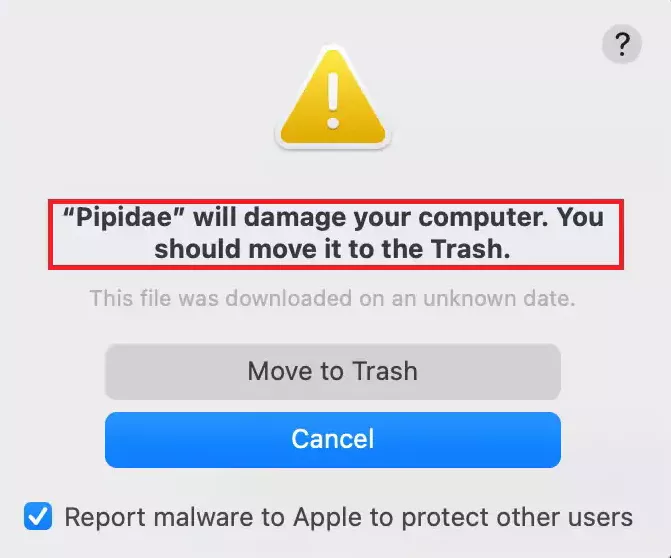
Sintomas de infecção por malware Pipidae
Como o Pipidae se enquadra na categoria de adware, detectar sinais de infecção sem software de segurança pode ser desafiador. No entanto, recursos de segurança integrados no MacOS podem revelar essa ameaça.
Se você notar algum desses sintomas, é essencial resolver imediatamente o comportamento incomum do seu computador para evitar maiores danos.
Sintomas de infecção por Pipidae:
- Uma mensagem de alerta indicando que
Pipidae will damage your computer. - Alterações indesejadas nas configurações da página inicial e da ferramenta de busca.
- Consultas de pesquisa alteradas ou redirecionadas.
- Desempenho lento do Mac devido ao consumo de recursos.
- Um perfil malicioso no seu Mac para manter a presença do Pipidae.
Métodos de instalação do Pipidae
O Pipidae geralmente se infiltra em Macs por meio de aplicativos gratuitos ou softwares baixados de sites não oficiais.
Ele também pode se disfarçar como atualizações de softwares populares, atraindo usuários para instalá-lo sem querer. Usuários frequentemente instalam o Pipidae clicando em links maliciosos, como links pop-up em sites inseguros ou e-mails de phishing com anexos maliciosos.
Além disso, extensões suspeitas do navegador podem modificar as configurações e introduzir o Pipidae, enquanto arquivos de plataformas ponto a ponto podem conter ameaças ocultas.
Etapas para remover Pipidae do seu Mac
Remover o Pipidae pode ser desafiador devido à sua capacidade de criar vários arquivos no sistema.
Você precisa remover não apenas o adware em si, mas também limpar os rastros que ele deixou.
Siga os passos simples abaixo para uma remoção completa:
1. Exclua perfis maliciosos
O Pipidae pode criar perfis maliciosos no seu sistema, permitindo que ele seja executado ou reapareça mesmo após a desinstalação do aplicativo malicioso.
Portanto, para começar, você deve remover quaisquer perfis suspeitos que possam ser rastreados até Pipidae. Este é geralmente o primeiro passo para quebrar sua posição no seu sistema.
- Abra o menu Apple no canto superior esquerdo da tela e selecione
System Settings(chamadoSystem Preferencesem versões mais antigas do macOS). - Procure o ícone
Profilesna janelaSystem Settings. Nenhum perfil de configuração é instalado se não houver tal ícone.

- Analise a lista de perfis instalados e identifique quaisquer suspeitos. Preste atenção aos nomes dos perfis e às organizações associadas a eles. Eles podem lhe dar mais pistas sobre se o perfil está relacionado ao Pipidae.

- Selecione um perfil e clique no botão “Menos” (-) para removê-lo.
- Confirme que deseja remover o perfil selecionado fornecendo sua senha administrativa.
- Reinicie o seu Mac para garantir que as alterações entrem em vigor.
2. Remova Pipidae dos aplicativos
Para impedir que o Pipidae afete seu sistema, é crucial desinstalar o aplicativo da pasta Aplicativos.
Siga estes passos:
- Abra o
Findere clique na pastaApplicationsna barra lateral. - Percorra a lista e procure por aplicativos suspeitos, incluindo aqueles chamados “Pipidae” ou similares.
- Clique com o botão direito do mouse no aplicativo indesejado e selecione
Move to Trash. - Clique com o botão direito do mouse no ícone da Lixeira no Dock e selecione
Empty Trash.

3. Exclua arquivos e pastas do Pipidae
Pipidae frequentemente deixa para trás arquivos em pastas ocultas. Eles precisam ser removidos manualmente:
- Abra o Finder e pressione
Shift + Command + Period (.)para revelar arquivos e pastas ocultos. - Clique em
Go > Go to Folderna barra de menu. Navegue para cada um dos seguintes diretórios:-
/Library/LaunchAgents/ -
/Library/LaunchDaemons/ /Library/StartupItems/-
~/Library/LaunchAgents/ -
~/Library/Application Support/
-
- Procure todos os arquivos ou pastas relacionados ao Pipidae, como
com.pipidae.*.plist, e mova-os para a Lixeira. - Esvazie o Lixo.
- Reinicie o seu Mac para finalizar o processo de remoção.

Isso ajudará a eliminar todos os arquivos Pipidae restantes e garantirá que seu sistema esteja livre de sua influência.
4. Remova Pipidae dos seus navegadores da web
Adware como Pipidae frequentemente reorganiza as configurações do seu navegador e instala extensões que facilitam sua operação. Portanto, redefinir seus navegadores de volta para suas configurações padrão se torna necessário.
Além disso, inspecione as extensões e configurações do seu navegador em busca de adições irregulares.
O vírus Pipidae pode sequestrar as configurações do seu navegador para se definir como o mecanismo de busca padrão, redirecionando você para sites maliciosos e comprometendo a privacidade e a segurança do usuário.
Instruções para Safari
- Antes de iniciar qualquer alteração, certifique-se de que o Safari esteja completamente fechado.
- Navegue até a pasta
Applications/Utilitiese abra o aplicativoTerminal. - Execute os seguintes comandos um por um no Terminal. Copie e cole cada linha separadamente, então pressione Enter após cada comando:
-
defaults write com.apple.Safari IncludeInternalDebugMenu 1 -
defaults write com.apple.Safari IncludeDevelopMenu 1 -
defaults write com.apple.Safari WebKitDeveloperExtras -bool true -
defaults write com.apple.Safari com.apple.Safari.ContentPageGroupIdentifier.WebKit2DeveloperExtrasEnabled -bool true -
defaults write com.apple.Safari QASDashboardEnabled 0 -
defaults write com.apple.Safari DebugSnapshotsUpdatePolicy -1 -
killall Safari
-
- Abra novamente o Safari e verifique se o navegador foi redefinido com sucesso para seu estado padrão.
- Após a redefinição, revise suas extensões do Safari para quaisquer adições irregulares. Remova quaisquer extensões que você não reconheça ou se lembre de ter instalado.
Seguindo essas etapas abrangentes, você pode remover efetivamente o Pipidae do Safari e restaurar seu navegador ao seu estado original e seguro.
Instruções para o Google Chrome
Para remover o Pipidae do Chrome, siga estas etapas para uma redefinição completa:
- Clique nos três pontos verticais no canto superior direito do Chrome para abrir o menu
- Selecione
Settingsnas opções do menu - Role para baixo e clique na opção
Advancedno lado esquerdo da tela - No menu expandido, localize e selecione
Reset settings - Clique em
Restore settings to their original defaultsno menu suspenso - Uma janela aparecerá; confirme a redefinição clicando no botão
Reset Settings - Permitir que o Chrome redefina todas as configurações, desative extensões e apague informações de configuração
Essas etapas removerão o Pipidae do Chrome e restaurarão o navegador ao seu estado padrão e seguro.
Instruções para Mozilla Firefox
Para erradicar o Pipidae do Firefox, use as seguintes instruções completas para uma redefinição completa do navegador:
- Clique nas três linhas horizontais no canto superior direito para abrir o menu
- No menu suspenso, selecione
Helpe escolhaTroubleshooting Information - No lado direito da página
Troubleshooting Information, localize e clique no botãoRefresh Firefox - Uma janela de confirmação aparecerá; confirme a redefinição
- Permita que o Firefox conclua o processo de atualização. Isso removerá todos os complementos e personalizações enquanto restaura o navegador para sua configuração original.
- Quando a operação terminar, o Firefox deverá reiniciar automaticamente.
Estas etapas detalhadas ajudarão você a remover o Pipidae do Firefox e retornar o navegador ao seu estado padrão, garantindo uma experiência de navegação limpa e segura.
5. Remova Pipidae com SpyHunter
SpyHunter é uma solução confiável para detectar e remover Pipidae e outros malwares. Siga estas etapas simples para uma limpeza completa:
- Baixe o SpyHunter aqui.
- Siga as instruções para instalá-lo no seu dispositivo.
- Inicie o SpyHunter após a instalação. Se for a primeira vez que você usa o aplicativo, ele iniciará automaticamente uma varredura do sistema para detectar ameaças.
- Após a conclusão da verificação, revise as ameaças detectadas.

- Clique em
Nextpara colocar em quarentena e remover os arquivos maliciosos do seu sistema. - Reinicie o computador para finalizar o processo de remoção e garantir que o Pipidae seja completamente erradicado.

Seguindo esses passos, você pode garantir que seu Mac esteja limpo e protegido contra Pipidae e ameaças similares. Para problemas persistentes, use o Spyware HelpDesk do SpyHunter para assistência profissional.
Etapas para prevenir futuras infecções por adware Pipidae
Siga estas etapas simples para garantir que seu sistema permaneça protegido e livre de malware:
- Mantenha seu sistema operacional, aplicativos e software antivírus atualizados para garantir que os patches de segurança mais recentes sejam aplicados.
- Não clique em links não verificados em e-mails, mensagens ou pop-ups para evitar downloads de malware.
- Instale somente softwares de desenvolvedores confiáveis ou de lojas de aplicativos oficiais.
- Execute verificações regulares com uma ferramenta antivírus confiável para detectar e remover ameaças.
- Ative o firewall do seu Mac para bloquear acesso não autorizado e conexões de entrada.
- Revise e remova regularmente extensões indesejadas ou desconhecidas do navegador.
- Use uma VPN ao acessar a internet em redes públicas para proteger seus dados.
- Verifique e remova quaisquer itens suspeitos nos Itens de Login do seu Mac para evitar que programas indesejados sejam iniciados na inicialização.
- Não baixe aplicativos crackeados ou pirateados, pois eles geralmente contêm malware.
- Use o Time Machine ou o armazenamento em nuvem para proteger seus arquivos em caso de infecção.
Seguindo essas medidas proativas, você pode reduzir o risco de infecções por Pipidae e manter a saúde e a segurança do seu Mac.
