

Cómo Solucionar El Error De Preferencias En Mac (Soluciones)

Antes de sumergirnos
Antes de profundizar, asegurémonos de que estés seguro en Internet. Creamos SpyHunter porque tu seguridad nos importa.
Proteja su computadora hoy — ¡Descarga SpyHunter aquí mismo! Consulta nuestros principales consejos a continuación para mantener tu computadora segura y protegida.

¿Alguna vez has tenido problemas con una Mac que no coopera, especialmente cuando intentas cambiar la configuración? No eres el único.
Los errores de preferencias en MacOS pueden arruinar tu día, desde tiempos de respuesta lentos hasta fallas totales.
Este artículo analiza soluciones simples y prácticas para diagnosticar, solucionar problemas y proteger su Mac de estos problemas frustrantes.
¿Qué causa el error de preferencias en Mac?
Varios factores pueden provocar errores en las preferencias en una Mac. Algunos de los culpables más comunes incluyen conflictos de software, software de sistema desactualizado y archivos de preferencias dañados.
El mensaje de error puede manifestarse de diferentes maneras. A algunos usuarios se les pide repetidamente su ID de Apple y contraseña mientras intentan acceder a la aplicación de configuración.
Los archivos dañados pueden ser el resultado de apagados repentinos, fallas del sistema o ataques de malware.
Además, los conflictos entre las aplicaciones recién instaladas y la configuración existente del sistema pueden alterar el funcionamiento normal de los archivos de preferencias del sistema.
Factores desencadenantes comunes de problemas de preferencias en macOS
Identificar qué desencadena los errores de preferencias en tu Mac puede ayudarte a formular una estrategia de resolución eficaz. Algunos desencadenantes frecuentes son:
- Ejecutar una versión anterior de macOS puede causar problemas de compatibilidad con aplicaciones o funciones más recientes, lo que genera errores de preferencia.
- Archivos de preferencias de usuario dañados que almacenan configuraciones individuales para varias aplicaciones y componentes del sistema.
- A veces, el software de desarrolladores externos puede interferir con el funcionamiento normal de las Preferencias del Sistema, especialmente si requieren altos niveles de acceso al sistema o modifican archivos del sistema.
- Los permisos inadecuados pueden impedir que las preferencias guarden cambios o accedan a ciertos archivos, lo que genera errores.
- Un uso elevado de la CPU o una memoria RAM insuficiente pueden provocar que tu Mac tenga dificultades para ejecutar comandos en Preferencias del Sistema, lo que podría provocar que se produzcan errores.
Para abordar estos factores desencadenantes, a menudo es necesario actualizar el software, verificar si hay conflictos de software, restaurar permisos u optimizar los recursos del sistema.
Cómo diagnosticar un error de preferencias en tu Mac
Si tienes problemas con las Preferencias del sistema en tu Mac, es importante diagnosticar el problema con precisión para encontrar una solución. Dos métodos eficaces incluyen revisar los registros del sistema y usar el Monitor de actividad para identificar aplicaciones o procesos problemáticos.
Consulte los registros del sistema para obtener pistas
Los registros del sistema pueden brindar información valiosa sobre qué podría estar causando errores de preferencias en su Mac. Para verificar estos registros:
- Abra el
Findery seleccioneApplications > Utilities > Console. - Dentro de la consola, puedes explorar las consultas del registro del sistema para detectar errores relacionados con las preferencias del sistema. Busca mensajes de advertencia o errores repetitivos que se producen aproximadamente en el momento en que notaste el problema.
Este análisis podría revelar problemas con software específico o componentes del sistema que necesitan actualizaciones o reconfiguración, guiándolo hacia un proceso de solución de problemas más específico.
¿Cómo solucionar errores de preferencias del sistema en Mac?
Si no puede cargar los paneles de preferencias o experimenta que las configuraciones no responden al abrir las preferencias del sistema, la siguiente guía paso a paso puede ayudarlo a solucionar estos problemas comunes de manera rápida y eficiente y restaurar las preferencias o configuraciones del sistema.
Solución 1: Elimine los archivos.plist problemáticos
Los archivos de preferencias (.plist) almacenan la configuración de las distintas aplicaciones del sistema. A veces, estos archivos se dañan y pueden provocar errores en las preferencias del sistema.
- Abra
Findery seleccioneGo > Go to Folder. - Escriba
~/Library/Preferencesy presioneReturn. - Localice archivos.plist problemáticos como
com.apple.systempreferences.plist. - Mueva el archivo.plist a la
Trash. - Reinicia tu Mac.
- Después de reiniciar, intente acceder nuevamente
System Preferencespara ver si el problema se resuelve.
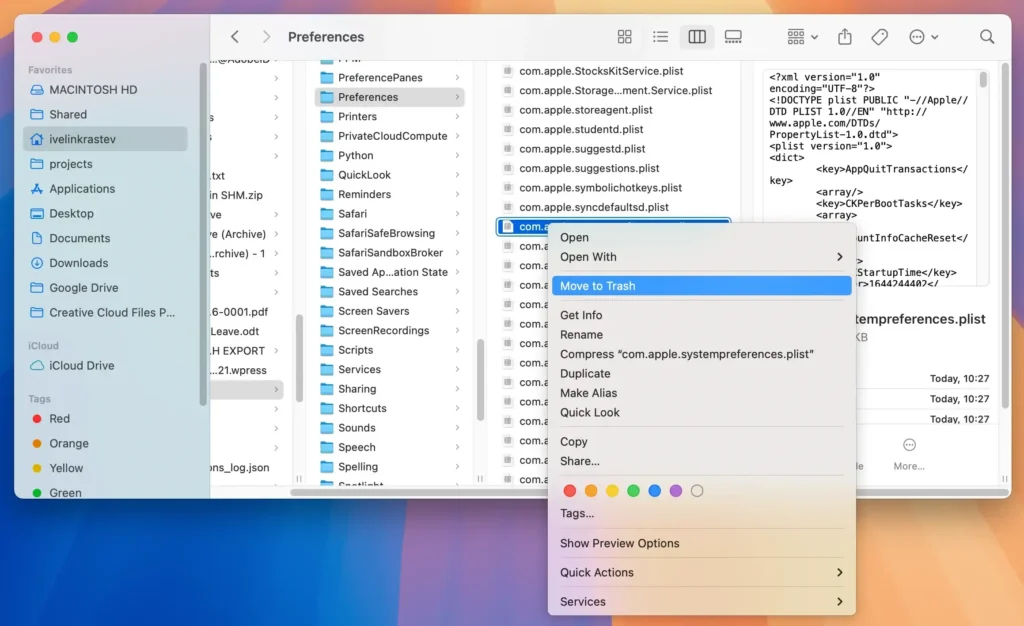
Si elimina el archivo com.apple.systempreferences.plist, se restablecerán las configuraciones de la aplicación de preferencias del sistema. El sistema volverá a crear estos archivos con las configuraciones nuevas cuando vuelva a modificar sus preferencias y podrá seleccionar las preferencias del sistema nuevamente.
Solución 2: Reparar los permisos del disco para evitar errores del sistema
Los permisos de disco garantizan que los archivos y carpetas de su Mac tengan la configuración correcta, lo que permite que su sistema funcione de manera segura. Los permisos incorrectos pueden generar errores de preferencias.
La Utilidad de Discos puede ayudarle a verificar y corregir estos permisos, resolviendo potencialmente muchos problemas comunes del sistema y errores de disco.
- Abra
Findery vaya aApplications > Utilities > Disk Utility. - Seleccione el disco de inicio desde la barra lateral.
- Haga clic en el botón
First Aid. - Haga clic en
Runpara iniciar el proceso de reparación.
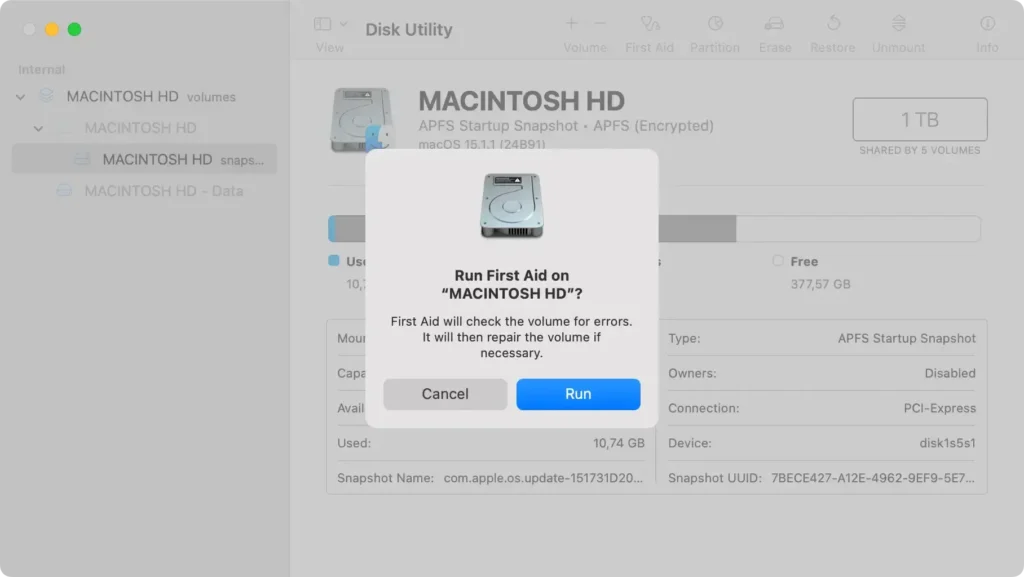
Este proceso puede detectar y corregir problemas relacionados con permisos incorrectos de archivos o carpetas. Es un paso fundamental para garantizar que el sistema funcione sin problemas y sin errores.
Si el problema persiste incluso después de usar la Utilidad de Discos, puede ser útil buscar actualizaciones o consultar con un profesional para obtener un diagnóstico más detallado.
Solución 3: Restaurar con Time Machine
Este método puede revertir cualquier cambio no deseado restableciendo el estado del sistema desde una copia de seguridad anterior cuando todo funcionaba sin problemas.
- Conecte su unidad de respaldo
Time Machinea su Mac. - Abra
Migration Assistantdesde la carpetaApplications > Utilities. - Seleccione la opción
From a Mac, Time Machine backup, or Startup disky, luego, haga clic enContinue. - Elija el disco
Time Machinecorrecto cuando se le solicite. - Localice y seleccione la carpeta
System & Network, luego haga clic enContinue.
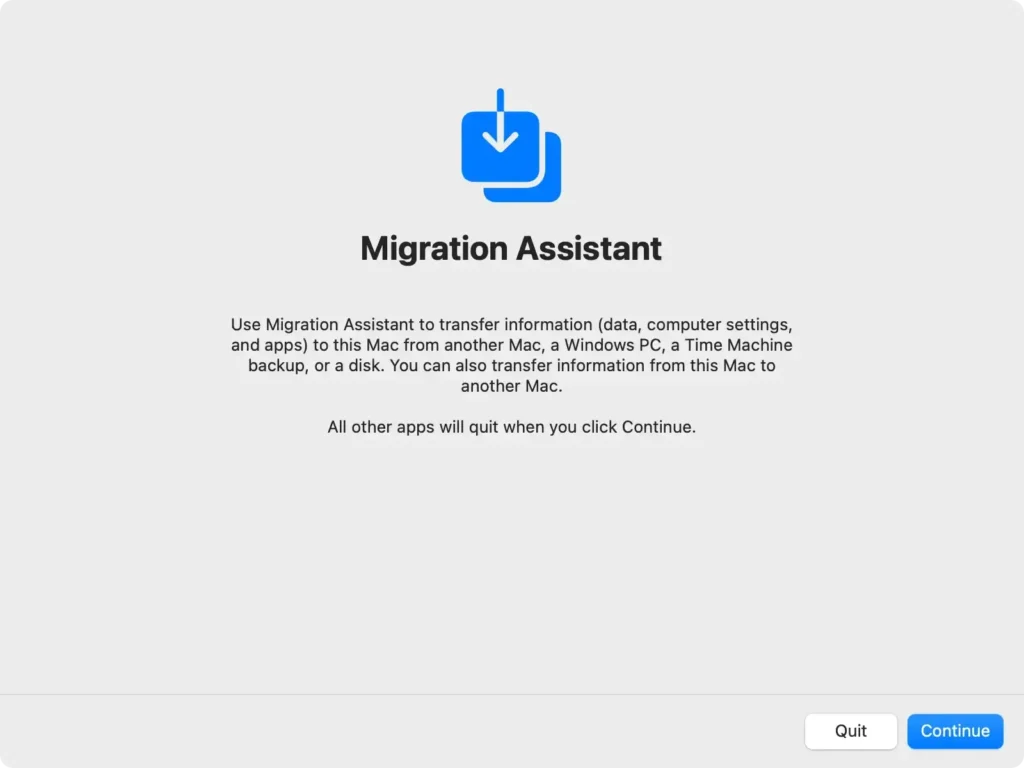
Este proceso puede tardar algún tiempo, dependiendo del tamaño de su copia de seguridad y de la velocidad de su unidad de copia de seguridad.
Una vez completado, las preferencias del sistema deberían restaurarse al estado de la última copia de seguridad, con lo que se espera que se resuelvan todos los problemas.
Protege tu Mac de errores de preferencias con SpyHunter
Si ha tenido problemas con errores de preferencias de Mac, SpyHunter ofrece una solución proactiva para proteger su sistema contra problemas similares en el futuro o eliminar cualquier problema actualmente causado por malware existente.
El mantenimiento y monitoreo regulares del estado de su Mac pueden prevenir estos contratiempos, y SpyHunter está diseñado para agilizar este proceso de manera efectiva.
- Descarga SpyHunter gratis e instálelo.
- Inicie la aplicación SpyHunter y escanee su sistema en busca de malware.
- Examine la lista de posibles detecciones una vez que se complete el análisis para asegurarse de que todo esté seleccionado para su eliminación.

- Continúe limpiando su Mac y disfrute de una experiencia de usuario más fluida.

Solución de problemas avanzada: Modo seguro y otras cuentas de usuario
Arranque en modo seguro para resolver errores persistentes de preferencias
Cuando su Mac encuentra errores de preferencias del sistema que no se resuelven con la solución de problemas habitual, iniciar en modo seguro puede ayudar.
El modo seguro inicia tu Mac únicamente con el software y los servicios esenciales. Este modo puede ayudar a aislar cualquier problema causado por software de terceros o datos dañados.
- Apaga tu Mac completamente.
- Presione el botón de encendido, luego inmediatamente presione y mantenga presionada la tecla
Shift. - Suelte la tecla
Shiftuna vez que vea la ventana de inicio de sesión. - Pruebe las preferencias del sistema para ver si el error persiste. Si es así, es posible que los problemas estén más arraigados en macOS o en el hardware.
- Si las preferencias funcionan como se espera, reinicie su Mac normalmente y elimine el software recientemente agregado o los elementos de inicio de sesión que podrían estar causando el problema.
Pruebe con una nueva cuenta de usuario para aislar problemas
Este método verifica si el problema es específico de la configuración del usuario o de todo el sistema.
Siga estos pasos para probar con una nueva cuenta de usuario:
- Apaga tu Mac y vuelve a encenderla.
- Inicie sesión con una cuenta de usuario diferente o cree una nueva cuenta de prueba si es necesario.
- Intente acceder a las preferencias del sistema problemático para ver si el problema vuelve a ocurrir.
- Si el problema no ocurre, transfiera los archivos esenciales de su cuenta original a esta nueva cuenta y comience a usarla como cuenta principal.
Si el problema persiste incluso con la nueva configuración de la cuenta de usuario, podría estar relacionado con errores más profundos del sistema o componentes del sistema operativo dañados, lo que podría justificar una reinstalación de macOS o una consulta con un técnico certificado.
Cuando todo lo demás falla: Considere reinstalar macOS
Si los métodos de solución de problemas como reiniciar su Mac o reparar el disco no resolvieron el problema, reinstalar macOS podría ser la solución.
Este proceso actualiza su sistema y potencialmente soluciona errores persistentes en las Preferencias del Sistema u otros problemas que resisten soluciones más simples.
Recuerda, este paso debe ser tu último recurso, ya que implica borrar todos los datos de tu dispositivo.
