

Problemas Con Bluetooth En MacOS Sequoia (Y 10 Soluciones)

Avant de plonger
Avant de commencer, assurons-nous que vous restez en sécurité en ligne. Nous avons créé SpyHunter parce que votre sécurité est importante pour nous.
Protégez votre ordinateur aujourd'hui — Téléchargez SpyHunter ici ! Consultez nos meilleurs conseils ci-dessous pour assurer la sécurité de votre ordinateur.

Avoir des problèmes Bluetooth sur macOS Sequoia est un véritable casse-tête, surtout lorsque votre clavier Apple ou d’autres appareils Bluetooth ne se connectent pas.
Ne vous inquiétez pas, nous sommes là pour vous aider !
Voici 10 solutions simples pour rétablir une connectivité fluide.
Dans cet article, nous aborderons les bases, comme le redémarrage de votre Mac, et un dépannage plus avancé, comme la réinitialisation du module Bluetooth.
Commençons et connectons-vous !
Comment repérer les problèmes Bluetooth courants sous macOS Sequoia ?
Les problèmes Bluetooth sur macOS Sequoia peuvent vous surprendre, affectant tout, de votre souris Apple aux appareils non Apple.
Mais comment savoir si vous avez affaire à des problèmes Bluetooth Sequoia ?
Voici les problèmes les plus courants :
- Bluetooth ne fonctionne pas — L’icône Bluetooth peut disparaître de votre barre de menus ou vous ne pouvez pas vous connecter à des périphériques externes.
- Problèmes de connectivité — Vos appareils Bluetooth, comme les écouteurs ou les claviers, se déconnectent fréquemment sur macOS Sequoia.
- Réponse lente des appareils — Les appareils tels que votre Mac mini ou votre clavier Apple réagissent lentement ou présentent des ralentissements lorsqu’ils sont utilisés.
- Les appareils Bluetooth ne s’affichent pas : Lorsque vous essayez de vous connecter, les paramètres Bluetooth de votre Mac ne parviennent pas à détecter les appareils disponibles, en particulier les appareils non Apple.
- Problèmes de couplage : Vous ne parvenez pas à coupler de nouveaux appareils ou à réassocier ceux que vous avez déjà utilisés, même après avoir redémarré votre Mac.
- Interférence avec d’autres connexions — Votre appareil Bluetooth peut interférer avec votre réseau Wi-Fi, entraînant des problèmes de performances pour les deux.
- La batterie de l’appareil Bluetooth se décharge plus rapidement — Après vous être connecté à votre Mac, vous remarquez que la durée de vie de la batterie de vos appareils Bluetooth diminue beaucoup plus rapidement que d’habitude.
Reconnaître ces problèmes est la première étape vers leur résolution.
Avec les correctifs appropriés, votre connexion Bluetooth fonctionnera à nouveau correctement sur macOS Sequoia.
10 façons de résoudre les problèmes Bluetooth de macOS Sequoia
Maintenant que vous savez à quoi ressemblent les problèmes Bluetooth de macOS Sequoia, il est temps d’explorer quelques moyens simples mais efficaces pour les réparer.
Que vos appareils ne se connectent pas ou que votre Mac soit confronté à d’autres problèmes courants de macOS Sequoia, nous sommes là pour vous.
Passons aux solutions et attaquons-nous de front aux problèmes de macOS Sequoia !
1. Redémarrez votre Mac
Parfois, les solutions les plus simples sont les plus efficaces.
Un redémarrage rapide peut résoudre les problèmes temporaires de votre système, y compris les problèmes de connectivité Bluetooth.
Ce processus ferme tous les programmes en cours d’exécution et peut éliminer tous les conflits logiciels pouvant être à l’origine de problèmes Bluetooth.
Pour redémarrer votre Mac :
- Cliquez sur le menu Pomme dans le coin supérieur gauche de votre écran.
- Sélectionnez
Restart. - Attendez que votre Mac redémarre, puis essayez à nouveau de connecter votre appareil Bluetooth.

2. Mettez à jour votre macOS
Garder votre Mac à jour peut éviter des problèmes courants tels que les problèmes Bluetooth.
Apple publie régulièrement des mises à jour logicielles macOS qui corrigent les bugs et améliorent les performances globales du système.
La mise à jour de votre macOS vers la dernière mise à jour Sequoia peut résoudre les bugs existants et améliorer les fonctionnalités Bluetooth globales.
Pour vérifier les mises à jour :
- Ouvrez
System Settings. - Cliquez sur
General > Software Update. - S’il existe une mise à jour, cliquez sur
Update Nowpour installer la dernière version de macOS.

Cela peut être tout ce dont vous avez besoin pour résoudre les problèmes de macOS Sequoia avec Bluetooth.
Astuce : Si vous rencontrez d’autres problèmes au-delà du Bluetooth, consultez notre guide sur les problèmes courants de macOS Sequoia pour obtenir plus de conseils de dépannage.
3. Analysez votre Mac à la recherche de logiciels malveillants
Les logiciels malveillants peuvent provoquer des problèmes de performances inattendus, notamment des problèmes avec votre module Bluetooth.
L’exécution d’une analyse anti-programme malveillant permet de garantir que votre Mac reste exempt de menaces susceptibles d’interférer avec vos appareils Bluetooth.
SpyHunter pour Mac est une solution puissante pour identifier et supprimer les logiciels malveillants.
Voici comment vous pouvez le télécharger, l’installer et l’utiliser pour assurer la sécurité de votre système :
- Téléchargez SpyHunter gratuitement ici et installez-le en suivant les instructions.
- Ouvrez SpyHunter et exécutez une analyse complète du système pour détecter tout logiciel malveillant.
- Une fois l’analyse terminée, examinez les résultats et suivez les instructions pour supprimer toutes les menaces.

- Redémarrez votre Mac et vérifiez si les problèmes de connectivité Bluetooth sont résolus.

SpyHunter aide à éliminer les logiciels malveillants qui pourraient affecter les performances de votre Mac, garantissant ainsi le bon fonctionnement de votre Bluetooth.
4. Désactivez et réactivez le Bluetooth
Parfois, le Bluetooth a juste besoin d’une réinitialisation rapide. Pour cela :
- Cliquez sur l’icône Bluetooth dans la barre de menu.
- Sélectionnez
Turn Bluetooth Off. - Attendez quelques secondes, puis rallumez-le et essayez de reconnecter votre appareil.
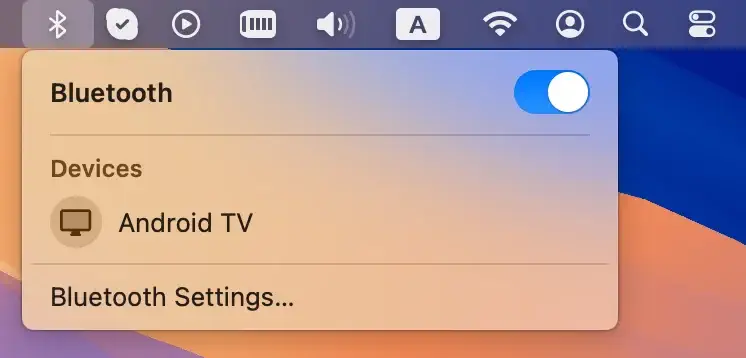
Remarque : Si l’icône Bluetooth n’est pas visible dans la barre de menu, accédez à Paramètres système > Centre de contrôle et basculez le commutateur à côté de Bluetooth.
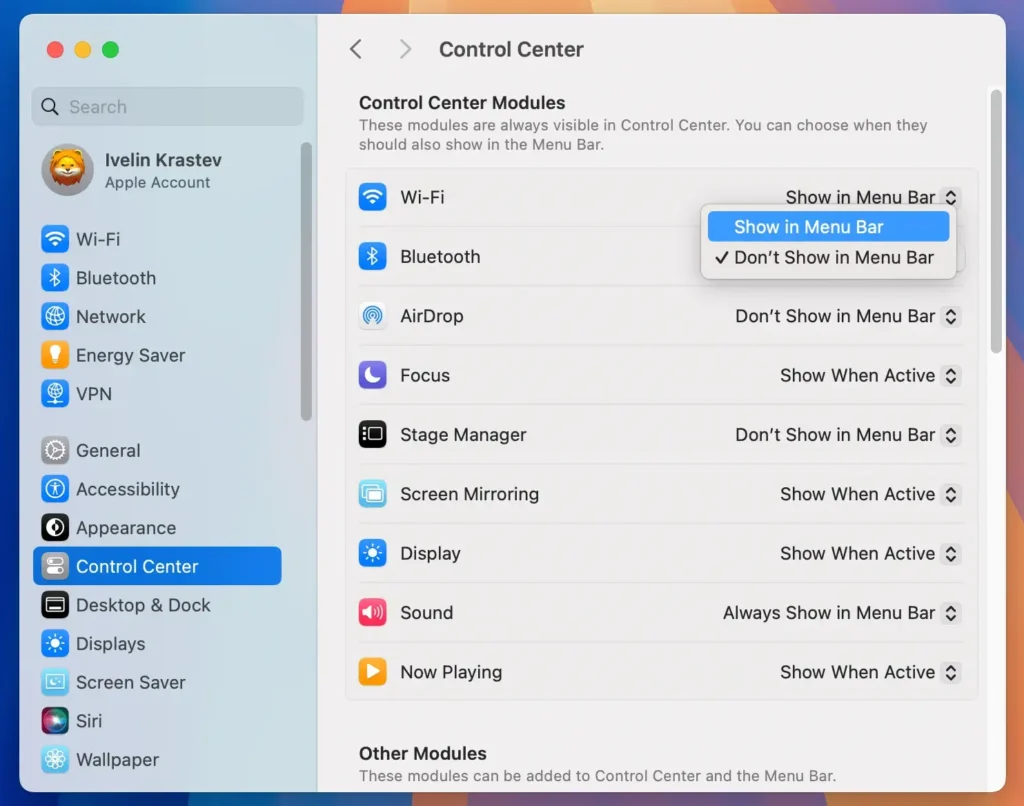
Cette étape simple actualise la connexion de votre Mac à vos appareils et peut résoudre les problèmes de connectivité.
5. Éteignez et rallumez l’appareil Bluetooth
Tout comme votre Mac, l’appareil Bluetooth lui-même peut nécessiter une réinitialisation.
Éteignez votre appareil Bluetooth (qu’il s’agisse d’une souris, d’un clavier ou d’un autre périphérique Apple), puis rallumez-le. Une fois qu’il est de nouveau sous tension, essayez de le reconnecter à votre Mac.
Cela peut aider à résoudre les problèmes Bluetooth liés à l’appareil lui-même.
6. Dissociez puis réassociez l’appareil
Si l’activation du Bluetooth ne fonctionne pas, il peut être utile de dissocier l’appareil problématique, puis de le réassocier.
- Accédez à
System Settings > Bluetooth. - Recherchez l’appareil en question et cliquez sur
Forget this deviceà côté de son nom pour le supprimer. - Remettez l’appareil en mode appairage et reconnectez-le.
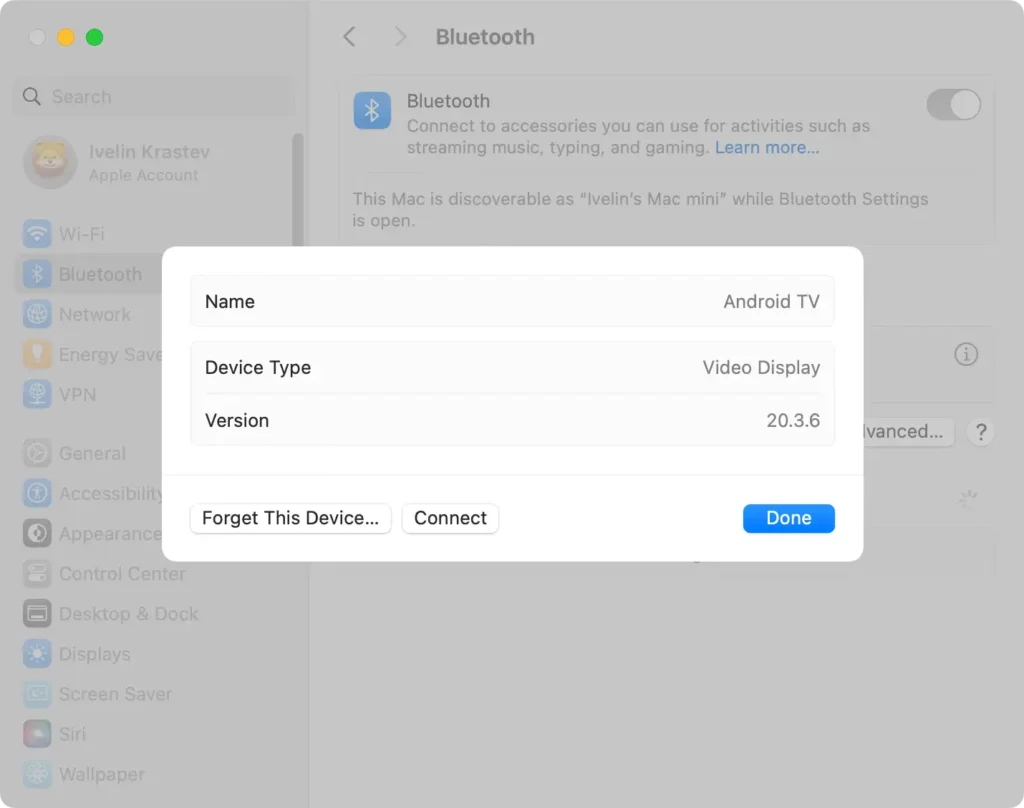
Cela peut actualiser la connexion et résoudre tous les problèmes persistants de l’appareil.
7. Démarrez votre Mac en mode sans échec
Le démarrage en mode sans échec est un excellent moyen de résoudre les problèmes à l’échelle du système, y compris ceux liés à Bluetooth.
Le mode sans échec désactive les processus inutiles, vous offrant ainsi un environnement plus propre pour tester vos connexions Bluetooth.
- Redémarrez votre Mac et appuyez immédiatement sur la touche Maj et maintenez-la
Shift. - Relâchez la touche lorsque vous voyez la fenêtre de connexion.
- Testez la fonctionnalité Bluetooth en mode sans échec. Si cela fonctionne, des conflits logiciels peuvent en être la cause.
8. Assurez-vous que votre appareil est chargé
Cela peut sembler évident, mais vérifier si votre appareil Bluetooth dispose de suffisamment d’énergie est un moyen simple d’éviter les problèmes de connexion.
Des niveaux de batterie faibles peuvent entraîner des problèmes de connectivité intermittents ou même empêcher votre appareil de se connecter complètement. Chargez complètement l’appareil, puis essayez de le reconnecter à votre Mac.
9. Enquêter sur les interférences potentielles
Bluetooth fonctionne sur une fréquence sans fil qui peut être facilement perturbée par d’autres appareils ou même des réseaux Wi-Fi à proximité.
Essayez de déplacer votre Mac ou votre appareil Bluetooth vers un autre emplacement pour voir si la connexion s’améliore.
Assurez-vous également qu’il n’y a aucune interférence physique, comme des objets métalliques ou des murs, entre votre Mac et l’appareil.
10. Réinitialisez le module Bluetooth de votre Mac
Si tout le reste échoue, la réinitialisation du module Bluetooth sur votre Mac peut faire l’affaire.
Cela peut aider à résoudre des problèmes de connectivité plus profonds avec les appareils Bluetooth.
- Accédez à
Applications > Utilitieset ouvrez l’applicationTerminal. - Tapez la commande suivante dans la fenêtre Terminal :
sudo pkill bluetoothd
- Appuyez sur
Enter. - Entrez votre mot de passe administrateur si demandé.
- Redémarrez votre Mac.
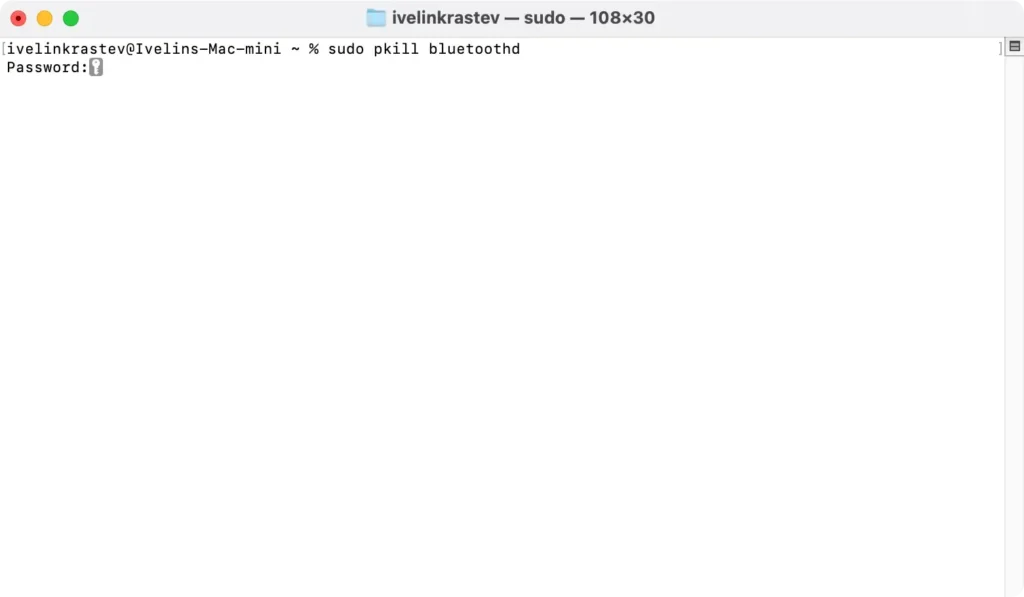
En suivant ces étapes, les utilisateurs peuvent dépanner et résoudre la plupart des problèmes de connectivité Bluetooth.
Avec une maintenance régulière et des outils comme SpyHunter, votre Mac restera en parfait état, garantissant des connexions fluides à tous vos appareils.
En dernier recours, si aucune des étapes de dépannage précédentes ne résout vos problèmes Bluetooth, vous devrez peut-être réinstaller macOS Sequoia. La réinstallation de macOS peut aider à résoudre les problèmes persistants en restaurant votre système à un état propre sans affecter vos fichiers. Pour ce faire, redémarrez votre Mac en mode de récupération, sélectionnez Reinstall macOS et suivez le processus de configuration. Si vous rencontrez toujours des problèmes après la réinstallation, pensez à contacter l’assistance Apple pour obtenir de l’aide.
