

MacOS Sequoia Bluetooth-Problemen Oplossen (10 Oplossingen)

Voordat we erin duiken
Voordat we erin duiken, laten we ervoor zorgen dat u online veilig blijft. We hebben SpyHunter gemaakt omdat uw veiligheid belangrijk voor ons is.
Bescherm uw computer vandaag nog — Download SpyHunter hier! Bekijk hieronder onze beste tips om uw computer veilig en beveiligd te houden.

Problemen met Bluetooth op macOS Sequoia zijn vervelend, vooral als je Apple-toetsenbord of andere Bluetooth-apparaten geen verbinding kunnen maken.
Maak je geen zorgen. Wij hebben je gedekt!
Hier zijn 10 eenvoudige oplossingen om een soepele verbinding te herstellen.
In dit bericht bespreken we de basis, zoals het opnieuw opstarten van je Mac, en meer geavanceerde probleemoplossing, zoals het resetten van de Bluetooth-module.
Laten we beginnen en verbinding maken!
Hoe herken ik veelvoorkomende Bluetooth-problemen met macOS Sequoia?
Bluetooth-problemen op macOS Sequoia kunnen zich onverwachts voordoen en gevolgen hebben voor alles, van uw Apple-muis tot niet-Apple-apparaten.
Maar hoe weet u of u last heeft van Bluetooth-problemen met uw Sequoia?
Dit zijn de meest voorkomende problemen:
- Bluetooth werkt niet — Het Bluetooth-pictogram verdwijnt mogelijk uit uw menubalk of u kunt geen verbinding maken met externe apparaten.
- Verbindingsproblemen: De verbinding met Bluetooth-apparaten, zoals hoofdtelefoons of toetsenborden, wordt vaak verbroken op macOS Sequoia.
- Trage respons van apparaten: Apparaten zoals uw Mac mini of Apple-toetsenbord reageren traag of haperen tijdens gebruik.
- Bluetooth-apparaten worden niet weergegeven: Wanneer u verbinding probeert te maken, kunnen de Bluetooth-instellingen van uw Mac geen beschikbare apparaten detecteren, met name apparaten die niet van Apple zijn.
- Problemen met koppelen: U kunt geen nieuwe apparaten koppelen of apparaten die u eerder hebt gebruikt opnieuw koppelen, zelfs niet nadat u uw Mac opnieuw hebt opgestart.
- Interferentie met andere verbindingen: Uw Bluetooth-apparaat kan interfereren met uw Wi-Fi-netwerk, wat prestatieproblemen voor beide kan veroorzaken.
- Batterij van Bluetooth-apparaat raakt sneller leeg: Nadat u verbinding hebt gemaakt met uw Mac, merkt u dat de batterijduur van uw Bluetooth-apparaat aanzienlijk sneller afneemt dan normaal.
Het erkennen van deze problemen is de eerste stap naar het oplossen ervan.
Met de juiste oplossingen werkt uw Bluetooth-verbinding weer soepel op macOS Sequoia.
10 manieren om macOS Sequoia Bluetooth-problemen op te lossen
Nu u weet hoe Bluetooth-problemen in macOS Sequoia eruitzien, is het tijd om enkele eenvoudige maar effectieve manieren te verkennen om ze te verhelpen.
Of uw apparaten nu geen verbinding maken of uw Mac last heeft van andere veelvoorkomende macOS Sequoia-problemen, wij helpen u graag.
Laten we naar de oplossingen kijken en de problemen met macOS Sequoia direct aanpakken!
1. Start uw Mac opnieuw op
Soms zijn de eenvoudigste oplossingen het meest effectief.
Door het apparaat snel opnieuw op te starten, kunt u tijdelijke storingen in uw systeem verhelpen, waaronder problemen met de Bluetooth-verbinding.
Met dit proces worden alle actieve programma’s gesloten en kunnen eventuele softwareconflicten die Bluetooth-problemen kunnen veroorzaken, worden opgelost.
Om uw Mac opnieuw op te starten:
- Klik op het Apple-menu in de linkerbovenhoek van uw scherm.
- Selecteer
Restart. - Wacht tot uw Mac opnieuw is opgestart en probeer vervolgens opnieuw verbinding te maken met uw Bluetooth-apparaat.

2. Werk uw macOS bij
Door uw Mac up-to-date te houden, kunt u veelvoorkomende problemen, zoals Bluetooth-problemen, voorkomen.
Apple brengt regelmatig software-updates voor macOS uit die bugs verhelpen en de algehele systeemprestaties verbeteren.
Door uw macOS bij te werken naar de nieuwste Sequoia-update, kunt u bestaande bugs oplossen en de algehele Bluetooth-functionaliteit verbeteren.
Controleren op updates:
- Open
System Settings. - Klik op
General > Software Update. - Als er een update beschikbaar is, klikt u op
Update Nowom de nieuwste versie van macOS te installeren.

Dit is mogelijk alles wat u nodig hebt om problemen met Bluetooth op macOS Sequoia op te lossen.
Tip: Als u naast Bluetooth nog andere problemen ondervindt, raadpleeg dan onze gids over veelvoorkomende problemen met macOS Sequoia voor meer tips voor probleemoplossing.
3. Scan uw Mac op malware
Malware kan onverwachte prestatieproblemen veroorzaken, waaronder problemen met uw Bluetooth-module.
Door een malwarescan uit te voeren, zorgt u ervoor dat uw Mac vrij blijft van bedreigingen die uw Bluetooth-apparaten kunnen verstoren.
SpyHunter voor Mac is een krachtige oplossing voor het identificeren en verwijderen van malware.
Hier leest u hoe u het kunt downloaden, installeren en gebruiken om uw systeem veilig te houden:
- Download SpyHunter hier gratis en installeer het door de instructies te volgen.
- Open SpyHunter en voer een volledige systeemscan uit om malware te detecteren.
- Nadat de scan is voltooid, bekijkt u de resultaten en volgt u de instructies om eventuele bedreigingen te verwijderen.

- Start uw Mac opnieuw op en controleer of de problemen met de Bluetooth-verbinding zijn opgelost.

SpyHunter verwijdert malware die de prestaties van uw Mac kan beïnvloeden, zodat uw Bluetooth soepel blijft werken.
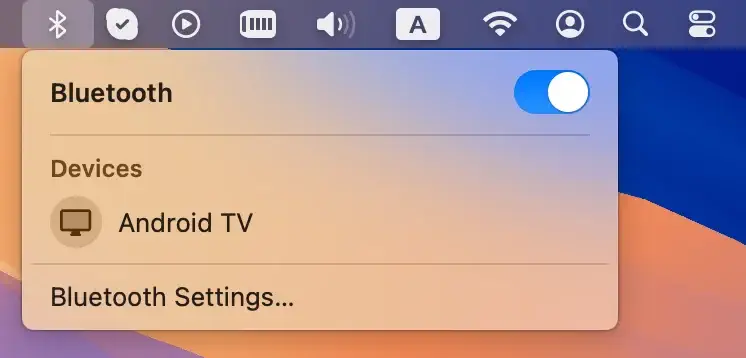
4. Schakel Bluetooth uit en weer in
Soms heeft Bluetooth gewoon een snelle reset nodig. Om dit te doen:
- Klik op het Bluetooth-pictogram in de menubalk.
- Selecteer
Turn Bluetooth Off. - Wacht een paar seconden, schakel het apparaat opnieuw in en probeer opnieuw verbinding te maken.
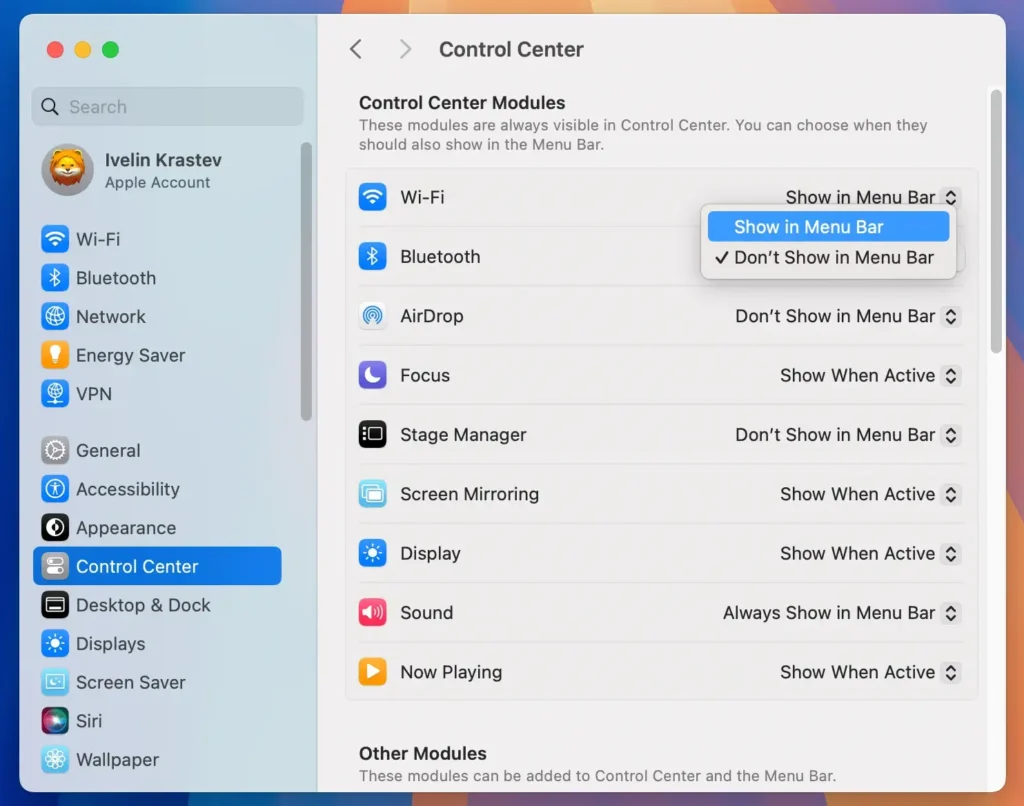
Let op: Als het Bluetooth-pictogram niet zichtbaar is in de menubalk, ga dan naar Systeeminstellingen > Bedieningspaneel en zet de schakelaar naast Bluetooth aan.
Met deze eenvoudige stap wordt de verbinding van uw Mac met uw apparaten vernieuwd en kunnen verbindingsproblemen worden opgelost.
5. Schakel het Bluetooth-apparaat uit en weer in
Net als bij uw Mac moet het Bluetooth-apparaat mogelijk opnieuw worden ingesteld.
Zet je Bluetooth-apparaat uit (of het nu een Apple-muis, toetsenbord of ander randapparaat is) en zet het vervolgens weer aan. Probeer het apparaat opnieuw aan te sluiten op je Mac zodra het weer is ingeschakeld.
Hiermee kunt u Bluetooth-problemen met het apparaat zelf oplossen.
6. Koppel het apparaat los en koppel het opnieuw
Als het in- en uitschakelen van Bluetooth niet helpt, kan het helpen om het apparaat dat problemen geeft te ontkoppelen en vervolgens opnieuw te koppelen.
- Ga naar
System Settings > Bluetooth. - Zoek het betreffende apparaat en klik op ‘
Forget this devicenaast de naam om het te verwijderen. - Zet het apparaat weer in de koppelingsmodus en maak opnieuw verbinding.
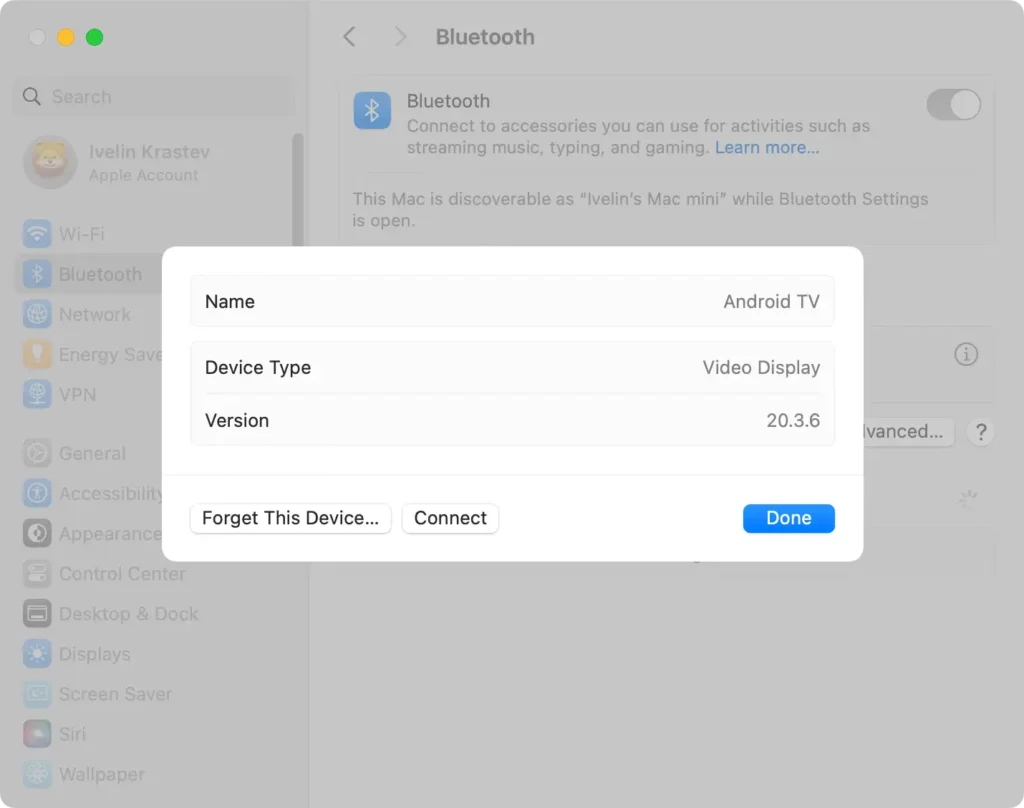
Hiermee kunt u de verbinding vernieuwen en eventuele resterende apparaatproblemen oplossen.
7. Start uw Mac op in de veilige modus
Opstarten in de veilige modus is een geweldige manier om systeembrede problemen op te lossen, inclusief problemen met Bluetooth.
In de veilige modus worden onnodige processen uitgeschakeld, zodat u een schonere omgeving hebt om uw Bluetooth-verbindingen te testen.
- Start uw Mac opnieuw op en houd onmiddellijk de
Shift-toets ingedrukt. - Laat de toets los zodra u het inlogvenster ziet.
- Test Bluetooth-functionaliteit in Veilige modus. Als het werkt, kunnen softwareconflicten de oorzaak zijn.
8. Zorg ervoor dat uw apparaat is opgeladen
Het lijkt misschien voor de hand liggend, maar u kunt verbindingsproblemen eenvoudig voorkomen door te controleren of de batterij van uw Bluetooth-apparaat voldoende is opgeladen.
Lage batterijniveaus kunnen intermitterende verbindingsproblemen veroorzaken of zelfs voorkomen dat uw apparaat helemaal verbinding maakt. Laad het apparaat volledig op en probeer het vervolgens opnieuw te verbinden met uw Mac.
9. Onderzoek mogelijke interferentie
Bluetooth werkt op een draadloze frequentie die gemakkelijk kan worden verstoord door andere apparaten of zelfs door nabijgelegen Wi-Fi-netwerken.
Probeer uw Mac of Bluetooth-apparaat naar een andere locatie te verplaatsen om te zien of de verbinding verbetert.
Zorg er ook voor dat er zich geen fysieke obstakels, zoals metalen voorwerpen of muren, tussen uw Mac en het apparaat bevinden.
10. Reset de Bluetooth-module van uw Mac
Als al het andere niet helpt, kan het resetten van de Bluetooth-module op uw Mac de oplossing zijn.
Hiermee kunt u dieperliggende verbindingsproblemen met Bluetooth-apparaten oplossen.
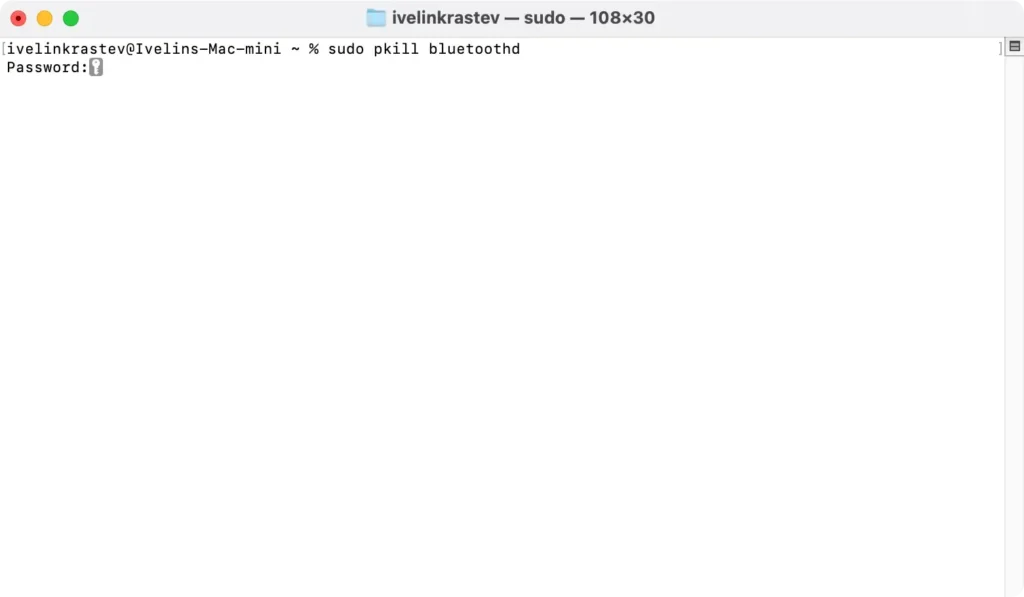
- Ga naar
Applications > Utilitiesen open deTerminalapp. - Typ de volgende opdracht in het Terminal-venster:
sudo pkill bluetoothd
- Druk op
Enter. - Voer indien gevraagd uw beheerderswachtwoord in.
- Start uw Mac opnieuw op.
Door deze stappen te volgen, kunnen gebruikers de meeste problemen met Bluetooth-connectiviteit oplossen.
Met regelmatig onderhoud en hulpmiddelen zoals SpyHunter blijft uw Mac in topconditie en bent u verzekerd van soepele verbindingen met al uw apparaten.
Als laatste redmiddel, als geen van de vorige stappen voor probleemoplossing uw Bluetooth-problemen oplost, moet u mogelijk macOS Sequoia opnieuw installeren. Het opnieuw installeren van macOS kan helpen bij het oplossen van hardnekkige problemen door uw systeem te herstellen naar een schone staat zonder uw bestanden te beïnvloeden. Om dit te doen, start u uw Mac opnieuw op in de herstelmodus, selecteert u Reinstall macOS en volgt u het installatieproces. Als u na het opnieuw installeren nog steeds problemen ondervindt, kunt u overwegen contact op te nemen met Apple Support voor verdere assistentie.
