

Problemas Com O Bluetooth Do MacOS Sequoia (E 10 Soluções)

Antes de mergulharmos
Antes de mergulharmos, vamos garantir que você fique seguro online. Criamos o SpyHunter porque sua segurança é importante para nós.
Proteja seu computador hoje — baixe o SpyHunter aqui mesmo! Confira abaixo nossas principais dicas para manter seu computador seguro e protegido.

Ter problemas com Bluetooth no macOS Sequoia é um verdadeiro problema, especialmente quando o teclado da Apple ou outros dispositivos Bluetooth não se conectam.
Não se preocupe. Nós temos você coberto!
Aqui estão 10 soluções fáceis para restaurar a conectividade.
Nesta postagem, abordaremos o básico, como reiniciar o Mac, e soluções de problemas mais avançadas, como redefinir o módulo Bluetooth.
Vamos começar e conectar você!
Como identificar problemas comuns de Bluetooth no macOS Sequoia?
Problemas de Bluetooth no macOS Sequoia podem surgir de surpresa, afetando tudo, desde o mouse da Apple até dispositivos que não são da Apple.
Mas como saber se você está lidando com problemas de Bluetooth no Sequoia?
Aqui estão os problemas mais comuns:
- Bluetooth não está funcionando — O ícone do Bluetooth pode desaparecer da barra de menu ou você não consegue se conectar a nenhum dispositivo externo.
- Problemas de conectividade — Seus dispositivos Bluetooth, como fones de ouvido ou teclados, frequentemente se desconectam no macOS Sequoia.
- Resposta lenta dos dispositivos — Dispositivos como o Mac mini ou o teclado da Apple demoram para responder ou apresentam atrasos quando em uso.
- Dispositivos Bluetooth não aparecem — Ao tentar conectar, as configurações de Bluetooth do seu Mac não conseguem detectar dispositivos disponíveis, especialmente dispositivos que não sejam da Apple.
- Problemas de emparelhamento — Você não consegue emparelhar novos dispositivos ou emparelhar novamente aqueles que você usou antes, mesmo depois de reiniciar o Mac.
- Interferência com outras conexões — Seu dispositivo Bluetooth pode interferir na sua rede Wi-Fi, causando problemas de desempenho para ambas.
- A bateria do dispositivo Bluetooth está descarregando mais rápido — Depois de conectar ao seu Mac, você percebe que a duração da bateria dos seus dispositivos Bluetooth diminui significativamente mais rápido do que o normal.
Reconhecer esses problemas é o primeiro passo para resolvê-los.
Com as correções adequadas, sua conexão Bluetooth voltará a funcionar sem problemas no macOS Sequoia.
10 maneiras de corrigir problemas de Bluetooth no macOS Sequoia
Agora que você sabe como são os problemas de Bluetooth do macOS Sequoia, é hora de explorar algumas maneiras simples, mas eficazes, de repará-los.
Não importa se seus dispositivos não estão se conectando ou se seu Mac está enfrentando outros problemas comuns do macOS Sequoia, nós temos a solução.
Vamos direto às soluções e enfrentar esses problemas do macOS Sequoia!
1. Reinicie o seu Mac
Às vezes, as soluções mais simples são as mais eficazes.
Uma reinicialização rápida pode corrigir falhas temporárias no seu sistema, incluindo problemas de conectividade Bluetooth.
Este processo fecha todos os programas em execução e pode eliminar quaisquer conflitos de software que possam estar causando problemas de Bluetooth.
Para reiniciar o seu Mac:
- Clique no menu Apple no canto superior esquerdo da tela.
- Selecione
Restart. - Aguarde a reinicialização do Mac e tente conectar seu dispositivo Bluetooth novamente.

2. Atualize seu macOS
Manter seu Mac atualizado pode evitar problemas comuns, como problemas de Bluetooth.
A Apple lança regularmente atualizações de software do macOS que corrigem bugs e melhoram o desempenho geral do sistema.
Atualizar seu macOS para a atualização mais recente do Sequoia pode resolver bugs existentes e melhorar a funcionalidade geral do Bluetooth.
Para verificar atualizações:
- Abra
System Settings. - Clique em
General > Software Update. - Se houver uma atualização, clique em
Update Nowpara instalar a versão mais recente do macOS.

Isso pode ser tudo o que você precisa para corrigir problemas do macOS Sequoia com Bluetooth.
Dica: Se você estiver enfrentando outros desafios além do Bluetooth, confira nosso guia sobre problemas comuns do macOS Sequoia para obter mais dicas de solução de problemas.
3. Faça uma varredura no seu Mac em busca de malware
Malware pode causar problemas inesperados de desempenho, incluindo problemas com seu módulo Bluetooth.
Executar uma verificação de malware ajuda a garantir que seu Mac permaneça livre de ameaças que podem interferir em seus dispositivos Bluetooth.
O SpyHunter para Mac é uma solução poderosa para identificar e remover malware.
Veja como você pode baixar, instalar e usar para manter seu sistema seguro:
- Baixe SpyHunter gratuitamente aqui e instale-o seguindo as instruções.
- Abra o SpyHunter e execute uma verificação completa do sistema para detectar qualquer malware.
- Após a conclusão da verificação, revise os resultados e siga as instruções para remover quaisquer ameaças.

- Reinicie o seu Mac e verifique se os problemas de conectividade Bluetooth foram resolvidos.

O SpyHunter ajuda a limpar malware que pode afetar o desempenho do seu Mac, garantindo que seu Bluetooth funcione sem problemas.
4. Desligue e ligue novamente o Bluetooth
Às vezes, o Bluetooth só precisa de uma reinicialização rápida. Para fazer isso:
- Clique no ícone Bluetooth na barra de menu.
- Selecione
Turn Bluetooth Off. - Aguarde alguns segundos, ligue-o novamente e tente reconectar seu dispositivo.
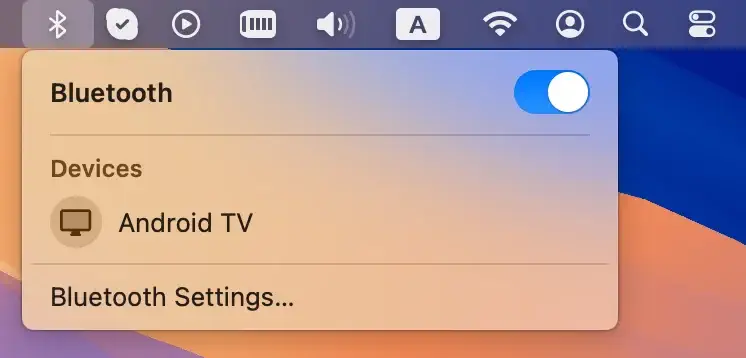
Observação: Caso o ícone do Bluetooth não esteja visível na barra de menu, vá para Configurações do sistema > Central de controle e alterne a chave ao lado de Bluetooth.
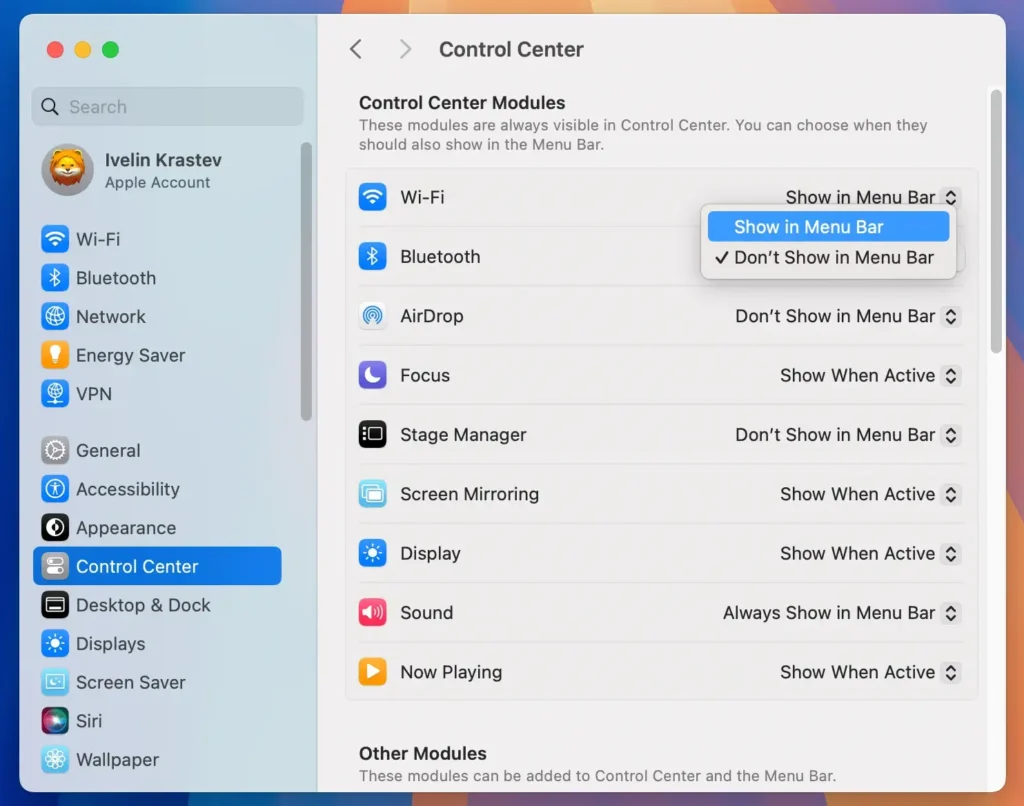
Esta etapa simples atualiza a conexão do seu Mac com seus dispositivos e pode corrigir problemas de conectividade.
5. Desligue e ligue o dispositivo Bluetooth
Assim como seu Mac, o próprio dispositivo Bluetooth pode precisar de uma reinicialização.
Desligue seu dispositivo Bluetooth (seja um mouse Apple, teclado ou outro periférico) e ligue-o novamente. Depois de ligá-lo novamente, tente reconectá-lo ao seu Mac.
Isso pode ajudar a corrigir problemas de Bluetooth relacionados ao próprio dispositivo.
6. Desemparelhe e emparelhe novamente o dispositivo
Se alternar o Bluetooth não funcionar, pode ser útil desemparelhar o dispositivo problemático e depois emparelhá-lo novamente.
- Vá para
System Settings > Bluetooth. - Encontre o dispositivo em questão e clique em
Forget this deviceao lado do nome dele para removê-lo. - Coloque o dispositivo novamente no modo de pareamento e reconecte.
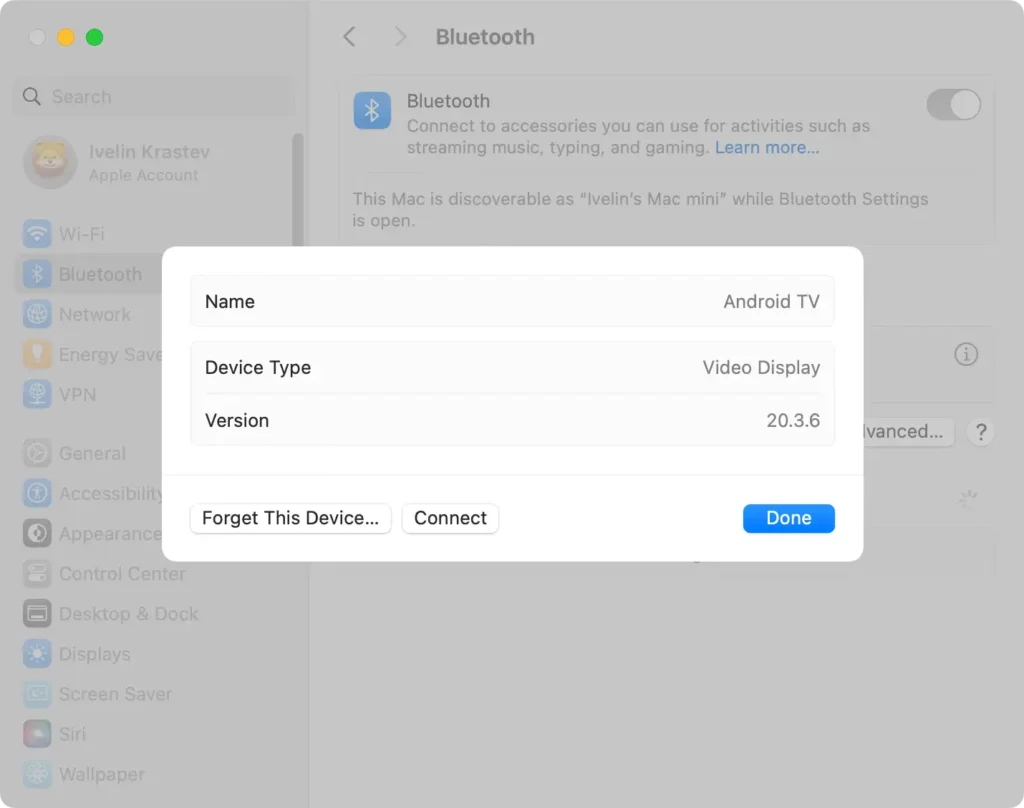
Isso pode atualizar a conexão e resolver quaisquer problemas persistentes no dispositivo.
7. Inicialize seu Mac no Modo de Segurança
Inicializar no Modo de Segurança é uma ótima maneira de solucionar problemas em todo o sistema, incluindo aqueles relacionados ao Bluetooth.
O Modo de Segurança desativa processos desnecessários, proporcionando um ambiente mais limpo para testar suas conexões Bluetooth.
- Reinicie o Mac e imediatamente pressione e segure a tecla
Shift. - Solte a tecla quando vir a janela de login.
- Teste a funcionalidade do Bluetooth no Modo de Segurança. Se funcionar, conflitos de software podem ser a causa.
8. Certifique-se de que seu dispositivo esteja carregado
Pode parecer óbvio, mas verificar se o seu dispositivo Bluetooth tem bateria suficiente é uma maneira fácil de evitar problemas de conexão.
Níveis baixos de bateria podem causar problemas intermitentes de conectividade ou até mesmo impedir que seu dispositivo se conecte completamente. Carregue o dispositivo completamente e tente reconectá-lo ao seu Mac.
9. Investigue possíveis interferências
O Bluetooth opera em uma frequência sem fio que pode ser facilmente interrompida por outros dispositivos ou até mesmo redes Wi-Fi próximas.
Tente mover seu Mac ou dispositivo Bluetooth para um local diferente para ver se a conexão melhora.
Além disso, certifique-se de que não haja interferência física, como objetos de metal ou paredes, entre o Mac e o dispositivo.
10. Reinicie o módulo Bluetooth do seu Mac
Se tudo isso falhar, redefinir o módulo Bluetooth no seu Mac pode resolver o problema.
Isso pode ajudar a resolver problemas mais profundos de conectividade com dispositivos Bluetooth.
- Navegue até
Applications > Utilitiese abra o aplicativoTerminal. - Digite o seguinte comando na janela Terminal:
sudo pkill bluetoothd
- Pressione
Enter. - Digite sua senha de administrador, se solicitado.
- Reinicie o seu Mac.
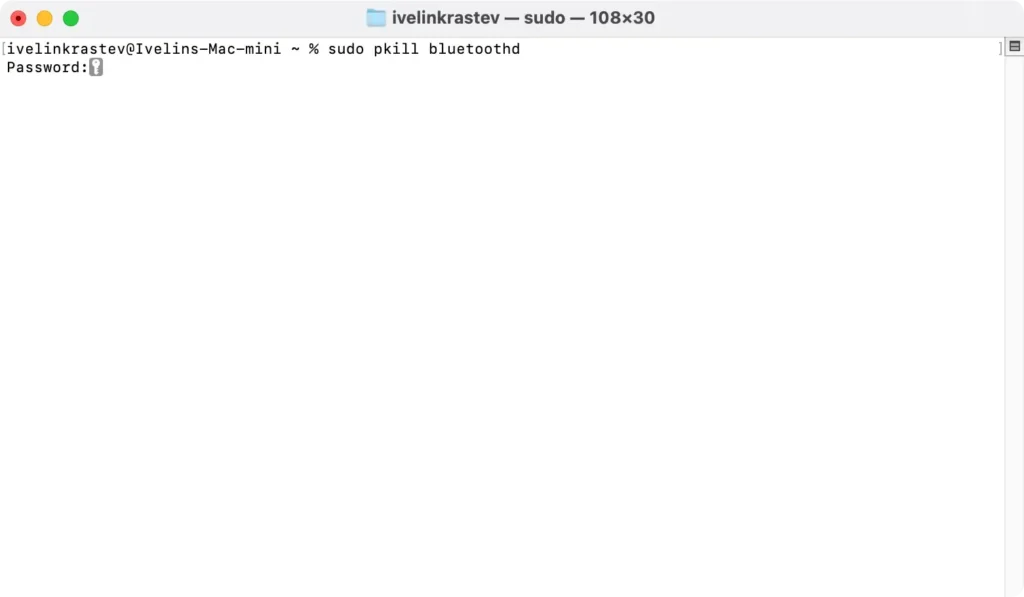
Seguindo essas etapas, os usuários podem solucionar e corrigir a maioria dos problemas de conectividade Bluetooth.
Com manutenção regular e ferramentas como o SpyHunter, seu Mac permanecerá em ótima forma, garantindo conexões tranquilas com todos os seus dispositivos.
Como último recurso, se nenhuma das etapas de solução de problemas anteriores resolver seus problemas de Bluetooth, talvez seja necessário reinstalar o macOS Sequoia. Reinstalar o macOS pode ajudar a corrigir problemas persistentes restaurando seu sistema para um estado limpo sem afetar seus arquivos. Para fazer isso, reinicie seu Mac no Modo de Recuperação, selecione Reinstall macOS e siga o processo de configuração. Se você ainda estiver tendo problemas após a reinstalação, considere entrar em contato com o Suporte da Apple para obter mais assistência.
