

Reparar El Bluetooth De macOS Sequoia (10 Soluciones)

Antes de sumergirnos
Antes de profundizar, asegurémonos de que estés seguro en Internet. Creamos SpyHunter porque tu seguridad nos importa.
Proteja su computadora hoy — ¡Descarga SpyHunter aquí mismo! Consulta nuestros principales consejos a continuación para mantener tu computadora segura y protegida.

Tener problemas con Bluetooth en macOS Sequoia es un verdadero dolor de cabeza, especialmente cuando el teclado de Apple u otros dispositivos Bluetooth no se conectan.
No te preocupes, ¡te tenemos cubierto!
Aquí hay 10 soluciones sencillas para restablecer la conectividad sin problemas.
En esta publicación, cubriremos los conceptos básicos, como reiniciar su Mac, y la solución de problemas más avanzada, como restablecer el módulo Bluetooth.
¡Comencemos y conectémonos!
¿Cómo detectar problemas comunes de Bluetooth en macOS Sequoia?
Los problemas de Bluetooth en macOS Sequoia pueden aparecer sin que te des cuenta y afectar todo, desde tu mouse Apple hasta dispositivos que no sean Apple.
¿Pero cómo saber si estás lidiando con problemas de Bluetooth de Sequoia?
Estos son los problemas más comunes:
- Bluetooth no funciona: El ícono de Bluetooth podría desaparecer de la barra de menú o no podrás conectarte a ningún dispositivo externo.
- Problemas de conectividad: Sus dispositivos Bluetooth, como auriculares o teclados, se desconectan con frecuencia en macOS Sequoia.
- Respuesta lenta de los dispositivos: Dispositivos como la Mac mini o el teclado de Apple tardan en responder o se demoran cuando están en uso.
- Los dispositivos Bluetooth no aparecen: Cuando intentas conectarte, la configuración de Bluetooth de tu Mac no detecta los dispositivos disponibles, especialmente los que no son de Apple.
- Problemas de emparejamiento: No puedes emparejar dispositivos nuevos ni volver a emparejar los que has usado antes, incluso después de reiniciar tu Mac.
- Interferencia con otras conexiones: Su dispositivo Bluetooth podría interferir con su red Wi-Fi, lo que provoca problemas de rendimiento para ambas.
- La batería del dispositivo Bluetooth se agota más rápido: Después de conectarlo a su Mac, nota que la duración de la batería de sus dispositivos Bluetooth disminuye significativamente más rápido de lo habitual.
Reconocer estos problemas es el primer paso para resolverlos.
Con las correcciones adecuadas, tu conexión Bluetooth volverá a funcionar sin problemas en macOS Sequoia.
10 formas de solucionar problemas de Bluetooth en macOS Sequoia
Ahora que sabe cómo son los problemas de Bluetooth de macOS Sequoia, es hora de explorar algunas formas simples pero efectivas de repararlos.
Ya sea que sus dispositivos no se conecten o su Mac esté teniendo problemas con otros problemas comunes de macOS Sequoia, lo tenemos cubierto.
¡Pasemos a las soluciones y abordemos esos problemas de macOS Sequoia de frente!
1. Reinicia tu Mac
A veces, las soluciones más simples son las más efectivas.
Un reinicio rápido puede solucionar problemas temporales en su sistema, incluidos problemas de conectividad Bluetooth.
Este proceso cierra todos los programas en ejecución y puede eliminar cualquier conflicto de software que pueda estar causando problemas de Bluetooth.
Para reiniciar tu Mac:
- Haga clic en el menú de Apple en la esquina superior izquierda de su pantalla.
- Seleccione
Restart. - Espere a que su Mac se reinicie y luego intente conectar su dispositivo Bluetooth nuevamente.

2. Actualiza tu macOS
Mantener tu Mac actualizado puede evitar problemas comunes como problemas de Bluetooth.
Apple lanza periódicamente actualizaciones de software macOS que solucionan errores y mejoran el rendimiento general del sistema.
Actualizar su macOS a la última actualización de Sequoia puede resolver errores existentes y mejorar la funcionalidad general de Bluetooth.
Para comprobar si hay actualizaciones:
- Abra
System Settings. - Haga clic en
General > Software Update. - Si hay una actualización, haga clic en
Update Nowpara instalar la última versión de macOS.

Esto puede ser todo lo que necesitas para solucionar los problemas de macOS Sequoia con Bluetooth.
Consejo: Si enfrenta otros desafíos más allá de Bluetooth, consulte nuestra guía sobre problemas comunes de macOS Sequoia para obtener más consejos de solución de problemas.
3. Escanee su Mac en busca de malware
El malware puede provocar problemas de rendimiento inesperados, incluidos problemas con el módulo Bluetooth.
Ejecutar un análisis de malware ayuda a garantizar que su Mac se mantenga libre de amenazas que puedan interferir con sus dispositivos Bluetooth.
SpyHunter para Mac es una potente solución para identificar y eliminar malware.
A continuación te indicamos cómo puedes descargarlo, instalarlo y usarlo para mantener tu sistema seguro:
- Descarga SpyHunter gratis aquí e instálelo siguiendo las instrucciones.
- Abra SpyHunter y ejecute un análisis completo del sistema para detectar cualquier malware.
- Una vez completado el análisis, revise los resultados y siga las instrucciones para eliminar cualquier amenaza.

- Reinicie su Mac y verifique si los problemas de conectividad Bluetooth se han resuelto.

SpyHunter ayuda a eliminar malware que podría afectar el rendimiento de tu Mac, garantizando que tu Bluetooth funcione sin problemas.
4. Desactive y active nuevamente el Bluetooth.
A veces, el Bluetooth solo necesita un reinicio rápido. Para ello:
- Haga clic en el icono de Bluetooth en la barra de menú.
- Seleccione
Turn Bluetooth Off. - Espere unos segundos, luego vuelva a encenderlo e intente volver a conectar su dispositivo.
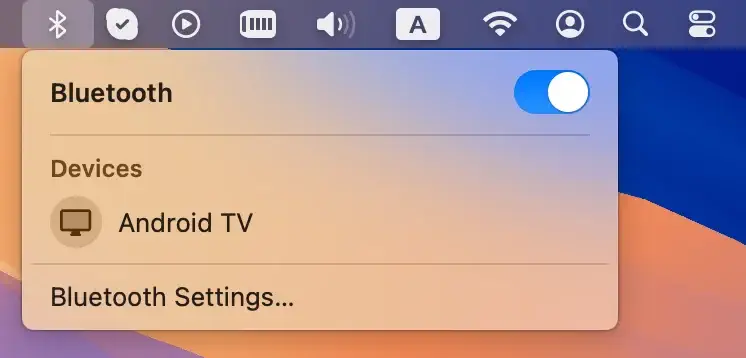
Nota: En caso de que el ícono de Bluetooth no esté visible en la barra de menú, vaya a Configuración del sistema > Centro de control y active el interruptor junto a Bluetooth.
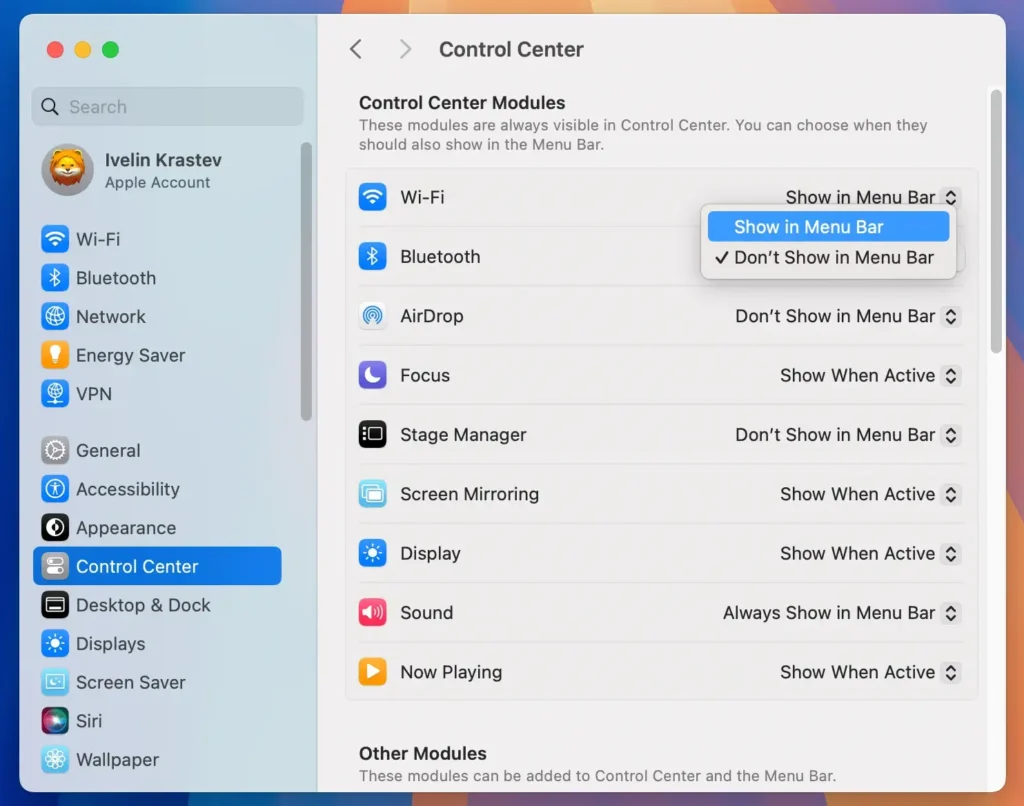
Este simple paso actualiza la conexión de tu Mac a tus dispositivos y puede solucionar problemas de conectividad.
5. Apague y encienda el dispositivo Bluetooth
Al igual que tu Mac, es posible que el dispositivo Bluetooth necesite un reinicio.
Apaga tu dispositivo Bluetooth (ya sea un mouse, un teclado u otro periférico de Apple) y luego vuelve a encenderlo. Una vez que se haya encendido, intenta volver a conectarlo a tu Mac.
Esto puede ayudar a solucionar problemas de Bluetooth relacionados con el dispositivo en sí.
6. Desvincule y vuelva a vincular el dispositivo
Si alternar Bluetooth no funcionó, podría ser útil desvincular el dispositivo problemático y luego volver a vincularlo.
- Vaya a
System Settings > Bluetooth. - Busque el dispositivo en cuestión y haga clic en
Forget this devicejunto a su nombre para eliminarlo. - Vuelva a colocar el dispositivo en modo de emparejamiento y vuelva a conectarlo.
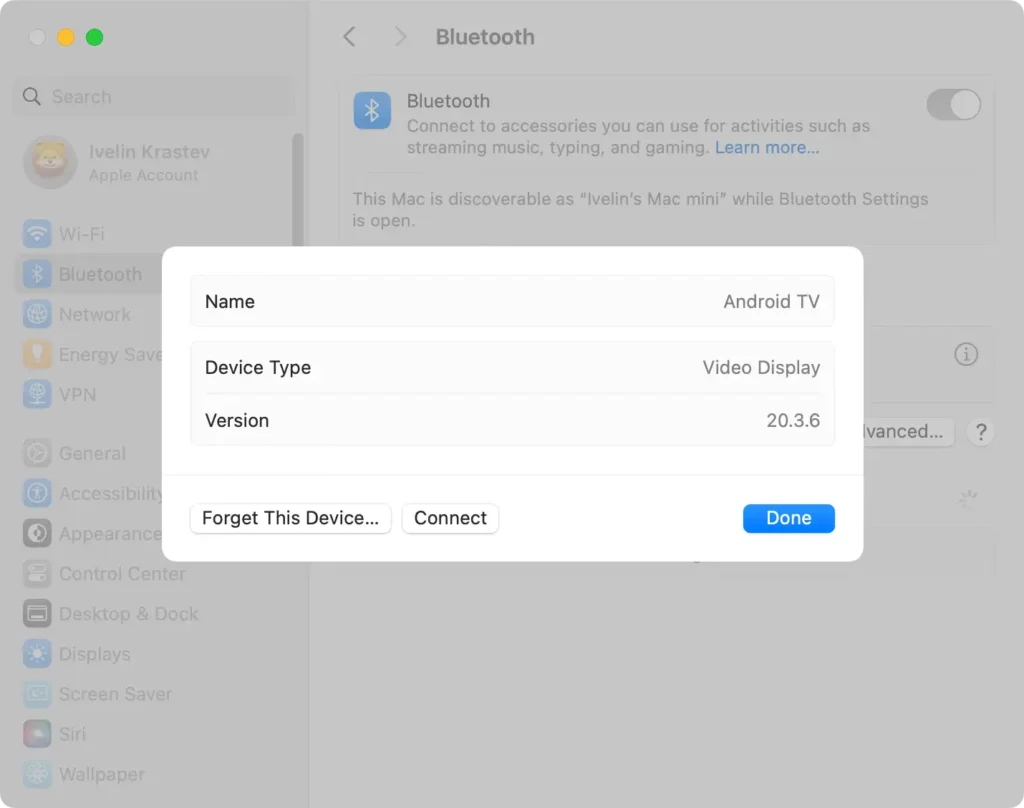
Esto puede actualizar la conexión y resolver cualquier problema persistente del dispositivo.
7. Arranque su Mac en modo seguro
Arrancar en modo seguro es una excelente manera de solucionar problemas de todo el sistema, incluidos aquellos relacionados con Bluetooth.
El modo seguro desactiva los procesos innecesarios, lo que le proporciona un entorno más limpio para probar sus conexiones Bluetooth.
- Reinicie su Mac e inmediatamente presione y mantenga presionada la tecla
Shift. - Suelte la tecla cuando vea la ventana de inicio de sesión.
- Pruebe la funcionalidad de Bluetooth en modo seguro. Si funciona, es posible que la causa sean conflictos de software.
8. Asegúrese de que su dispositivo esté cargado
Puede parecer obvio, pero comprobar si tu dispositivo Bluetooth tiene suficiente batería es una forma sencilla de evitar problemas de conexión.
Los niveles bajos de batería pueden provocar problemas de conectividad intermitentes o incluso impedir que el dispositivo se conecte por completo. Cargue el dispositivo por completo y luego intente volver a conectarlo a su Mac.
9. Investigar posibles interferencias
Bluetooth funciona en una frecuencia inalámbrica que puede ser interrumpida fácilmente por otros dispositivos o incluso por redes Wi-Fi cercanas.
Intente mover su Mac o dispositivo Bluetooth a una ubicación diferente para ver si la conexión mejora.
Además, asegúrese de que no haya interferencias físicas, como objetos metálicos o paredes, entre su Mac y el dispositivo.
10. Restablezca el módulo Bluetooth de su Mac
Si todo lo demás falla, restablecer el módulo Bluetooth en tu Mac puede ser la solución.
Esto puede ayudar a resolver problemas de conectividad más profundos con dispositivos Bluetooth.
- Vaya a
Applications > Utilitiesy abra la aplicaciónTerminal. - Escriba el siguiente comando en la ventana de Terminal:
sudo pkill bluetoothd
- Presione
Enter. - Ingrese su contraseña de administrador si se le solicita.
- Reinicia tu Mac.
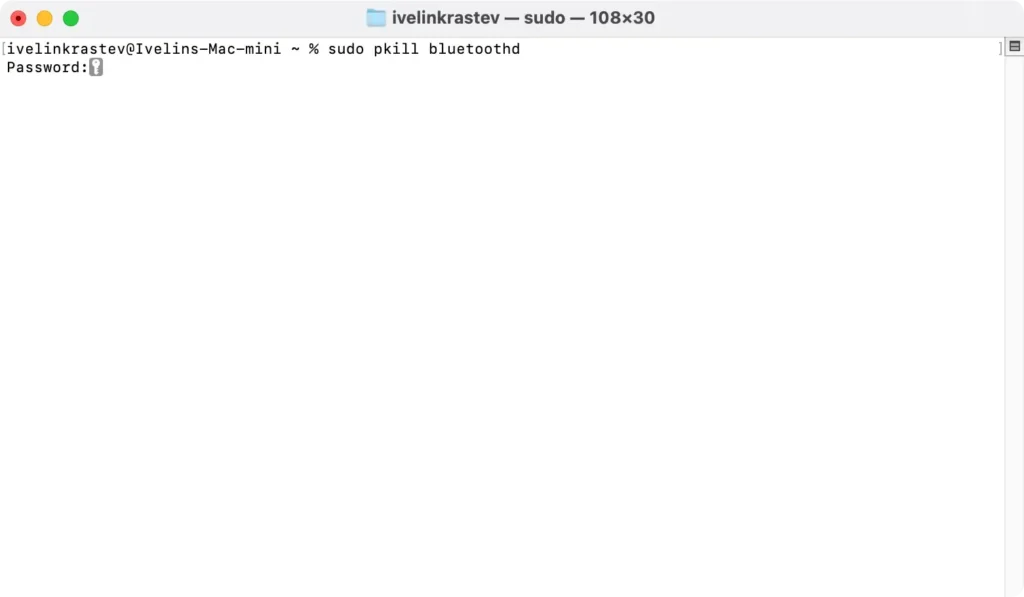
Siguiendo estos pasos, los usuarios pueden solucionar y reparar la mayoría de los problemas de conectividad Bluetooth.
Con un mantenimiento regular y herramientas como SpyHunter, tu Mac se mantendrá en óptimas condiciones, garantizando conexiones fluidas a todos tus dispositivos.
Como último recurso, si ninguno de los pasos de solución de problemas anteriores resuelve los problemas de Bluetooth, es posible que debas reinstalar macOS Sequoia. Reinstalar macOS puede ayudar a solucionar problemas persistentes al restaurar el sistema a un estado limpio sin afectar los archivos. Para ello, reinicia tu Mac en modo de recuperación, selecciona Reinstall macOS y sigue el proceso de configuración. Si sigues experimentando problemas después de la reinstalación, considera comunicarte con el Soporte técnico de Apple para obtener más ayuda.
