

Ret MacOS Sequoia Bluetooth-Problemer (10 Løsninger)

Inden vi dykker ind
Før vi dykker ind, lad os sørge for, at du er sikker online. Vi har skabt SpyHunter, fordi din sikkerhed betyder noget for os.
Beskyt din computer i dag — download SpyHunter lige her! Se vores bedste tips nedenfor for at holde din computer sikker.

At have Bluetooth-problemer på macOS Sequoia er en rigtig smerte, især når dit Apple-tastatur eller andre Bluetooth-enheder ikke vil oprette forbindelse.
Bare rolig. Vi har dig dækket!
Her er 10 nemme rettelser til at genoprette glat forbindelse.
I dette indlæg vil vi dække det grundlæggende, som at genstarte din Mac og mere avanceret fejlfinding, som at nulstille Bluetooth-modulet.
Lad os komme i gang og få dig forbundet!
Hvordan opdager man almindelige macOS Sequoia Bluetooth-problemer?
Bluetooth-problemer på macOS Sequoia kan snige sig ind på dig og påvirke alt fra din Apple-mus til ikke-Apple-enheder.
Men hvordan ved du, om du har problemer med Sequoia Bluetooth?
Her er de mest almindelige problemer:
- Bluetooth virker ikke — Bluetooth-ikonet forsvinder muligvis fra din menulinje, eller du kan ikke oprette forbindelse til eksterne enheder.
- Forbindelsesproblemer — Dine Bluetooth-enheder, såsom hovedtelefoner eller tastaturer, afbryder ofte forbindelsen på macOS Sequoia.
- Langsom reaktion fra enheder — Enheder som din Mac mini eller Apple-tastatur reagerer langsomt eller halter, når de er i brug.
- Bluetooth-enheder vises ikke — Når du forsøger at oprette forbindelse, kan din Macs Bluetooth-indstillinger ikke registrere tilgængelige enheder, især ikke-Apple-enheder.
- Parringsproblemer — Du kan ikke parre nye enheder eller parre dem igen, du har brugt før, selv efter at have genstartet din Mac.
- Interferens med andre forbindelser — Din Bluetooth-enhed kan forstyrre dit Wi-Fi-netværk og forårsage ydeevneproblemer for begge.
- Bluetooth-enhedens batteri aflades hurtigere — Når du har oprettet forbindelse til din Mac, bemærker du, at batterilevetiden på dine Bluetooth-enheder falder betydeligt hurtigere end normalt.
At erkende disse problemer er det første skridt mod at løse dem.
Med de korrekte rettelser får du din Bluetooth-forbindelse til at køre problemfrit igen på macOS Sequoia.
10 måder at løse macOS Sequoia Bluetooth-problemer på
Nu hvor du ved, hvordan macOS Sequoia Bluetooth-problemer ser ud, er det tid til at udforske nogle enkle, men effektive måder at reparere dem på.
Uanset om dine enheder ikke opretter forbindelse, eller din Mac kæmper med andre almindelige macOS Sequoia-problemer, har vi dig dækket.
Lad os springe ind i løsningerne og tackle disse macOS Sequoia-problemer direkte!
1. Genstart din Mac
Nogle gange er de enkleste løsninger de mest effektive.
En hurtig genstart kan fjerne midlertidige fejl i dit system, herunder problemer med Bluetooth-forbindelse.
Denne proces lukker alle kørende programmer og kan eliminere eventuelle softwarekonflikter, der kan forårsage Bluetooth-problemer.
Sådan genstarter du din Mac:
- Klik på Apple-menuen i øverste venstre hjørne af din skærm.
- Vælg
Restart. - Vent på, at din Mac genstarter, og prøv derefter at tilslutte din Bluetooth-enhed igen.

2. Opdater din macOS
At holde din Mac opdateret kan forhindre almindelige problemer som Bluetooth-problemer.
Apple udgiver regelmæssigt macOS-softwareopdateringer, der adresserer fejl og forbedrer den overordnede systemydelse.
Opdatering af din macOS til den seneste Sequoia-opdatering kan løse eksisterende fejl og forbedre den overordnede Bluetooth-funktionalitet.
Sådan tjekker du efter opdateringer:
- Åbn
System Settings. - Klik på
General > Software Update. - Hvis der er en opdatering, skal du klikke på
Update Nowfor at installere den seneste version af macOS.

Dette kan være alt, hvad du behøver for at løse problemer med macOS Sequoia med Bluetooth.
Tip: Hvis du står over for andre udfordringer end Bluetooth, så tjek vores guide om almindelige macOS Sequoia-problemer for flere fejlfindingstip.
3. Scan din Mac for malware
Malware kan forårsage uventede ydeevneproblemer, herunder problemer med dit Bluetooth-modul.
At køre en malware-scanning hjælper med at sikre, at din Mac forbliver fri for trusler, der kan forstyrre dine Bluetooth-enheder.
SpyHunter til Mac er en kraftfuld løsning til at identificere og fjerne malware.
Sådan kan du downloade, installere og bruge det til at holde dit system sikkert:
- Download SpyHunter gratis her og installer det ved at følge instruktionerne.
- Åbn SpyHunter og kør en fuld systemscanning for at opdage malware.
- Når scanningen er fuldført, skal du gennemgå resultaterne og følge instruktionerne for at fjerne eventuelle trusler.

- Genstart din Mac, og kontroller, om problemerne med Bluetooth-forbindelsen er løst.

SpyHunter hjælper med at fjerne malware, der kan påvirke din Macs ydeevne, og sikrer, at din Bluetooth fungerer problemfrit.
4. Slå Bluetooth fra og til igen
Nogle gange har Bluetooth bare brug for en hurtig nulstilling. Sådan gør du:
- Klik på Bluetooth-ikonet i menulinjen.
- Vælg
Turn Bluetooth Off. - Vent et par sekunder, tænd den derefter igen, og forsøg at genoprette forbindelsen til din enhed.
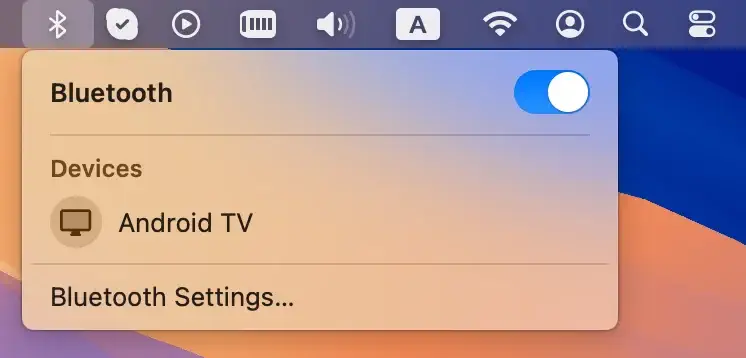
Bemærk: Hvis Bluetooth-ikonet ikke er synligt i menulinjen, skal du gå til Systemindstillinger > Kontrolcenter og skifte til kontakten ved siden af Bluetooth.
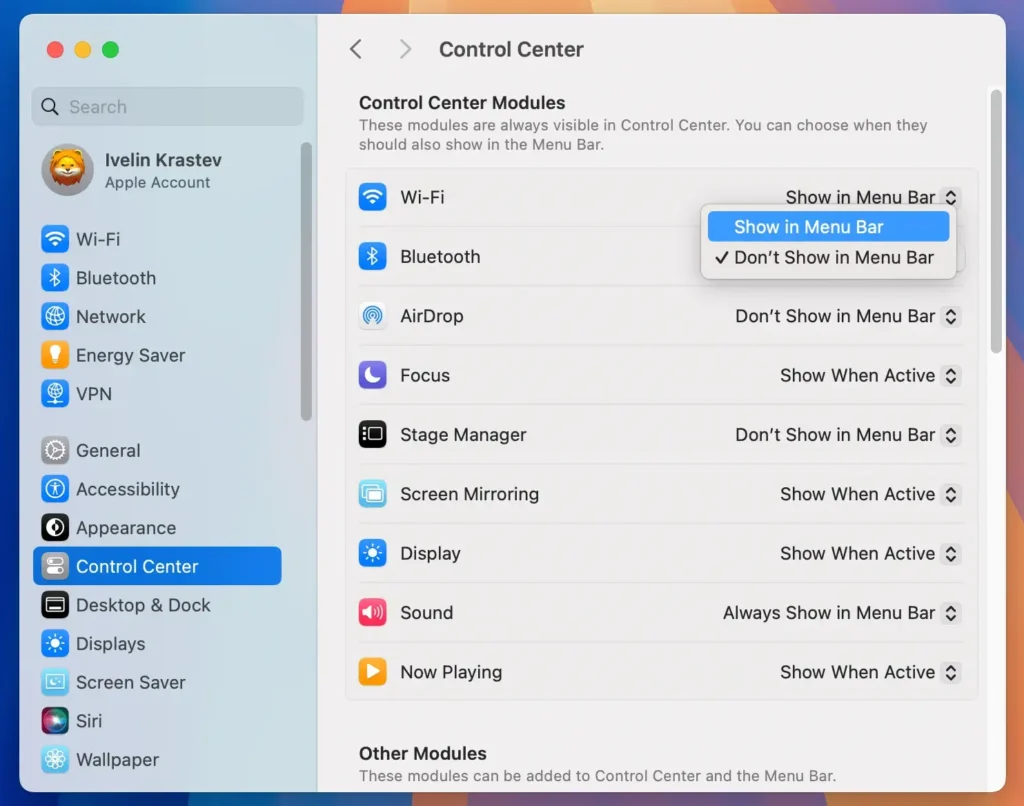
Dette enkle trin opdaterer din Macs forbindelse til dine enheder og kan løse forbindelsesproblemer.
5. Sluk og tænd for Bluetooth-enheden
Ligesom din Mac skal selve Bluetooth-enheden muligvis nulstilles.
Sluk for din Bluetooth-enhed (uanset om det er en Apple-mus, et tastatur eller en anden perifer enhed), og tænd den derefter igen. Når du har tændt en sikkerhedskopi, kan du prøve at tilslutte den til din Mac igen.
Dette kan hjælpe med at løse Bluetooth-problemer relateret til selve enheden.
6. Ophæv parringen, og parr derefter enheden igen
Hvis det ikke lykkedes at skifte Bluetooth, kan det hjælpe at fjerne parringen af den problematiske enhed og derefter parre den igen.
- Gå til
System Settings > Bluetooth. - Find den pågældende enhed, og klik på
Forget this deviceud for dens navn for at fjerne den. - Sæt enheden tilbage i parringstilstand, og tilslut igen.
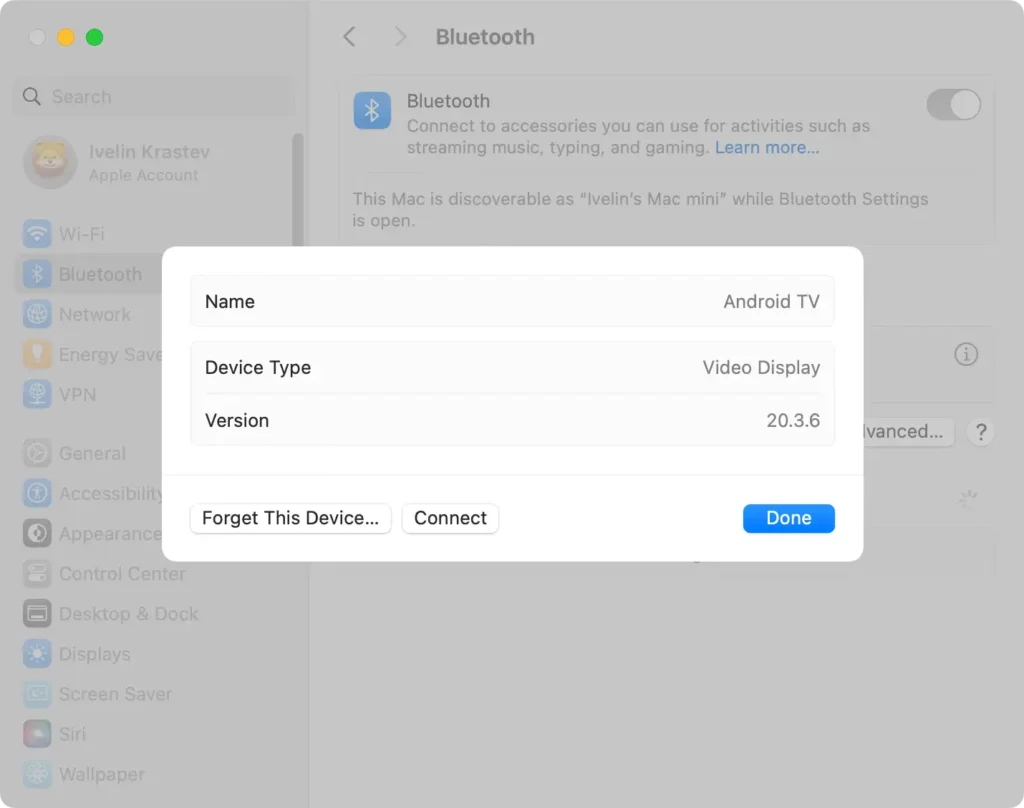
Dette kan opdatere forbindelsen og løse eventuelle dvælende enhedsproblemer.
7. Start din Mac i fejlsikret tilstand
Opstart i fejlsikret tilstand er en fantastisk måde at fejlfinde systemomspændende problemer på, inklusive dem, der er relateret til Bluetooth.
Fejlsikret tilstand slår unødvendige processer fra, hvilket giver dig et renere miljø til at teste dine Bluetooth-forbindelser.
- Genstart din Mac og tryk straks på
Shifttasten og hold den nede. - Slip nøglen, når du ser login-vinduet.
- Test Bluetooth-funktionalitet i fejlsikret tilstand. Hvis det virker, kan softwarekonflikter være årsagen.
8. Sørg for, at din enhed er opladet
Det kan virke indlysende, men at kontrollere, om din Bluetooth-enhed har nok batteristrøm, er en nem måde at undgå forbindelsesproblemer.
Lavt batteriniveau kan forårsage periodiske forbindelsesproblemer eller endda forhindre din enhed i at oprette forbindelse helt. Oplad enheden helt, og prøv derefter at tilslutte den til din Mac igen.
9. Undersøg potentiel interferens
Bluetooth fungerer på en trådløs frekvens, der nemt kan afbrydes af andre enheder eller endda nærliggende Wi-Fi-netværk.
Prøv at flytte din Mac eller Bluetooth-enhed til en anden placering for at se, om forbindelsen forbedres.
Sørg også for, at der ikke er fysisk interferens, såsom metalgenstande eller vægge, mellem din Mac og enheden.
10. Nulstil din Macs Bluetooth-modul
Hvis alt andet fejler, kan nulstilling af Bluetooth-modulet på din Mac gøre det trick.
Dette kan hjælpe med at løse dybere forbindelsesproblemer med Bluetooth-enheder.
- Naviger til
Applications > Utilities, og åbnTerminalappen. - Skriv følgende kommando i terminalvinduet:
sudo pkill bluetoothd
- Tryk på
Enter. - Indtast din administratoradgangskode, hvis du bliver bedt om det.
- Genstart din Mac.
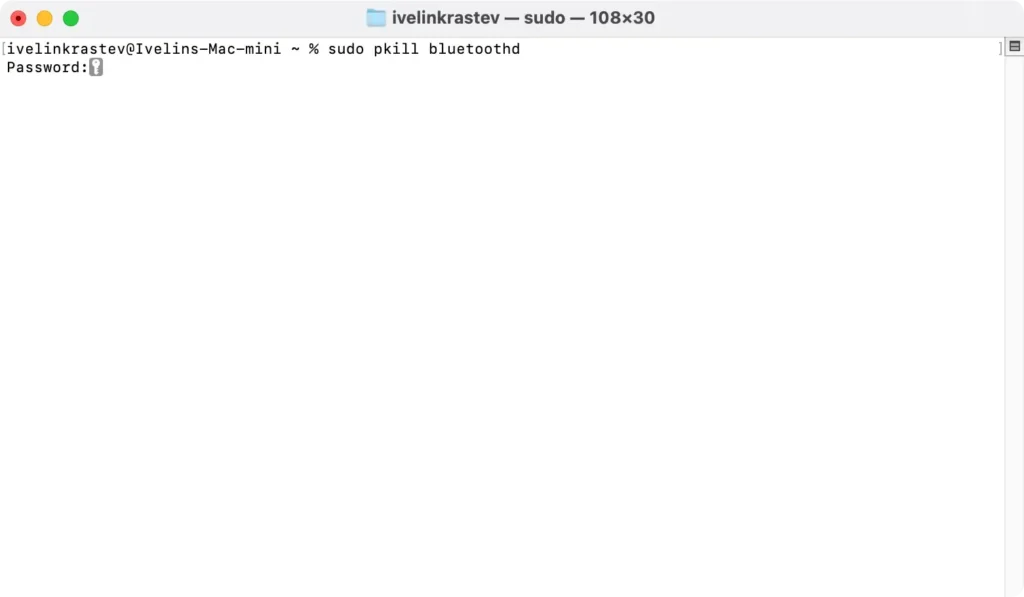
Ved at følge disse trin kan brugere fejlfinde og løse de fleste problemer med Bluetooth-forbindelse.
Med regelmæssig vedligeholdelse og værktøjer som SpyHunter vil din Mac forblive i topform, hvilket sikrer jævne forbindelser til alle dine enheder.
Som en sidste udvej, hvis ingen af de tidligere fejlfindingstrin løser dine Bluetooth-problemer, skal du muligvis geninstallere macOS Sequoia. Geninstallation af macOS kan hjælpe med at løse vedvarende problemer ved at gendanne dit system til en ren tilstand uden at påvirke dine filer. For at gøre dette skal du genstarte din Mac i gendannelsestilstand, vælge Reinstall macOS og følge opsætningsprocessen. Hvis du stadig oplever problemer efter geninstallation, kan du overveje at kontakte Apple Support for yderligere hjælp.
