

Fiks MacOS Sequoia Bluetooth-Problemer (10 Løsninger)

Før vi stuper inn
Før vi dykker inn, la oss sørge for at du er trygg på nettet. Vi opprettet SpyHunter fordi sikkerheten din er viktig for oss.
Beskytt datamaskinen din i dag — last ned SpyHunter her! Sjekk ut våre beste tips nedenfor for å holde datamaskinen din trygg og sikker.

Å ha Bluetooth-problemer på macOS Sequoia er en skikkelig smerte, spesielt når Apple-tastaturet eller andre Bluetooth-enheter ikke vil koble til.
Ikke bekymre deg. Vi har deg dekket!
Her er 10 enkle løsninger for å gjenopprette jevn tilkobling.
I dette innlegget vil vi dekke det grunnleggende, som å starte Mac-en på nytt og mer avansert feilsøking, som å tilbakestille Bluetooth-modulen.
La oss komme i gang og koble deg sammen!
Hvordan oppdage vanlige macOS Sequoia Bluetooth-problemer?
Bluetooth-problemer på macOS Sequoia kan snike seg inn på deg, og påvirke alt fra Apple-musen til enheter som ikke er fra Apple.
Men hvordan vet du om du har problemer med Sequoia Bluetooth?
Her er de vanligste problemene:
- Bluetooth fungerer ikke — Bluetooth-ikonet kan forsvinne fra menylinjen, eller du kan ikke koble til noen eksterne enheter.
- Tilkoblingsproblemer – Bluetooth-enhetene dine, som hodetelefoner eller tastaturer, kobles ofte fra på macOS Sequoia.
- Treg respons fra enheter — Enheter som Mac mini- eller Apple-tastaturet reagerer tregt eller forsinker når de er i bruk.
- Bluetooth-enheter vises ikke – Når du prøver å koble til, oppdager ikke Mac-ens Bluetooth-innstillinger tilgjengelige enheter, spesielt ikke-Apple-enheter.
- Paringsproblemer – Du kan ikke pare nye enheter eller parre på nytt de du har brukt før, selv etter at du har startet Mac-en på nytt.
- Forstyrrelse av andre tilkoblinger — Bluetooth-enheten din kan forstyrre Wi-Fi-nettverket og forårsake ytelsesproblemer for begge.
- Bluetooth-enhetens batteri tømmes raskere — Etter at du har koblet til Mac-en, merker du at batterilevetiden til Bluetooth-enhetene dine synker betydelig raskere enn vanlig.
Å gjenkjenne disse problemene er det første skrittet mot å løse dem.
Med de riktige reparasjonene vil du få Bluetooth-tilkoblingen til å fungere jevnt igjen på macOS Sequoia.
10 måter å fikse macOS Sequoia Bluetooth-problemer
Nå som du vet hvordan macOS Sequoia Bluetooth-problemer ser ut, er det på tide å utforske noen enkle, men effektive måter å reparere dem på.
Enten enhetene dine ikke kobles til eller Mac-en din sliter med andre vanlige macOS Sequoia-problemer, har vi dekket deg.
La oss hoppe inn i løsningene og takle disse macOS Sequoia-problemene direkte!
1. Start Mac-en på nytt
Noen ganger er de enkleste løsningene de mest effektive.
En rask omstart kan fjerne midlertidige feil i systemet, inkludert problemer med Bluetooth-tilkobling.
Denne prosessen lukker alle kjørende programmer og kan eliminere eventuelle programvarekonflikter som kan forårsake Bluetooth-problemer.
Slik starter du Mac-en på nytt:
- Klikk på Apple-menyen øverst til venstre på skjermen.
- Velg
Restart. - Vent til Mac-en starter på nytt, og prøv å koble til Bluetooth-enheten igjen.

2. Oppdater macOS
Å holde Mac-en oppdatert kan forhindre vanlige problemer som Bluetooth-problemer.
Apple slipper jevnlig macOS-programvareoppdateringer som adresserer feil og forbedrer den generelle systemytelsen.
Oppdatering av macOS til den nyeste Sequoia-oppdateringen kan løse eksisterende feil og forbedre den generelle Bluetooth-funksjonaliteten.
Slik ser du etter oppdateringer:
- Åpne
System Settings. - Klikk på
General > Software Update. - Hvis det er en oppdatering, klikker du på
Update Nowfor å installere den nyeste versjonen av macOS.

Dette kan være alt du trenger for å fikse macOS Sequoia-problemer med Bluetooth.
Tips: Hvis du står overfor andre utfordringer utover Bluetooth, sjekk ut vår guide om vanlige macOS Sequoia-problemer for flere feilsøkingstips.
3. Skann Mac-en din for skadelig programvare
Skadelig programvare kan forårsake uventede ytelsesproblemer, inkludert problemer med Bluetooth-modulen.
Å kjøre en skadelig skanning bidrar til å sikre at Mac-en din holder seg fri for trusler som kan forstyrre Bluetooth-enhetene dine.
SpyHunter for Mac er en kraftig løsning for å identifisere og fjerne skadelig programvare.
Slik kan du laste ned, installere og bruke det for å holde systemet trygt:
- Last ned SpyHunter gratis her og installer den ved å følge instruksjonene.
- Åpne SpyHunter og kjør en fullstendig systemskanning for å oppdage skadelig programvare.
- Etter at skanningen er fullført, se gjennom resultatene og følg instruksjonene for å fjerne eventuelle trusler.

- Start Mac-en på nytt og sjekk om Bluetooth-tilkoblingsproblemene er løst.

SpyHunter hjelper med å fjerne skadelig programvare som kan påvirke Mac-ytelsen din, og sikrer at Bluetooth fungerer problemfritt.
4. Slå Bluetooth av og på igjen
Noen ganger trenger Bluetooth bare en rask tilbakestilling. Slik gjør du dette:
- Klikk på Bluetooth-ikonet i menylinjen.
- Velg
Turn Bluetooth Off. - Vent noen sekunder, slå den på igjen og prøv å koble til enheten igjen.
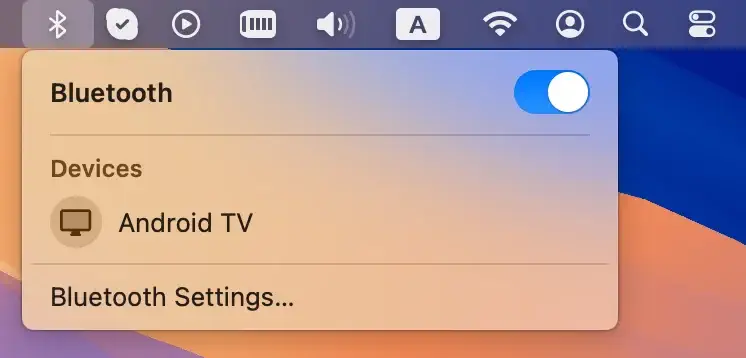
Merk: I tilfelle Bluetooth-ikonet ikke er synlig i menylinjen, gå til Systeminnstillinger > Kontrollsenter og veksle bryteren ved siden av Bluetooth.
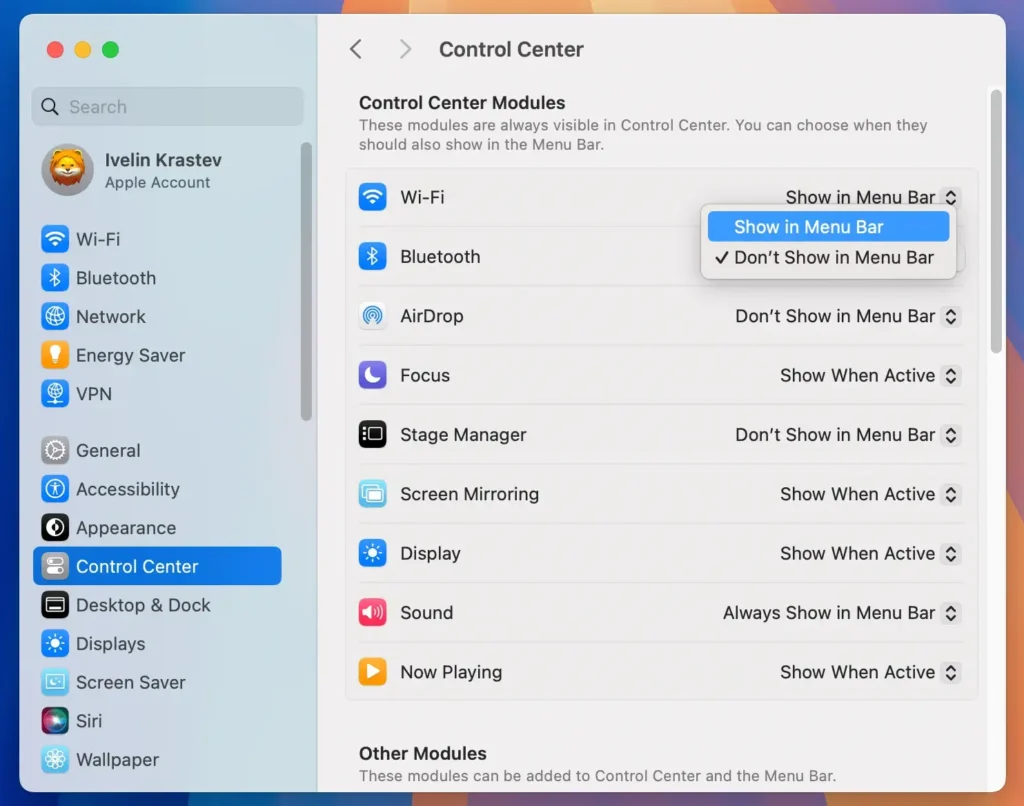
Dette enkle trinnet oppdaterer Mac-tilkoblingen til enhetene dine og kan fikse tilkoblingsproblemer.
5. Slå Bluetooth-enheten av og på
Akkurat som din Mac, kan det hende at selve Bluetooth-enheten må tilbakestilles.
Slå av Bluetooth-enheten (enten det er en Apple-mus, et tastatur eller et annet periferutstyr) og slå den deretter på igjen. Når den er slått på igjen, prøv å koble den til Mac-en på nytt.
Dette kan bidra til å fikse Bluetooth-problemer knyttet til selve enheten.
6. Koble fra enheten og koble den deretter på nytt
Hvis veksling av Bluetooth ikke fungerte, kan det hjelpe å koble fra den problematiske enheten og deretter pare den på nytt.
- Gå til
System Settings > Bluetooth. - Finn den aktuelle enheten og klikk på
Forget this deviceved siden av navnet for å fjerne den. - Sett enheten tilbake i sammenkoblingsmodus og koble til på nytt.
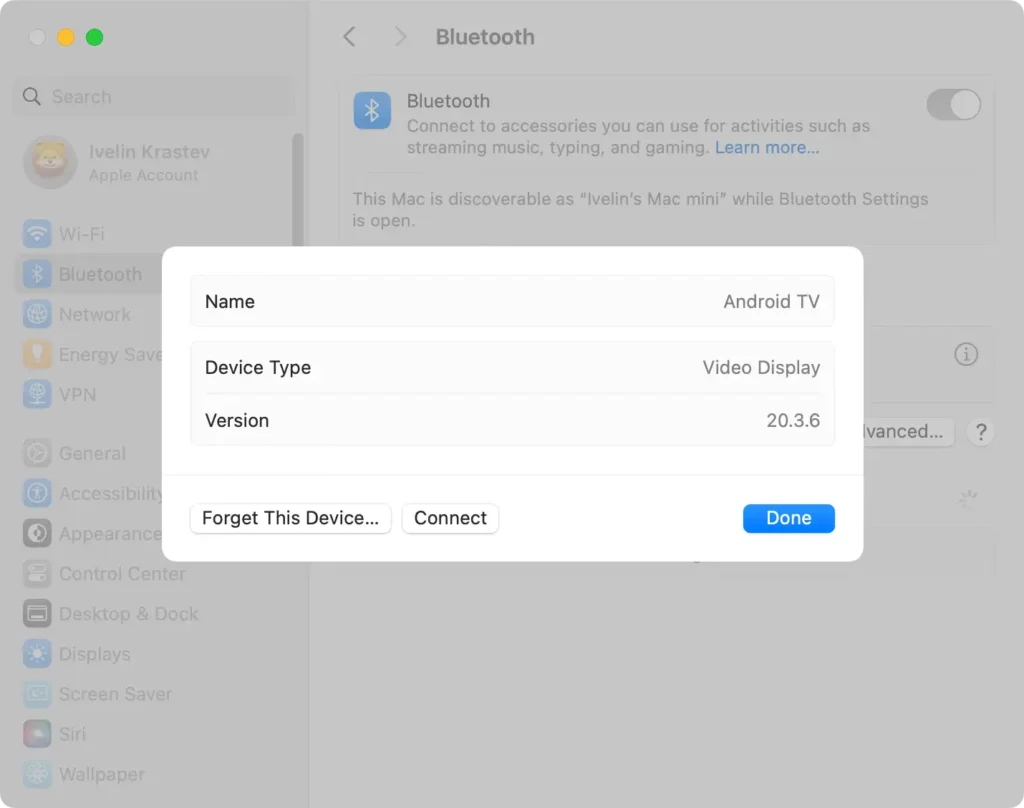
Dette kan oppdatere tilkoblingen og løse eventuelle dvelende enhetsproblemer.
7. Start Mac-en i sikkermodus
Oppstart i sikkermodus er en fin måte å feilsøke systemomfattende problemer, inkludert de som er relatert til Bluetooth.
Sikker modus slår av unødvendige prosesser, og gir deg et renere miljø for å teste Bluetooth-tilkoblingene dine.
- Start Mac-en på nytt og trykk og hold inne
Shifttasten umiddelbart. - Slipp nøkkelen når du ser påloggingsvinduet.
- Test Bluetooth-funksjonalitet i sikkermodus. Hvis det fungerer, kan programvarekonflikter være årsaken.
8. Sørg for at enheten er ladet
Det kan virke åpenbart, men å sjekke om Bluetooth-enheten din har nok batteristrøm er en enkel måte å unngå tilkoblingsproblemer.
Lavt batterinivå kan forårsake periodiske tilkoblingsproblemer eller til og med forhindre at enheten din kobles helt til. Lad enheten helt, og prøv å koble den til Mac-en på nytt.
9. Undersøk potensiell interferens
Bluetooth fungerer på en trådløs frekvens som lett kan forstyrres av andre enheter eller til og med Wi-Fi-nettverk i nærheten.
Prøv å flytte Mac- eller Bluetooth-enheten til et annet sted for å se om tilkoblingen blir bedre.
Sørg også for at det ikke er noen fysisk forstyrrelse, for eksempel metallgjenstander eller vegger, mellom Mac-en og enheten.
10. Tilbakestill Mac-ens Bluetooth-modul
Hvis alt annet mislykkes, kan tilbakestilling av Bluetooth-modulen på Mac-en gjøre susen.
Dette kan bidra til å løse dypere tilkoblingsproblemer med Bluetooth-enheter.
- Naviger til
Applications > Utilitiesog åpneTerminalappen. - Skriv inn følgende kommando i terminalvinduet:
sudo pkill bluetoothd
- Trykk
Enter. - Skriv inn administratorpassordet ditt hvis du blir bedt om det.
- Start Mac-en på nytt.
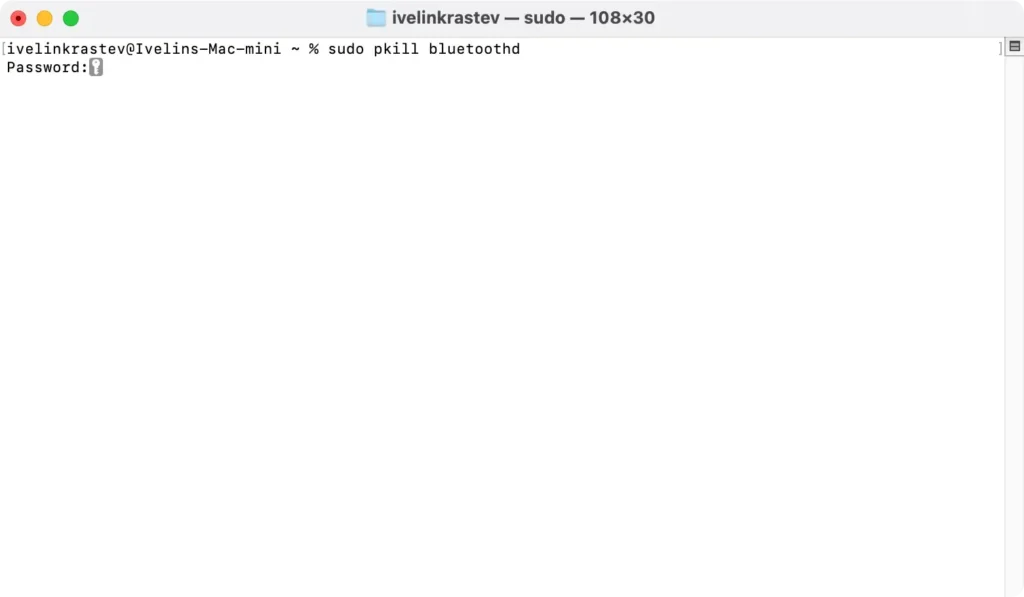
Ved å følge disse trinnene kan brukere feilsøke og fikse de fleste problemer med Bluetooth-tilkobling.
Med regelmessig vedlikehold og verktøy som SpyHunter, vil Mac-en din holde seg i toppform, og sikre jevne tilkoblinger til alle enhetene dine.
Som en siste utvei, hvis ingen av de tidligere feilsøkingstrinnene løser Bluetooth-problemene dine, må du kanskje installere macOS Sequoia på nytt. Å installere macOS på nytt kan bidra til å fikse vedvarende problemer ved å gjenopprette systemet til en ren tilstand uten å påvirke filene dine. For å gjøre dette, start Mac-en på nytt i gjenopprettingsmodus, velg Reinstall macOS og følg konfigurasjonsprosessen. Hvis du fortsatt har problemer etter å ha installert på nytt, bør du vurdere å kontakte Apple-støtte for ytterligere hjelp.
