

Bluetooth-Probleme Bei macOS Sequoia Beheben (10 Lösungen)

Bevor wir eintauchen
Bevor wir loslegen, stellen wir sicher, dass Sie online sicher sind. Wir haben SpyHunter entwickelt, weil uns Ihre Sicherheit wichtig ist.
Schützen Sie Ihren Computer noch heute — Laden Sie SpyHunter hier herunter! Sehen Sie sich unten unsere Top-Tipps an, um die Sicherheit Ihres Computers zu gewährleisten.

Bluetooth-Probleme unter macOS Sequoia sind wirklich ärgerlich, insbesondere wenn Ihre Apple-Tastatur oder andere Bluetooth-Geräte keine Verbindung herstellen.
Keine Sorge. Wir kümmern uns darum!
Hier sind 10 einfache Lösungen zur Wiederherstellung einer reibungslosen Konnektivität.
In diesem Beitrag behandeln wir die Grundlagen, etwa den Neustart Ihres Mac, und erweiterte Fehlerbehebungsmaßnahmen, etwa das Zurücksetzen des Bluetooth-Moduls.
Lassen Sie uns loslegen und Sie vernetzen!
Wie erkennt man häufige Bluetooth-Probleme bei macOS Sequoia?
Bluetooth-Probleme bei macOS Sequoia können sich einschleichen und alles beeinträchtigen, von Ihrer Apple-Maus bis hin zu Geräten anderer Hersteller.
Aber woher wissen Sie, ob Sie Probleme mit Sequoia Bluetooth haben?
Hier sind die häufigsten Probleme:
- Bluetooth funktioniert nicht – Das Bluetooth-Symbol verschwindet möglicherweise aus Ihrer Menüleiste oder Sie können keine Verbindung zu externen Geräten herstellen.
- Verbindungsprobleme – Die Verbindung Ihrer Bluetooth-Geräte wie Kopfhörer oder Tastaturen wird unter macOS Sequoia häufig getrennt.
- Langsame Reaktion von Geräten – Geräte wie Ihr Mac mini oder Ihre Apple-Tastatur reagieren langsam oder zeigen Verzögerungen bei der Verwendung.
- Bluetooth-Geräte werden nicht angezeigt – Beim Verbindungsversuch können die Bluetooth-Einstellungen Ihres Mac verfügbare Geräte nicht erkennen, insbesondere keine Geräte anderer Hersteller.
- Probleme beim Koppeln – Sie können keine neuen Geräte koppeln oder zuvor verwendete Geräte erneut koppeln, auch nicht nach einem Neustart Ihres Mac.
- Störungen anderer Verbindungen – Ihr Bluetooth-Gerät kann Ihr WLAN-Netzwerk stören und so Leistungsprobleme bei beiden verursachen.
- Der Akku des Bluetooth-Geräts entlädt sich schneller – Nachdem Sie eine Verbindung zu Ihrem Mac hergestellt haben, stellen Sie fest, dass die Akkulaufzeit Ihres Bluetooth-Geräts deutlich schneller abnimmt als gewöhnlich.
Das Erkennen dieser Probleme ist der erste Schritt zu ihrer Lösung.
Mit den richtigen Korrekturen funktioniert Ihre Bluetooth-Verbindung unter macOS Sequoia wieder reibungslos.
10 Möglichkeiten zur Behebung von Bluetooth-Problemen bei macOS Sequoia
Nachdem Sie nun wissen, wie Bluetooth-Probleme bei macOS Sequoia aussehen, ist es an der Zeit, einige einfache, aber effektive Möglichkeiten zur Behebung dieser Probleme zu erkunden.
Egal, ob Ihre Geräte keine Verbindung herstellen oder Ihr Mac mit anderen häufigen macOS Sequoia-Problemen kämpft, wir sind für Sie da.
Lassen Sie uns direkt mit den Lösungen beginnen und die Probleme von macOS Sequoia angehen!
1. Starten Sie Ihren Mac neu
Manchmal sind die einfachsten Lösungen die effektivsten.
Ein schneller Neustart kann vorübergehende Störungen in Ihrem System beheben, einschließlich Problemen mit der Bluetooth-Verbindung.
Dieser Vorgang schließt alle laufenden Programme und kann etwaige Softwarekonflikte beseitigen, die Bluetooth-Probleme verursachen könnten.
So starten Sie Ihren Mac neu:
- Klicken Sie oben links auf Ihrem Bildschirm auf das Apple-Menü.
- Wählen Sie
Restart. - Warten Sie, bis Ihr Mac neu gestartet ist, und versuchen Sie dann erneut, Ihr Bluetooth-Gerät zu verbinden.

2. Aktualisieren Sie Ihr macOS
Indem Sie Ihren Mac auf dem neuesten Stand halten, können Sie häufige Probleme wie Bluetooth-Probleme vermeiden.
Apple veröffentlicht regelmäßig macOS-Softwareupdates, die Fehler beheben und die Gesamtsystemleistung verbessern.
Durch die Aktualisierung Ihres macOS auf das neueste Sequoia-Update können vorhandene Fehler behoben und die Bluetooth-Funktionalität insgesamt verbessert werden.
So suchen Sie nach Updates:
- Öffnen Sie
System Settings. - Klicken Sie auf
General > Software Update. - Wenn ein Update verfügbar ist, klicken Sie auf
Update Nowum die neueste Version von macOS zu installieren.

Dies ist möglicherweise alles, was Sie brauchen, um Bluetooth-Probleme von macOS Sequoia zu beheben.
Tipp: Wenn Sie neben Bluetooth noch auf andere Probleme stoßen, finden Sie in unserem Handbuch zu häufigen Problemen mit macOS Sequoia weitere Tipps zur Fehlerbehebung.
3. Scannen Sie Ihren Mac auf Malware
Malware kann unerwartete Leistungsprobleme verursachen, darunter auch Probleme mit Ihrem Bluetooth-Modul.
Durch Ausführen eines Malware-Scans können Sie sicherstellen, dass Ihr Mac frei von Bedrohungen bleibt, die Ihre Bluetooth-Geräte beeinträchtigen könnten.
SpyHunter für Mac ist eine leistungsstarke Lösung zum Identifizieren und Entfernen von Malware.
So können Sie es herunterladen, installieren und verwenden, um die Sicherheit Ihres Systems zu gewährleisten:
- Laden Sie SpyHunter hier kostenlos herunter und installieren Sie es, indem Sie den Anweisungen folgen.
- Öffnen Sie SpyHunter und führen Sie einen vollständigen Systemscan durch, um Malware zu erkennen.
- Überprüfen Sie nach Abschluss des Scans die Ergebnisse und befolgen Sie die Anweisungen, um sämtliche Bedrohungen zu entfernen.

- Starten Sie Ihren Mac neu und prüfen Sie, ob die Probleme mit der Bluetooth-Verbindung behoben sind.

SpyHunter hilft beim Entfernen von Malware, die die Leistung Ihres Mac beeinträchtigen könnte, und stellt sicher, dass Ihr Bluetooth reibungslos funktioniert.
4. Bluetooth aus- und wieder einschalten
Manchmal muss Bluetooth nur schnell zurückgesetzt werden. Gehen Sie dazu wie folgt vor:
- Klicken Sie in der Menüleiste auf das Bluetooth-Symbol.
- Wählen Sie
Turn Bluetooth Off. - Warten Sie einige Sekunden, schalten Sie es dann wieder ein und versuchen Sie, Ihr Gerät erneut zu verbinden.
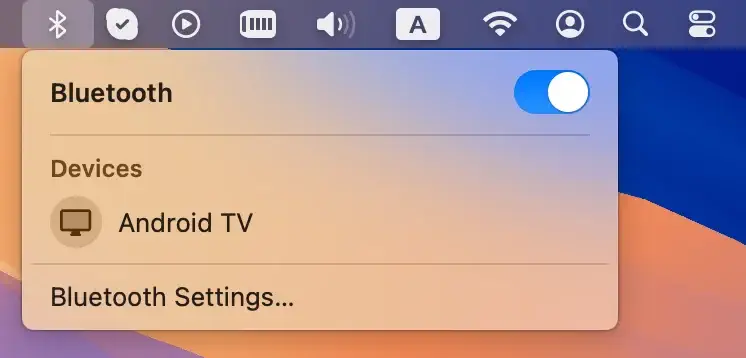
Hinweis: Falls das Bluetooth-Symbol in der Menüleiste nicht angezeigt wird, gehen Sie zu Systemeinstellungen > Kontrollzentrum und schalten Sie den Schalter neben Bluetooth um.
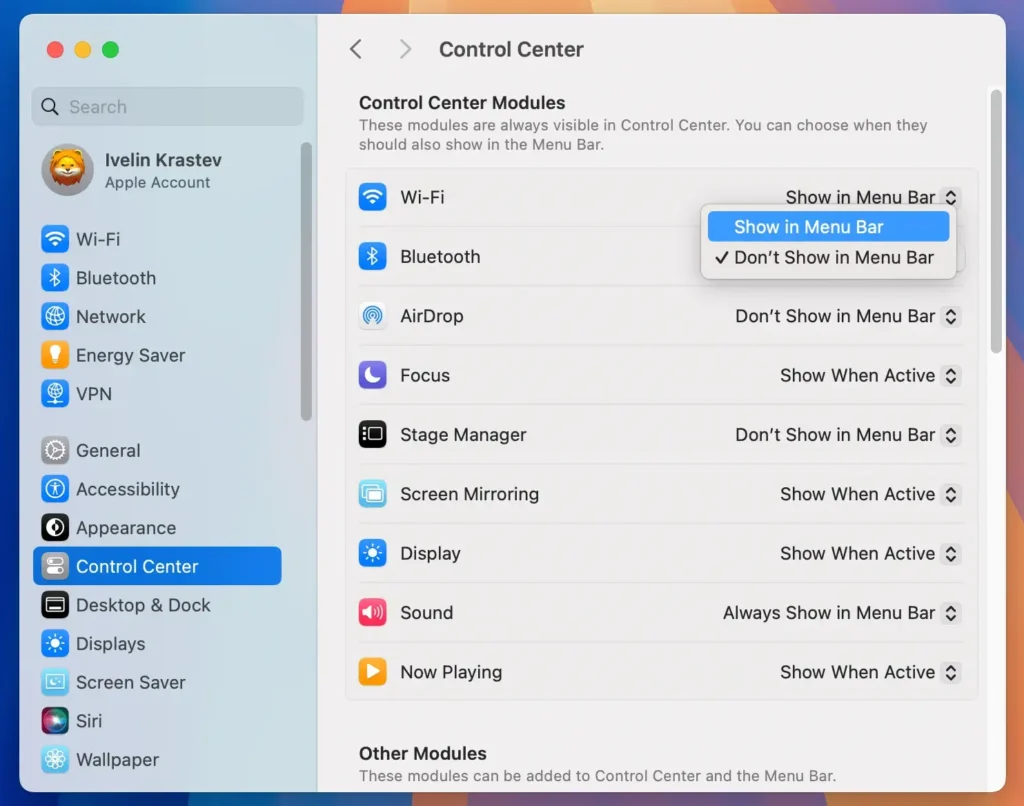
Dieser einfache Schritt aktualisiert die Verbindung Ihres Mac zu Ihren Geräten und behebt möglicherweise Verbindungsprobleme.
5. Schalten Sie das Bluetooth-Gerät aus und wieder ein
Genau wie bei Ihrem Mac muss möglicherweise auch das Bluetooth-Gerät selbst zurückgesetzt werden.
Schalten Sie Ihr Bluetooth-Gerät (egal, ob es sich um eine Apple-Maus, eine Tastatur oder ein anderes Peripheriegerät handelt) aus und wieder ein. Versuchen Sie nach dem erneuten Einschalten, es erneut mit Ihrem Mac zu verbinden.
Dies kann helfen, Bluetooth-Probleme zu beheben, die mit dem Gerät selbst zusammenhängen.
6. Entkoppeln Sie das Gerät und koppeln Sie es erneut
Wenn das Umschalten von Bluetooth nicht funktioniert, kann es hilfreich sein, das problematische Gerät zu entkoppeln und dann erneut zu koppeln.
- Gehen Sie zu
System Settings > Bluetooth. - Suchen Sie das betreffende Gerät und klicken Sie neben seinem Namen auf
Forget this deviceum es zu entfernen. - Setzen Sie das Gerät wieder in den Kopplungsmodus und stellen Sie die Verbindung erneut her.
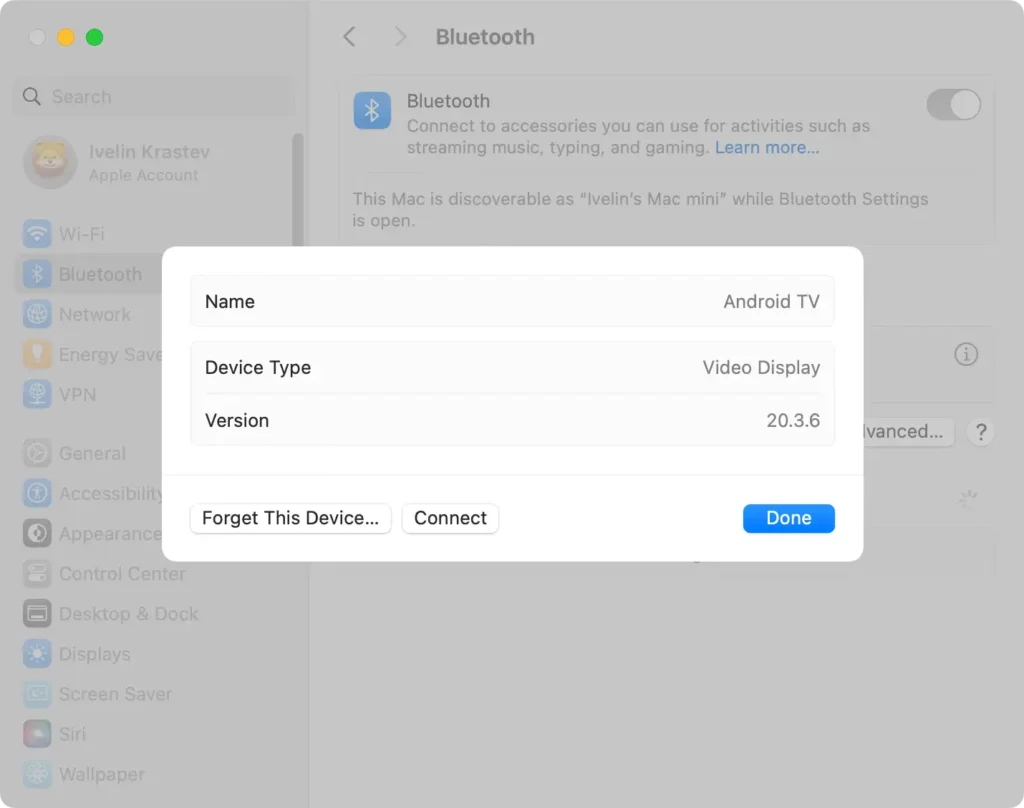
Dadurch können die Verbindung aktualisiert und alle verbleibenden Geräteprobleme behoben werden.
7. Starten Sie Ihren Mac im abgesicherten Modus
Durch das Booten im abgesicherten Modus können Sie systemweite Probleme, darunter auch Bluetooth-bezogene Probleme, hervorragend beheben.
Der abgesicherte Modus deaktiviert unnötige Prozesse und bietet Ihnen eine sauberere Umgebung zum Testen Ihrer Bluetooth-Verbindungen.
- Starten Sie Ihren Mac neu und halten Sie sofort die
Shiftgedrückt. - Lassen Sie die Taste los, wenn das Anmeldefenster angezeigt wird.
- Testen Sie die Bluetooth-Funktionalität im abgesicherten Modus. Wenn sie funktioniert, können Softwarekonflikte die Ursache sein.
8. Stellen Sie sicher, dass Ihr Gerät aufgeladen ist
Es mag offensichtlich erscheinen, aber eine einfache Möglichkeit, Verbindungsprobleme zu vermeiden, besteht darin, zu prüfen, ob der Akku Ihres Bluetooth-Geräts ausreichend geladen ist.
Ein niedriger Akkustand kann zeitweise Verbindungsprobleme verursachen oder sogar verhindern, dass Ihr Gerät überhaupt eine Verbindung herstellt. Laden Sie das Gerät vollständig auf und versuchen Sie dann erneut, es mit Ihrem Mac zu verbinden.
9. Untersuchen Sie mögliche Störungen
Bluetooth arbeitet auf einer Funkfrequenz, die leicht durch andere Geräte oder sogar in der Nähe befindliche Wi-Fi-Netzwerke gestört werden kann.
Versuchen Sie, Ihren Mac oder Ihr Bluetooth-Gerät an einen anderen Ort zu bringen, um zu sehen, ob sich die Verbindung verbessert.
Stellen Sie außerdem sicher, dass sich zwischen Ihrem Mac und dem Gerät keine physischen Störungen, beispielsweise Metallgegenstände oder Wände, befinden.
10. Setzen Sie das Bluetooth-Modul Ihres Macs zurück
Wenn alles andere fehlschlägt, hilft möglicherweise das Zurücksetzen des Bluetooth-Moduls auf Ihrem Mac.
Dies kann dazu beitragen, tiefer liegende Verbindungsprobleme mit Bluetooth-Geräten zu beheben.
- Navigieren Sie zu
Applications > Utilitiesund öffnen Sie dieTerminalApp. - Geben Sie den folgenden Befehl in das Terminalfenster ein:
sudo pkill bluetoothd
- Drücken Sie
Enter. - Geben Sie bei entsprechender Aufforderung Ihr Administratorkennwort ein.
- Starten Sie Ihren Mac neu.

Durch Befolgen dieser Schritte können Benutzer die meisten Probleme mit der Bluetooth-Konnektivität beheben.
Mit regelmäßiger Wartung und Tools wie SpyHunter bleibt Ihr Mac in Topform und gewährleistet reibungslose Verbindungen zu all Ihren Geräten.
Als letzten Ausweg müssen Sie möglicherweise macOS Sequoia neu installieren, wenn keiner der vorherigen Schritte zur Fehlerbehebung Ihre Bluetooth-Probleme behebt. Die Neuinstallation von macOS kann helfen, hartnäckige Probleme zu beheben, indem Ihr System in einen sauberen Zustand zurückversetzt wird, ohne dass Ihre Dateien davon betroffen sind. Starten Sie dazu Ihren Mac im Wiederherstellungsmodus neu, wählen Sie Reinstall macOS und folgen Sie dem Einrichtungsprozess. Wenn nach der Neuinstallation weiterhin Probleme auftreten, wenden Sie sich für weitere Hilfe an den Apple Support.
