

Problemi Bluetooth Su MacOS Sequoia (E 10 Soluzioni)

Prima di immergerci
Prima di immergerci, assicuriamoci che tu sia al sicuro online. Abbiamo creato SpyHunter perché la tua sicurezza è importante per noi.
Proteggi il tuo computer oggi stesso — Scarica SpyHunter proprio qui! Di seguito sono riportati i nostri migliori consigli per proteggere il tuo computer.

Avere problemi con il Bluetooth su macOS Sequoia è davvero fastidioso, soprattutto quando la tastiera Apple o altri dispositivi Bluetooth non si connettono.
Non preoccuparti. Ci pensiamo noi!
Ecco 10 semplici soluzioni per ripristinare una connettività fluida.
In questo post parleremo delle nozioni di base, come il riavvio del Mac, e di soluzioni più avanzate per la risoluzione dei problemi, come il ripristino del modulo Bluetooth.
Cominciamo e ti mettiamo in contatto!
Come individuare i problemi Bluetooth più comuni su macOS Sequoia?
I problemi Bluetooth su macOS Sequoia possono sorprenderti e colpire tutto, dal mouse Apple ai dispositivi non Apple.
Ma come fai a sapere se hai problemi con Sequoia Bluetooth?
Ecco i problemi più comuni:
- Il Bluetooth non funziona: L’icona del Bluetooth potrebbe scomparire dalla barra dei menu oppure non è possibile connettersi ad alcun dispositivo esterno.
- Problemi di connettività: I dispositivi Bluetooth, come cuffie o tastiere, si disconnettono spesso su macOS Sequoia.
- Risposta lenta dai dispositivi: Dispositivi come il Mac mini o la tastiera Apple rispondono lentamente o presentano ritardi durante l’uso.
- I dispositivi Bluetooth non vengono visualizzati: Quando provi a connetterti, le impostazioni Bluetooth del tuo Mac non riescono a rilevare i dispositivi disponibili, in particolare quelli non Apple.
- Problemi di associazione: Non è possibile associare nuovi dispositivi o riassociare quelli utilizzati in precedenza, anche dopo aver riavviato il Mac.
- Interferenza con altre connessioni: Il dispositivo Bluetooth potrebbe interferire con la rete Wi-Fi, causando problemi di prestazioni per entrambe.
- La batteria del dispositivo Bluetooth si scarica più velocemente: Dopo aver effettuato la connessione al Mac, noti che la durata della batteria dei tuoi dispositivi Bluetooth diminuisce molto più rapidamente del solito.
Riconoscere questi problemi è il primo passo per risolverli.
Con le giuste soluzioni, la connessione Bluetooth tornerà a funzionare senza problemi su macOS Sequoia.
10 modi per risolvere i problemi Bluetooth di macOS Sequoia
Ora che sai come si presentano i problemi Bluetooth di macOS Sequoia, è il momento di scoprire alcuni metodi semplici ma efficaci per risolverli.
Che i tuoi dispositivi non si connettano o che il tuo Mac riscontri altri problemi comuni di macOS Sequoia, abbiamo la soluzione per te.
Passiamo alle soluzioni e affrontiamo di petto i problemi di macOS Sequoia!
1. Riavvia il tuo Mac
A volte le soluzioni più semplici sono le più efficaci.
Un rapido riavvio può risolvere problemi temporanei nel sistema, tra cui problemi di connettività Bluetooth.
Questo processo chiude tutti i programmi in esecuzione e può eliminare eventuali conflitti software che potrebbero causare problemi Bluetooth.
Per riavviare il Mac:
- Fare clic sul menu Apple nell’angolo in alto a sinistra dello schermo.
- Selezionare
Restart. - Attendi il riavvio del Mac, quindi prova a connettere nuovamente il dispositivo Bluetooth.

2. Aggiorna il tuo macOS
Mantenere il Mac aggiornato può prevenire problemi comuni come quelli relativi al Bluetooth.
Apple rilascia regolarmente aggiornamenti software per macOS che risolvono bug e migliorano le prestazioni generali del sistema.
Aggiornare macOS all’ultima versione di Sequoia può risolvere i bug esistenti e migliorare la funzionalità Bluetooth complessiva.
Per verificare gli aggiornamenti:
- Aprire
System Settings. - Fare clic su
General > Software Update. - Se è disponibile un aggiornamento, fai clic su
Update Nowper installare la versione più recente di macOS.

Potrebbe essere tutto ciò di cui hai bisogno per risolvere i problemi di macOS Sequoia con Bluetooth.
Suggerimento: Se stai riscontrando altri problemi oltre al Bluetooth, consulta la nostra guida sui problemi comuni di macOS Sequoia per ulteriori suggerimenti sulla risoluzione dei problemi.
3. Esegui la scansione del tuo Mac per rilevare malware
Il malware può causare problemi di prestazioni imprevisti, tra cui problemi con il modulo Bluetooth.
Eseguire una scansione malware aiuta a garantire che il tuo Mac rimanga libero da minacce che potrebbero interferire con i tuoi dispositivi Bluetooth.
SpyHunter per Mac è una potente soluzione per identificare e rimuovere malware.
Ecco come puoi scaricarlo, installarlo e utilizzarlo per proteggere il tuo sistema:
- Scarica SpyHunter gratuitamente qui e installalo seguendo le istruzioni.
- Apri SpyHunter ed esegui una scansione completa del sistema per rilevare eventuali malware.
- Una volta completata la scansione, esamina i risultati e segui le istruzioni per rimuovere eventuali minacce.

- Riavvia il Mac e verifica se i problemi di connettività Bluetooth sono stati risolti.

SpyHunter ti aiuta a eliminare i malware che potrebbero compromettere le prestazioni del tuo Mac, assicurandoti che il tuo Bluetooth funzioni senza problemi.
4. Disattivare e riattivare il Bluetooth
A volte il Bluetooth ha solo bisogno di un rapido reset. Per farlo:
- Fare clic sull’icona Bluetooth nella barra dei menu.
- Selezionare
Turn Bluetooth Off. - Attendi qualche secondo, quindi riaccendilo e prova a ricollegare il dispositivo.
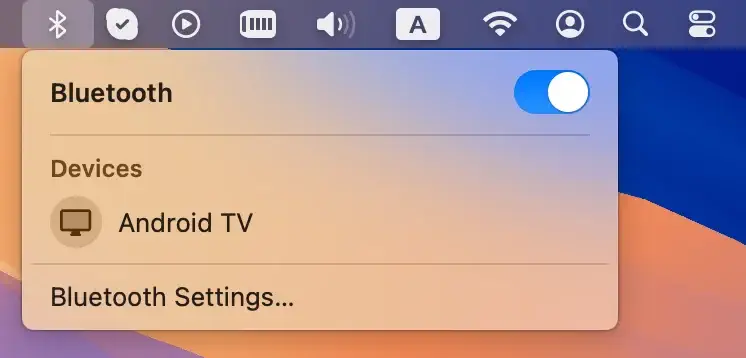
Nota: Se l’icona Bluetooth non è visibile nella barra dei menu, vai su Impostazioni di sistema > Centro di controllo e attiva l’interruttore accanto a Bluetooth.
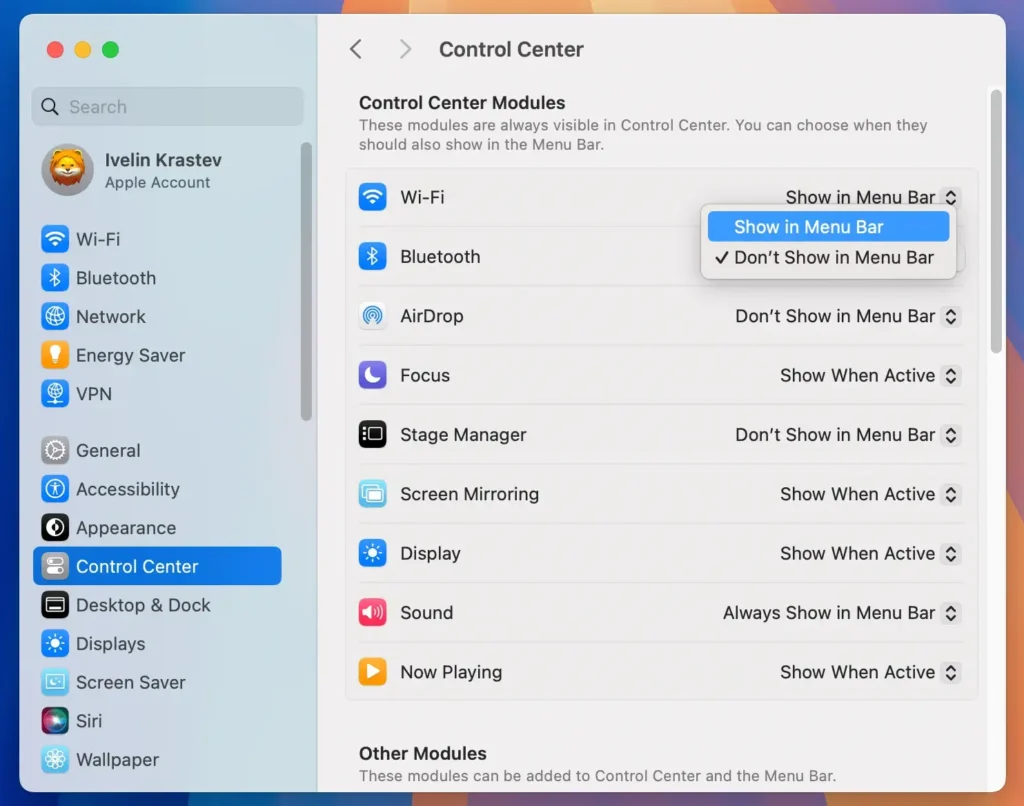
Questo semplice passaggio aggiorna la connessione del tuo Mac ai tuoi dispositivi e potrebbe risolvere i problemi di connettività.
5. Spegnere e riaccendere il dispositivo Bluetooth
Proprio come il tuo Mac, potrebbe essere necessario reimpostare anche il dispositivo Bluetooth.
Spegni il tuo dispositivo Bluetooth (che sia un mouse Apple, una tastiera o un’altra periferica) e poi riaccendilo. Una volta riacceso, prova a ricollegarlo al tuo Mac.
Questo può aiutare a risolvere i problemi Bluetooth relativi al dispositivo stesso.
6. Disaccoppiare e quindi riassociare il dispositivo
Se l’attivazione/disattivazione del Bluetooth non funziona, potrebbe essere utile disaccoppiare il dispositivo problematico e poi riassociarlo.
- Vai su
System Settings > Bluetooth. - Trova il dispositivo in questione e clicca su
Forget this deviceaccanto al suo nome per rimuoverlo. - Riportare il dispositivo in modalità di associazione e riconnetterlo.
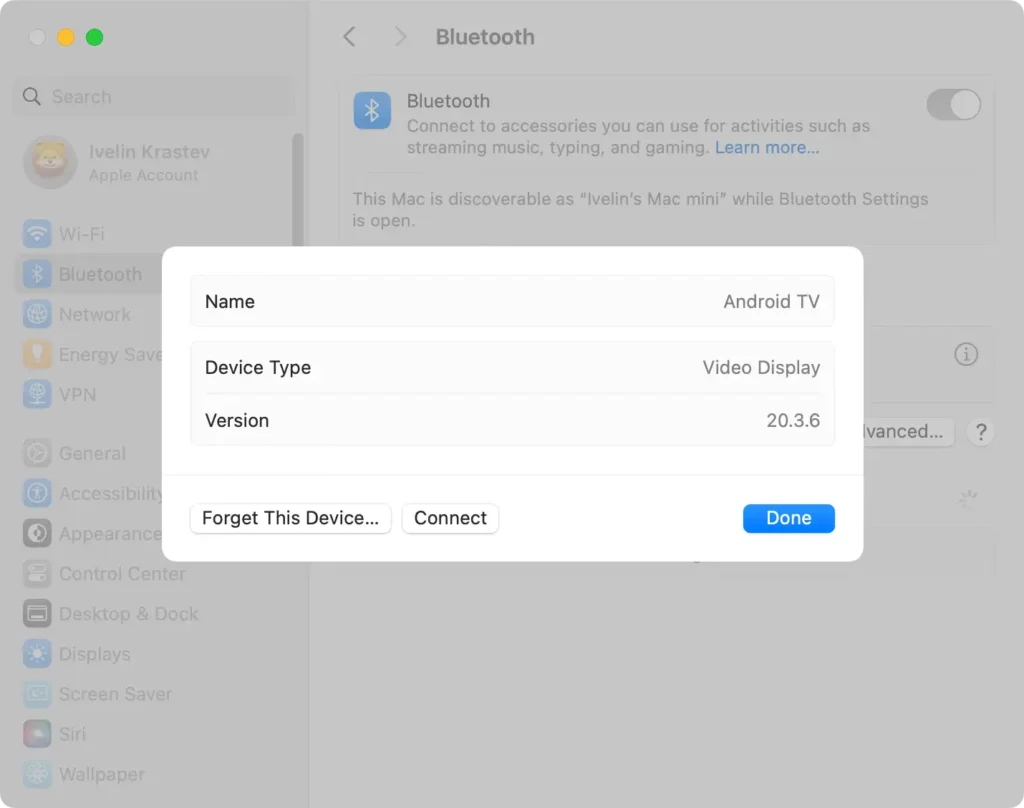
Ciò può aggiornare la connessione e risolvere eventuali problemi persistenti del dispositivo.
7. Avvia il tuo Mac in modalità provvisoria
L’avvio in modalità provvisoria è un ottimo modo per risolvere i problemi che interessano l’intero sistema, compresi quelli relativi al Bluetooth.
La modalità provvisoria disattiva i processi non necessari, offrendoti un ambiente più pulito per testare le tue connessioni Bluetooth.
- Riavvia il Mac e premi immediatamente e tieni premuto il tasto
Shift. - Rilascia il tasto quando vedi la finestra di accesso.
- Prova la funzionalità Bluetooth in modalità provvisoria. Se funziona, i conflitti software potrebbero esserne la causa.
8. Assicurati che il tuo dispositivo sia carico
Può sembrare ovvio, ma controllare se la batteria del dispositivo Bluetooth ha abbastanza carica è un modo semplice per evitare problemi di connessione.
Livelli bassi di batteria possono causare problemi di connettività intermittenti o addirittura impedire del tutto la connessione del dispositivo. Carica completamente il dispositivo, quindi prova a ricollegarlo al Mac.
9. Indagare sulle potenziali interferenze
Il Bluetooth funziona su una frequenza wireless che può essere facilmente disturbata da altri dispositivi o persino da reti Wi-Fi nelle vicinanze.
Prova a spostare il tuo Mac o il dispositivo Bluetooth in una posizione diversa per vedere se la connessione migliora.
Assicurati inoltre che non vi siano interferenze fisiche, come oggetti metallici o pareti, tra il Mac e il dispositivo.
10. Reimposta il modulo Bluetooth del tuo Mac
Se tutto il resto fallisce, potrebbe essere necessario reimpostare il modulo Bluetooth sul Mac.
Questo può aiutare a risolvere problemi di connettività più profondi con i dispositivi Bluetooth.
- Vai su
Applications > Utilitiese apri l’appTerminal. - Digitare il seguente comando nella finestra Terminale:
sudo pkill bluetoothd
- Premere
Enter. - Inserisci la password di amministratore se richiesta.
- Riavvia il Mac.

Seguendo questi passaggi, gli utenti potranno risolvere e risolvere la maggior parte dei problemi di connettività Bluetooth.
Con una manutenzione regolare e strumenti come SpyHunter, il tuo Mac rimarrà in condizioni ottimali, garantendo connessioni fluide a tutti i tuoi dispositivi.
Come ultima risorsa, se nessuno dei passaggi di risoluzione dei problemi precedenti risolve i tuoi problemi Bluetooth, potresti dover reinstallare macOS Sequoia. Reinstallare macOS può aiutarti a risolvere problemi persistenti ripristinando il tuo sistema a uno stato pulito senza influire sui tuoi file. Per farlo, riavvia il tuo Mac in modalità di ripristino, seleziona Reinstall macOS e segui la procedura di installazione. Se riscontri ancora problemi dopo la reinstallazione, prendi in considerazione di contattare il supporto Apple per ulteriore assistenza.
