

Åtgärda MacOS Sequoia Bluetooth-Problem (10 Lösningar)

Innan vi dyker in
Innan vi dyker in, låt oss se till att du är säker online. Vi skapade SpyHunter eftersom din säkerhet är viktig för oss.
Skydda din dator idag — ladda ner SpyHunter här! Kolla in våra bästa tips nedan för att hålla din dator säker och säker.

Att ha Bluetooth-problem på macOS Sequoia är en verklig smärta, särskilt när ditt Apple-tangentbord eller andra Bluetooth-enheter inte kan ansluta.
Oroa dig inte. Vi har dig täckt!
Här är 10 enkla korrigeringar för att återställa smidig anslutning.
I det här inlägget kommer vi att täcka grunderna, som att starta om din Mac och mer avancerad felsökning, som att återställa Bluetooth-modulen.
Låt oss komma igång och koppla dig!
Hur upptäcker man vanliga macOS Sequoia Bluetooth-problem?
Bluetooth-problem på macOS Sequoia kan smyga sig på dig och påverka allt från din Apple-mus till icke-Apple-enheter.
Men hur vet du om du har att göra med Sequoia Bluetooth-problem?
Här är de vanligaste problemen:
- Bluetooth fungerar inte — Bluetooth-ikonen kan försvinna från menyraden eller så kan du inte ansluta till några externa enheter.
- Anslutningsproblem — Dina Bluetooth-enheter, som hörlurar eller tangentbord, kopplas ofta från på macOS Sequoia.
- Långsam respons från enheter — Enheter som din Mac mini eller Apple-tangentbord svarar långsamt eller fördröjer när de används.
- Bluetooth-enheter visas inte — När du försöker ansluta, upptäcker inte din Macs Bluetooth-inställningar tillgängliga enheter, särskilt icke-Apple-enheter.
- Parningsproblem — Du kan inte para ihop nya enheter eller para ihop dem du har använt tidigare, inte ens efter att du har startat om din Mac.
- Störningar med andra anslutningar — Din Bluetooth-enhet kan störa ditt Wi-Fi-nätverk och orsaka prestandaproblem för båda.
- Batteriet för Bluetooth-enheter töms snabbare — När du har anslutit till din Mac märker du att batteritiden för dina Bluetooth-enheter sjunker betydligt snabbare än vanligt.
Att inse dessa problem är det första steget mot att lösa dem.
Med rätt korrigeringar får du din Bluetooth-anslutning att fungera smidigt igen på macOS Sequoia.
10 sätt att fixa macOS Sequoia Bluetooth-problem
Nu när du vet hur macOS Sequoia Bluetooth-problem ser ut, är det dags att utforska några enkla men effektiva sätt att reparera dem.
Oavsett om dina enheter inte ansluter eller om din Mac kämpar med andra vanliga macOS Sequoia-problem, har vi dig täckt.
Låt oss gå in i lösningarna och ta itu med dessa macOS Sequoia-problem direkt!
1. Starta om din Mac
Ibland är de enklaste lösningarna de mest effektiva.
En snabb omstart kan åtgärda tillfälliga fel i ditt system, inklusive problem med Bluetooth-anslutning.
Denna process stänger alla program som körs och kan eliminera alla programvarukonflikter som kan orsaka Bluetooth-problem.
Så här startar du om din Mac:
- Klicka på Apple-menyn i det övre vänstra hörnet på skärmen.
- Välj
Restart. - Vänta tills din Mac startar om och försök sedan ansluta din Bluetooth-enhet igen.

2. Uppdatera din macOS
Att hålla din Mac uppdaterad kan förhindra vanliga problem som Bluetooth-problem.
Apple släpper regelbundet macOS-programuppdateringar som åtgärdar buggar och förbättrar systemets övergripande prestanda.
Att uppdatera din macOS till den senaste Sequoia-uppdateringen kan lösa befintliga buggar och förbättra den övergripande Bluetooth-funktionaliteten.
Så här söker du efter uppdateringar:
- Öppna
System Settings. - Klicka på
General > Software Update. - Om det finns en uppdatering klickar du på
Update Nowför att installera den senaste versionen av macOS.

Detta kan vara allt du behöver för att fixa macOS Sequoia-problem med Bluetooth.
Tips: Om du står inför andra utmaningar än Bluetooth, kolla in vår guide om vanliga macOS Sequoia-problem för fler felsökningstips.
3. Skanna din Mac efter skadlig programvara
Skadlig programvara kan orsaka oväntade prestandaproblem, inklusive problem med din Bluetooth-modul.
Att köra en skadlig skadlig genomsökning hjälper till att säkerställa att din Mac förblir fri från hot som kan störa dina Bluetooth-enheter.
SpyHunter för Mac är en kraftfull lösning för att identifiera och ta bort skadlig programvara.
Så här kan du ladda ner, installera och använda det för att hålla ditt system säkert:
- Ladda ner SpyHunter gratis här och installera den genom att följa instruktionerna.
- Öppna SpyHunter och kör en fullständig systemsökning för att upptäcka eventuell skadlig kod.
- När skanningen är klar, granska resultaten och följ instruktionerna för att ta bort eventuella hot.

- Starta om din Mac och kontrollera om problemen med Bluetooth-anslutningen är lösta.

SpyHunter hjälper till att rensa bort skadlig programvara som kan påverka din Macs prestanda, vilket säkerställer att din Bluetooth fungerar smidigt.
4. Slå av och på Bluetooth igen
Ibland behöver Bluetooth bara en snabb återställning. Gör så här:
- Klicka på Bluetooth-ikonen i menyraden.
- Välj
Turn Bluetooth Off. - Vänta några sekunder, slå sedan på den igen och försök att återansluta enheten.
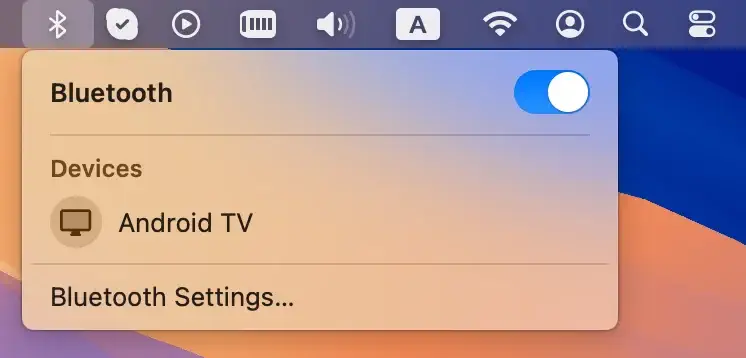
Obs: Om Bluetooth-ikonen inte är synlig i menyraden, gå till Systeminställningar > Kontrollcenter och växla reglaget bredvid Bluetooth.
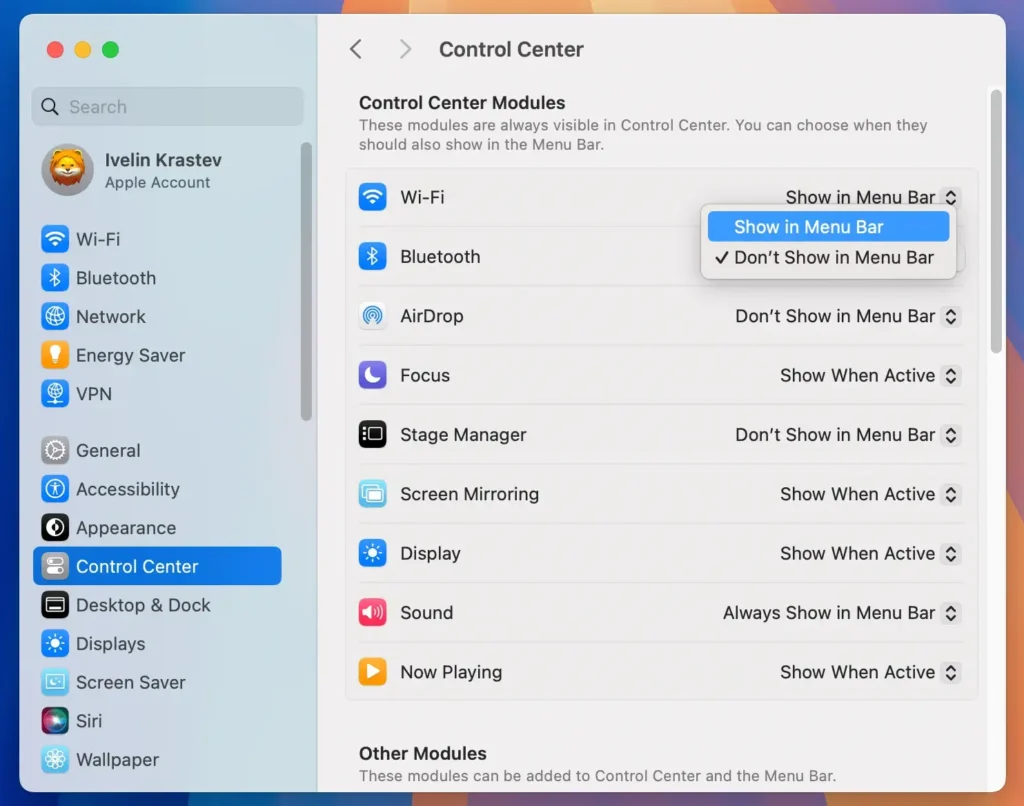
Detta enkla steg uppdaterar din Macs anslutning till dina enheter och kan åtgärda anslutningsproblem.
5. Stäng av och sätt på Bluetooth-enheten
Precis som din Mac kan själva Bluetooth-enheten behöva en återställning.
Stäng av din Bluetooth-enhet (oavsett om det är en Apple-mus, ett tangentbord eller annan kringutrustning) och slå sedan på den igen. När du har säkerhetskopierat den, försök att återansluta den till din Mac.
Detta kan hjälpa till att fixa Bluetooth-problem relaterade till själva enheten.
6. Koppla bort och para ihop enheten igen
Om det inte fungerade att växla Bluetooth, kan det hjälpa att koppla bort den problematiska enheten och sedan koppla ihop den igen.
- Gå till
System Settings > Bluetooth. - Hitta enheten i fråga och klicka på
Forget this devicebredvid dess namn för att ta bort den. - Sätt tillbaka enheten i ihopparningsläge och anslut igen.
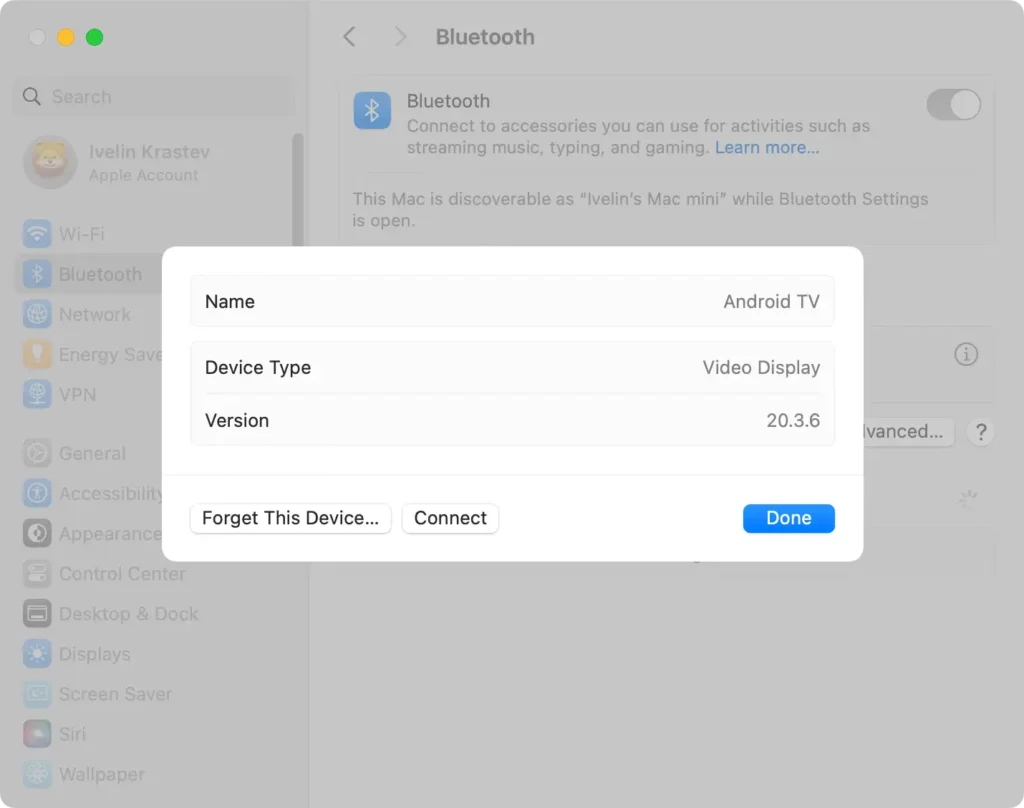
Detta kan uppdatera anslutningen och lösa eventuella kvardröjande enhetsproblem.
7. Starta din Mac i felsäkert läge
Att starta upp i felsäkert läge är ett utmärkt sätt att felsöka systemomfattande problem, inklusive de som är relaterade till Bluetooth.
Säkert läge stänger av onödiga processer, vilket ger dig en renare miljö för att testa dina Bluetooth-anslutningar.
- Starta om din Mac och tryck omedelbart och håll ned
Shift-tangenten. - Släpp nyckeln när du ser inloggningsfönstret.
- Testa Bluetooth-funktionalitet i felsäkert läge. Om det fungerar kan programvarukonflikter vara orsaken.
8. Se till att din enhet är laddad
Det kan verka självklart, men att kontrollera om din Bluetooth-enhet har tillräckligt med batteri är ett enkelt sätt att undvika anslutningsproblem.
Låga batterinivåer kan orsaka intermittenta anslutningsproblem eller till och med hindra din enhet från att ansluta helt och hållet. Ladda enheten helt och försök sedan återansluta den till din Mac.
9. Undersök potentiell störning
Bluetooth fungerar på en trådlös frekvens som lätt kan störas av andra enheter eller till och med närliggande Wi-Fi-nätverk.
Prova att flytta din Mac eller Bluetooth-enhet till en annan plats för att se om anslutningen förbättras.
Se också till att det inte finns några fysiska störningar, som metallföremål eller väggar, mellan din Mac och enheten.
10. Återställ din Macs Bluetooth-modul
Om allt annat misslyckas kan det göra susen att återställa Bluetooth-modulen på din Mac.
Detta kan hjälpa till att lösa djupare anslutningsproblem med Bluetooth-enheter.
- Navigera till
Applications > Utilitiesoch öppnaTerminalappen. - Skriv följande kommando i terminalfönstret:
sudo pkill bluetoothd
- Tryck på
Enter. - Ange ditt administratörslösenord om du begär det.
- Starta om din Mac.
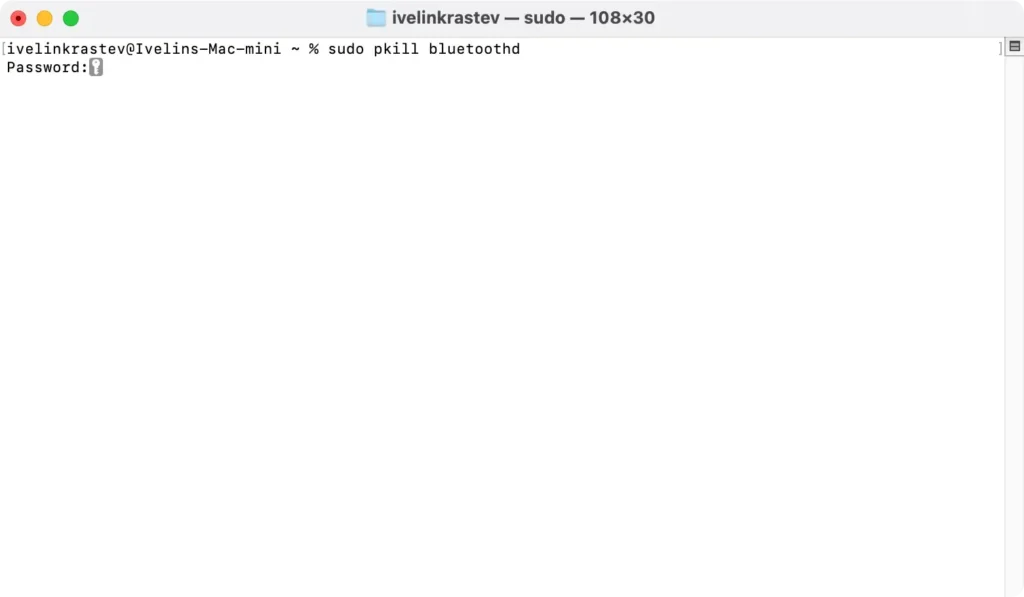
Genom att följa dessa steg kan användare felsöka och åtgärda de flesta problem med Bluetooth-anslutning.
Med regelbundet underhåll och verktyg som SpyHunter kommer din Mac att hålla sig i toppform, vilket säkerställer smidiga anslutningar till alla dina enheter.
Som en sista utväg, om inget av de tidigare felsökningsstegen löser dina Bluetooth-problem, kan du behöva installera om macOS Sequoia. Att installera om macOS kan hjälpa till att åtgärda ihållande problem genom att återställa ditt system till ett rent tillstånd utan att det påverkar dina filer. För att göra detta, starta om din Mac i återställningsläge, välj Reinstall macOS och följ installationsprocessen. Om du fortfarande har problem efter ominstallationen kan du överväga att kontakta Apples support för ytterligare hjälp.
