

Résoudre « Accountsd Wants To Use The Login Keychain »

Avant de plonger
Avant de commencer, assurons-nous que vous restez en sécurité en ligne. Nous avons créé SpyHunter parce que votre sécurité est importante pour nous.
Protégez votre ordinateur aujourd'hui — Téléchargez SpyHunter ici ! Consultez nos meilleurs conseils ci-dessous pour assurer la sécurité de votre ordinateur.

Si vous voyez le message persistant « accountsd souhaite utiliser le trousseau de connexion », vous n’êtes pas seul.
Cette invite apparaît généralement sur macOS lorsque le mot de passe de votre trousseau de connexion n’est pas synchronisé avec votre mot de passe utilisateur.
Lorsque les mots de passe ne correspondent pas, les applications qui s’appuient sur l’accès au trousseau peuvent avoir des difficultés à accéder aux données stockées, ce qui déclenche ce message.
Voyons ce qui cause ce problème et les meilleures façons de le résoudre et de retrouver l’accès à votre trousseau de connexion.
Que sont les comptes et les services d’appel ?
Accountsd est un démon système (processus d’arrière-plan) sur macOS qui appartient à Accounts Framework. Ce framework démarre les informations de connexion pour les applications et les services afin d’authentifier l’accès sur votre Mac.
Il permet aux développeurs d’applications d’intégrer l’accès aux comptes sans leur donner un accès direct à vos noms d’utilisateur et mots de passe. Pour que cela fonctionne, accountsd nécessite l’accès à votre trousseau de connexion, qui stocke en toute sécurité vos identifiants de connexion pour différents comptes sur macOS.
Si le système détecte que votre mot de passe de connexion et votre mot de passe de trousseau ne sont pas synchronisés, vous pouvez voir le message « accountsd souhaite utiliser le trousseau de connexion ».
D’autre part, callservicesd est un autre démon qui se concentre sur la gestion de l’état des appels. Ce démon est impliqué dans la coordination de services tels que FaceTime, Contacts et certaines applications d’appel vidéo tierces.
Il accède au trousseau pour vérifier les informations de connexion et faciliter des expériences d’appel transparentes sur vos appareils Apple.
Le message « callservicesd souhaite utiliser le trousseau de connexion » peut s’afficher lorsque votre Mac tente de synchroniser ces services, en particulier si votre mot de passe de connexion et les mots de passe du trousseau ne correspondent pas.
Pourquoi le message « accountsd souhaite utiliser le trousseau de connexion » apparaît-il ?
Ce message apparaît lorsque macOS ne parvient pas à accéder à votre trousseau de connexion en raison d’une incompatibilité de mot de passe.
Lorsque vous modifiez votre mot de passe utilisateur (par exemple après une mise à jour du système ou une réinitialisation), le mot de passe du trousseau de connexion n’est pas automatiquement synchronisé.
Par conséquent, macOS vous invite à afficher le message « accountsd souhaite utiliser le trousseau de connexion » lorsqu’il tente d’authentifier l’accès aux détails de votre compte enregistré et aux mots de passe stockés.
Les raisons courantes incluent :
- Modifier votre mot de passe de connexion Mac sans mettre à jour le mot de passe du trousseau.
- Problèmes avec les paramètres de synchronisation du trousseau iCloud.
- Un fichier de trousseau de connexion corrompu ou verrouillé.
Ci-dessous, nous vous guiderons à travers plusieurs étapes pour résoudre ce problème rapidement.
Comment résoudre le problème « accountsd veut utiliser le trousseau de connexion »
Si vous voyez l’invite « accountsd souhaite utiliser le trousseau de connexion » à plusieurs reprises, cela signifie généralement que votre mot de passe de trousseau de connexion et votre mot de passe utilisateur ne sont pas synchronisés.
Ce guide vous guidera à travers des étapes simples pour résoudre le problème et retrouver un accès fluide à votre trousseau de connexion.
1. Resynchronisez le mot de passe du trousseau avec le mot de passe de connexion Mac
Commencez par vous assurer que le mot de passe de votre trousseau correspond au mot de passe utilisé pour vous connecter.
- Accédez à
Applications > Utilitieset lancez l’applicationKeychain Access. - Dans
Keychain Access, accédez au menuEditet sélectionnezChange Password for Keychain "login". - Lorsque vous y êtes invité, entrez votre mot de passe utilisateur précédent sous
Current Passwordet votre nouveau mot de passe de connexion sousNew PasswordetVerify. - Cliquez sur
Savepour confirmer. Cela synchronisera le mot de passe de votre trousseau de connexion avec le mot de passe de connexion actuel de votre Mac.
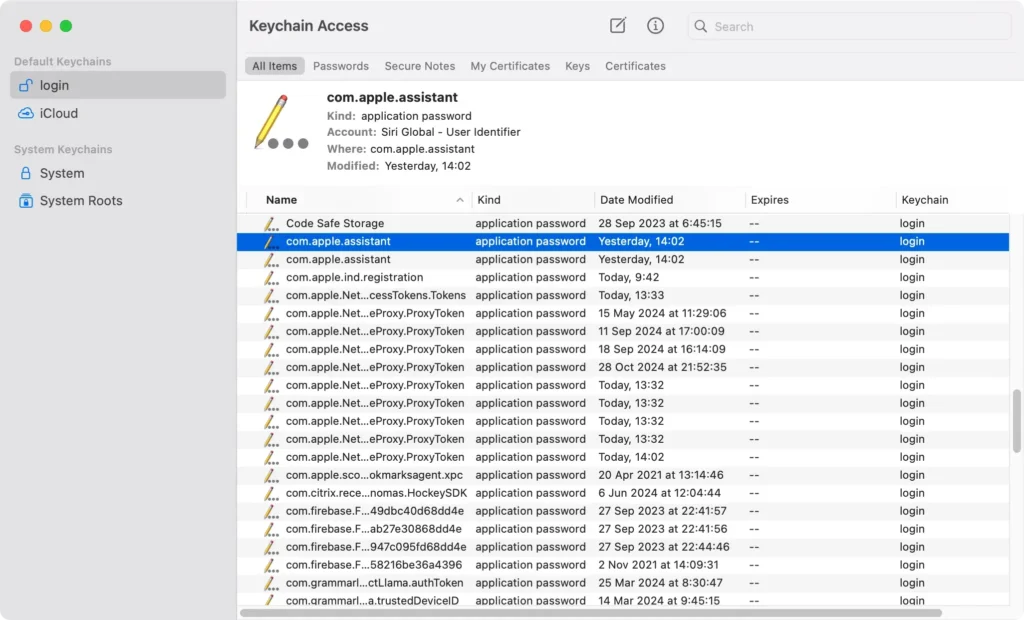
Cela devrait supprimer le message « accountsd veut utiliser ». Cependant, si le message persiste, passez aux étapes suivantes.
2. Désactiver le verrouillage automatique du trousseau
Parfois, le verrouillage automatique du trousseau peut entraîner des invites fréquentes, en particulier si vous utilisez le trousseau iCloud.
- Double-cliquez sur l’application
Keychain Access. - Sélectionnez le trousseau de connexion dans la barre latérale gauche.
- Cliquez sur
Editdans le menuKeychain Accesset choisissezChange Settings for Keychain "login".
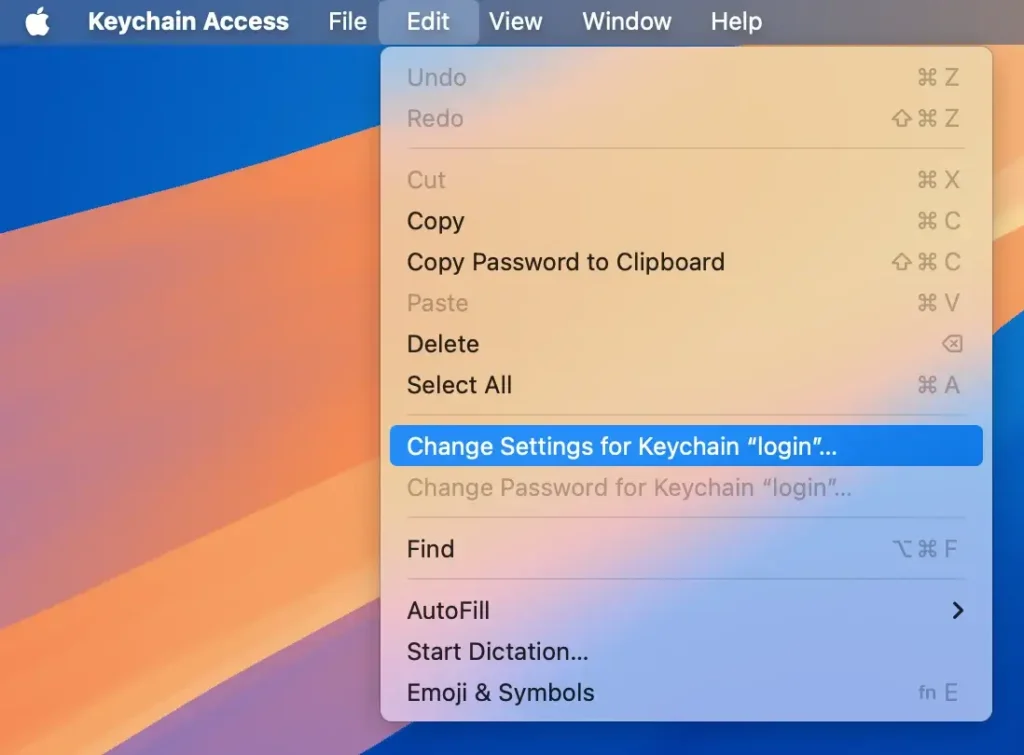
- Désélectionnez les options
Lock after… minutes of inactivityetLock when sleeping. - Cliquez sur
Savepour mettre à jour vos paramètres.

3. Créez un nouveau trousseau de connexion
Si la resynchronisation ne résout pas le problème, la création d’un nouveau trousseau par défaut peut être une solution plus complète.
Suivez attentivement ces étapes :
- Ouvrez
Finder, sélectionnez le menuGoet choisissezGo to Folder. - Tapez
~/Library/Keychainset cliquez surGopour accéder au dossier des porte-clés.
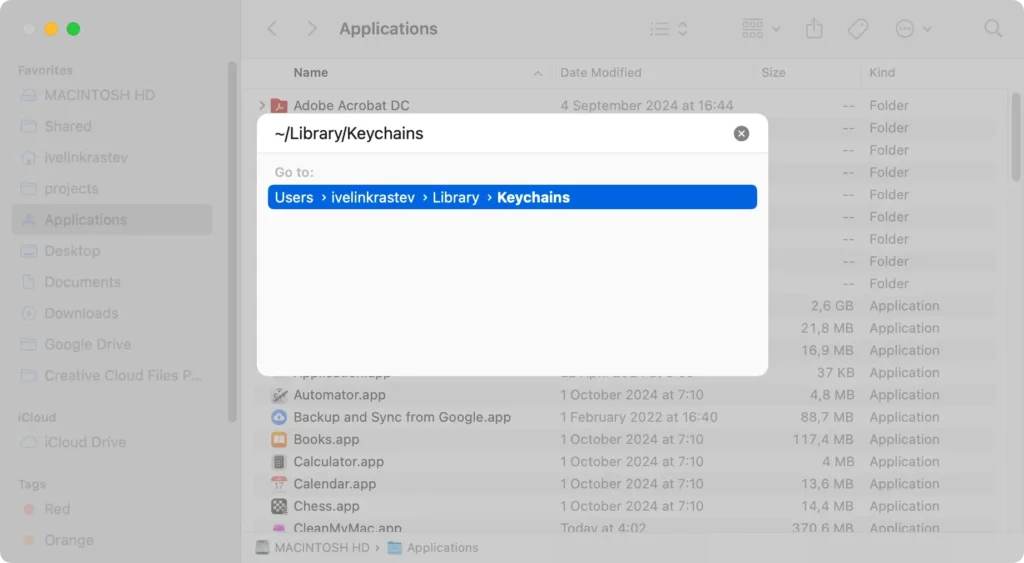
- Localisez le trousseau, maintenez
Optionenfoncée et faites-le glisser sur votreDesktoppour créer une sauvegarde du trousseau de connexion existant. - Revenez à
Keychain Accesset ouvrezKeychain Access > Settings. - Cliquez sur
Reset My Default Keychainspour créer un nouveau trousseau.
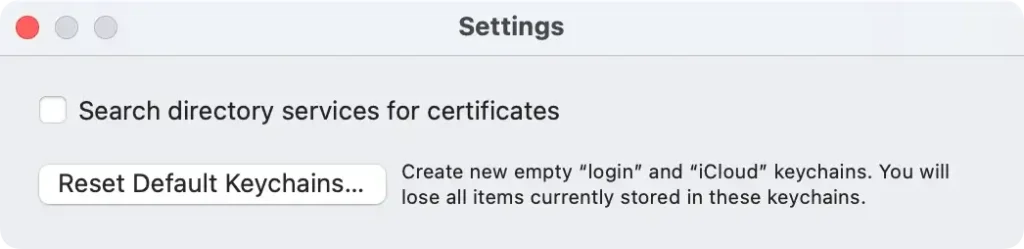
Notez que lorsque vous créez un nouveau trousseau, il aura le même mot de passe que votre compte utilisateur.
Une fois un nouveau trousseau créé, vous pouvez ajouter les éléments nécessaires de l’ancien trousseau en suivant les étapes de la section suivante.
4. Importer des éléments de l’ancien trousseau
Si vous avez besoin de mots de passe ou d’identifiants de connexion de votre ancien fichier de trousseau, vous pouvez les importer manuellement :
- Dans
Keychain Access, accédez àFile > Add Keychain. - Accédez à votre
Desktop, sélectionnez le trousseau enregistré et cliquez surAdd. - Pour déplacer des éléments vers le nouveau trousseau de connexion, cliquez avec le bouton droit sur n’importe quel élément, choisissez
Copy, puis collez-le dans le nouveau trousseau.
Ce processus vous permet de transférer des éléments spécifiques sans avoir à mémoriser chaque mot de passe.
Remarque : Vous ne pouvez pas ajouter directement d’entrées au trousseau iCloud. Seul le trousseau local est donc applicable ici.
5. Utilisez le trousseau de premiers secours (pour macOS Mojave et versions antérieures)
Si vous utilisez une ancienne version de macOS qui prend en charge Keychain First Aid, cette fonctionnalité peut corriger les erreurs d’autorisation dans l’accès au trousseau :
- Dans
Keychain Access, cliquez surKeychain Accessdans le menu supérieur et sélectionnezKeychain First Aid. - Entrez votre mot de passe administrateur, choisissez
Repairet cliquez surStart. - Laissez
Keychain First Aidterminer le processus.
Pour les utilisateurs de versions plus récentes de macOS, ignorez cette étape, car Keychain First Aid a été supprimé des récentes mises à jour de macOS.
6. Supprimez la fenêtre contextuelle de votre navigateur
Si la notification « accountsd souhaite utiliser le trousseau de connexion » apparaît dans votre navigateur, cela peut indiquer un problème avec le trousseau iCloud ou les données mises en cache dans votre navigateur Web.
Vider le cache de votre navigateur et réinitialiser ses paramètres peut souvent résoudre ces fenêtres contextuelles.
Voici comment gérer cela dans les navigateurs populaires tels que Safari, Chrome et Firefox.
Dans Safari
- Accédez à
Safari > Settings. - Ouvrez l’onglet
Advancedet cochezShow Develop menu in menu bar. - Dans la barre de menu, allez dans
Develop > Empty Caches. - Accédez à
History > Clear Historyet confirmez que vous souhaitez effacerAll History. - De retour dans
Settings, sélectionnez l’ongletPrivacy. - Cliquez sur
Manage Website Dataet choisissezRemove All > Done.
Après avoir terminé ces étapes, relancez Safari et voyez si le message réapparaît.
Dans Google Chrome
- Ouvrez Chrome et accédez au menu (trois points).
- Sélectionnez
Delete browsing data. - Cochez toutes les options (historique de navigation, cookies et autres données du site, images et fichiers en cache), puis cliquez sur
Delete. - Accédez à nouveau au menu et choisissez
Settings. - Faites défiler vers le bas jusqu’à
Reset and clean upet choisissezRestore settings to their original defaults, puis confirmez.
Une fois terminé, redémarrez Chrome et vérifiez si l’invite apparaît toujours.
Dans Firefox
- Ouvrez Firefox, puis cliquez sur le menu (trois lignes) et cliquez sur
Help. - Sélectionnez
More troubleshooting information. - Sur le côté droit, cliquez sur
Refresh Firefoxet confirmez pour réinitialiser.
Redémarrez Firefox pour vérifier si la notification de comptes a été résolue.
Qu’est-ce que le trousseau iCloud et quel est son lien avec les comptes ?
Le trousseau iCloud est une fonctionnalité qui stocke en toute sécurité vos informations de connexion, vos informations de carte de crédit et vos mots de passe Wi-Fi sur tous vos appareils Apple.
Lorsqu’il est activé, il synchronise les données de votre trousseau, garantissant un accès transparent aux mots de passe enregistrés et aux détails de votre compte sur votre Mac, iPhone et iPad.
Lorsque le message « accountsd souhaite utiliser le trousseau de connexion » s’affiche, le trousseau iCloud peut également être affecté, en particulier si les mots de passe de votre trousseau de connexion et du trousseau iCloud ne sont pas synchronisés.
Pour résoudre ce problème, vous devrez peut-être vérifier les paramètres de votre trousseau iCloud :
- Accédez au
Apple menu > System Settings > Apple ID > iCloud. - Assurez-vous que
iCloud Keychainest activé. - Si nécessaire, saisissez à nouveau votre identifiant Apple et votre mot de passe iCloud pour resynchroniser le trousseau iCloud.
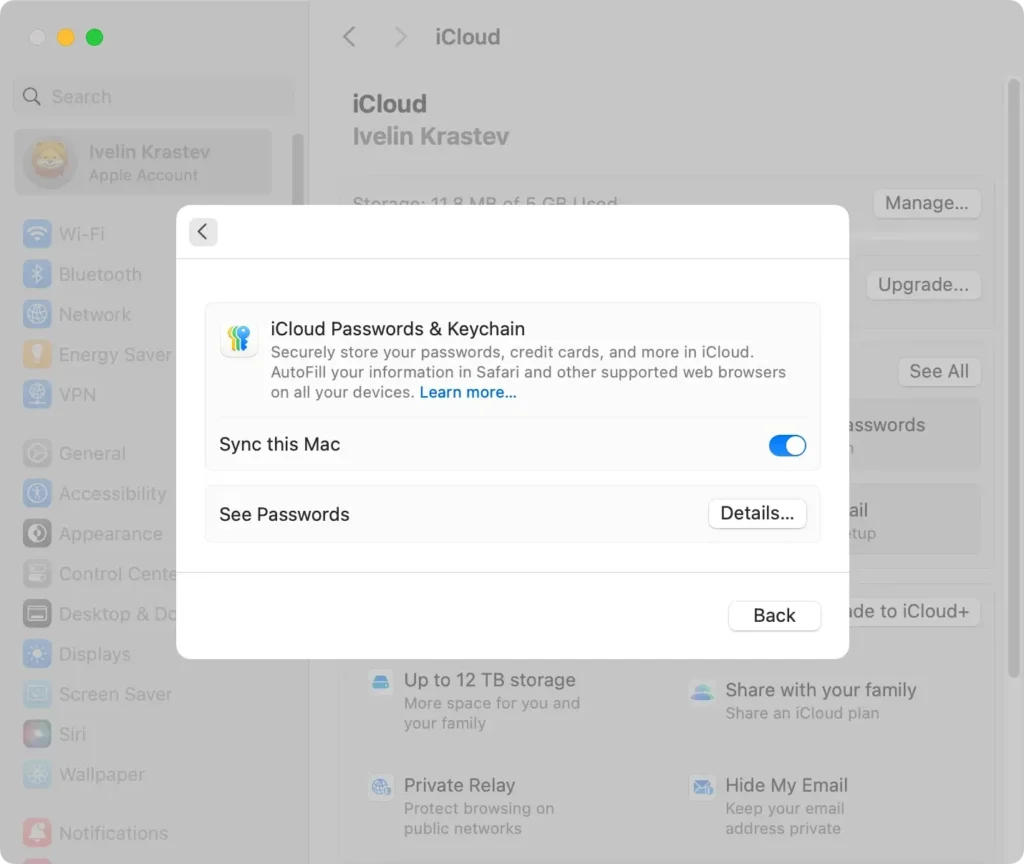
Cela garantit que l’accès à votre trousseau fonctionne correctement sur tous les appareils, permettant un accès ininterrompu à tous vos mots de passe stockés, coordonnées bancaires et autres informations d’identification.
Utilisez SpyHunter pour protéger votre Mac
Dans certains cas, des alertes de trousseau persistantes peuvent indiquer la présence de logiciels malveillants ou indésirables tentant d’accéder à des informations sensibles.
Protéger votre Mac avec un logiciel de cybersécurité fiable comme SpyHunter peut atténuer ces risques.
SpyHunter excelle dans l’identification et la suppression des logiciels malveillants, la protection de vos informations personnelles et l’amélioration des performances de votre ordinateur.
Téléchargez l'application à partir d'ici et suivez les instructions sur votre écran pour installer correctement l’application.
Une fois installé, lancez SpyHunter et utilisez son menu principal pour lancer une analyse complète de votre Mac. L’application affichera bientôt une liste de tous les malwares potentiellement présents sur votre système.

Sélectionnez tous les éléments malveillants et utilisez les boutons de l’interface pour procéder à la suppression automatique des menaces. Si nécessaire, redémarrez votre Mac et profitez d’une expérience plus sûre et d’un système plus stable.

Conclusion
Résoudre la notification « accountsd souhaite utiliser le trousseau de connexion » peut sembler intimidant, mais il s’agit généralement de synchroniser votre mot de passe de trousseau avec votre mot de passe utilisateur ou d’effectuer de petits ajustements dans l’accès au trousseau.
En suivant ces étapes et en sécurisant vos mots de passe stockés via le trousseau iCloud ou des sauvegardes manuelles, vous pouvez garantir des expériences de connexion plus fluides sur votre Mac.
Si vous continuez à rencontrer des problèmes, pensez à consulter l’assistance Apple ou à effectuer une vérification complète du système pour assurer le bon fonctionnement de votre macOS.
