

Como Corrigir “Accountsd Wants To Use The Login Keychain”

Antes de mergulharmos
Antes de mergulharmos, vamos garantir que você fique seguro online. Criamos o SpyHunter porque sua segurança é importante para nós.
Proteja seu computador hoje — baixe o SpyHunter aqui mesmo! Confira abaixo nossas principais dicas para manter seu computador seguro e protegido.

Se você estiver vendo a mensagem persistente “accountsd quer usar o chaveiro de login”, você não está sozinho.
Esse prompt normalmente aparece no macOS quando a senha do seu chaveiro de login não está sincronizada com sua senha de usuário.
Quando as senhas são incompatíveis, os aplicativos que dependem do Acesso às Chaves podem ter problemas para acessar os dados armazenados, o que aciona esta mensagem.
Vamos analisar o que causa esse problema e as melhores maneiras de resolvê-lo e recuperar o acesso ao seu conjunto de chaves de login.
O que são accountsd e callservicesd?
Accountsd é um daemon de sistema (processo em segundo plano) no macOS que pertence ao Accounts Framework. Este framework inicia credenciais de login para apps e serviços para autenticar o acesso no seu Mac.
Ele permite que desenvolvedores de aplicativos integrem o acesso à conta sem dar a eles acesso direto aos seus nomes de usuário e senhas. Para que isso funcione, o accountsd requer acesso ao seu keychain de login, que armazena com segurança suas credenciais de login para diferentes contas no macOS.
Se o sistema detectar que sua senha de login e a senha do keychain estão dessincronizadas, você poderá ver a mensagem accountsd deseja usar o keychain de login”.
Por outro lado, callservicesd é outro daemon que foca em gerenciar o estado da chamada. Este daemon está envolvido na coordenação de serviços como FaceTime, Contatos e certos aplicativos de videochamada de terceiros.
Ele acessa o Keychain para verificar credenciais de login e facilitar experiências de chamada perfeitas em seus dispositivos Apple.
A mensagem “callservicesd quer usar o chaveiro de login” pode aparecer quando seu Mac tenta sincronizar esses serviços, especialmente se sua senha de login e as senhas do chaveiro não corresponderem.
Por que a mensagem “accountsd quer usar o chaveiro de login” aparece?
Esta mensagem aparece quando o macOS não consegue acessar seu conjunto de chaves de login devido a uma incompatibilidade de senha.
Quando você altera sua senha de usuário, por exemplo, após uma atualização do sistema ou uma redefinição, a senha do conjunto de chaves de login não é sincronizada automaticamente.
Como resultado, o macOS exibe a mensagem “accountsd quer usar o conjunto de chaves de login” enquanto tenta autenticar o acesso aos detalhes da sua conta salva e às senhas armazenadas.
Os motivos comuns incluem:
- Alterando sua senha de login do Mac sem atualizar a senha do chaveiro.
- Problemas com as configurações de sincronização do iCloud Keychain.
- Um arquivo de chaveiro de login corrompido ou bloqueado.
Abaixo, mostraremos várias etapas para resolver esse problema rapidamente.
Como corrigir “accountsd quer usar o chaveiro de login”
Se você estiver vendo o prompt “accountsd quer usar o chaveiro de login” repetidamente, isso geralmente significa que sua senha do chaveiro de login e a senha do usuário estão dessincronizadas.
Este guia explicará etapas simples para corrigir o problema e recuperar o acesso ao seu chaveiro de login.
1. Ressincronize a senha do Keychain com a senha de login do Mac
Comece garantindo que a senha do seu chaveiro corresponda à senha usada para fazer login.
- Navegue até
Applications > Utilitiese inicie o aplicativoKeychain Access. - No
Keychain Access, vá até o menuEdite selecioneChange Password for Keychain "login". - Quando solicitado, digite sua senha de usuário anterior em
Current Passworde sua nova senha de login emNew PasswordeVerify. - Clique em
Savepara confirmar. Isso sincronizará sua senha de login keychain com a senha de login atual do seu Mac.
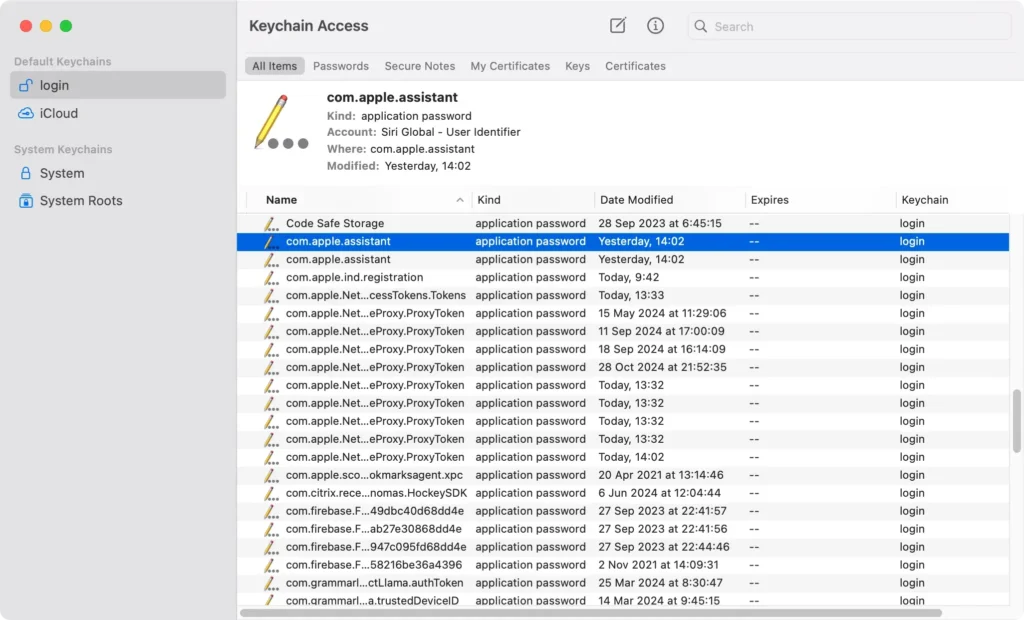
Isso deve remover a mensagem “accountsd quer usar”. No entanto, se a mensagem persistir, continue para as próximas etapas.
2. Desligue o bloqueio automático do chaveiro
Às vezes, o bloqueio automático do Keychain pode causar avisos frequentes, especialmente se você estiver usando o iCloud Keychain.
- Clique duas vezes no aplicativo
Keychain Access. - Selecione o chaveiro de login na barra lateral esquerda.
- Clique em
Editno menuKeychain Accesse escolhaChange Settings for Keychain "login".
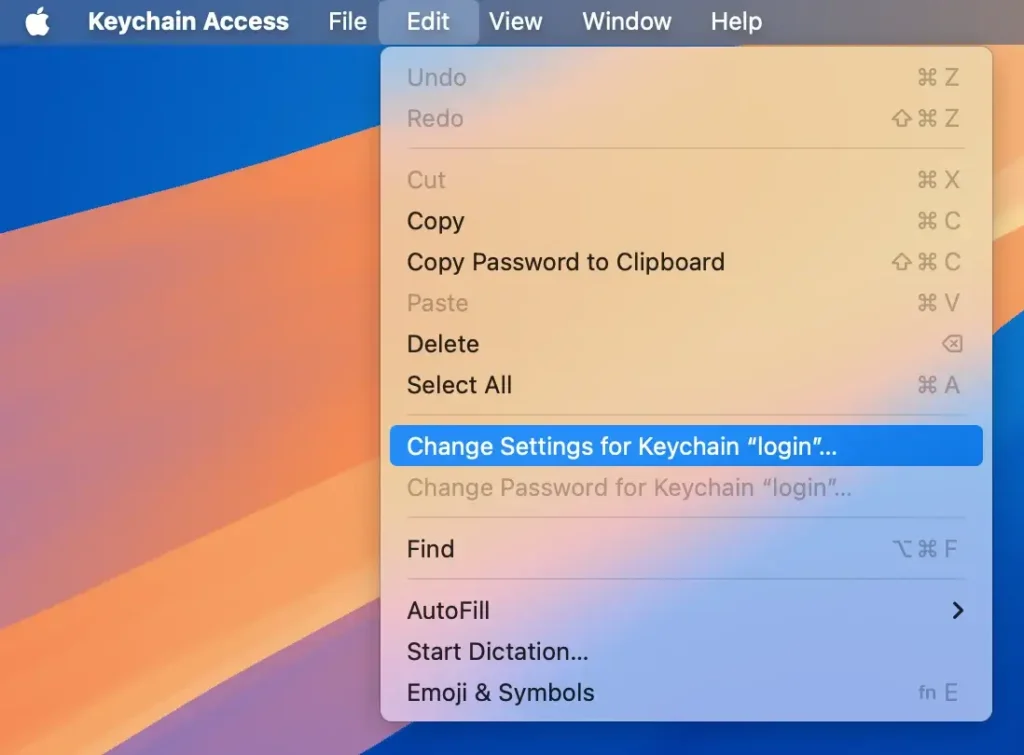
- Desmarque as opções
Lock after… minutes of inactivityeLock when sleeping. - Clique em
Savepara atualizar suas configurações.

3. Crie um novo chaveiro de login
Se a ressincronização não resolver o problema, criar um novo chaveiro padrão pode ser uma solução mais abrangente.
Siga estes passos cuidadosamente:
- Abra
Finder, selecione o menuGoe escolhaGo to Folder. - Digite
~/Library/Keychainse clique emGopara acessar a pasta keychains.
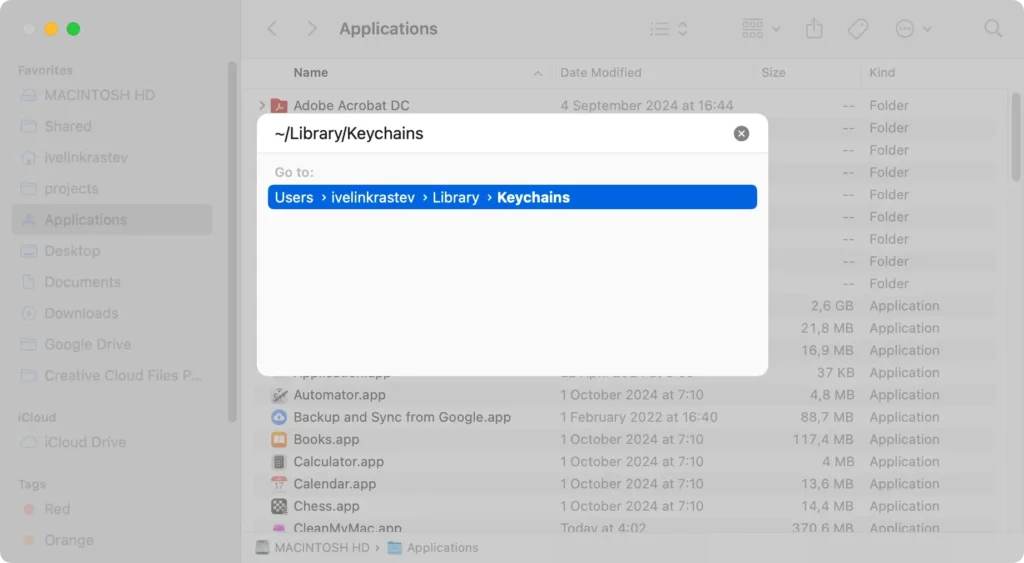
- Localize o chaveiro, mantenha pressionada
Optione arraste-o para aDesktoppara criar um backup do chaveiro de login existente. - Volte para
Keychain Accesse abraKeychain Access > Settings. - Clique em
Reset My Default Keychainspara criar um novo chaveiro.
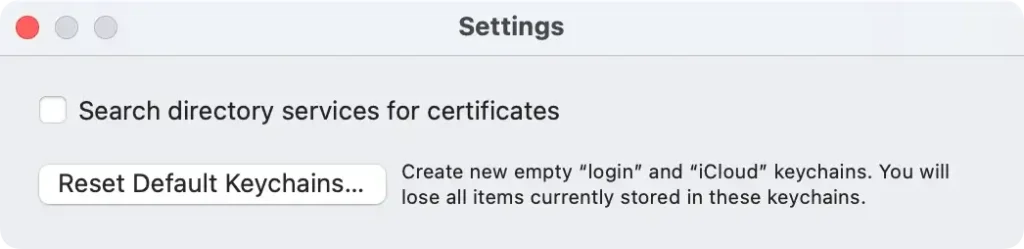
Observe que quando você cria um novo chaveiro, ele terá a mesma senha da sua conta de usuário.
Com um novo chaveiro criado, você pode adicionar itens necessários do chaveiro antigo seguindo os passos na próxima seção.
4. Importar itens do antigo chaveiro
Se precisar de senhas ou credenciais de login do seu antigo arquivo de chaveiro, você pode importá-las manualmente:
- No
Keychain Access, vá paraFile > Add Keychain. - Navegue até sua
Desktop, selecione o chaveiro salvo e clique emAdd. - Para mover itens para o novo chaveiro de login, clique com o botão direito em qualquer item, escolha
Copye cole-o no novo chaveiro.
Esse processo permite que você transfira itens específicos sem precisar lembrar de cada senha.
Observação: Você não pode adicionar entradas diretamente ao conjunto de chaves do iCloud, então somente o conjunto de chaves local é aplicável aqui.
5. Use o Keychain First Aid (para macOS Mojave e versões anteriores)
Se você estiver usando uma versão mais antiga do macOS compatível com Keychain First Aid, este recurso pode corrigir erros de permissão no Keychain Access:
- No
Keychain Access, clique emKeychain Accessno menu superior e selecioneKeychain First Aid. - Digite sua senha de administrador, escolha
Repaire clique emStart. - Deixe que
Keychain First Aidconclua o processo.
Para usuários de versões mais recentes do macOS, pule esta etapa, pois Keychain First Aid foi removido das atualizações recentes do macOS.
6. Remova o pop-up do seu navegador
Se a notificação “accountsd deseja usar o chaveiro de login” aparecer no seu navegador, isso pode indicar um problema com o iCloud Keychain ou com dados armazenados em cache no seu navegador.
Limpar o cache do navegador e redefinir suas configurações geralmente pode resolver esses pop-ups.
Veja como lidar com isso em navegadores populares como Safari, Chrome e Firefox.
No Safari
- Vá para
Safari > Settings. - Abra a aba
Advancede marqueShow Develop menu in menu bar. - Na barra de menu, vá para
Develop > Empty Caches. - Navegue até
History > Clear Historye confirme que deseja limparAll History. - De volta às
Settings, selecione a abaPrivacy. - Clique em
Manage Website Datae escolhaRemove All > Done.
Após concluir essas etapas, reinicie o Safari e veja se a mensagem reaparece.
No Google Chrome
- Abra o Chrome e vá até o menu (três pontos).
- Selecione
Delete browsing data. - Marque todas as opções (Histórico de navegação, Cookies e outros dados do site, Imagens e arquivos armazenados em cache) e clique em
Delete. - Vá ao menu novamente e escolha
Settings. - Role para baixo até
Reset and clean up, escolhaRestore settings to their original defaultse confirme.
Quando terminar, reinicie o Chrome e verifique se o prompt ainda aparece.
No Firefox
- Abra o Firefox, clique no menu (três linhas) e clique em
Help. - Selecione
More troubleshooting information. - No lado direito, clique em
Refresh Firefoxe confirme para redefinir.
Reinicie o Firefox para verificar se a notificação accountsd foi resolvida.
O que é o iCloud Keychain e como ele se relaciona com as contas?
O iCloud Keychain é um recurso que armazena com segurança suas credenciais de login, informações de cartão de crédito e senhas de Wi-Fi em todos os seus dispositivos Apple.
Quando ativado, ele sincroniza os dados do seu chaveiro, garantindo acesso contínuo às senhas salvas e aos detalhes da conta no seu Mac, iPhone e iPad.
Quando a mensagem “accountsd quer usar o chaveiro de login” aparece, o iCloud Keychain também pode ser afetado, especialmente se as senhas do seu chaveiro de login e do iCloud Keychain estiverem dessincronizadas.
Para resolver isso, talvez seja necessário verificar as configurações do seu iCloud Keychain:
- Acesse o
Apple menu > System Settings > Apple ID > iCloud. - Certifique-se de que
iCloud Keychainesteja ativado. - Se necessário, digite novamente seu ID Apple e a senha do iCloud para ressincronizar o iCloud Keychain.
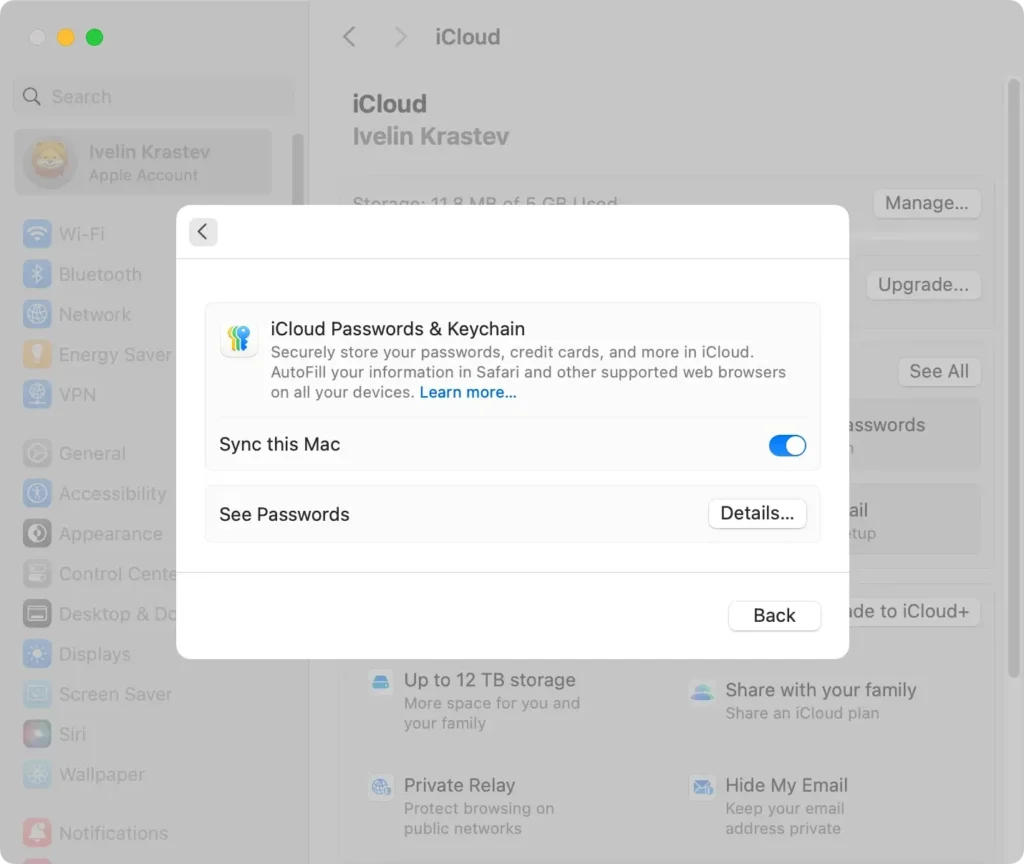
Isso garante que o acesso ao seu chaveiro funcione perfeitamente em todos os dispositivos, permitindo acesso ininterrupto a todas as suas senhas armazenadas, detalhes de contas bancárias e outras credenciais.
Use o SpyHunter para proteger seu Mac
Em alguns casos, alertas persistentes de chaveiro podem indicar a presença de malware ou software indesejado tentando acessar informações confidenciais.
Proteger seu Mac com um software de segurança cibernética confiável como o SpyHunter pode mitigar esses riscos.
O SpyHunter é excelente em identificar e remover malware, proteger suas informações pessoais e melhorar o desempenho do seu computador.
Baixe o aplicativo aqui e siga as instruções na tela para instalar o aplicativo corretamente.
Uma vez instalado, inicie o SpyHunter e use seu menu principal para iniciar uma varredura completa do seu Mac. O aplicativo logo exibirá uma lista de todos os malwares que potencialmente existem no seu sistema.

Selecione todos os itens maliciosos e use os botões da interface para prosseguir com a remoção automatizada de ameaças. Se necessário, reinicie seu Mac e aproveite uma experiência mais segura e um sistema mais estável.

Conclusão
Resolver a notificação “accountsd quer usar o chaveiro de login” pode parecer assustador, mas geralmente é uma questão de sincronizar sua senha do chaveiro com sua senha de usuário ou fazer pequenos ajustes no Acesso ao Chaveiro.
Seguindo essas etapas e protegendo suas senhas armazenadas por meio do iCloud Keychain ou backups manuais, você pode garantir experiências de login mais tranquilas no seu Mac.
Se você continuar enfrentando problemas, considere consultar o Suporte da Apple ou realizar uma verificação completa do sistema para manter seu macOS funcionando sem problemas.
