

Så Här Fixar Du “Accountsd Wants To Use The Login Keychain”

Innan vi dyker in
Innan vi dyker in, låt oss se till att du är säker online. Vi skapade SpyHunter eftersom din säkerhet är viktig för oss.
Skydda din dator idag — ladda ner SpyHunter här! Kolla in våra bästa tips nedan för att hålla din dator säker och säker.

Om du ser det ihållande meddelandet “accountsd vill använda inloggningsnyckelringen” är du inte ensam.
Den här uppmaningen visas vanligtvis på macOS när ditt lösenord för nyckelring för inloggning inte är synkroniserat med ditt användarlösenord.
När lösenord inte matchar kan appar som förlitar sig på nyckelringstillgång ha problem med att komma åt lagrad data, vilket utlöser detta meddelande.
Låt oss granska vad som orsakar det här problemet och de bästa sätten att lösa det och återfå åtkomst till din inloggningsnyckelring.
Vad är accountsd och callservicesd?
Accountsd är en systemdemon (bakgrundsprocess) på macOS som tillhör Accounts Framework. Detta ramverk startar inloggningsuppgifter för appar och tjänster för att autentisera åtkomst på din Mac.
Det gör det möjligt för apputvecklare att integrera kontoåtkomst utan att ge dem direkt åtkomst till dina användarnamn och lösenord. För att detta ska fungera kräver accountsd åtkomst till din inloggningsnyckelring, som säkert lagrar dina inloggningsuppgifter för olika konton på macOS.
Om systemet upptäcker att ditt inloggningslösenord och ditt nyckelringslösenord inte är synkroniserade kan du se meddelandet “accountsd vill använda inloggningsnyckelringen”.
Å andra sidan är callservicesd en annan demon som fokuserar på att hantera samtalstillståndet. Den här demonen är involverad i att koordinera tjänster som FaceTime, Kontakter och vissa appar för videosamtal från tredje part.
Den får åtkomst till nyckelringen för att verifiera inloggningsuppgifter och underlätta sömlösa samtalsupplevelser över dina Apple-enheter.
Meddelandet “callservicesd vill använda inloggningsnyckelringen” kan visas när din Mac försöker synkronisera dessa tjänster, särskilt om ditt inloggningslösenord och nyckelringningslösenord inte stämmer överens.
Varför visas meddelandet “accountsd vill använda inloggningsnyckelringen”?
Det här meddelandet visas när macOS inte kan komma åt din inloggningsnyckelring på grund av lösenordsfel.
När du ändrar ditt användarlösenord – till exempel efter en systemuppdatering eller en återställning – synkroniseras inte lösenordet för inloggningsnyckelringen automatiskt.
Som ett resultat av detta uppmanar macOS dig med meddelandet “accountsd vill använda inloggningsnyckelringen” när det försöker autentisera åtkomst till dina sparade kontouppgifter och lagrade lösenord.
Vanliga orsaker inkluderar:
- Ändra ditt Mac-inloggningslösenord utan att uppdatera nyckelringslösenordet.
- Problem med synkroniseringsinställningar för iCloud Keychain.
- En korrupt eller låst inloggningsnyckelringsfil.
Nedan går vi igenom flera steg för att snabbt lösa det här problemet.
Hur man fixar “accountsd vill använda inloggningsnyckelringen”
Om du ser meddelandet “accountsd vill använda inloggningsnyckelringen” upprepade gånger betyder det vanligtvis att ditt lösenord för inloggningsnyckelring och användarlösenord inte är synkroniserade.
Den här guiden går igenom enkla steg för att åtgärda problemet och återfå smidig åtkomst till din inloggningsnyckelring.
1. Synkronisera om nyckelring-lösenordet med Mac-inloggningslösenord
Börja med att se till att ditt nyckelringslösenord matchar lösenordet som används för att logga in.
- Navigera till
Applications > Utilitiesoch startaKeychain Access-appen. - I
Keychain Access, gå till menynEditoch väljChange Password for Keychain "login". - När du uppmanas, skriv in ditt tidigare användarlösenord under
Current Passwordoch ditt nya inloggningslösenord underNew PasswordochVerify. - Klicka på
Saveför att bekräfta. Detta kommer att synkronisera ditt lösenord för nyckelring för inloggning med din Macs nuvarande inloggningslösenord.
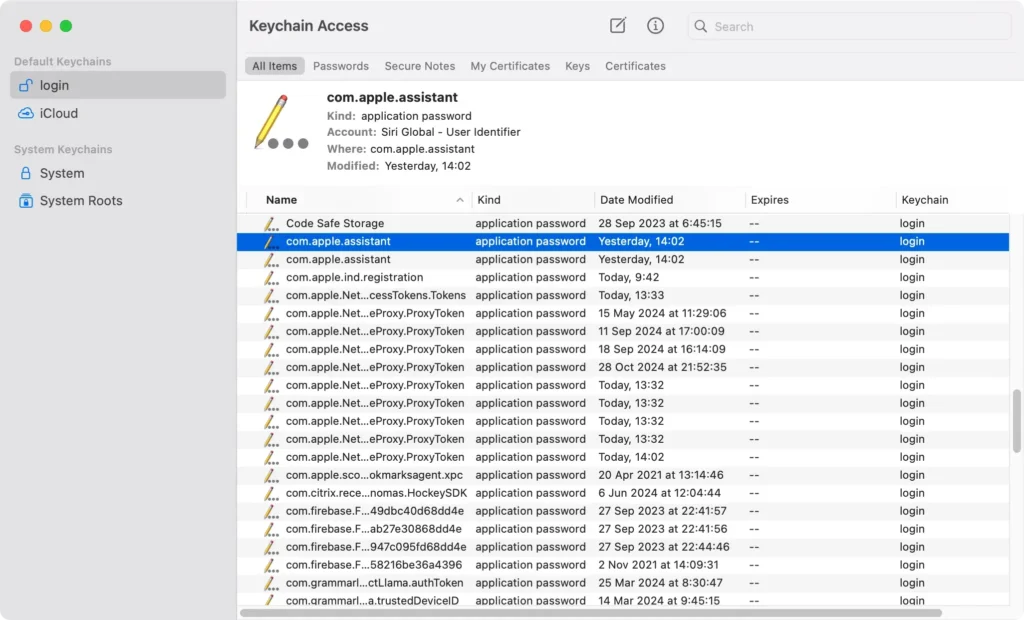
Detta bör ta bort meddelandet “konton vill använda”. Men om meddelandet kvarstår, fortsätt till nästa steg.
2. Stäng av nyckelringens autolås
Ibland kan det automatiska nyckellåset orsaka frekventa uppmaningar, särskilt om du använder iCloud-nyckelring.
- Dubbelklicka på appen
Keychain Access. - Välj inloggningsnyckelringen i det vänstra sidofältet.
- Klicka på
Editfrån menynKeychain Accessoch väljChange Settings for Keychain "login".
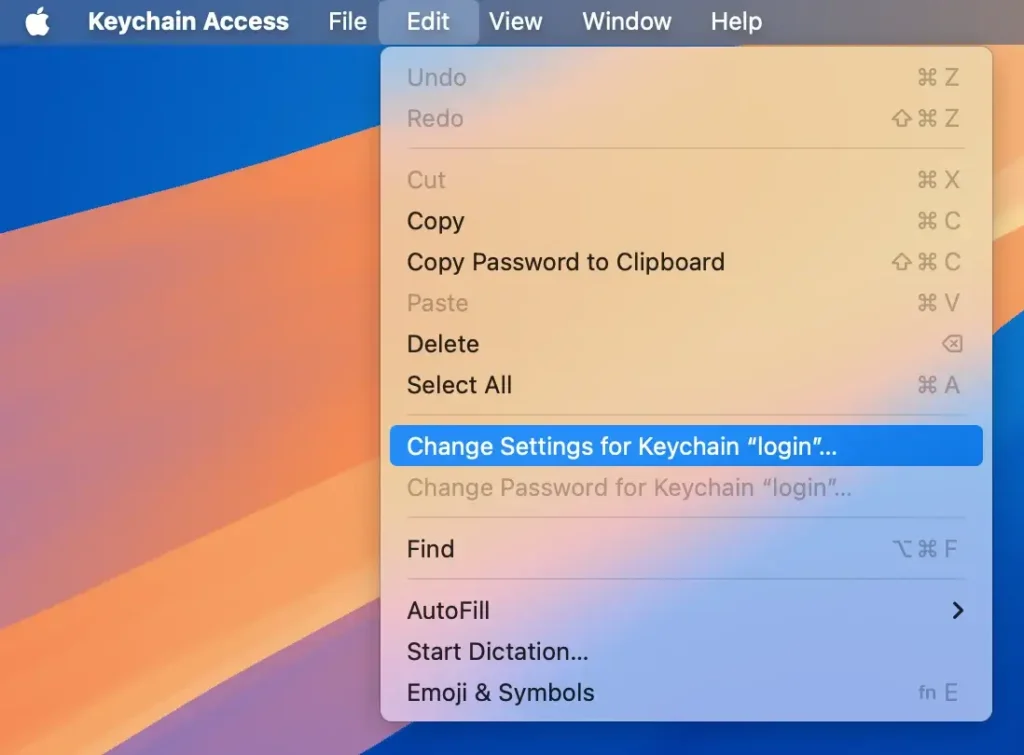
- Avmarkera både
Lock after… minutes of inactivityochLock when sleeping. - Klicka på
Saveför att uppdatera dina inställningar.

3. Skapa en ny inloggningsnyckelring
Om omsynkronisering inte löser problemet kan det vara en mer omfattande lösning att skapa en ny standardnyckelring.
Följ dessa steg noggrant:
- Öppna
Finder, väljGo-menyn och väljGo to Folder. - Skriv
~/Library/Keychainsoch klicka påGoför att komma till nyckelringsmappen.
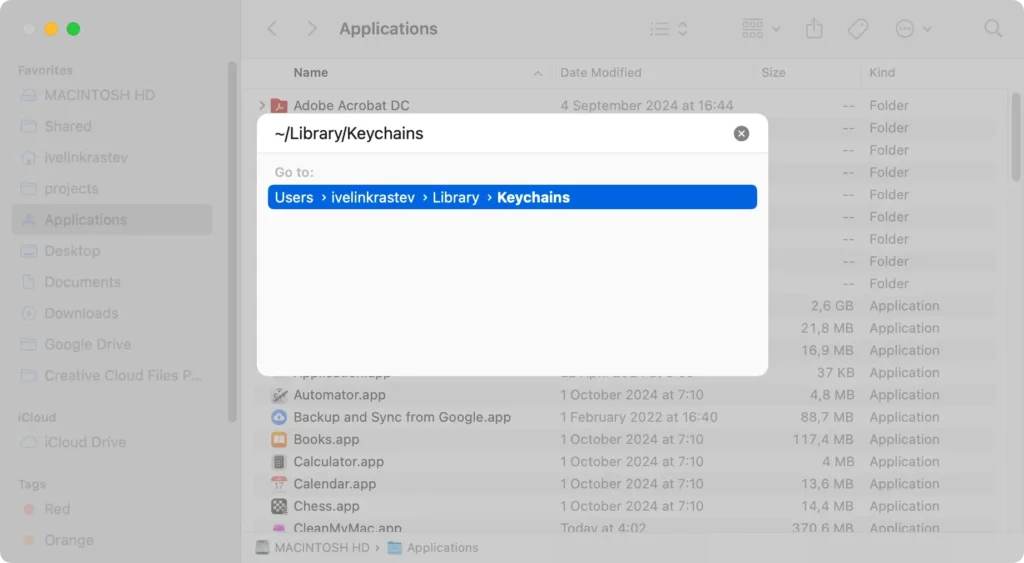
- Leta upp nyckelringen, håll ned
Optionoch dra den till dittDesktopför att skapa en säkerhetskopia av den befintliga inloggningsnyckelringen. - Gå tillbaka till
Keychain Accessoch öppnaKeychain Access > Settings. - Klicka på
Reset My Default Keychainsför att skapa en ny nyckelring.
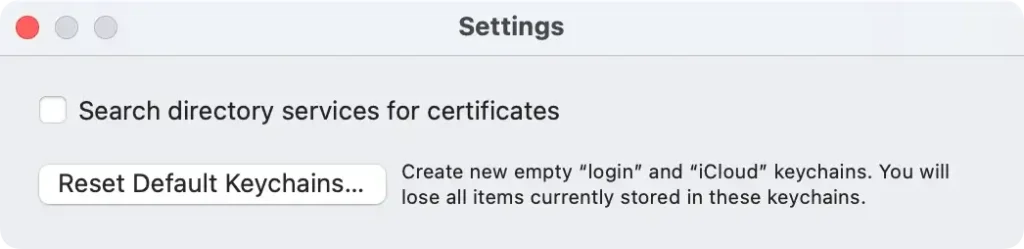
Observera att när du skapar en ny nyckelring kommer den att ha samma lösenord som ditt användarkonto.
Med en ny nyckelring skapad kan du lägga till nödvändiga föremål från den gamla nyckelringen genom att följa stegen i nästa avsnitt.
4. Importera föremål från den gamla nyckelringen
Om du behöver lösenord eller inloggningsuppgifter från din gamla nyckelringsfil kan du importera dessa manuellt:
- I
Keychain Access, gå tillFile > Add Keychain. - Navigera till ditt
Desktop, välj den sparade nyckelringen och klicka påAdd. - För att flytta objekt till den nya inloggningsnyckelringen, högerklicka på ett objekt, välj
Copyoch klistra sedan in det i den nya nyckelringen.
Denna process låter dig överföra specifika objekt utan att behöva komma ihåg varje lösenord.
Obs: Du kan inte lägga till poster i iCloud-nyckelringen direkt, så bara den lokala nyckelringen är tillämplig här.
5. Använd Keychain First Aid (för macOS Mojave och äldre)
Om du använder en äldre macOS-version som stöder Keychain First Aid, kan den här funktionen fixa behörighetsfel i Keychain Access:
- I
Keychain Access, klicka påKeychain Accessi toppmenyn och väljKeychain First Aid. - Ange ditt administratörslösenord, välj
Repairoch klicka påStart. - Låt
Keychain First Aidslutföra processen.
För användare med nyare macOS-versioner, hoppa över detta steg, eftersom Keychain First Aid har tagits bort från de senaste macOS-uppdateringarna.
6. Ta bort popup-fönstret från din webbläsare
Om meddelandet “accountsd vill använda inloggningsnyckelringen” visas i din webbläsare kan det indikera ett problem med iCloud-nyckelringen eller cachad data i din webbläsare.
Att rensa webbläsarens cache och återställa dess inställningar kan ofta lösa dessa popup-fönster.
Så här hanterar du detta i populära webbläsare som Safari, Chrome och Firefox.
I Safari
- Gå till
Safari > Settings. - Öppna fliken
Advancedoch markeraShow Develop menu in menu bar. - Gå till
Develop > Empty Cachesi menyraden. - Navigera till
History > Clear Historyoch bekräfta att du vill rensaAll History. - Tillbaka i
Settingsväljer du flikenPrivacy. - Klicka på
Manage Website Dataoch väljRemove All > Done.
När du har slutfört dessa steg, starta om Safari och se om meddelandet visas igen.
I Google Chrome
- Öppna Chrome och gå till menyn (tre punkter).
- Välj
Delete browsing data. - Kontrollera alla alternativ (webbhistorik, cookies och annan webbplatsdata, cachelagrade bilder och filer), klicka sedan på
Delete. - Gå till menyn igen och välj
Settings. - Rulla ned till
Reset and clean upoch väljRestore settings to their original defaultsoch bekräfta sedan.
När du är klar, starta om Chrome och kontrollera om prompten fortfarande visas.
I Firefox
- Öppna Firefox, klicka sedan på menyn (tre rader) och klicka på
Help. - Välj
More troubleshooting information. - På höger sida klickar du på
Refresh Firefoxoch bekräftar för att återställa.
Starta om Firefox för att kontrollera om kontots avisering har lösts.
Vad är iCloud Keychain och hur hänger det ihop med accountsd?
iCloud Keychain är en funktion som säkert lagrar dina inloggningsuppgifter, kreditkortsinformation och Wi-Fi-lösenord på alla dina Apple-enheter.
När den är aktiverad synkroniserar den dina nyckelringdata, vilket säkerställer sömlös åtkomst till sparade lösenord och kontodetaljer på din Mac, iPhone och iPad.
När meddelandet “accountsd vill använda inloggningsnyckelringen” visas kan iCloud Keychain också påverkas, särskilt om lösenorden för din inloggningsnyckelring och iCloud Keychain inte är synkroniserade.
För att lösa detta kan du behöva kontrollera dina iCloud-nyckelringinställningar:
- Gå till
Apple menu > System Settings > Apple ID > iCloud. - Se till att
iCloud Keychainär aktiverad. - Om det behövs, ange ditt Apple-ID och ditt iCloud-lösenord igen för att synkronisera iCloud-nyckelring igen.
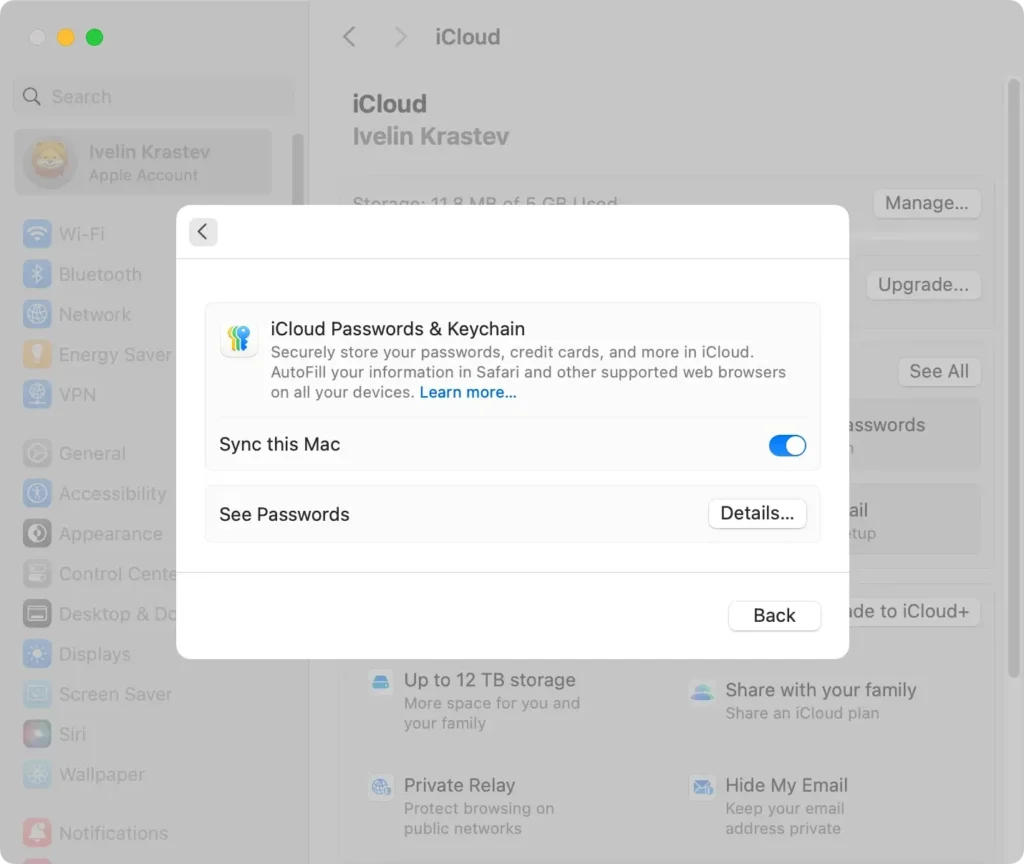
Detta säkerställer att din nyckelringstillgång fungerar smidigt på alla enheter, vilket möjliggör oavbruten åtkomst till alla dina lagrade lösenord, bankkontouppgifter och andra referenser.
Använd SpyHunter för att skydda din Mac
I vissa fall kan ihållande nyckelringsvarningar indikera närvaron av skadlig programvara eller oönskad programvara som försöker komma åt känslig information.
Att skydda din Mac med pålitlig cybersäkerhetsprogram som SpyHunter kan minska dessa risker.
SpyHunter utmärker sig i att identifiera och ta bort skadlig programvara, skydda din personliga information och förbättra din dators prestanda.
Ladda ner appen härifrån och följ instruktionerna på skärmen för att installera appen korrekt.
När det är installerat, starta SpyHunter och använd huvudmenyn för att starta en fullständig genomsökning av din Mac. Applikationen kommer snart att visa en lista över all skadlig programvara som potentiellt finns på ditt system.

Markera alla skadliga objekt och använd gränssnittsknapparna för att fortsätta med den automatiska borttagningen av hot. Om det behövs, starta om din Mac och njut av en säkrare upplevelse och ett stabilare system.

Slutsats
Att lösa meddelandet “accountsd vill använda inloggningsnyckelringen” kan verka skrämmande, men det är vanligtvis en fråga om att synkronisera ditt nyckelringslösenord med ditt användarlösenord eller göra små justeringar i Keychain Access.
Genom att följa dessa steg och säkra dina lagrade lösenord genom iCloud-nyckelring eller manuella säkerhetskopior kan du säkerställa smidigare inloggningsupplevelser på din Mac.
Om du fortsätter att stöta på problem, överväg att konsultera Apples support eller utföra en fullständig systemkontroll för att hålla din macOS igång smidigt.
