

Sådan Rettes “Accountsd Wants To Use The Login Keychain”

Inden vi dykker ind
Før vi dykker ind, lad os sørge for, at du er sikker online. Vi har skabt SpyHunter, fordi din sikkerhed betyder noget for os.
Beskyt din computer i dag — download SpyHunter lige her! Se vores bedste tips nedenfor for at holde din computer sikker.

Hvis du ser den vedvarende “accountsd want to use the login keychain”-meddelelse, er du ikke alene.
Denne prompt vises typisk på macOS, når din login-nøglering-adgangskode er ude af synkronisering med din brugeradgangskode.
Når adgangskoder ikke matcher, kan apps, der er afhængige af nøgleringadgang, have problemer med at få adgang til lagrede data, hvilket udløser denne meddelelse.
Lad os gennemgå, hvad der forårsager dette problem, og de bedste måder at løse det på og genvinde adgang til din login-nøglering.
Hvad er accountsd og callservicesd?
Accountsd er en systemdæmon (baggrundsproces) på macOS, der hører til Accounts Framework. Denne ramme starter login-legitimationsoplysninger for apps og tjenester for at godkende adgang på din Mac.
Det gør det muligt for app-udviklere at integrere kontoadgang uden at give dem direkte adgang til dine brugernavne og adgangskoder. For at dette skal virke, kræver accountsd adgang til din login-nøglering, som sikkert gemmer dine loginoplysninger for forskellige konti på macOS.
Hvis systemet registrerer, at din login-adgangskode og din nøglering-adgangskode er ude af synkronisering, kan du se meddelelsen “accountsd want to use the login-nøglering”.
På den anden side er callservicesd en anden dæmon, der fokuserer på at styre opkaldstilstanden. Denne dæmon er involveret i at koordinere tjenester som FaceTime, Kontakter og visse tredjeparts videoopkaldsapps.
Den får adgang til nøgleringen for at bekræfte login-legitimationsoplysninger og lette problemfri opkaldsoplevelse på tværs af dine Apple-enheder.
Meddelelsen “callservicesd ønsker at bruge login-nøgleringen” vises muligvis, når din Mac forsøger at synkronisere disse tjenester, især hvis din login-adgangskode og nøglering-adgangskoder ikke stemmer overens.
Hvorfor vises meddelelsen “accountsd ønsker at bruge nøgleringen til login”?
Denne meddelelse vises, når macOS ikke er i stand til at få adgang til din login-nøglering på grund af en kodeordsmismatch.
Når du ændrer din brugeradgangskode – for eksempel efter en systemopdatering eller en nulstilling – synkroniseres adgangskoden til login-nøgleringen ikke automatisk.
Som et resultat heraf beder macOS dig med meddelelsen “accountsd wants to use the login keychain”, da den forsøger at godkende adgang til dine gemte kontooplysninger og gemte adgangskoder.
Almindelige årsager omfatter:
- Ændring af din Mac-loginadgangskode uden at opdatere nøgleringsadgangskoden.
- Problemer med synkroniseringsindstillinger for iCloud-nøglering.
- En korrupt eller låst login-nøglering-fil.
Nedenfor vil vi lede dig gennem flere trin for at løse dette problem hurtigt.
Sådan rettes “accountsd ønsker at bruge login-nøgleringen”
Hvis du ser prompten “accountsd ønsker at bruge login-nøgleringen” gentagne gange, betyder det normalt, at din login-nøgleringadgangskode og brugeradgangskode ikke er synkroniseret.
Denne guide vil lede dig gennem enkle trin for at løse problemet og genvinde jævn adgang til din login-nøglering.
1. Synkroniser nøglering adgangskode igen med Mac login adgangskode
Start med at sikre dig, at din nøgleringadgangskode matcher den adgangskode, der bruges til at logge ind.
- Naviger til
Applications > Utilities, og start appenKeychain Access. - I
Keychain Accessskal du gå til menuenEditog vælgeChange Password for Keychain "login". - Når du bliver bedt om det, skal du indtaste din tidligere brugeradgangskode under
Current Passwordog din nye login-adgangskode underNew PasswordogVerify. - Klik på
Savefor at bekræfte. Dette vil synkronisere din login-nøgleringadgangskode med din Macs aktuelle login-adgangskode.
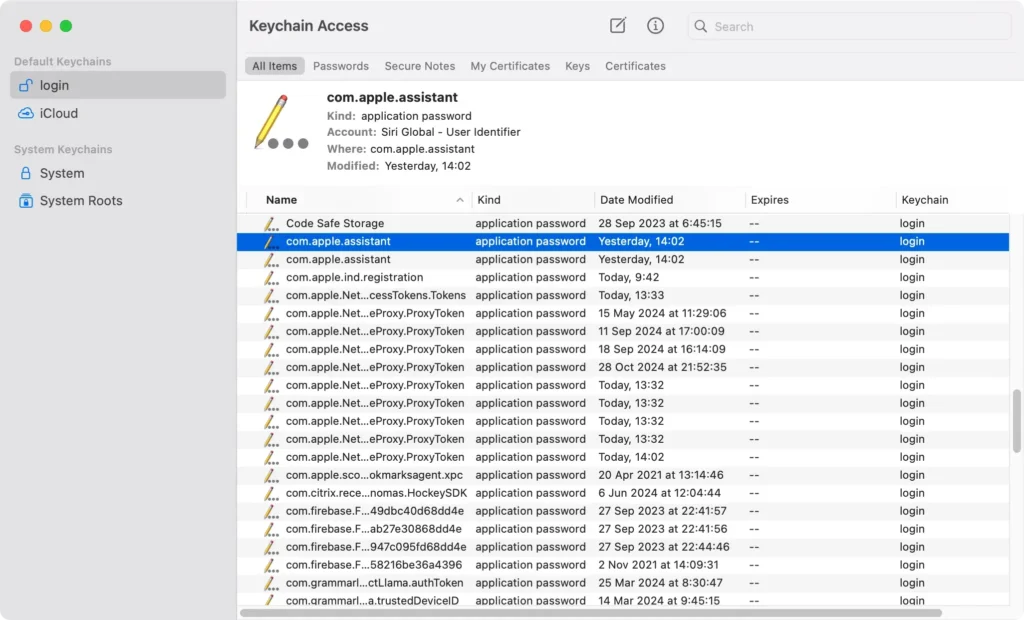
Dette bør fjerne meddelelsen “konti ønsker at bruge”. Men hvis meddelelsen fortsætter, skal du fortsætte til de næste trin.
2. Slå nøgleringens autolås fra
Nogle gange kan nøglering automatisk låse forårsage hyppige prompter, især hvis du bruger iCloud nøglering.
- Dobbeltklik på appen
Keychain Access. - Vælg login-nøglering i venstre sidebjælke.
- Klik på
Editi menuenKeychain Access, og vælgChange Settings for Keychain "login".
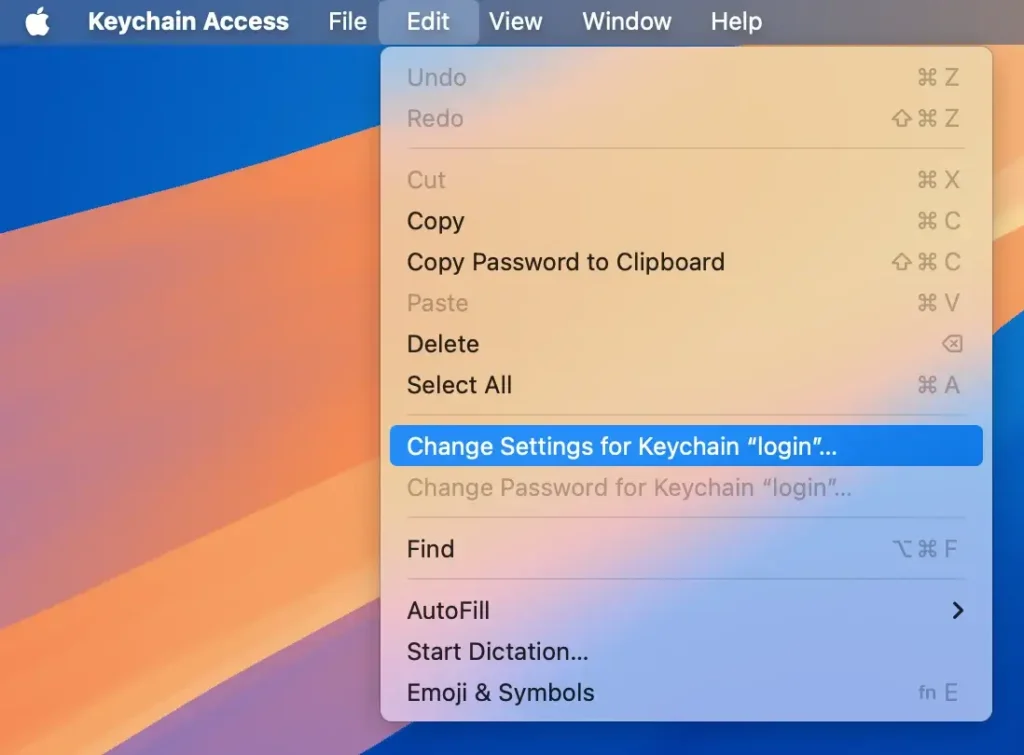
- Fravælg både
Lock after… minutes of inactivityogLock when sleeping. - Klik på
Savefor at opdatere dine indstillinger.

3. Opret en ny login nøglering
Hvis gensynkronisering ikke løser problemet, kan oprettelse af en ny standardnøglering være en mere omfattende løsning.
Følg disse trin omhyggeligt:
- Åbn
Finder, vælg menuenGo, og vælgGo to Folder. - Skriv
~/Library/Keychainsog klik påGofor at komme ind i nøgleringsmappen.
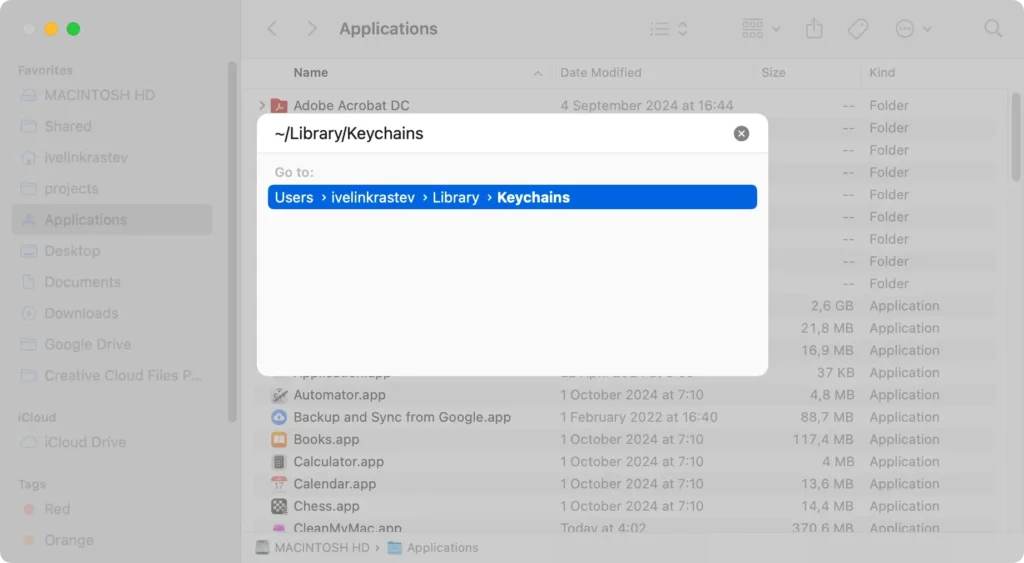
- Find nøgleringen, hold
Optionnede, og træk den til ditDesktopfor at oprette en sikkerhedskopi af den eksisterende login-nøglering. - Gå tilbage til
Keychain Accessog åbnKeychain Access > Settings. - Klik på
Reset My Default Keychainsfor at oprette en ny nøglering.
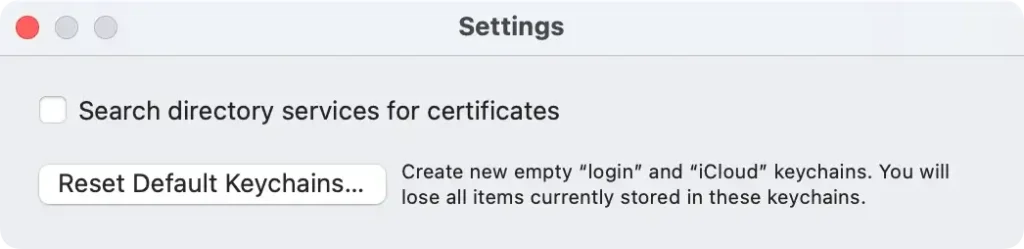
Bemærk, at når du opretter en ny nøglering, vil den have samme adgangskode som din brugerkonto.
Med en ny nøglering oprettet kan du tilføje nødvendige elementer fra den gamle nøglering ved at følge trinene i næste afsnit.
4. Importer varer fra den gamle nøglering
Hvis du har brug for adgangskoder eller loginoplysninger fra din gamle nøgleringfil, kan du importere disse manuelt:
- I
Keychain Accessskal du gå tilFile > Add Keychain. - Naviger til dit
Desktop, vælg den gemte nøglering, og klik påAdd. - For at flytte elementer til den nye nøglering, skal du højreklikke på et element, vælge
Copyog derefter indsætte det i den nye nøglering.
Denne proces giver dig mulighed for at overføre specifikke elementer uden at skulle huske hver adgangskode.
Bemærk: Du kan ikke tilføje poster til iCloud-nøgleringen direkte, så kun den lokale nøglering er gældende her.
5. Brug nøglering førstehjælp (til macOS Mojave og ældre)
Hvis du bruger en ældre macOS-version, der understøtter Keychain First Aid, kan denne funktion rette tilladelsesfejl i Keychain Access:
- I
Keychain Accessskal du klikke påKeychain Accessi topmenuen og vælgeKeychain First Aid. - Indtast din administratoradgangskode, vælg
Repair, og klik påStart. - Lad
Keychain First Aidfuldføre processen.
For brugere på nyere macOS-versioner, spring dette trin over, da Keychain First Aid er blevet fjernet fra de seneste macOS-opdateringer.
6. Fjern pop op-vinduet fra din browser
Hvis meddelelsen “accountsd ønsker at bruge login-nøgleringen” vises i din browser, kan det indikere et problem med iCloud-nøgleringen eller cachelagrede data i din webbrowser.
Rydning af din browsers cache og nulstilling af dens indstillinger kan ofte løse disse pop op-vinduer.
Her er, hvordan du håndterer dette i populære browsere som Safari, Chrome og Firefox.
I Safari
- Gå til
Safari > Settings. - Åbn fanen
Advanced, og markerShow Develop menu in menu bar. - Gå til
Develop > Empty Cachesi menulinjen. - Naviger til
History > Clear History, og bekræft, at du vil ryddeAll History. - Tilbage i
Settingsskal du vælge fanenPrivacy. - Klik på
Manage Website Data, og vælgRemove All > Done.
Når du har gennemført disse trin, skal du genstarte Safari og se, om meddelelsen vises igen.
I Google Chrome
- Åbn Chrome og gå til menuen (tre prikker).
- Vælg
Delete browsing data. - Tjek alle muligheder (browserhistorik, cookies og andre webstedsdata, cachelagrede billeder og filer), og klik derefter på
Delete. - Gå til menuen igen, og vælg
Settings. - Rul ned til
Reset and clean up, og vælgRestore settings to their original defaults, og bekræft derefter.
Når du er færdig, skal du genstarte Chrome og kontrollere, om prompten stadig vises.
I Firefox
- Åbn Firefox, klik derefter på menuen (tre linjer), og klik på
Help. - Vælg
More troubleshooting information. - Klik på
Refresh Firefoxi højre side og bekræft for at nulstille.
Genstart Firefox for at kontrollere, om kontoens meddelelse er blevet løst.
Hvad er iCloud-nøglering, og hvordan relaterer det sig til konti?
iCloud-nøglering er en funktion, der sikkert gemmer dine loginoplysninger, kreditkortoplysninger og Wi-Fi-adgangskoder på tværs af alle dine Apple-enheder.
Når den er aktiveret, synkroniserer den dine nøgleringsdata, hvilket sikrer problemfri adgang til gemte adgangskoder og kontooplysninger på tværs af din Mac, iPhone og iPad.
Når meddelelsen “konti ønsker at bruge login-nøgleringen” vises, kan iCloud-nøglering også blive påvirket, især hvis adgangskoderne til din login-nøglering og iCloud-nøglering er ude af synkronisering.
For at løse dette skal du muligvis tjekke dine iCloud-nøgleringindstillinger:
- Gå til
Apple menu > System Settings > Apple ID > iCloud. - Sørg for, at
iCloud Keychainer aktiveret. - Hvis det er nødvendigt, genindtast dit Apple-id og din iCloud-adgangskode for at synkronisere iCloud-nøglering igen.
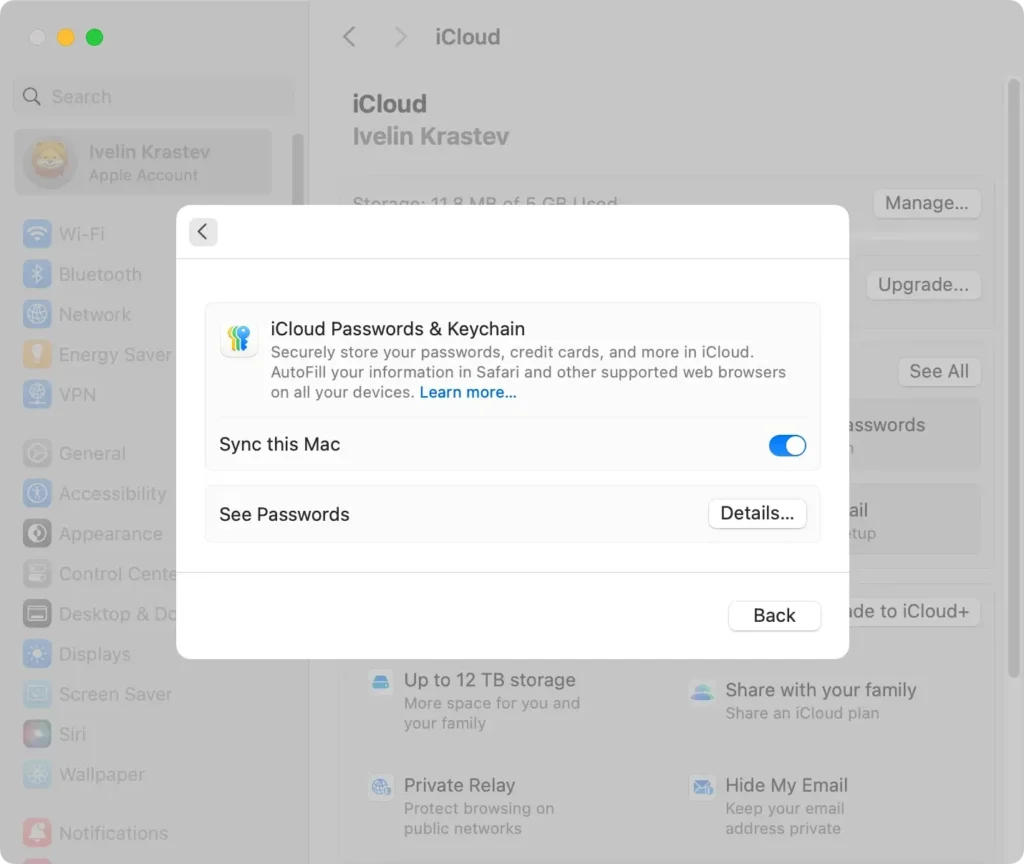
Dette sikrer, at din nøgleringadgang fungerer problemfrit på tværs af enheder, hvilket giver mulighed for uafbrudt adgang til alle dine gemte adgangskoder, bankkontooplysninger og andre legitimationsoplysninger.
Brug SpyHunter til at beskytte din Mac
I nogle tilfælde kan vedvarende nøgleringsalarmer indikere tilstedeværelsen af malware eller uønsket software, der forsøger at få adgang til følsomme oplysninger.
Beskyttelse af din Mac med pålidelig cybersikkerhedssoftware som SpyHunter kan mindske disse risici.
SpyHunter udmærker sig ved at identificere og fjerne malware, beskytte dine personlige oplysninger og forbedre din computers ydeevne.
Download appen herfra og følg instruktionerne på din skærm for at installere appen korrekt.
Når den er installeret, skal du starte SpyHunter og bruge dens hovedmenu til at starte en fuld scanning af din Mac. Applikationen vil snart vise en liste over al malware, der potentielt findes på dit system.

Vælg alle ondsindede elementer, og brug grænsefladeknapperne til at fortsætte med den automatiske fjernelse af trusler. Hvis det er nødvendigt, genstart din Mac og nyd en sikrere oplevelse og et mere stabilt system.

Konklusion
Det kan virke skræmmende at løse “accountsd wants to use the login keychain” notifikationen, men det er normalt et spørgsmål om at synkronisere din nøglering adgangskode med din brugeradgangskode eller foretage små justeringer i Keychain Access.
Ved at følge disse trin og sikre dine gemte adgangskoder gennem iCloud-nøglering eller manuelle sikkerhedskopier, kan du sikre en jævnere login-oplevelse på din Mac.
Hvis du fortsat oplever problemer, kan du overveje at konsultere Apple Support eller udføre et komplet systemtjek for at holde din macOS kørende.
