

Solucionar “Accountsd Wants To Use The Login Keychain”

Antes de sumergirnos
Antes de profundizar, asegurémonos de que estés seguro en Internet. Creamos SpyHunter porque tu seguridad nos importa.
Proteja su computadora hoy — ¡Descarga SpyHunter aquí mismo! Consulta nuestros principales consejos a continuación para mantener tu computadora segura y protegida.

Si ves el mensaje persistente “accountsd quiere usar la cadena de claves de inicio de sesión”, no estás solo.
Este mensaje suele aparecer en macOS cuando la contraseña de su llavero de inicio de sesión no está sincronizada con su contraseña de usuario.
Cuando las contraseñas no coinciden, las aplicaciones que dependen de Keychain Access pueden tener problemas para acceder a los datos almacenados, lo que activa este mensaje.
Repasemos qué causa este problema y las mejores formas de resolverlo y recuperar el acceso a su llavero de inicio de sesión.
¿Qué son accountsd y callservicesd?
Accountsd es un demonio del sistema (proceso en segundo plano) en macOS que pertenece al marco Accounts. Este marco inicia las credenciales de inicio de sesión para aplicaciones y servicios para autenticar el acceso en tu Mac.
Permite a los desarrolladores de aplicaciones integrar el acceso a cuentas sin darles acceso directo a sus nombres de usuario y contraseñas. Para que esto funcione, accountsd requiere acceso a su llavero de inicio de sesión, que almacena de forma segura sus credenciales de inicio de sesión para diferentes cuentas en macOS.
Si el sistema detecta que su contraseña de inicio de sesión y la contraseña del llavero no están sincronizadas, es posible que aparezca el mensaje accountsd desea usar el llavero de inicio de sesión”.
Por otro lado, callservicesd es otro demonio que se centra en la gestión del estado de las llamadas. Este demonio participa en la coordinación de servicios como FaceTime, Contactos y algunas aplicaciones de videollamadas de terceros.
Accede al llavero para verificar las credenciales de inicio de sesión y facilitar experiencias de llamadas fluidas en todos sus dispositivos Apple.
El mensaje “callservicesd quiere usar el llavero de inicio de sesión” puede aparecer cuando tu Mac intenta sincronizar estos servicios, especialmente si tu contraseña de inicio de sesión y las contraseñas del llavero no coinciden.
¿Por qué aparece el mensaje “Accountsd quiere usar el llavero de inicio de sesión”?
Este mensaje aparece cuando macOS no puede acceder a su llavero de inicio de sesión debido a una falta de coincidencia de contraseña.
Cuando cambia su contraseña de usuario (por ejemplo, después de una actualización del sistema o un reinicio), la contraseña para la cadena de inicio de sesión no se sincroniza automáticamente.
Como resultado, macOS le muestra el mensaje “accountsd quiere usar la cadena de llaves de inicio de sesión” mientras intenta autenticar el acceso a los detalles de su cuenta guardada y las contraseñas almacenadas.
Las razones más comunes incluyen:
- Cambiar la contraseña de inicio de sesión de Mac sin actualizar la contraseña del llavero.
- Problemas con la configuración de sincronización del llavero de iCloud.
- Un archivo de llavero de inicio de sesión dañado o bloqueado.
A continuación, le guiaremos a través de varios pasos para resolver este problema rápidamente.
Cómo solucionar el problema “Accountsd quiere usar la cadena de claves de inicio de sesión”
Si ve repetidamente el mensaje “accountsd desea usar el llavero de inicio de sesión”, generalmente significa que su contraseña de llavero de inicio de sesión y su contraseña de usuario no están sincronizadas.
Esta guía lo guiará a través de pasos simples para solucionar el problema y recuperar el acceso sin problemas a su llavero de inicio de sesión.
1. Vuelva a sincronizar la contraseña del llavero con la contraseña de inicio de sesión de Mac
Comience por asegurarse de que la contraseña de su llavero coincida con la contraseña utilizada para iniciar sesión.
- Vaya a
Applications > Utilitiese inicie la aplicaciónKeychain Access. - En
Keychain Access, vaya al menúEdity seleccioneChange Password for Keychain "login". - Cuando se le solicite, ingrese su contraseña de usuario anterior en
Current Passwordy su nueva contraseña de inicio de sesión enNew PasswordyVerify. - Haga clic en
Savepara confirmar. Esto sincronizará la contraseña de inicio de sesión de su llavero con la contraseña de inicio de sesión actual de su Mac.
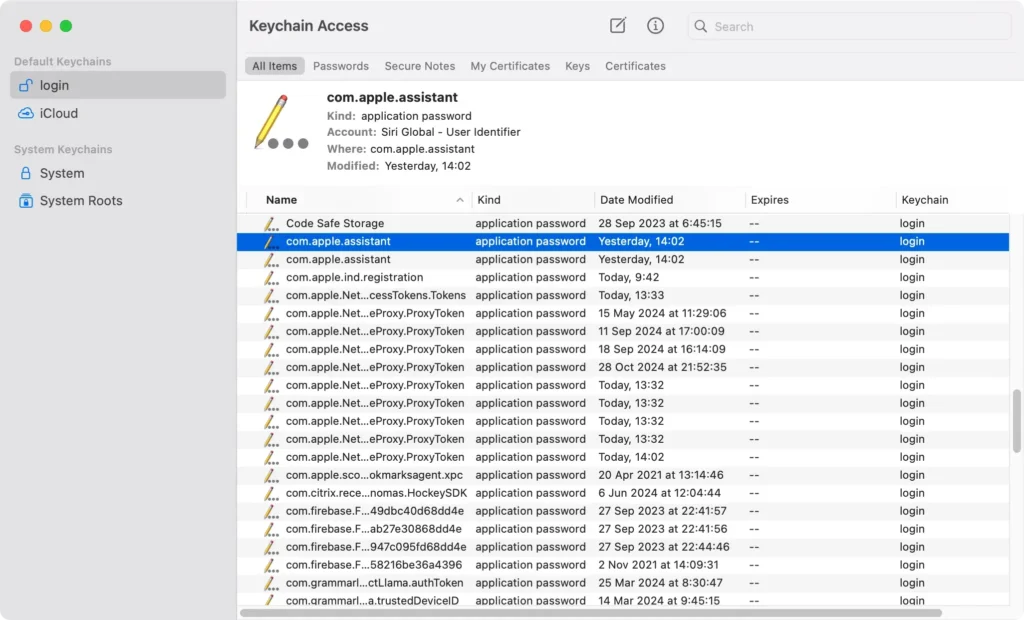
Esto debería eliminar el mensaje “Accountsd quiere usar”. Sin embargo, si el mensaje persiste, continúe con los siguientes pasos.
2. Desactivar el bloqueo automático del llavero
A veces, el bloqueo automático del llavero puede generar avisos frecuentes, especialmente si estás usando el llavero de iCloud.
- Haga doble clic en la aplicación
Keychain Access. - Seleccione la cadena de inicio de sesión en la barra lateral izquierda.
- Haga clic en
Editen el menúKeychain Accessy elijaChange Settings for Keychain "login".
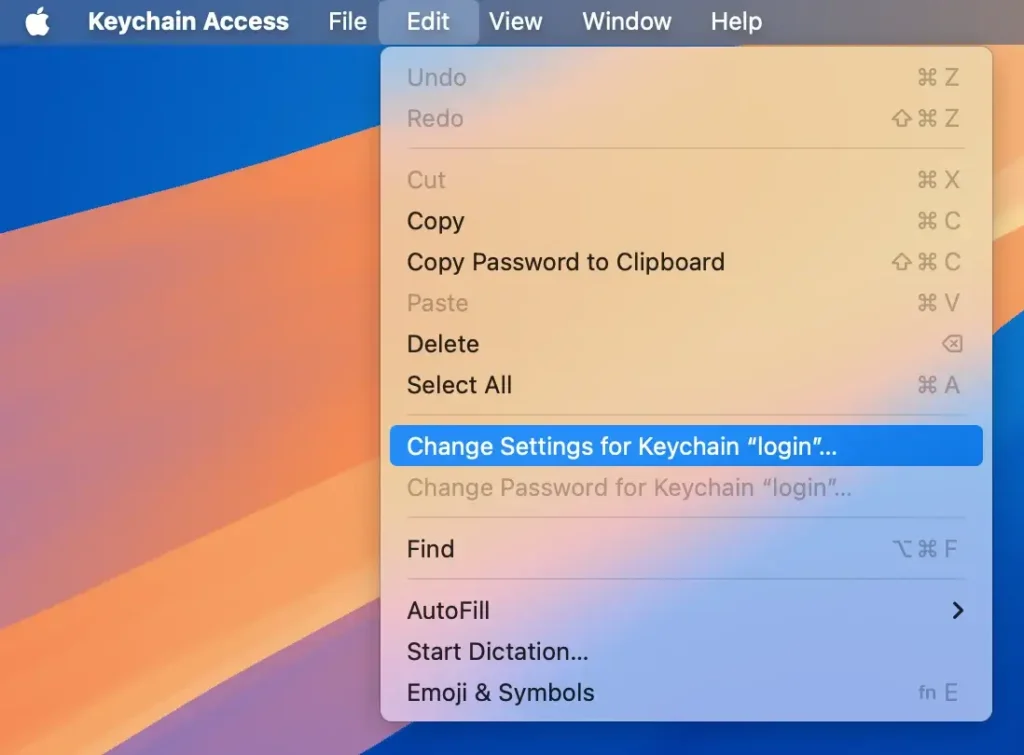
- Anule la selección de las opciones
Lock after… minutes of inactivityyLock when sleeping. - Haga clic en
Savepara actualizar su configuración.

3. Crea un nuevo llavero de inicio de sesión
Si la resincronización no resuelve el problema, crear un nuevo llavero predeterminado puede ser una solución más integral.
Siga estos pasos cuidadosamente:
- Abra
Finder, seleccione el menúGoy elijaGo to Folder. - Escriba
~/Library/Keychainsy haga clic enGopara acceder a la carpeta de llaveros.
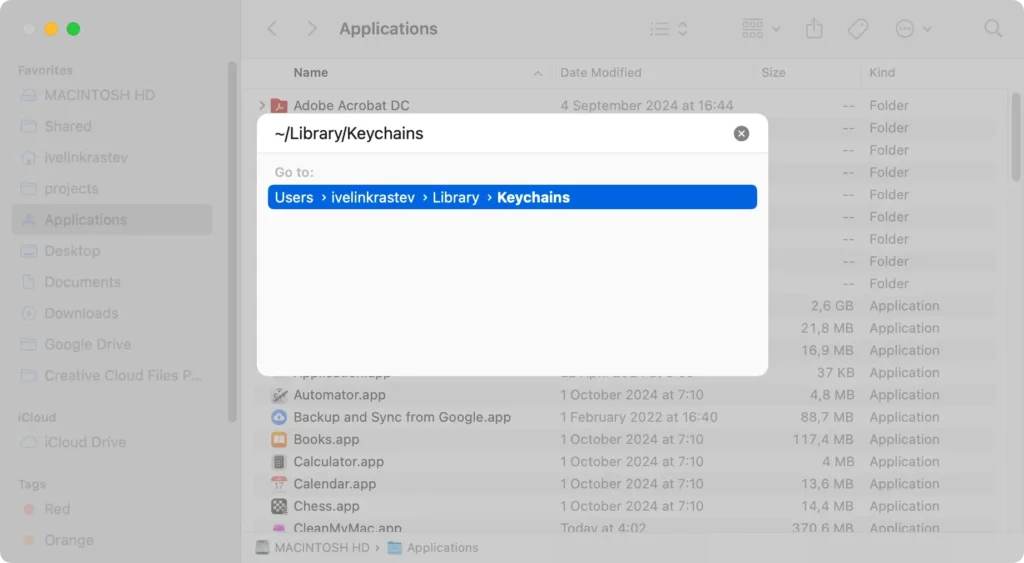
- Ubique el llavero, mantenga presionada
Optiony arrástrelo a suDesktoppara crear una copia de seguridad del llavero de inicio de sesión existente. - Regrese a
Keychain Accessy abraKeychain Access > Settings. - Haga clic en
Reset My Default Keychainspara crear un nuevo llavero.
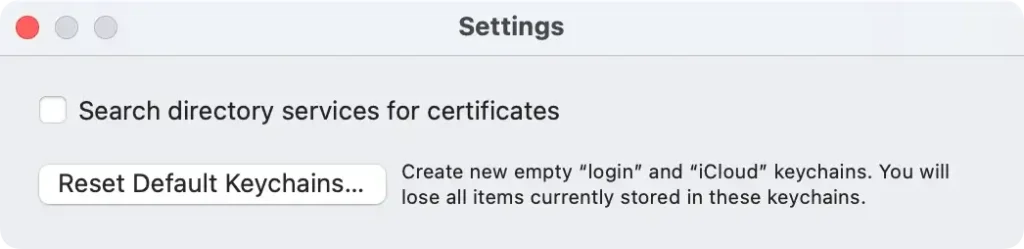
Tenga en cuenta que cuando crea un nuevo llavero, tendrá la misma contraseña que su cuenta de usuario.
Con un nuevo llavero creado, puedes agregar los elementos necesarios del llavero anterior siguiendo los pasos de la siguiente sección.
4. Importa elementos del llavero antiguo
Si necesita contraseñas o credenciales de inicio de sesión de su antiguo archivo de llavero, puede importarlas manualmente:
- En
Keychain Access, vaya aFile > Add Keychain. - Vaya a su
Desktop, seleccione el llavero guardado y haga clic enAdd. - Para mover elementos al nuevo llavero de inicio de sesión, haga clic derecho en cualquier elemento, elija
Copyy luego péguelo en el nuevo llavero.
Este proceso le permite transferir elementos específicos sin necesidad de recordar cada contraseña.
Nota: No puedes agregar entradas directamente al llavero de iCloud, por lo que aquí solo se aplica el llavero local.
5. Utilice Keychain First Aid (para macOS Mojave y versiones anteriores)
Si tienes una versión anterior de macOS que admite Keychain First Aid, esta función puede corregir errores de permisos en Keychain Access:
- En
Keychain Access, haga clic enKeychain Accessen el menú superior y seleccioneKeychain First Aid. - Ingrese su contraseña de administrador, seleccione
Repairy haga clic enStart. - Deje que
Keychain First Aidcomplete el proceso.
Para los usuarios que usan versiones más nuevas de macOS, omita este paso, ya que Keychain First Aid se ha eliminado de las actualizaciones recientes de macOS.
6. Elimina la ventana emergente de tu navegador
Si aparece la notificación “Accountsd desea usar el llavero de inicio de sesión” en su navegador, puede indicar un problema con el llavero de iCloud o con los datos almacenados en caché en su navegador web.
Limpiar la memoria caché de su navegador y restablecer su configuración a menudo puede resolver estas ventanas emergentes.
A continuación te explicamos cómo manejar esto en navegadores populares como Safari, Chrome y Firefox.
En Safari
- Vaya a
Safari > Settings. - Abra la pestaña
Advancedy marqueShow Develop menu in menu bar. - En la barra de menú, vaya a
Develop > Empty Caches. - Vaya a
History > Clear Historyy confirme que desea borrarAll History. - De nuevo en
Settings, seleccione la pestañaPrivacy. - Haga clic en
Manage Website Datay seleccioneRemove All > Done.
Después de completar estos pasos, reinicie Safari y vea si el mensaje vuelve a aparecer.
En Google Chrome
- Abre Chrome y ve al menú (tres puntos).
- Seleccione
Delete browsing data. - Marque todas las opciones (Historial de navegación, Cookies y otros datos del sitio, Imágenes y archivos almacenados en caché) y luego haga clic en
Delete. - Vaya nuevamente al menú y elija
Settings. - Desplácese hacia abajo hasta
Reset and clean upy elijaRestore settings to their original defaults, luego confirme.
Una vez hecho esto, reinicie Chrome y verifique si el mensaje aún aparece.
En Firefox
- Abra Firefox, luego haga clic en el menú (tres líneas) y haga clic en
Help. - Seleccione
More troubleshooting information. - En el lado derecho, haga clic en
Refresh Firefoxy confirme para restablecer.
Reinicie Firefox para verificar si se ha resuelto la notificación de accountsd.
¿Qué es iCloud Keychain y cómo se relaciona con las cuentas?
iCloud Keychain es una función que almacena de forma segura tus credenciales de inicio de sesión, información de tarjetas de crédito y contraseñas de Wi-Fi en todos tus dispositivos Apple.
Cuando está habilitado, sincroniza los datos de tu llavero, lo que garantiza un acceso perfecto a las contraseñas guardadas y los detalles de la cuenta en tu Mac, iPhone y iPad.
Cuando aparece el mensaje “accountsd quiere usar el llavero de inicio de sesión”, el llavero de iCloud también puede verse afectado, especialmente si las contraseñas del llavero de inicio de sesión y del llavero de iCloud no están sincronizadas.
Para resolver esto, es posible que tengas que verificar la configuración de tu llavero de iCloud:
- Vaya al
Apple menu > System Settings > Apple ID > iCloud. - Asegúrese de que
iCloud Keychainesté habilitado. - Si es necesario, vuelve a ingresar tu ID de Apple y contraseña de iCloud para volver a sincronizar iCloud Keychain.
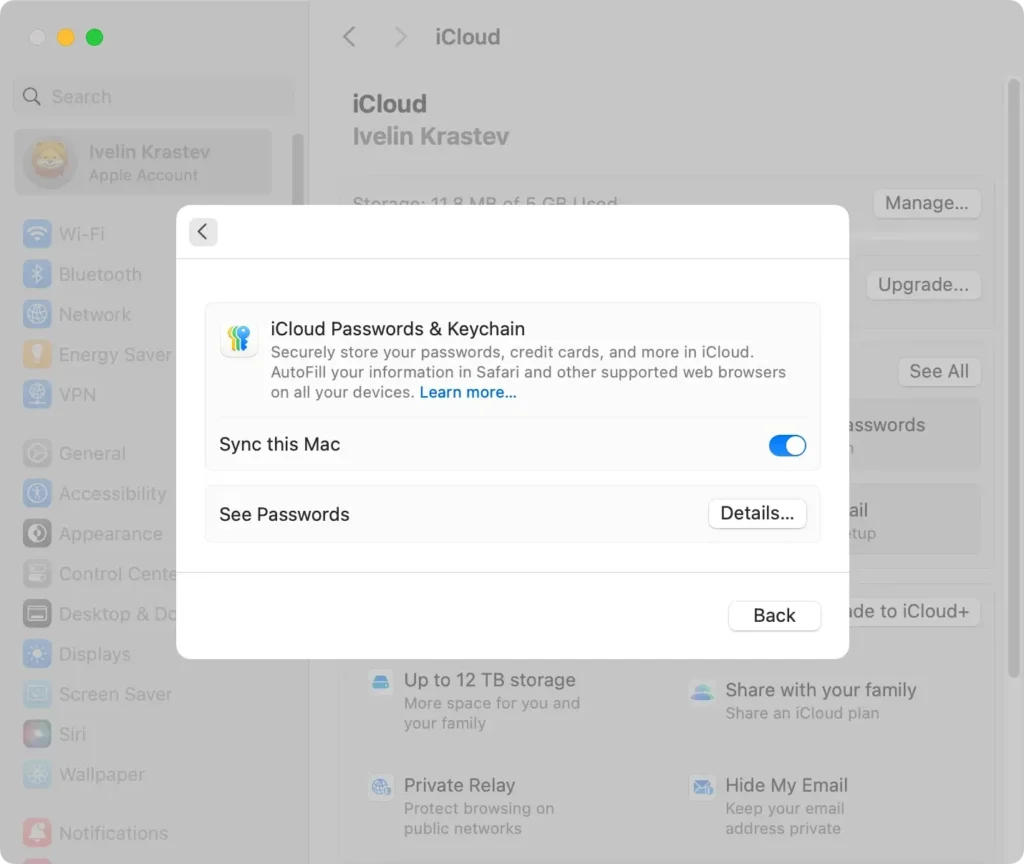
Esto garantiza que el acceso a su llavero funcione sin problemas en todos los dispositivos, lo que permite un acceso ininterrumpido a todas sus contraseñas almacenadas, detalles de cuentas bancarias y otras credenciales.
Utilice SpyHunter para proteger su Mac
En algunos casos, las alertas persistentes del llavero pueden indicar la presencia de malware o software no deseado que intenta acceder a información confidencial.
Proteger su Mac con un software de ciberseguridad confiable como SpyHunter puede mitigar estos riesgos.
SpyHunter se destaca en identificar y eliminar malware, proteger su información personal y mejorar el rendimiento de su computadora.
Descarga la aplicación desde aquí y siga las instrucciones en pantalla para instalar la aplicación correctamente.
Una vez instalado, inicie SpyHunter y utilice su menú principal para iniciar un análisis completo de su Mac. La aplicación pronto mostrará una lista de todo el malware que potencialmente existe en su sistema.

Seleccione todos los elementos maliciosos y utilice los botones de la interfaz para continuar con la eliminación automática de amenazas. Si es necesario, reinicie su Mac y disfrute de una experiencia más segura y un sistema más estable.

Conclusión
Resolver la notificación “accountsd quiere usar el llavero de inicio de sesión” puede parecer desalentador, pero generalmente es cuestión de sincronizar la contraseña del llavero con su contraseña de usuario o realizar pequeños ajustes en Keychain Access.
Si sigue estos pasos y protege sus contraseñas almacenadas a través de iCloud Keychain o copias de seguridad manuales, podrá garantizar experiencias de inicio de sesión más fluidas en su Mac.
Si continúa teniendo problemas, considere consultar al Soporte técnico de Apple o realizar una verificación completa del sistema para mantener su macOS funcionando sin problemas.
