

Come Risolvere “Accountsd Wants To Use The Login Keychain”

Prima di immergerci
Prima di immergerci, assicuriamoci che tu sia al sicuro online. Abbiamo creato SpyHunter perché la tua sicurezza è importante per noi.
Proteggi il tuo computer oggi stesso — Scarica SpyHunter proprio qui! Di seguito sono riportati i nostri migliori consigli per proteggere il tuo computer.

Se vedi il messaggio persistente “accountsd vuole usare il portachiavi di accesso”, non sei il solo.
In genere questo messaggio viene visualizzato su macOS quando la password del portachiavi di accesso non è sincronizzata con la password utente.
Se le password non corrispondono, le app che si basano su Accesso Portachiavi potrebbero avere difficoltà ad accedere ai dati archiviati, il che attiva questo messaggio.
Esaminiamo le cause di questo problema e i modi migliori per risolverlo e recuperare l’accesso al portachiavi di accesso.
Cosa sono accountsd e callservicesd?
Accountsd è un demone di sistema (processo in background) su macOS che appartiene ad Accounts Framework. Questo framework avvia le credenziali di accesso per app e servizi per autenticare l’accesso sul tuo Mac.
Consente agli sviluppatori di app di integrare l’accesso all’account senza dare loro accesso diretto ai tuoi nomi utente e password. Per farlo funzionare, accountsd richiede l’accesso al tuo portachiavi di accesso, che memorizza in modo sicuro le tue credenziali di accesso per diversi account su macOS.
Se il sistema rileva che la password di accesso e la password del portachiavi non sono sincronizzate, potrebbe essere visualizzato il messaggio “accountsd desidera utilizzare il portachiavi di accesso”.
D’altro canto, callservicesd è un altro demone che si concentra sulla gestione dello stato della chiamata. Questo demone è coinvolto nel coordinamento di servizi come FaceTime, Contacts e alcune app di videochiamata di terze parti.
Accede al Portachiavi per verificare le credenziali di accesso e semplificare le chiamate sui tuoi dispositivi Apple.
Quando il Mac tenta di sincronizzare questi servizi, potrebbe apparire il messaggio “callservicesd vuole usare il portachiavi di accesso”, soprattutto se la password di accesso e la password del portachiavi non corrispondono.
Perché viene visualizzato il messaggio “accountsd desidera utilizzare il portachiavi di accesso”?
Questo messaggio viene visualizzato quando macOS non riesce ad accedere al portachiavi di accesso a causa di una mancata corrispondenza della password.
Quando modifichi la password utente, ad esempio dopo un aggiornamento o un ripristino del sistema, la password per il portachiavi di accesso non viene sincronizzata automaticamente.
Di conseguenza, macOS visualizza il messaggio “accountsd desidera utilizzare il portachiavi di accesso” mentre tenta di autenticare l’accesso ai dettagli dell’account salvati e alle password memorizzate.
I motivi più comuni includono:
- Modificare la password di accesso al Mac senza aggiornare la password del portachiavi.
- Problemi con le impostazioni di sincronizzazione del Portachiavi iCloud.
- Un file portachiavi di accesso danneggiato o bloccato.
Di seguito ti guideremo attraverso diversi passaggi per risolvere rapidamente questo problema.
Come risolvere “accountsd vuole usare il portachiavi di accesso”
Se vedi ripetutamente il messaggio “accountsd vuole usare il portachiavi di accesso”, di solito significa che la password del portachiavi di accesso e la password utente non sono sincronizzate.
Questa guida ti guiderà attraverso semplici passaggi per risolvere il problema e riottenere un accesso agevole al tuo portachiavi di accesso.
1. Risincronizzare la password del portachiavi con la password di accesso al Mac
Per prima cosa assicurati che la password del tuo portachiavi corrisponda alla password utilizzata per effettuare l’accesso.
- Vai su
Applications > Utilitiese avvia l’appKeychain Access. - In
Keychain Access, vai al menuEdite selezionaChange Password for Keychain "login". - Quando richiesto, inserisci la tua precedente password utente in
Current Passworde la nuova password di accesso inNew PasswordeVerify. - Fai clic su
Saveper confermare. Questo sincronizzerà la password del tuo portachiavi di accesso con la password di accesso corrente del tuo Mac.
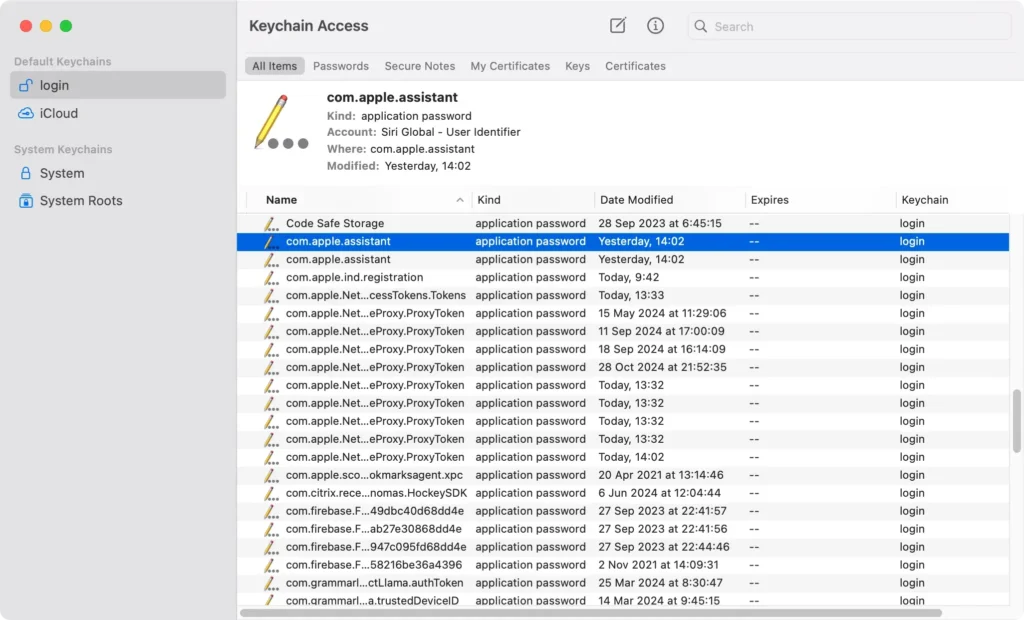
Questo dovrebbe rimuovere il messaggio “accountsd wants to use”. Tuttavia, se il messaggio persiste, continua con i passaggi successivi.
2. Disattivare il blocco automatico del portachiavi
A volte il blocco automatico del Portachiavi può causare richieste frequenti, soprattutto se si utilizza il Portachiavi iCloud.
- Fare doppio clic sull’app
Keychain Access. - Seleziona il portachiavi di accesso nella barra laterale sinistra.
- Fare clic su
Editdal menuKeychain Accesse scegliereChange Settings for Keychain "login".
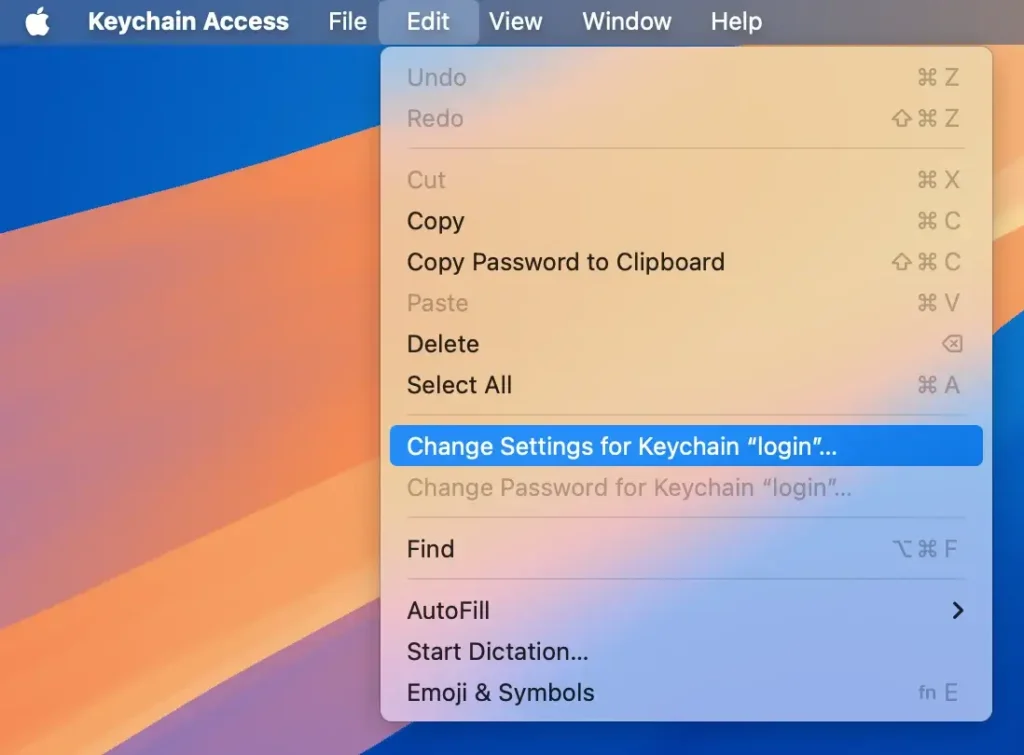
- Deseleziona entrambe le opzioni
Lock after… minutes of inactivityeLock when sleeping. - Fai clic su
Saveper aggiornare le impostazioni.

3. Crea un nuovo portachiavi di accesso
Se la risincronizzazione non risolve il problema, la creazione di un nuovo portachiavi predefinito può essere una soluzione più completa.
Seguire attentamente questi passaggi:
- Apri
Finder, seleziona il menuGoe scegliGo to Folder. - Digita
~/Library/Keychainse clicca suGoper accedere alla cartella portachiavi.
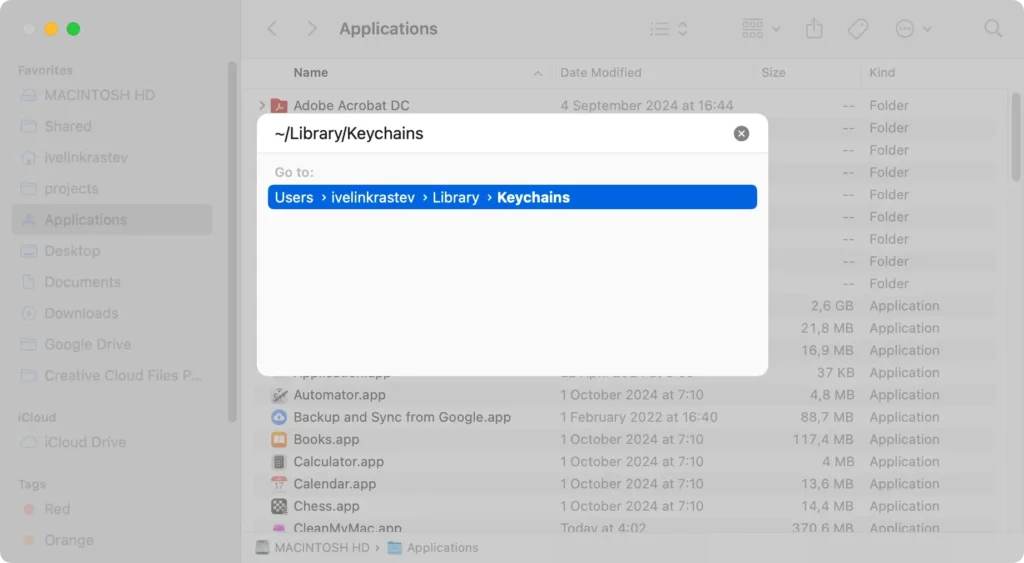
- Individua il portachiavi, tieni premuto
Optione trascinalo sulDesktopper creare un backup del portachiavi di accesso esistente. - Torna ad
Keychain Accesse apriKeychain Access > Settings. - Fai clic su
Reset My Default Keychainsper creare un nuovo portachiavi.
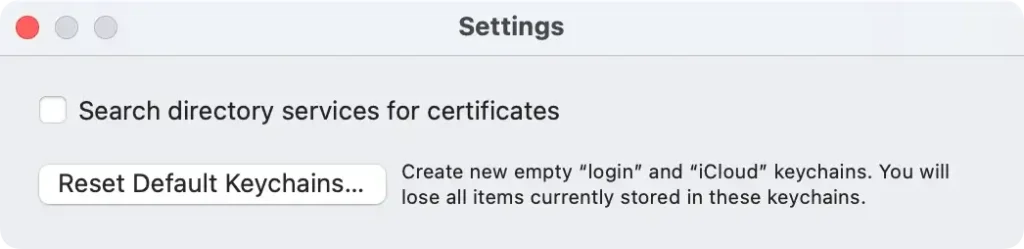
Tieni presente che quando crei un nuovo portachiavi, la password sarà la stessa del tuo account utente.
Dopo aver creato un nuovo portachiavi, puoi aggiungere gli oggetti necessari dal vecchio portachiavi seguendo i passaggi descritti nella sezione successiva.
4. Importa gli elementi dal vecchio portachiavi
Se hai bisogno di password o credenziali di accesso dal tuo vecchio file portachiavi, puoi importarle manualmente:
- In
Keychain Access, vai suFile > Add Keychain. - Vai sul
Desktop, seleziona il portachiavi salvato e fai clic suAdd. - Per spostare gli elementi nel nuovo portachiavi di accesso, fai clic con il pulsante destro del mouse su un elemento qualsiasi, scegli
Copy, quindi incollalo nel nuovo portachiavi.
Questo processo consente di trasferire elementi specifici senza dover ricordare ogni password.
Nota: Non è possibile aggiungere voci direttamente al portachiavi iCloud, pertanto in questo caso è possibile utilizzare solo il portachiavi locale.
5. Utilizzare il portachiavi di pronto soccorso (per macOS Mojave e versioni precedenti)
Se utilizzi una versione precedente di macOS che supporta Keychain First Aid, questa funzionalità può correggere gli errori di autorizzazione in Accesso Portachiavi:
- In
Keychain Access, clicca suKeychain Accessnel menu in alto e selezionaKeychain First Aid. - Inserisci la password di amministratore, seleziona
Repaire fai clic suStart. - Lascia che
Keychain First Aidcompleti il processo.
Gli utenti delle versioni più recenti di macOS possono saltare questo passaggio, poiché Keychain First Aid è stato rimosso dagli aggiornamenti recenti di macOS.
6. Rimuovi il pop-up dal tuo browser
Se nel tuo browser compare la notifica “accountsd vuole usare il portachiavi di accesso”, potrebbe esserci un problema con il portachiavi iCloud o con i dati memorizzati nella cache del tuo browser web.
Spesso è possibile risolvere il problema cancellando la cache del browser e reimpostandone le impostazioni.
Ecco come gestire questa situazione nei browser più diffusi, come Safari, Chrome e Firefox.
Nel Safari
- Vai su
Safari > Settings. - Aprire la scheda
Advancede selezionareShow Develop menu in menu bar. - Nella barra dei menu, vai su
Develop > Empty Caches. - Vai su
History > Clear Historye conferma di voler cancellareAll History. - Tornando alle
Settings, seleziona la schedaPrivacy. - Fare clic su
Manage Website Datae scegliereRemove All > Done.
Dopo aver completato questi passaggi, riavvia Safari e verifica se il messaggio riappare.
In Google Chrome
- Apri Chrome e vai al menu (tre puntini).
- Seleziona
Delete browsing data. - Seleziona tutte le opzioni (Cronologia di navigazione, Cookie e altri dati del sito, Immagini e file memorizzati nella cache), quindi fai clic su
Delete. - Torna al menu e seleziona
Settings. - Scorri verso il basso fino a
Reset and clean upe selezionaRestore settings to their original defaults, quindi conferma.
Una volta fatto, riavvia Chrome e verifica se il messaggio viene ancora visualizzato.
Su Firefox
- Aprire Firefox, quindi fare clic sul menu (tre linee) e fare clic su
Help. - Seleziona
More troubleshooting information. - Sul lato destro, fai clic su
Refresh Firefoxe conferma il ripristino.
Riavviare Firefox per verificare se il problema con la notifica accountsd è stato risolto.
Cos’è iCloud Keychain e come si relaziona ad accountsd?
Il Portachiavi iCloud è una funzionalità che archivia in modo sicuro le tue credenziali di accesso, le informazioni della tua carta di credito e le password Wi-Fi su tutti i tuoi dispositivi Apple.
Se abilitata, sincronizza i dati del tuo portachiavi, garantendo un accesso senza interruzioni alle password salvate e ai dettagli dell’account su Mac, iPhone e iPad.
Quando viene visualizzato il messaggio “accountsd desidera utilizzare il portachiavi di accesso”, potrebbe essere interessato anche il portachiavi iCloud, soprattutto se le password del portachiavi di accesso e del portachiavi iCloud non sono sincronizzate.
Per risolvere questo problema, potrebbe essere necessario controllare le impostazioni del Portachiavi iCloud:
- Vai al
Apple menu > System Settings > Apple ID > iCloud. - Assicurati che
iCloud Keychainsia abilitato. - Se necessario, inserisci nuovamente il tuo ID Apple e la password iCloud per risincronizzare il Portachiavi iCloud.
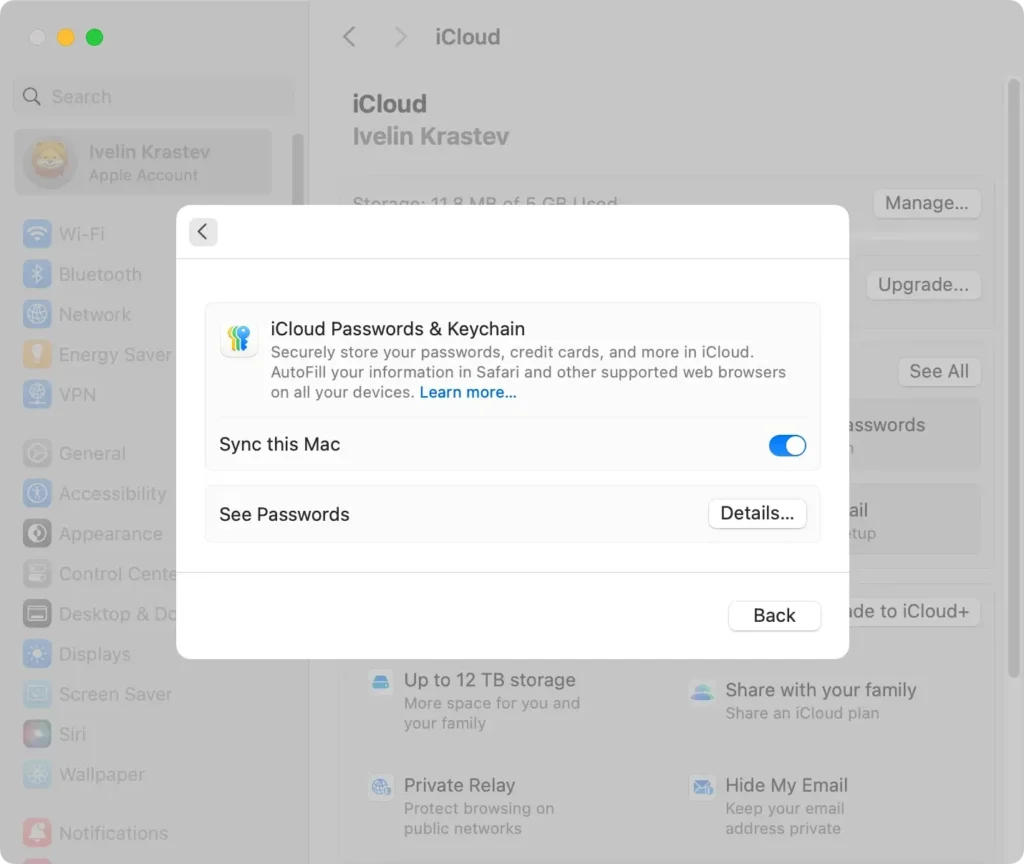
In questo modo, l’accesso al portachiavi funziona senza problemi su tutti i dispositivi, consentendo un accesso ininterrotto a tutte le password memorizzate, ai dati del conto bancario e ad altre credenziali.
Utilizza SpyHunter per proteggere il tuo Mac
In alcuni casi, gli avvisi persistenti del portachiavi potrebbero indicare la presenza di malware o software indesiderato che tenta di accedere a informazioni sensibili.
Proteggere il tuo Mac con un software di sicurezza informatica affidabile come SpyHunter può mitigare questi rischi.
SpyHunter eccelle nell’identificazione e nella rimozione di malware, proteggendo le tue informazioni personali e migliorando le prestazioni del tuo computer.
Scarica l'app da qui e segui le istruzioni sullo schermo per installare correttamente l’app.
Una volta installato, avvia SpyHunter e usa il suo menu principale per avviare una scansione completa del tuo Mac. L’applicazione visualizzerà presto un elenco di tutti i malware potenzialmente presenti sul tuo sistema.

Seleziona tutti gli elementi dannosi e usa i pulsanti dell’interfaccia per procedere con la rimozione automatica delle minacce. Se necessario, riavvia il tuo Mac e goditi un’esperienza più sicura e un sistema più stabile.

Conclusione
Risolvere il problema della notifica “accountsd vuole usare il portachiavi di accesso” può sembrare scoraggiante, ma di solito si tratta di sincronizzare la password del portachiavi con la password utente o di apportare piccole modifiche in Accesso Portachiavi.
Seguendo questi passaggi e proteggendo le password archiviate tramite il Portachiavi iCloud o tramite backup manuali, puoi garantire esperienze di accesso più fluide sul tuo Mac.
Se i problemi persistono, ti consigliamo di consultare il supporto Apple o di eseguire un controllo completo del sistema per garantire il corretto funzionamento del tuo macOS.
