

Beheben „Accountsd Wants To Use The Login Keychain“

Bevor wir eintauchen
Bevor wir loslegen, stellen wir sicher, dass Sie online sicher sind. Wir haben SpyHunter entwickelt, weil uns Ihre Sicherheit wichtig ist.
Schützen Sie Ihren Computer noch heute — Laden Sie SpyHunter hier herunter! Sehen Sie sich unten unsere Top-Tipps an, um die Sicherheit Ihres Computers zu gewährleisten.

Wenn die Meldung „accountsd möchte den Anmeldeschlüsselbund verwenden“ dauerhaft angezeigt wird, sind Sie nicht allein.
Diese Eingabeaufforderung wird unter macOS normalerweise angezeigt, wenn Ihr Schlüsselbund-Anmeldekennwort nicht mit Ihrem Benutzerkennwort übereinstimmt.
Bei nicht übereinstimmenden Passwörtern haben Apps, die auf den Schlüsselbundzugriff angewiesen sind, möglicherweise Probleme beim Zugriff auf gespeicherte Daten, wodurch diese Meldung ausgelöst wird.
Sehen wir uns die Ursache dieses Problems an und erfahren Sie, wie Sie es am besten beheben und wieder auf Ihren Anmeldeschlüsselbund zugreifen können.
Was sind accountsd und callservicesd?
Accountsd ist ein Systemdaemon (Hintergrundprozess) unter macOS, der zum Accounts Framework gehört. Dieses Framework startet Anmeldeinformationen für Apps und Dienste, um den Zugriff auf Ihrem Mac zu authentifizieren.
Damit können App-Entwickler den Kontozugriff integrieren, ohne ihnen direkten Zugriff auf Ihre Benutzernamen und Passwörter zu gewähren. Damit dies funktioniert, benötigt accountsd Zugriff auf Ihren Anmeldeschlüsselbund, der Ihre Anmeldeinformationen für verschiedene Konten auf macOS sicher speichert.
Wenn das System feststellt, dass Ihr Anmeldekennwort und Ihr Schlüsselbundkennwort nicht synchronisiert sind, wird Ihnen möglicherweise die Meldung „accountsd möchte den Anmeldeschlüsselbund verwenden“ angezeigt.
Andererseits ist callservicesd ein weiterer Daemon, der sich auf die Verwaltung des Anrufstatus konzentriert. Dieser Daemon ist an der Koordinierung von Diensten wie FaceTime, Contacts und bestimmten Videoanruf-Apps von Drittanbietern beteiligt.
Es greift auf den Schlüsselbund zu, um die Anmeldeinformationen zu überprüfen und ein reibungsloses Telefonieren auf allen Ihren Apple-Geräten zu ermöglichen.
Die Meldung „callservicesd möchte den Anmeldeschlüsselbund verwenden“ wird möglicherweise angezeigt, wenn Ihr Mac versucht, diese Dienste zu synchronisieren, insbesondere wenn Ihr Anmeldekennwort und Ihr Schlüsselbundkennwort nicht übereinstimmen.
Warum wird die Meldung „accountsd möchte den Anmeldeschlüsselbund verwenden“ angezeigt?
Diese Meldung wird angezeigt, wenn macOS aufgrund einer Nichtübereinstimmung der Passwörter nicht auf Ihren Anmeldeschlüsselbund zugreifen kann.
Wenn Sie Ihr Benutzerkennwort ändern, beispielsweise nach einer Systemaktualisierung oder einem Reset, wird das Kennwort für den Anmeldeschlüsselbund nicht automatisch synchronisiert.
Daher zeigt macOS beim Versuch, den Zugriff auf Ihre gespeicherten Kontodetails und Passwörter zu authentifizieren, die Meldung „accountsd möchte den Anmeldeschlüsselbund verwenden“ an.
Häufige Gründe sind:
- Ändern Ihres Mac-Anmeldekennworts ohne Aktualisierung des Schlüsselbundkennworts.
- Probleme mit den Synchronisierungseinstellungen des iCloud-Schlüsselbunds.
- Eine beschädigte oder gesperrte Anmelde-Schlüsselbunddatei.
Nachfolgend führen wir Sie durch mehrere Schritte, um dieses Problem schnell zu beheben.
So beheben Sie das Problem „accountsd möchte den Anmeldeschlüsselbund verwenden“
Wenn die Meldung „accountsd möchte den Anmeldeschlüsselbund verwenden“ wiederholt angezeigt wird, bedeutet dies normalerweise, dass Ihr Anmeldeschlüsselbundkennwort und Ihr Benutzerkennwort nicht synchron sind.
Diese Anleitung führt Sie durch einfache Schritte zum Beheben des Problems und zum Wiederherstellen des reibungslosen Zugriffs auf Ihren Anmeldeschlüsselbund.
1. Schlüsselbundkennwort mit Mac-Anmeldekennwort neu synchronisieren
Stellen Sie zunächst sicher, dass Ihr Schlüsselbundkennwort mit dem für die Anmeldung verwendeten Kennwort übereinstimmt.
- Navigieren Sie zu
Applications > Utilitiesund starten Sie die AppKeychain Access. - Gehen Sie in der
Keychain Accesszum MenüEditund wählen SieChange Password for Keychain "login"aus. - Geben Sie bei der entsprechenden Aufforderung unter
Current PasswordIhr bisheriges Benutzerpasswort und unterNew PasswordundVerifyIhr neues Anmeldepasswort ein. - Klicken Sie zur Bestätigung auf
Save. Dadurch wird Ihr Schlüsselbund-Anmeldekennwort mit dem aktuellen Anmeldekennwort Ihres Macs synchronisiert.
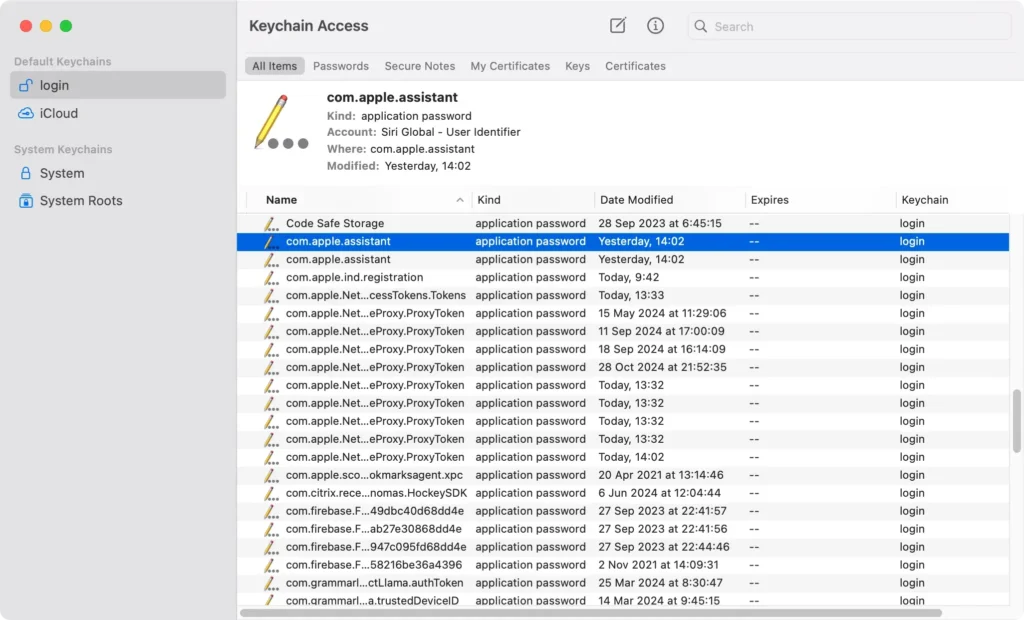
Dadurch sollte die Meldung „accountsd möchte verwenden“ verschwinden. Wenn die Meldung jedoch weiterhin angezeigt wird, fahren Sie mit den nächsten Schritten fort.
2. Schalten Sie die automatische Schlüsselbundsperre aus
Manchmal kann die automatische Schlüsselbundsperre häufige Aufforderungen auslösen, insbesondere wenn Sie den iCloud-Schlüsselbund verwenden.
- Doppelklicken Sie auf die App
Keychain Access. - Wählen Sie in der linken Seitenleiste den Anmeldeschlüsselbund aus.
- Klicken Sie im Menü
Keychain AccessaufEditund wählen SieChange Settings for Keychain "login".
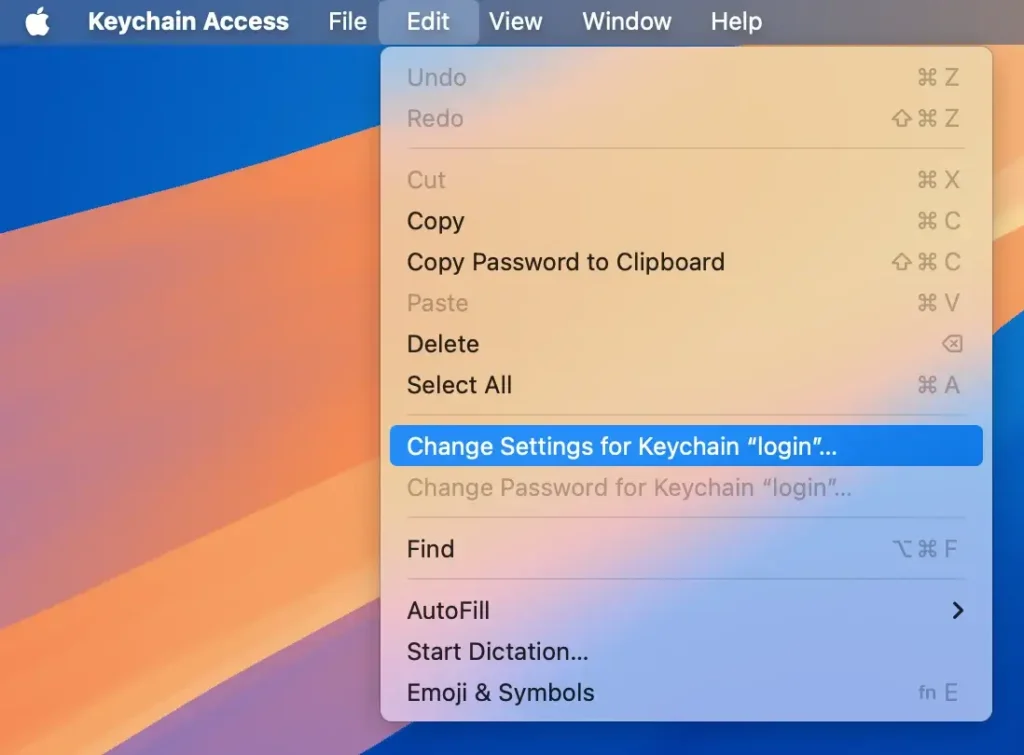
- Deaktivieren Sie die Optionen
Lock after… minutes of inactivityundLock when sleeping. - Klicken Sie auf
Saveum Ihre Einstellungen zu aktualisieren.

3. Erstellen Sie einen neuen Login-Schlüsselbund
Wenn das Problem durch die erneute Synchronisierung nicht behoben wird, kann das Erstellen eines neuen Standardschlüsselbunds eine umfassendere Lösung sein.
Befolgen Sie diese Schritte sorgfältig:
- Öffnen Sie
Finder, wählen Sie das MenüGound wählen SieGo to Folder. - Geben Sie
~/Library/Keychainsein und klicken Sie aufGoum in den Ordner „Schlüsselbundle“ zu gelangen.
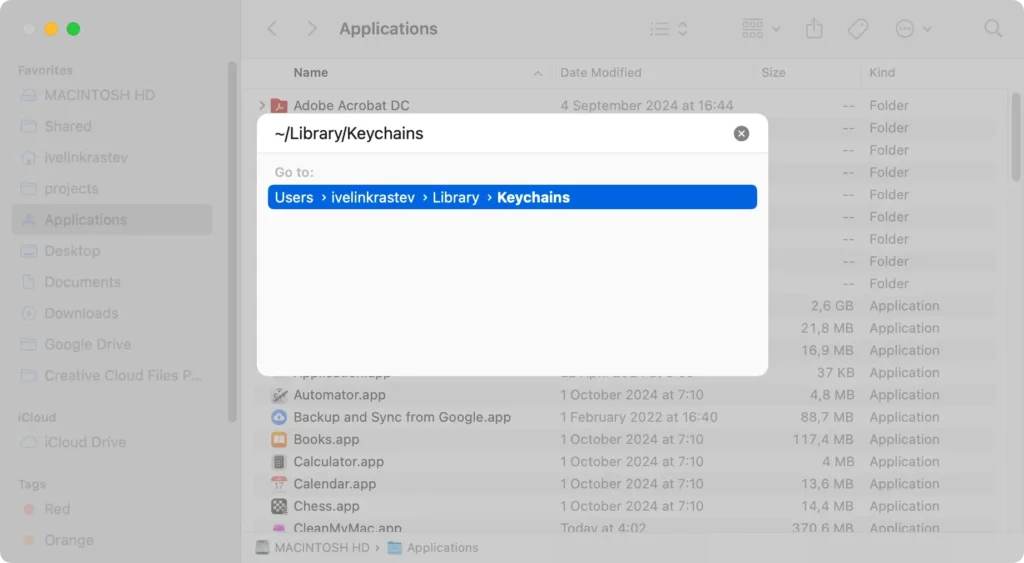
- Suchen Sie den Schlüsselbund, halten Sie
Optiongedrückt und ziehen Sie ihn auf IhrenDesktopum eine Sicherungskopie des vorhandenen Anmeldeschlüsselbunds zu erstellen. - Gehen Sie zurück zum
Keychain Accessund öffnen SieKeychain Access > Settings. - Klicken Sie auf
Reset My Default Keychainsum einen neuen Schlüsselbund zu erstellen.
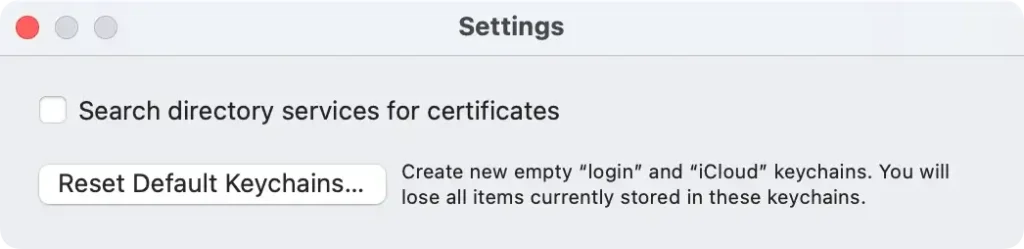
Beachten Sie, dass beim Erstellen eines neuen Schlüsselbunds dieser dasselbe Passwort hat wie Ihr Benutzerkonto.
Wenn ein neuer Schlüsselbund erstellt wurde, können Sie erforderliche Elemente aus dem alten Schlüsselbund hinzufügen, indem Sie die Schritte im nächsten Abschnitt befolgen.
4. Importieren Sie Elemente aus dem alten Schlüsselbund
Wenn Sie Passwörter oder Anmeldeinformationen aus Ihrer alten Schlüsselbunddatei benötigen, können Sie diese manuell importieren:
- Gehen Sie in
Keychain AccesszuFile > Add Keychain. - Navigieren Sie zu Ihrem
Desktop, wählen Sie den gespeicherten Schlüsselbund aus und klicken Sie aufAdd. - Um Elemente in den neuen Anmeldeschlüsselbund zu verschieben, klicken Sie mit der rechten Maustaste auf ein beliebiges Element, wählen Sie
Copyund fügen Sie es anschließend in den neuen Schlüsselbund ein.
Mit diesem Vorgang können Sie bestimmte Elemente übertragen, ohne sich jedes einzelne Passwort merken zu müssen.
Hinweis: Dem iCloud-Schlüsselbund können keine Einträge direkt hinzugefügt werden, daher kommt hier nur der lokale Schlüsselbund in Frage.
5. Verwenden Sie Keychain First Aid (für macOS Mojave und älter)
Wenn Sie eine ältere macOS-Version verwenden, die Keychain First Aid unterstützt, können mit dieser Funktion Berechtigungsfehler in der Schlüsselbundverwaltung behoben werden:
- Klicken Sie im
Keychain Accessim oberen Menü aufKeychain Accessund wählen SieKeychain First Aidaus. - Geben Sie Ihr Administratorkennwort ein, wählen Sie
Repairund klicken Sie aufStart. - Lassen Sie
Keychain First Aidden Vorgang abschließen.
Benutzer neuerer macOS-Versionen können diesen Schritt überspringen, da Keychain First Aid aus den letzten macOS-Updates entfernt wurde.
6. Entfernen Sie das Popup aus Ihrem Browser
Wenn in Ihrem Browser die Benachrichtigung „accountsd möchte den Anmelde-Schlüsselbund verwenden“ angezeigt wird, kann dies auf ein Problem mit dem iCloud-Schlüsselbund oder zwischengespeicherten Daten in Ihrem Webbrowser hinweisen.
Das Leeren des Browser-Cache und das Zurücksetzen der Einstellungen kann diese Popups häufig beheben.
So gehen Sie in gängigen Browsern wie Safari, Chrome und Firefox damit um.
In Safari
- Gehen Sie zu
Safari > Settings. - Öffnen Sie die Registerkarte
Advancedund aktivieren SieShow Develop menu in menu bar. - Gehen Sie in der Menüleiste zu
Develop > Empty Caches. - Navigieren Sie zu
History > Clear Historyund bestätigen Sie, dass SieAll Historylöschen möchten. - Wählen Sie in
Settingsdie RegisterkartePrivacyaus. - Klicken Sie auf
Manage Website Dataund wählen SieRemove All > Done.
Starten Sie Safari nach Abschluss dieser Schritte neu und prüfen Sie, ob die Meldung erneut angezeigt wird.
In Google Chrome
- Öffnen Sie Chrome und gehen Sie zum Menü (drei Punkte).
- Wählen Sie
Delete browsing data. - Aktivieren Sie alle Optionen (Browserverlauf, Cookies und andere Websitedaten, zwischengespeicherte Bilder und Dateien) und klicken Sie dann auf
Delete. - Gehen Sie erneut zum Menü und wählen Sie
Settings. - Scrollen Sie nach unten zu
Reset and clean up, wählen SieRestore settings to their original defaultsund bestätigen Sie.
Starten Sie Chrome anschließend neu und prüfen Sie, ob die Eingabeaufforderung weiterhin angezeigt wird.
In Firefox
- Öffnen Sie Firefox, klicken Sie dann auf das Menü (drei Zeilen) und dann auf
Help. - Wählen Sie
More troubleshooting informationaus. - Klicken Sie auf der rechten Seite auf
Refresh Firefoxund bestätigen Sie das Zurücksetzen.
Starten Sie Firefox neu, um zu prüfen, ob die Accountsd-Benachrichtigung behoben wurde.
Was ist der iCloud-Schlüsselbund und welche Verbindung besteht zwischen ihm und accountsd?
iCloud Keychain ist eine Funktion, die Ihre Anmeldeinformationen, Kreditkarteninformationen und WLAN-Passwörter sicher auf allen Ihren Apple-Geräten speichert.
Wenn diese Funktion aktiviert ist, werden Ihre Schlüsselbunddaten synchronisiert, sodass nahtloser Zugriff auf gespeicherte Passwörter und Kontodetails auf Ihrem Mac, iPhone und iPad gewährleistet ist.
Wenn die Meldung „accountsd möchte den Anmelde-Schlüsselbund verwenden“ angezeigt wird, ist möglicherweise auch der iCloud-Schlüsselbund betroffen, insbesondere wenn die Kennwörter für Ihren Anmelde-Schlüsselbund und den iCloud-Schlüsselbund nicht synchronisiert sind.
Um dieses Problem zu beheben, müssen Sie möglicherweise Ihre iCloud-Schlüsselbundeinstellungen überprüfen:
- Gehen Sie zum
Apple menu > System Settings > Apple ID > iCloud. - Stellen Sie sicher, dass
iCloud Keychainaktiviert ist. - Geben Sie bei Bedarf Ihre Apple-ID und Ihr iCloud-Passwort erneut ein, um den iCloud-Schlüsselbund erneut zu synchronisieren.
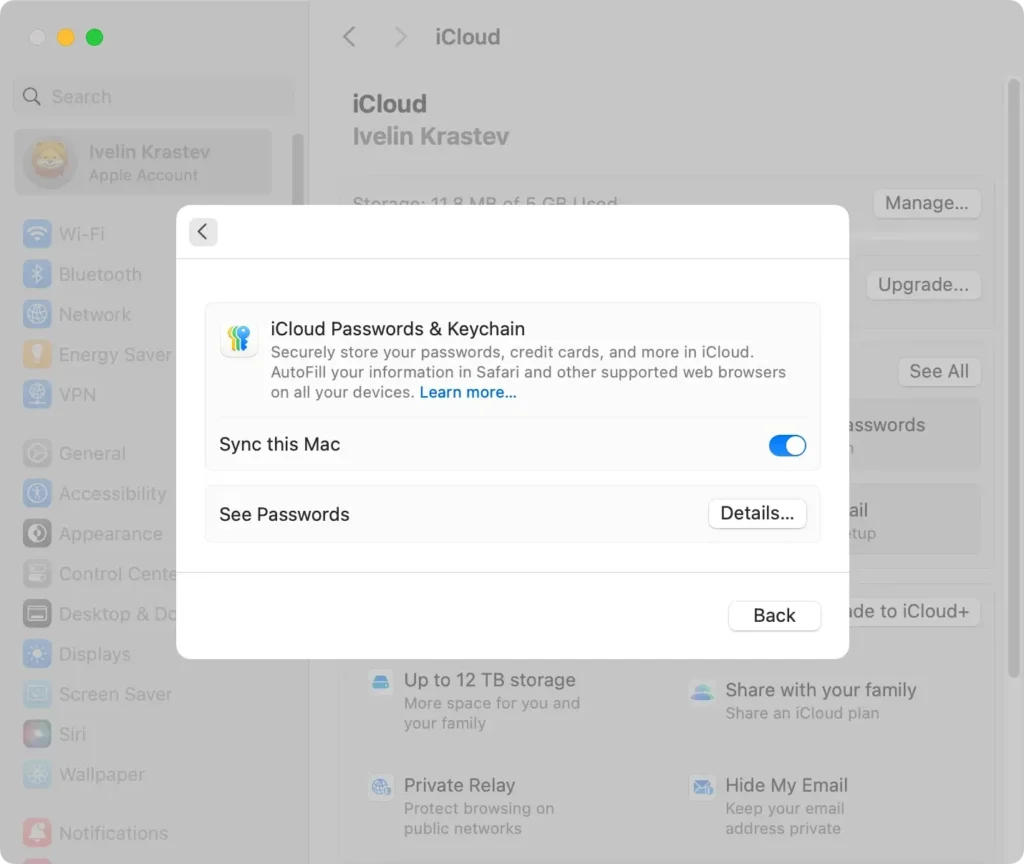
Dadurch wird sichergestellt, dass Ihr Schlüsselbundzugriff geräteübergreifend reibungslos funktioniert und Sie unterbrechungsfreien Zugriff auf alle Ihre gespeicherten Passwörter, Bankkontodaten und anderen Anmeldeinformationen haben.
Verwenden Sie SpyHunter, um Ihren Mac zu schützen
In manchen Fällen können dauerhafte Schlüsselbundwarnungen auf das Vorhandensein von Malware oder unerwünschter Software hinweisen, die versucht, auf vertrauliche Informationen zuzugreifen.
Durch den Schutz Ihres Mac mit zuverlässiger Cybersicherheitssoftware wie SpyHunter können Sie diese Risiken mindern.
SpyHunter zeichnet sich durch die Erkennung und Entfernung von Malware, den Schutz Ihrer persönlichen Daten und die Verbesserung der Leistung Ihres Computers aus.
Laden Sie die App hier herunter und folgen Sie den Anweisungen auf Ihrem Bildschirm, um die App ordnungsgemäß zu installieren.
Starten Sie SpyHunter nach der Installation und starten Sie über das Hauptmenü einen vollständigen Scan Ihres Macs. Die Anwendung zeigt bald eine Liste aller Malware an, die möglicherweise auf Ihrem System vorhanden ist.

Wählen Sie alle schädlichen Elemente aus und verwenden Sie die Schaltflächen auf der Benutzeroberfläche, um mit der automatischen Entfernung von Bedrohungen fortzufahren. Starten Sie Ihren Mac bei Bedarf neu und genießen Sie ein sichereres Erlebnis und ein stabileres System.

Abschluss
Das Beheben der Benachrichtigung „accountsd möchte den Anmeldeschlüsselbund verwenden“ kann entmutigend erscheinen, aber normalerweise geht es darum, Ihr Schlüsselbundkennwort mit Ihrem Benutzerkennwort zu synchronisieren oder kleine Anpassungen im Schlüsselbundzugriff vorzunehmen.
Wenn Sie diese Schritte befolgen und Ihre gespeicherten Passwörter über den iCloud-Schlüsselbund oder manuelle Backups sichern, können Sie für reibungslosere Anmeldeerlebnisse auf Ihrem Mac sorgen.
Wenn weiterhin Probleme auftreten, sollten Sie sich an den Apple Support wenden oder eine vollständige Systemprüfung durchführen, um einen reibungslosen Betrieb Ihres macOS sicherzustellen.
