

Slik Fikser Du “Accountsd Wants To Use The Login Keychain”

Før vi stuper inn
Før vi dykker inn, la oss sørge for at du er trygg på nettet. Vi opprettet SpyHunter fordi sikkerheten din er viktig for oss.
Beskytt datamaskinen din i dag — last ned SpyHunter her! Sjekk ut våre beste tips nedenfor for å holde datamaskinen din trygg og sikker.

Hvis du ser den vedvarende “accountsd wants to use the login keychain”-meldingen, er du ikke alene.
Denne forespørselen vises vanligvis på macOS når passordet for nøkkelring for pålogging ikke er synkronisert med brukerpassordet.
Når passord ikke samsvarer, kan apper som er avhengige av nøkkelringtilgang ha problemer med å få tilgang til lagrede data, noe som utløser denne meldingen.
La oss se på hva som forårsaker dette problemet og de beste måtene å løse det på og få tilbake tilgang til nøkkelringen for pålogging.
Hva er accountsd og callservicesd?
Accountsd er en systemdaemon (bakgrunnsprosess) på macOS som tilhører Accounts Framework. Dette rammeverket starter påloggingsinformasjon for apper og tjenester for å autentisere tilgang på Mac-en.
Den gjør det mulig for apputviklere å integrere kontotilgang uten å gi dem direkte tilgang til brukernavnene og passordene dine. For at dette skal fungere, krever accountsd tilgang til nøkkelringen for pålogging, som sikkert lagrer påloggingsinformasjonen for forskjellige kontoer på macOS.
Hvis systemet oppdager at påloggingspassordet og nøkkelringpassordet ditt er ute av synkronisering, kan det hende du ser meldingen “kontoer vil bruke påloggingsnøkkelringen”.
På den annen side er callservicesd en annen demon som fokuserer på å administrere samtaletilstanden. Denne demonen er involvert i å koordinere tjenester som FaceTime, kontakter og visse tredjeparts apper for videosamtaler.
Den får tilgang til nøkkelringen for å bekrefte påloggingsinformasjonen og forenkle sømløse ringeopplevelser på tvers av Apple-enhetene dine.
Meldingen “callservicesd ønsker å bruke påloggingsnøkkelringen” kan vises når Mac-en din prøver å synkronisere disse tjenestene, spesielt hvis påloggingspassordet og nøkkelringpassordene ikke stemmer overens.
Hvorfor vises meldingen “accountsd wants to use the login keychain”?
Denne meldingen vises når macOS ikke kan få tilgang til nøkkelringen for pålogging på grunn av et passord som ikke samsvarer.
Når du endrer brukerpassordet ditt – for eksempel etter en systemoppdatering eller en tilbakestilling – synkroniseres ikke passordet for påloggingsnøkkelringen automatisk.
Som et resultat ber macOS deg med meldingen “accountsd wants to use the login keychain” når den prøver å autentisere tilgang til dine lagrede kontodetaljer og lagrede passord.
Vanlige årsaker inkluderer:
- Endre Mac-påloggingspassordet uten å oppdatere nøkkelringpassordet.
- Problemer med synkroniseringsinnstillinger for iCloud nøkkelring.
- En ødelagt eller låst nøkkelringfil for pålogging.
Nedenfor vil vi lede deg gjennom flere trinn for å løse dette problemet raskt.
Hvordan fikse “accountsd ønsker å bruke påloggingsnøkkelringen”
Hvis du ser meldingen “accountsd ønsker å bruke påloggingsnøkkelringen” gjentatte ganger, betyr det vanligvis at passordet for påloggingsnøkkelringen og brukerpassordet ikke er synkronisert.
Denne guiden vil lede deg gjennom enkle trinn for å fikse problemet og gjenvinne jevn tilgang til nøkkelringen for pålogging.
1. Synkroniser nøkkelringpassord på nytt med Mac-påloggingspassord
Start med å sikre at nøkkelringpassordet ditt samsvarer med passordet som ble brukt til å logge på.
- Naviger til
Applications > Utilitiesog startKeychain Access-appen. - I
Keychain Accessgår du tilEdit-menyen og velgerChange Password for Keychain "login". - Når du blir bedt om det, skriv inn ditt forrige brukerpassord under
Current Passwordog ditt nye påloggingspassord underNew PasswordogVerify. - Klikk
Savefor å bekrefte. Dette vil synkronisere passordet for nøkkelring for pålogging med Macens gjeldende påloggingspassord.
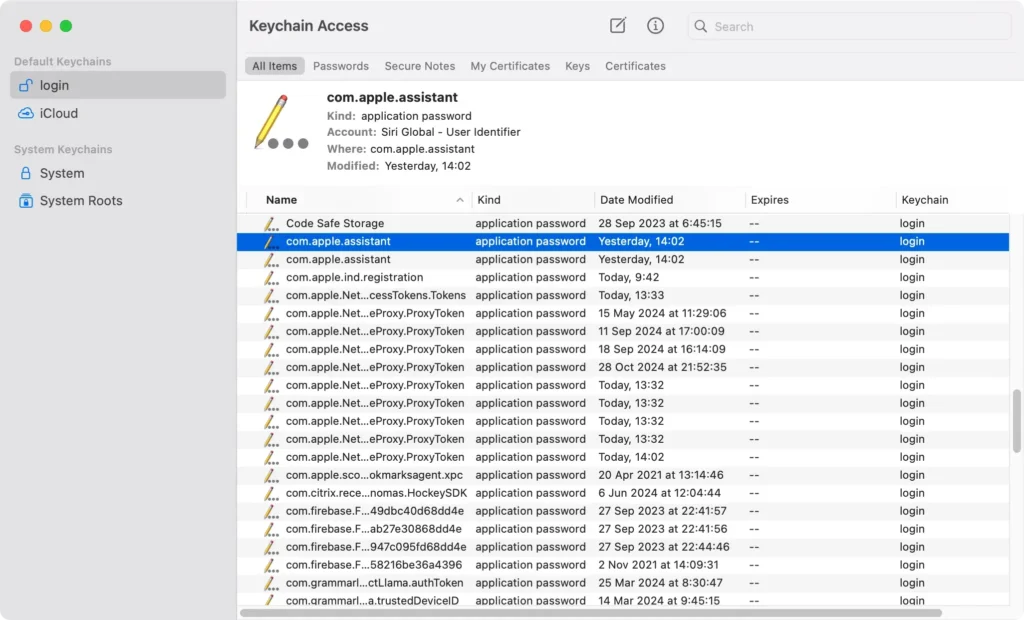
Dette bør fjerne meldingen “kontoer vil bruke”. Men hvis meldingen vedvarer, fortsett til neste trinn.
2. Slå av nøkkelring autolås
Noen ganger kan automatisk nøkkelring forårsake hyppige meldinger, spesielt hvis du bruker iCloud nøkkelring.
- Dobbeltklikk på
Keychain Access-appen. - Velg nøkkelringen for pålogging i venstre sidefelt.
- Klikk på
EditfraKeychain Access-menyen og velgChange Settings for Keychain "login".
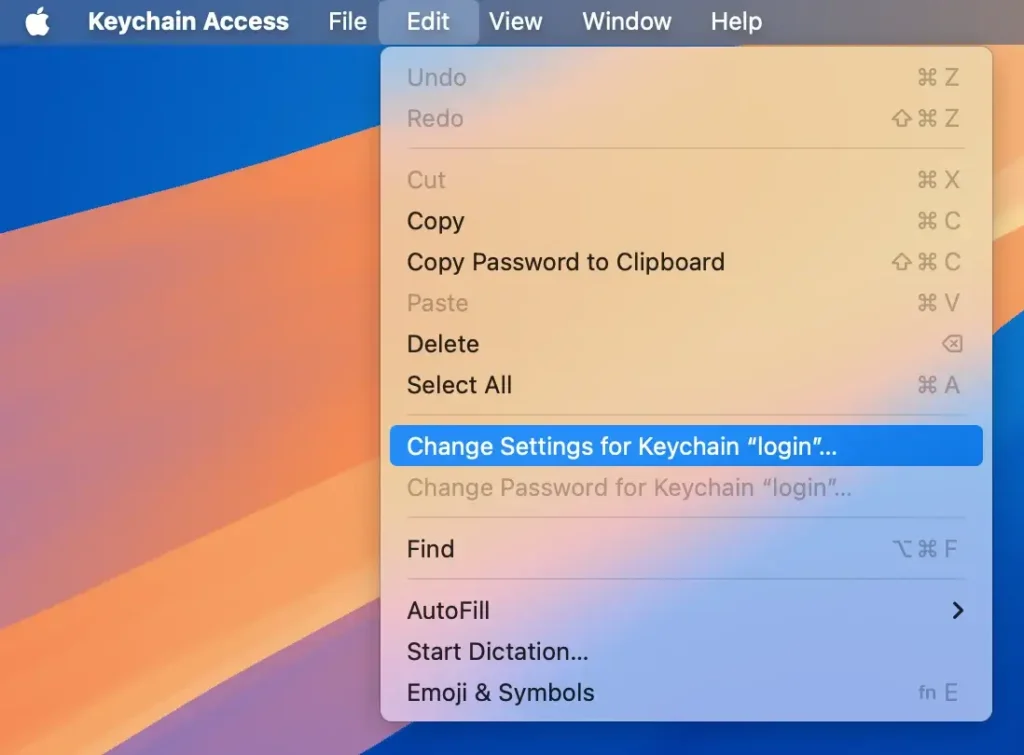
- Fjern markeringene av både
Lock after… minutes of inactivityogLock when sleeping. - Klikk
Savefor å oppdatere innstillingene.

3. Opprett en ny nøkkelring for pålogging
Hvis resynkronisering ikke løser problemet, kan det være en mer omfattende løsning å opprette en ny standard nøkkelring.
Følg disse trinnene nøye:
- Åpne
Finder, velgGo-menyen og velgGo to Folder. - Skriv inn
~/Library/Keychainsog klikk påGofor å komme inn i nøkkelringer-mappen.
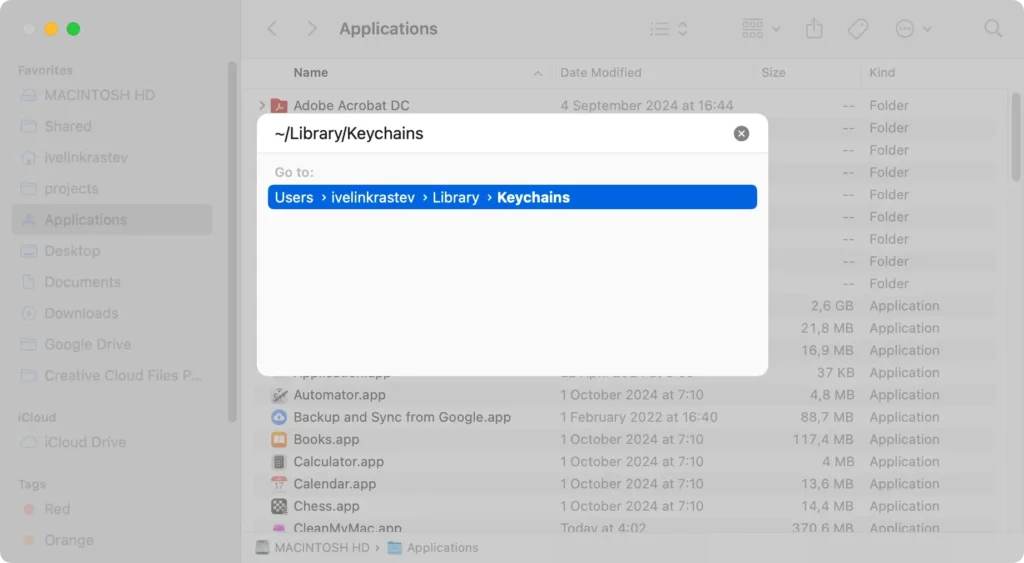
- Finn nøkkelringen, hold nede
Optionog dra den tilDesktopfor å lage en sikkerhetskopi av den eksisterende nøkkelringen for pålogging. - Gå tilbake til
Keychain Accessog åpneKeychain Access > Settings. - Klikk
Reset My Default Keychainsfor å opprette en ny nøkkelring.
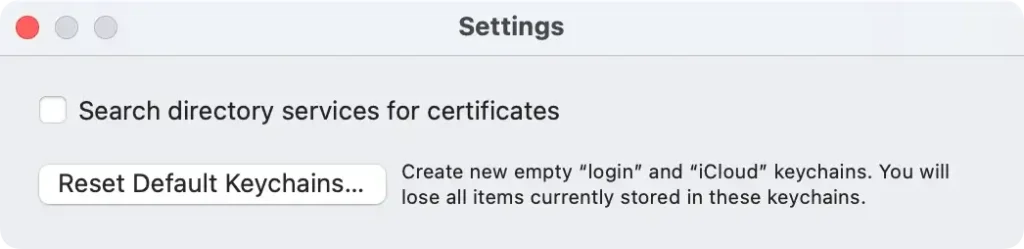
Merk at når du oppretter en ny nøkkelring, vil den ha samme passord som brukerkontoen din.
Med en ny nøkkelring opprettet, kan du legge til nødvendige elementer fra den gamle nøkkelringen ved å følge trinnene i neste avsnitt.
4. Importer varer fra den gamle nøkkelringen
Hvis du trenger passord eller påloggingsinformasjon fra den gamle nøkkelringfilen din, kan du importere disse manuelt:
- I
Keychain Accessgår du tilFile > Add Keychain. - Naviger til
Desktopditt, velg den lagrede nøkkelringen og klikk påAdd. - For å flytte elementer til den nye nøkkelringen for pålogging, høyreklikk på et element, velg
Copyog lim det inn i den nye nøkkelringen.
Denne prosessen lar deg overføre spesifikke elementer uten å måtte huske hvert passord.
Merk: Du kan ikke legge til oppføringer i iCloud-nøkkelringen direkte, så bare den lokale nøkkelringen er aktuelt her.
5. Bruk nøkkelring førstehjelp (for macOS Mojave og eldre)
Hvis du bruker en eldre macOS-versjon som støtter Keychain First Aid, kan denne funksjonen fikse tillatelsesfeil i Keychain Access:
- I
Keychain Accessklikker du påKeychain Accessi toppmenyen og velgerKeychain First Aid. - Skriv inn administratorpassordet ditt, velg
Repair, og klikk påStart. - La
Keychain First Aidfullføre prosessen.
For brukere på nyere macOS-versjoner, hopp over dette trinnet, siden Keychain First Aid har blitt fjernet fra nylige macOS-oppdateringer.
6. Fjern popup-vinduet fra nettleseren
Hvis “accountsd wants to use the login keychain”-varselet vises i nettleseren din, kan det indikere et problem med iCloud-nøkkelringen eller bufrede data i nettleseren din.
Å tømme nettleserens hurtigbuffer og tilbakestille innstillingene kan ofte løse disse popup-vinduene.
Slik håndterer du dette i populære nettlesere som Safari, Chrome og Firefox.
I Safari
- Gå til
Safari > Settings. - Åpne kategorien
Advancedog merk av forShow Develop menu in menu bar. - I menylinjen går du til
Develop > Empty Caches. - Naviger til
History > Clear Historyog bekreft at du vil tømmeAll History. - Tilbake i
Settingsvelger du fanenPrivacy. - Klikk på
Manage Website Dataog velgRemove All > Done.
Etter å ha fullført disse trinnene, start Safari på nytt og se om meldingen vises igjen.
I Google Chrome
- Åpne Chrome og gå til menyen (tre prikker).
- Velg
Delete browsing data. - Sjekk alle alternativer (nettleserlogg, informasjonskapsler og andre nettstedsdata, bufrede bilder og filer), og klikk deretter på
Delete. - Gå til menyen igjen og velg
Settings. - Rull ned til
Reset and clean upog velgRestore settings to their original defaults, og bekreft.
Når du er ferdig, start Chrome på nytt og kontroller om forespørselen fortsatt vises.
I Firefox
- Åpne Firefox, klikk deretter på menyen (tre linjer) og klikk
Help. - Velg
More troubleshooting information. - På høyre side klikker du på
Refresh Firefoxog bekreft for å tilbakestille.
Start Firefox på nytt for å sjekke om kontoens varsel er løst.
Hva er iCloud nøkkelring og hvordan forholder det seg til kontoer?
iCloud-nøkkelring er en funksjon som sikkert lagrer påloggingsinformasjonen din, kredittkortinformasjonen og Wi-Fi-passordene dine på alle Apple-enhetene dine.
Når den er aktivert, synkroniserer den nøkkelringdataene dine, og sikrer sømløs tilgang til lagrede passord og kontodetaljer på Mac, iPhone og iPad.
Når meldingen “kontoer vil bruke påloggingsnøkkelringen” vises, kan også iCloud nøkkelring bli påvirket, spesielt hvis passordene for påloggingsnøkkelringen og iCloud nøkkelringen ikke er synkronisert.
For å løse dette må du kanskje sjekke iCloud-nøkkelringinnstillingene:
- Gå til
Apple menu > System Settings > Apple ID > iCloud. - Sørg for at
iCloud Keychainer aktivert. - Om nødvendig, skriv inn Apple ID og iCloud-passord på nytt for å synkronisere iCloud-nøkkelring på nytt.
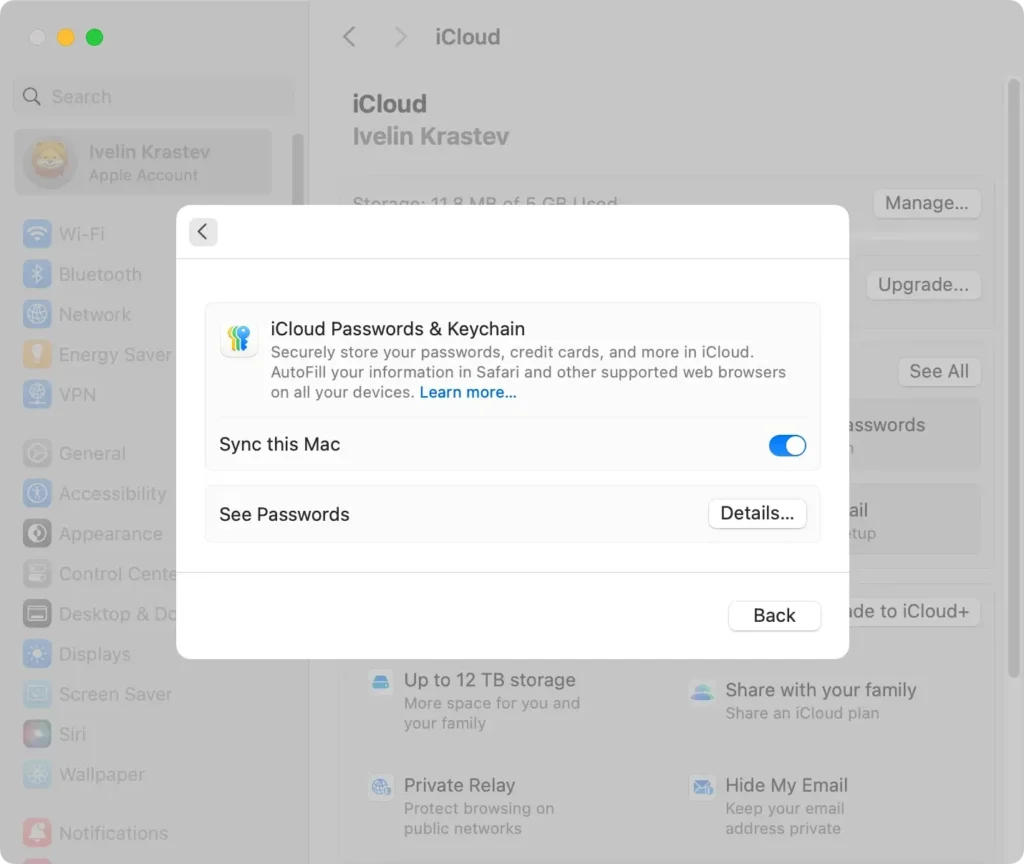
Dette sikrer at nøkkelringtilgangen din fungerer problemfritt på tvers av enheter, og gir uavbrutt tilgang til alle dine lagrede passord, bankkontodetaljer og annen legitimasjon.
Bruk SpyHunter for å beskytte Mac-en din
I noen tilfeller kan vedvarende nøkkelringvarsler indikere tilstedeværelsen av skadelig programvare eller uønsket programvare som prøver å få tilgang til sensitiv informasjon.
Å beskytte Mac-en med pålitelig nettsikkerhetsprogramvare som SpyHunter kan redusere disse risikoene.
SpyHunter utmerker seg i å identifisere og fjerne skadelig programvare, beskytte din personlige informasjon og forbedre datamaskinens ytelse.
Last ned appen herfra og følg instruksjonene på skjermen for å installere appen riktig.
Når den er installert, start SpyHunter og bruk hovedmenyen for å starte en full skanning av Mac-en. Programmet vil snart vise en liste over all skadelig programvare som potensielt finnes på systemet ditt.

Velg alle skadelige elementer og bruk grensesnittknappene for å fortsette med den automatiske fjerningen av trusler. Om nødvendig, start Mac-en på nytt og nyt en tryggere opplevelse og et mer stabilt system.

Konklusjon
Å løse “accountsd wants to use the login keychain”-varselet kan virke skremmende, men det er vanligvis et spørsmål om å synkronisere nøkkelringpassordet med brukerpassordet ditt eller gjøre små justeringer i Keychain Access.
Ved å følge disse trinnene og sikre de lagrede passordene dine gjennom iCloud-nøkkelring eller manuelle sikkerhetskopier, kan du sikre jevnere påloggingsopplevelser på Mac-en.
Hvis du fortsetter å møte problemer, bør du vurdere å konsultere Apples kundestøtte eller utføre en fullstendig systemsjekk for å holde macOS-en i orden.
