

“Accountsd Wants To Use The Login Keychain” Oplossen

Voordat we erin duiken
Voordat we erin duiken, laten we ervoor zorgen dat u online veilig blijft. We hebben SpyHunter gemaakt omdat uw veiligheid belangrijk voor ons is.
Bescherm uw computer vandaag nog — Download SpyHunter hier! Bekijk hieronder onze beste tips om uw computer veilig en beveiligd te houden.

Als u steeds de melding krijgt dat “accountsd de login-sleutelhanger wil gebruiken”, bent u niet de enige.
Deze melding verschijnt meestal op macOS wanneer het wachtwoord van uw inlogsleutelhanger niet gelijk is aan uw gebruikerswachtwoord.
Wanneer wachtwoorden niet overeenkomen, kunnen apps die afhankelijk zijn van Sleutelhangertoegang moeite hebben met het openen van opgeslagen gegevens. Dit bericht wordt dan geactiveerd.
Laten we eens kijken wat dit probleem veroorzaakt en wat de beste manieren zijn om het op te lossen en weer toegang te krijgen tot uw inlogsleutelhanger.
Wat zijn accountsd en callservicesd?
Accountsd is een systeemdaemon (achtergrondproces) op macOS dat tot het Accounts Framework behoort. Dit framework start inloggegevens voor apps en services om toegang op uw Mac te verifiëren.
Hiermee kunnen app-ontwikkelaars accounttoegang integreren zonder ze rechtstreeks toegang te geven tot uw gebruikersnamen en wachtwoorden. Om dit te laten werken, heeft accountsd toegang nodig tot uw login-sleutelhanger, die uw inloggegevens voor verschillende accounts op macOS veilig opslaat.
Als het systeem detecteert dat uw inlogwachtwoord en sleutelhangerwachtwoord niet synchroon lopen, ziet u mogelijk het bericht ‘accountsd wil de inlogsleutelhanger gebruiken’.
Aan de andere kant is callservicesd een andere daemon die zich richt op het beheren van de call state. Deze daemon is betrokken bij het coördineren van services zoals FaceTime, Contacts en bepaalde third-party video-calling apps.
Hiermee krijgt u toegang tot de sleutelhanger om uw inloggegevens te verifiëren en een soepele belervaring op al uw Apple-apparaten te garanderen.
Het bericht ‘callservicesd wil de inlogsleutelhanger gebruiken’ kan verschijnen wanneer uw Mac deze services probeert te synchroniseren, vooral als uw inlogwachtwoord en het wachtwoord voor de sleutelhanger niet overeenkomen.
Waarom verschijnt het bericht “accountsd wil de login-sleutelhanger gebruiken”?
Dit bericht verschijnt wanneer macOS geen toegang heeft tot uw inlogsleutelhanger vanwege een wachtwoord dat niet overeenkomt.
Wanneer u uw gebruikerswachtwoord wijzigt, bijvoorbeeld na een systeemupdate of een reset, wordt het wachtwoord voor de inlogsleutelhanger niet automatisch gesynchroniseerd.
Als gevolg hiervan verschijnt in macOS de melding ‘accountsd wil de inlogsleutelhanger gebruiken’ terwijl er wordt geprobeerd toegang te verifiëren tot uw opgeslagen accountgegevens en wachtwoorden.
Veelvoorkomende redenen zijn:
- Het wachtwoord van uw Mac-inloggegevens wijzigen zonder het wachtwoord van de sleutelhanger bij te werken.
- Problemen met de synchronisatie-instellingen van iCloud-sleutelhanger.
- Een beschadigd of vergrendeld login-sleutelhangerbestand.
Hieronder leggen we u uit hoe u dit probleem snel kunt oplossen.
Hoe los ik het probleem “accountsd wil de login-sleutelhanger gebruiken” op?
Als de prompt ‘accountsd wil de login-sleutelhanger gebruiken’ herhaaldelijk wordt weergegeven, betekent dit meestal dat het wachtwoord van uw login-sleutelhanger en het gebruikerswachtwoord niet synchroon lopen.
Deze handleiding leidt u door eenvoudige stappen om het probleem op te lossen en weer probleemloos toegang te krijgen tot uw inlogsleutelhanger.
1. Synchroniseer het sleutelhangerwachtwoord opnieuw met het Mac-inlogwachtwoord
Controleer eerst of het wachtwoord van uw sleutelhanger overeenkomt met het wachtwoord dat u gebruikt om in te loggen.
- Ga naar
Applications > Utilitiesen start de appKeychain Access. - Ga in
Keychain Accessnaar het menuEditen selecteerChange Password for Keychain "login". - Wanneer u hierom wordt gevraagd, voert u uw vorige gebruikerswachtwoord in bij
Current Passworden uw nieuwe inlogwachtwoord bijNew PasswordenVerify. - Klik op
Saveom te bevestigen. Dit synchroniseert uw login-sleutelhangerwachtwoord met het huidige loginwachtwoord van uw Mac.
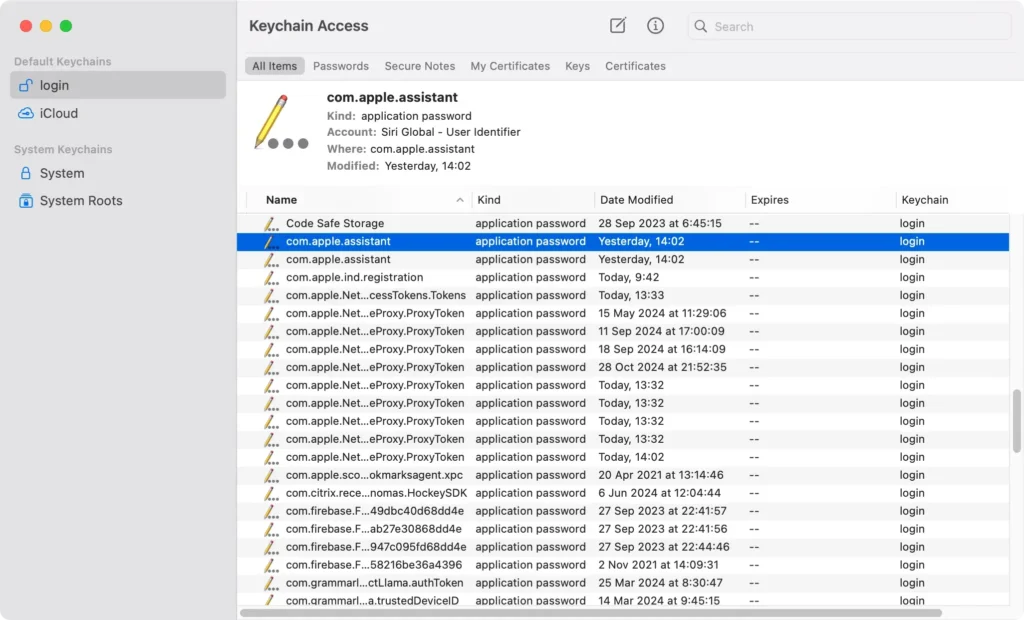
Dit zou het bericht “accountsd wants to use” moeten verwijderen. Als het bericht echter blijft bestaan, ga dan door naar de volgende stappen.
2. Schakel de automatische vergrendeling van de sleutelhanger uit
Soms kan de automatische vergrendeling van Sleutelhanger ervoor zorgen dat er vaak vragen verschijnen, vooral als u iCloud Sleutelhanger gebruikt.
- Dubbelklik op de app
Keychain Access. - Selecteer de login-sleutelhanger in de linkerzijbalk.
- Klik op
Editin het menuKeychain Accessen kiesChange Settings for Keychain "login".
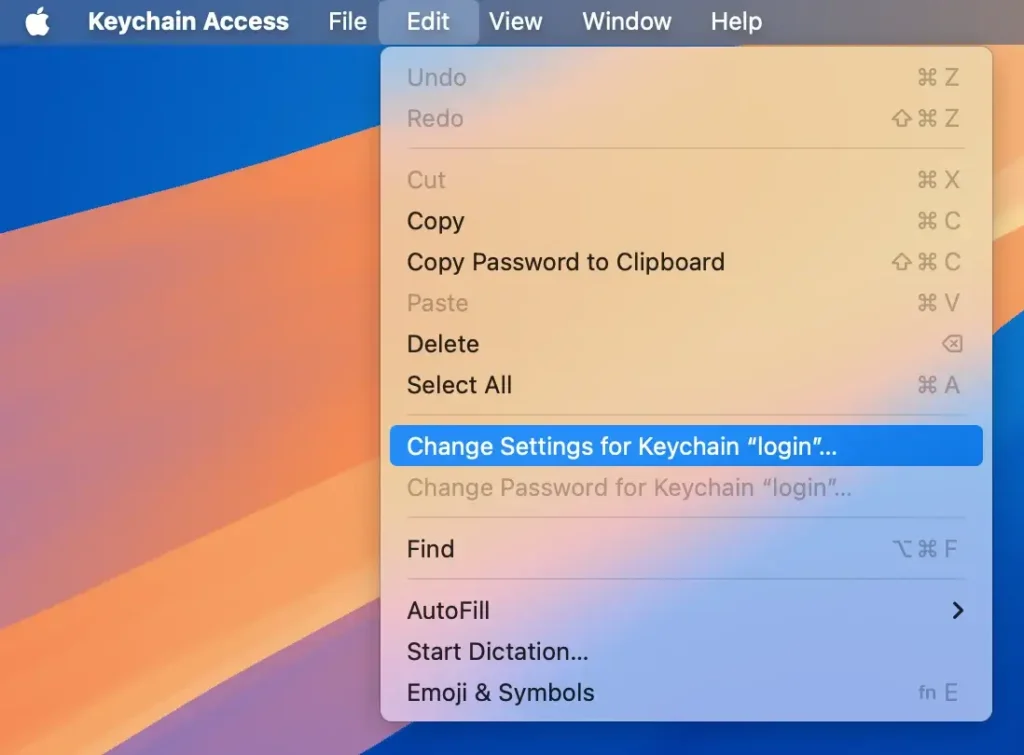
- Deselecteer zowel de opties
Lock after… minutes of inactivityalsLock when sleeping. - Klik op
Saveom uw instellingen bij te werken.

3. Maak een nieuwe login-sleutelhanger
Als het probleem niet wordt opgelost door opnieuw te synchroniseren, kan het maken van een nieuwe standaard-sleutelhanger een betere oplossing zijn.
Volg deze stappen zorgvuldig:
- Open
Finder, selecteer het menuGoen kiesGo to Folder. - Typ
~/Library/Keychainsen klik opGoom naar de map met sleutelhangers te gaan.
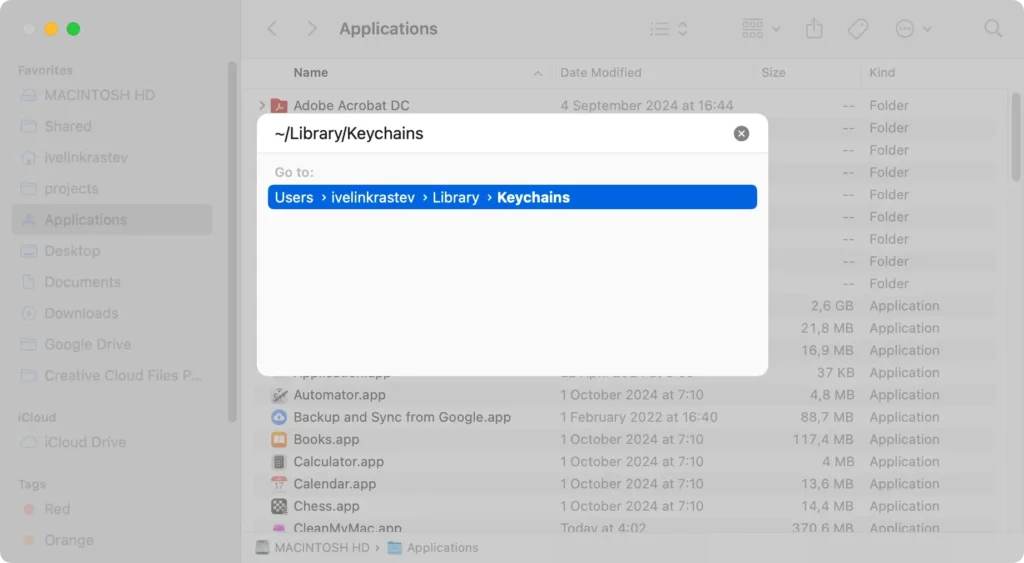
- Zoek de sleutelhanger, houd
Optioningedrukt en sleep deze naar uwDesktopom een back-up te maken van de bestaande inlogsleutelhanger. - Ga terug naar
Keychain Accessen openKeychain Access > Settings. - Klik op
Reset My Default Keychainsom een nieuwe sleutelhanger te maken.
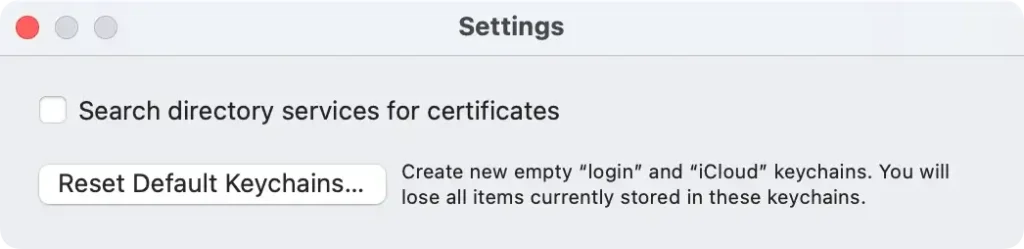
Houd er rekening mee dat wanneer u een nieuwe sleutelhanger aanmaakt, deze hetzelfde wachtwoord heeft als uw gebruikersaccount.
Nadat u een nieuwe sleutelhanger hebt gemaakt, kunt u de benodigde items uit de oude sleutelhanger toevoegen door de stappen in de volgende sectie te volgen.
4. Items importeren uit de oude sleutelhanger
Als u wachtwoorden of inloggegevens uit uw oude sleutelhangerbestand nodig hebt, kunt u deze handmatig importeren:
- Ga in
Keychain AccessnaarFile > Add Keychain. - Ga naar uw
Desktop, selecteer de opgeslagen sleutelhanger en klik opAdd. - Om items naar de nieuwe inlogsleutelhanger te verplaatsen, klikt u met de rechtermuisknop op een item, kiest u
Copyen plakt u het item in de nieuwe sleutelhanger.
Met dit proces kunt u specifieke items overdragen zonder dat u elk wachtwoord hoeft te onthouden.
Let op: U kunt geen items rechtstreeks aan de iCloud-sleutelhanger toevoegen. Alleen de lokale sleutelhanger is hier van toepassing.
5. Gebruik Sleutelhanger Eerste Hulp (voor macOS Mojave en ouder)
Als u een oudere macOS-versie gebruikt die Keychain First Aid ondersteunt, kunt u met deze functie machtigingsfouten in Sleutelhangertoegang oplossen:
- Klik in
Keychain AccessopKeychain Accessin het bovenste menu en selecteerKeychain First Aid. - Voer uw beheerderswachtwoord in, kies
Repairen klik opStart. - Laat
Keychain First Aidhet proces voltooien.
Gebruikers van nieuwere macOS-versies kunnen deze stap overslaan, omdat Keychain First Aid is verwijderd uit recente macOS-updates.
6. Verwijder de pop-up uit uw browser
Als de melding ‘accountsd wil de login-sleutelhanger gebruiken’ in uw browser verschijnt, kan dit duiden op een probleem met de iCloud-sleutelhanger of met de gecachte gegevens in uw webbrowser.
U kunt deze pop-ups vaak oplossen door de cache van uw browser te wissen en de instellingen opnieuw in te stellen.
Hier leest u hoe u dit kunt doen in populaire browsers zoals Safari, Chrome en Firefox.
Op Safari
- Ga naar
Safari > Settings. - Open het tabblad
Advanceden vinkShow Develop menu in menu baraan. - Ga in de menubalk naar
Develop > Empty Caches. - Ga naar
History > Clear Historyen bevestig dat uAll Historywilt wissen. - Ga terug naar
Settingsen selecteer het tabbladPrivacy. - Klik op
Manage Website Dataen kiesRemove All > Done.
Nadat u deze stappen hebt voltooid, start u Safari opnieuw op en kijkt u of het bericht opnieuw verschijnt.
In Google Chrome
- Open Chrome en ga naar het menu (drie puntjes).
- Selecteer
Delete browsing data. - Selecteer alle opties (Browsegeschiedenis, Cookies en andere sitegegevens, Gecachte afbeeldingen en bestanden) en klik vervolgens op
Delete. - Ga opnieuw naar het menu en kies
Settings. - Scroll naar beneden naar
Reset and clean upen kiesRestore settings to their original defaults. Bevestig vervolgens.
Zodra u klaar bent, start u Chrome opnieuw op en controleert u of de prompt nog steeds wordt weergegeven.
In Firefox
- Open Firefox, klik op het menu (drie regels) en klik op
Help. - Selecteer
More troubleshooting information. - Klik aan de rechterkant op
Refresh Firefoxen bevestig dat u wilt resetten.
Start Firefox opnieuw om te controleren of de accountsd-melding is opgelost.
Wat is iCloud-sleutelhanger en hoe is het gerelateerd aan accounts?
iCloud-sleutelhanger is een functie waarmee u uw inloggegevens, creditcardgegevens en wifi-wachtwoorden veilig kunt opslaan op al uw Apple-apparaten.
Wanneer deze optie is ingeschakeld, worden uw sleutelhangergegevens gesynchroniseerd, zodat u naadloos toegang hebt tot opgeslagen wachtwoorden en accountgegevens op uw Mac, iPhone en iPad.
Wanneer het bericht ‘accountsd wil de inlogsleutelhanger gebruiken’ verschijnt, is iCloud-sleutelhanger mogelijk ook getroffen, vooral als de wachtwoorden voor uw inlogsleutelhanger en iCloud-sleutelhanger niet synchroon lopen.
Om dit op te lossen, moet u mogelijk de instellingen van uw iCloud-sleutelhanger controleren:
- Ga naar
Apple menu > System Settings > Apple ID > iCloud. - Zorg ervoor dat
iCloud Keychainis ingeschakeld. - Voer indien nodig uw Apple ID en iCloud-wachtwoord opnieuw in om iCloud-sleutelhanger opnieuw te synchroniseren.
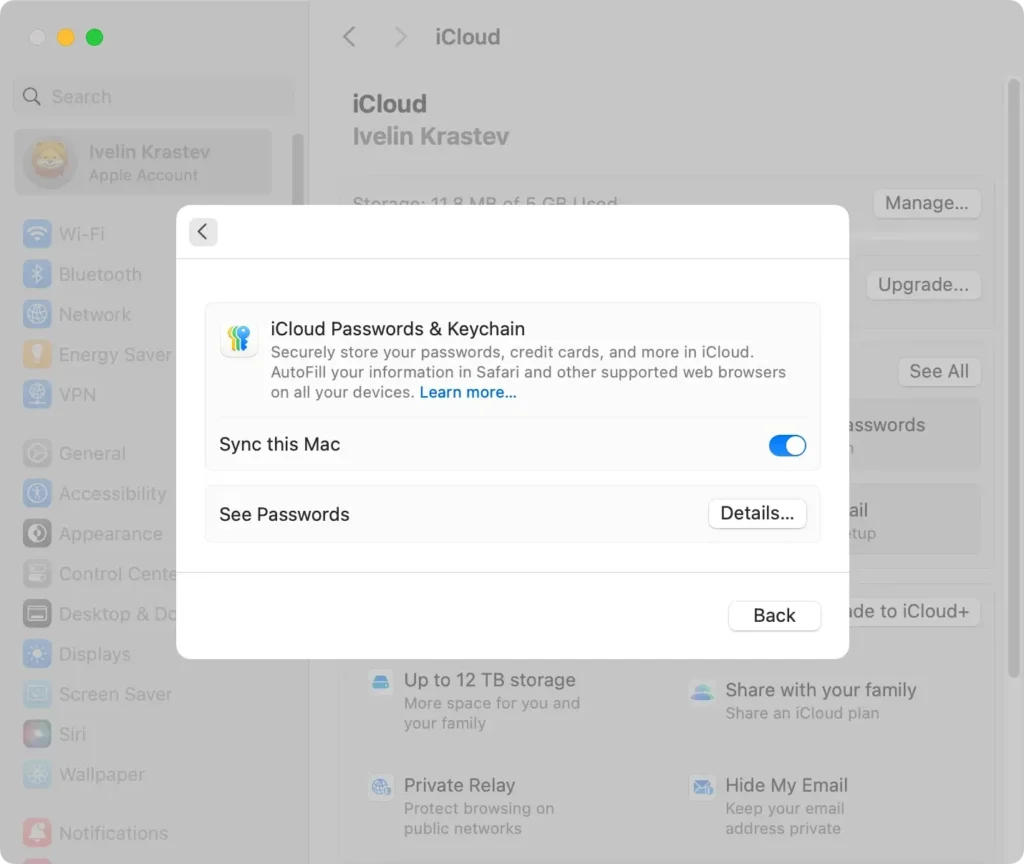
Zo weet u zeker dat u op al uw apparaten probleemloos toegang hebt tot uw sleutelhanger en dat u altijd toegang hebt tot al uw opgeslagen wachtwoorden, bankrekeninggegevens en andere inloggegevens.
Gebruik SpyHunter om uw Mac te beschermen
In sommige gevallen kunnen aanhoudende waarschuwingen van de sleutelhanger duiden op de aanwezigheid van malware of ongewenste software die toegang probeert te krijgen tot gevoelige informatie.
Door uw Mac te beschermen met betrouwbare cybersecuritysoftware zoals SpyHunter, kunt u deze risico’s beperken.
SpyHunter blinkt uit in het identificeren en verwijderen van malware, het beschermen van uw persoonlijke gegevens en het verbeteren van de prestaties van uw computer.
Download de app vanaf hier en volg de instructies op het scherm om de app correct te installeren.
Zodra het geïnstalleerd is, start SpyHunter en gebruik het hoofdmenu om een volledige scan van uw Mac te starten. De applicatie zal binnenkort een lijst weergeven van alle malware die mogelijk op uw systeem aanwezig is.

Selecteer alle kwaadaardige items en gebruik de interfaceknoppen om door te gaan met het automatisch verwijderen van bedreigingen. Start indien nodig uw Mac opnieuw op en geniet van een veiligere ervaring en een stabieler systeem.

Conclusie
Het oplossen van de melding “accountsd wil de login-sleutelhanger gebruiken” kan lastig lijken, maar meestal is het een kwestie van het synchroniseren van het wachtwoord van uw sleutelhanger met uw gebruikerswachtwoord of het maken van kleine aanpassingen in Sleutelhangertoegang.
Door deze stappen te volgen en uw opgeslagen wachtwoorden te beveiligen via iCloud-sleutelhanger of handmatige back-ups, kunt u zorgen voor soepelere inlogervaringen op uw Mac.
Als u problemen blijft ondervinden, kunt u contact opnemen met Apple Support of een volledige systeemcontrole uitvoeren om te zorgen dat uw macOS soepel blijft werken.
