

Apple Ne Peut Pas Vérifier La Présence De Malware [Résolue]

Avant de plonger
Avant de commencer, assurons-nous que vous restez en sécurité en ligne. Nous avons créé SpyHunter parce que votre sécurité est importante pour nous.
Protégez votre ordinateur aujourd'hui — Téléchargez SpyHunter ici ! Consultez nos meilleurs conseils ci-dessous pour assurer la sécurité de votre ordinateur.

Avez-vous déjà rencontré des difficultés avec l’installation d’applications sur votre Mac ou rencontré l’avertissement « Impossible à ouvrir car Apple ne peut pas le vérifier pour détecter d’éventuels logiciels malveillants » lorsque vous travaillez avec un fichier ou une application ?
Comprendre la vérification des applications sur Mac, y compris son fonctionnement et son impact, est essentiel pour l’intégrité de votre système et l’efficacité de votre flux de travail.
Cet article examine le message d’avertissement, en se concentrant plus particulièrement sur la fonctionnalité de sécurité de macOS, Gatekeeper, et son rôle dans la protection de votre ordinateur contre les applications non fiables. Nous explorerons également les moyens de modifier ces paramètres pour une meilleure convivialité tout en équilibrant les besoins de sécurité.
Quel est le message « Ne peut pas être ouvert car Apple ne peut pas vérifier s’il y a des logiciels malveillants » ?
Le message d’erreur en question est déclenché par une fonctionnalité de macOS appelée « vérification d’application ».
La vérification des applications sur Mac, principalement gérée par une fonctionnalité de sécurité appelée Gatekeeper, joue un rôle crucial dans le maintien de l’intégrité et de la sécurité de macOS.
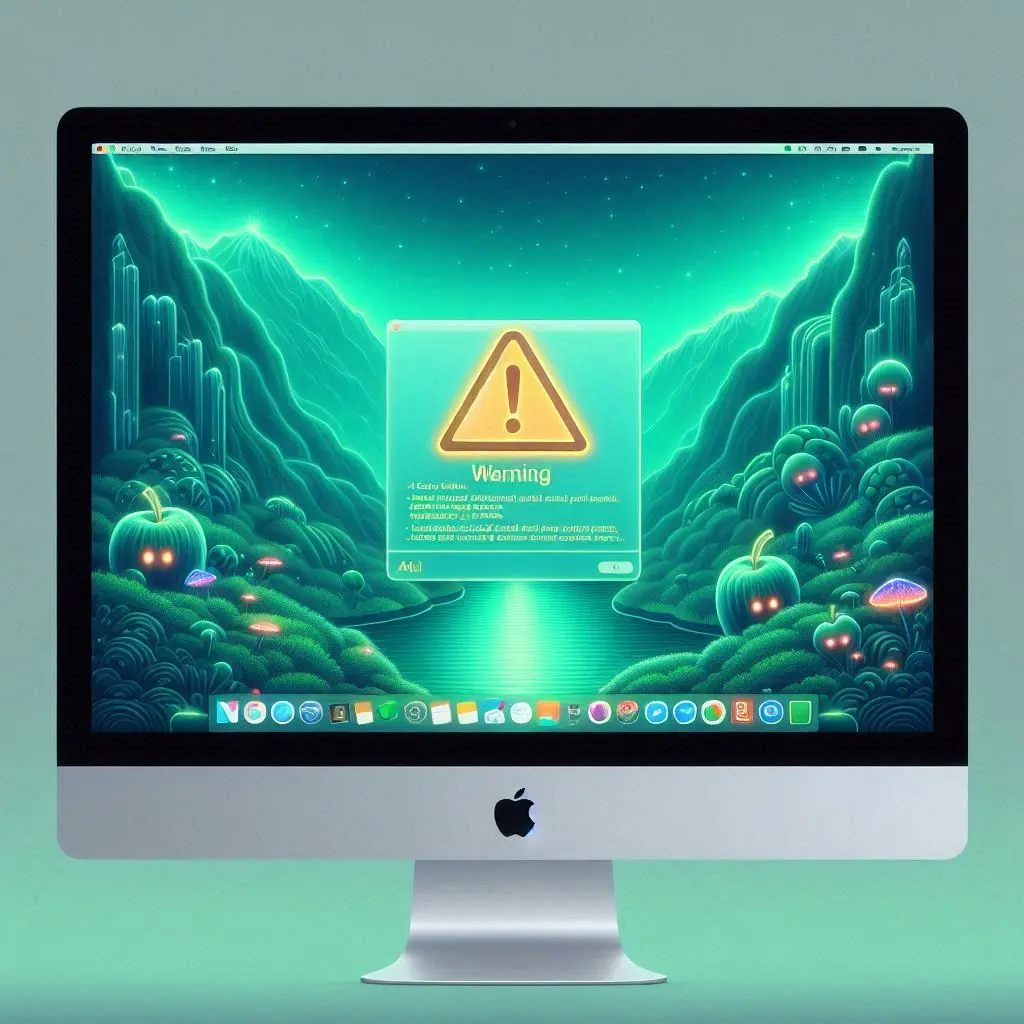
Chaque fois que vous téléchargez et tentez d’installer une application, macOS utilise Gatekeeper pour garantir que le logiciel provient d’un développeur de confiance et n’a pas été altéré. Ce processus permet d’empêcher les logiciels malveillants et non approuvés de compromettre votre système.
L’importance de cette vérification ne peut être surestimée. Elle agit comme première ligne de défense contre les menaces de sécurité potentielles en contrôlant l’accès à votre système.
La vérification des applications est particulièrement vitale car elle rassure les utilisateurs sur le fait que les applications qu’ils utilisent respectent les normes strictes de sécurité des applications autorisées définies par Apple.
Comprendre le rôle de Gatekeeper dans la sécurité de macOS
Gatekeeper est un composant essentiel de la sécurité macOS, conçu pour garantir que seuls les logiciels de confiance s’exécutent sur votre Mac.
Gatekeeper vérifie que chaque application a été signée avec un certificat émis par Apple. Si l’application est téléchargée depuis l’App Store, les contrôles de Gatekeeper sont assez stricts, offrant un niveau de sécurité et de tranquillité d’esprit plus élevé.
Pour les applications téléchargées à partir d’autres sources, Gatekeeper utilise une méthode de vérification moins intensive mais garantit toujours que les vérifications de base sont effectuées avant d’autoriser l’exécution d’une application.
Guide étape par étape pour désactiver la vérification des applications
Désactiver Gatekeeper via Terminal
Si vous constatez que macOS vérifie constamment les applications et ralentit votre flux de travail, la désactivation de cette fonctionnalité peut s’avérer utile.
Bien que cette action réduise certains contrôles de sécurité, elle peut considérablement accélérer les lancements d’applications.
Voici un guide concis sur la façon de désactiver la vérification des applications sur votre Mac à l’aide des commandes du Terminal.
- Ouvrez l’application
Terminal. Vous pouvez la trouver dans le dossierUtilities, qui se trouve à l’intérieur du dossierApplications. - Tapez la commande suivante :
sudo spctl --master-disable - Appuyez sur
Return. Vous serez invité à saisir votre mot de passe administrateur. Saisissez votre mot de passe et appuyez à nouveau surReturn. - Cette commande désactive Gatekeeper, qui est responsable du processus de vérification des applications. Veuillez noter qu’avec Gatekeeper désactivé, votre Mac autorisera les applications de n’importe quelle source, ce qui pourrait poser des risques de sécurité.
Si vous décidez de réactiver la vérification des applications pour une sécurité accrue, ouvrez simplement à nouveau le Terminal et utilisez la commande suivante : sudo spctl --master-enable.
Cela réactivera Gatekeeper, rétablissant les contrôles de vérification.
Accéder aux paramètres système pour les réglages de sécurité
Pour modifier les paramètres de sécurité sur votre Mac sans utiliser Terminal, vous pouvez effectuer des ajustements via les Préférences Système.
Cette méthode ne désactive pas complètement la vérification des applications, mais vous permet de gérer les applications qui peuvent s’exécuter sur votre machine.
Pour ajuster vos paramètres de sécurité afin d’autoriser le téléchargement d’applications provenant de développeurs identifiés, suivez ces étapes simples :
- Cliquez sur l’icône Apple dans le coin supérieur gauche de votre écran et sélectionnez
System Settings. - Accédez à
Privacy & Security. - Rechercher
Allow applications downloaded from

- Ici, vous avez la possibilité de sélectionner :
App Store,App Store and identified developers, ou même de revenir à l’autorisation des applications deanywheresi vous avez utilisé la commande Terminal pour désactiver Gatekeeper.
Cette modification nécessitera votre mot de passe administrateur pour déverrouiller ces paramètres, assurez-vous donc de disposer des informations d’identification nécessaires.
La modification de ce paramètre vous permet de contrôler l’équilibre entre sécurité et commodité en fonction de vos besoins et de la fiabilité des applications que vous souhaitez utiliser.
Utiliser SpyHunter pour améliorer la sécurité lors de la désactivation de la vérification des applications
Si vous trouvez que la désactivation même partielle de la vérification des applications est la mieux adaptée à vos besoins, vous bénéficierez grandement de la protection supplémentaire fournie par un outil anti-malware comme SpyHunter pour Mac.
SpyHunter dispose d’un scanner anti-malware robuste et d’une protection en temps réel qui analysera votre système pour supprimer les malwares existants et le protéger des menaces futures.
Cette couche de sécurité supplémentaire est particulièrement utile lorsque vous avez choisi de désactiver la vérification des applications et que vous devez travailler avec des applications qui déclenchent l’avertissement « Apple ne peut pas vérifier la présence de logiciels malveillants ».
Vous pouvez téléchargez l'application gratuitement et installer l’application.
Une fois l’installation terminée, exécutez une analyse complète de votre Mac à partir du menu principal de SpyHunter. L’analyse prendra quelques instants, puis affichera une liste de toutes les menaces potentielles qui pourraient se trouver sur votre système.

Utilisez l’interface pour sélectionner et supprimer automatiquement tout malware détecté et profitez d’un Mac plus sûr et plus stable.

Problèmes courants lors de la vérification des applications et comment les résoudre
La vérification des applications sur macOS peut rencontrer plusieurs problèmes, entraînant de la frustration et des retards dans l’accès aux logiciels nécessaires.
Comprendre ces problèmes courants est votre première étape vers une expérience utilisateur plus fluide.
Gérer le message « L’application ne peut pas être ouverte car elle provient d’un développeur non identifié »
Un problème typique est l’erreur « impossible à ouvrir car il s’agit d’un développeur non identifié ».
Cela fait partie du protocole de sécurité de macOS destiné à protéger votre Mac contre les logiciels potentiellement malveillants.
- Tout d’abord, ouvrez
System Settingsdepuis le menu Apple. - Sélectionnez
Security & Privacy. - En bas, vous verrez une section relative aux téléchargements d’applications. Recherchez
Allow apps downloaded fromet vous verrez l’application bloquée répertoriée avec une optionOpen Anyway. - Cliquez sur
Open Anywaypour confirmer votre intention d’ouvrir ou d’installer l’application.

Cela devrait aider à résoudre le problème, mais s’il persiste, vous pouvez envisager de vérifier si votre macOS doit être mis à jour ou s’il existe des problèmes d’autorisations avec votre profil utilisateur.
Dépannage des erreurs de vérification après les mises à jour de macOS
Un autre défi courant est de gérer les erreurs de vérification suite à une mise à jour de macOS.
Parfois, les mises à jour réinitialisent certains paramètres de sécurité du système ou perturbent la compatibilité des applications.
- Assurez-vous que vos applications sont à jour. Les développeurs publient souvent des correctifs et de nouvelles versions de logiciels pour maintenir la compatibilité avec le dernier système d’exploitation.
- Si une application particulière ne parvient pas à se vérifier, essayez de la désinstaller, puis de la réinstaller. Cette action remplace souvent les fichiers corrompus et résout les erreurs mineures qui causent des problèmes de vérification.
Une approche proactive pour maintenir votre macOS et vos applications à jour atténuera généralement la plupart des erreurs de vérification rencontrées pendant et après une mise à jour du système.
Nous avons un guide supplémentaire qui examine le travail avec des applications de développeurs non identifiés que vous pouvez également consulter si vous rencontrez ce message d’erreur.
Avantages et inconvénients de la désactivation de la vérification des applications
La désactivation de la vérification des applications sur vos appareils peut avoir des conséquences notables sur la convivialité et la sécurité.
Bien que cette fonctionnalité soit conçue pour protéger votre appareil contre les logiciels non fiables, sa désactivation peut conduire à une expérience plus fluide et moins interrompue, en particulier pour les utilisateurs qui installent fréquemment des logiciels provenant de diverses sources.
En revanche, la désactivation de la vérification des applications supprime une couche de sécurité critique, exposant l’appareil à des applications potentiellement dangereuses qui pourraient compromettre les données personnelles ou l’intégrité du système.
Les utilisateurs doivent évaluer ces facteurs en fonction de leurs protocoles de sécurité personnels ou organisationnels et de leur tolérance au risque.
