

Åtgärda Time Machine Som Inte Backar [Komplett Guide]

Innan vi dyker in
Innan vi dyker in, låt oss se till att du är säker online. Vi skapade SpyHunter eftersom din säkerhet är viktig för oss.
Skydda din dator idag — ladda ner SpyHunter här! Kolla in våra bästa tips nedan för att hålla din dator säker och säker.

Har du någonsin varit frustrerad när din Time Machine-säkerhetskopia på Mac vägrar att samarbeta? Du är inte ensam.
Många Mac-användare blir förbryllade över säkerhetskopieringsfel, oavsett om de beror på otillräckligt lagringsutrymme, fel på diskbehörigheter eller skadade filer.
Den här artikeln undersöker de vanligaste orsakerna till att Time Machine inte säkerhetskopierar och guidar dig genom grundläggande felsökning och avancerade tekniker för att få dina säkerhetskopior att fungera smidigt igen.
Varför misslyckas din Time Machine-säkerhetskopiering på Mac?
Att uppleva ett Time Machine-fel på din Mac kan vara frustrerande, särskilt när du litar på att den ska säkerhetskopiera viktiga dokument, foton och filer. Att förstå varför din Time Machine-säkerhetskopiering misslyckas är det första steget mot att åtgärda problemet.
Vanliga orsaker sträcker sig från enkla problem som otillräckligt lagringsutrymme på din externa enhet till mer komplexa problem som filkorruption eller systeminställningar och programvarukonflikter.

Ibland är det också möjligt att felet beror på macOS-uppdateringarna som kan ändra hur Time Machine interagerar med ditt system eller externa enheter.
Vanliga anledningar till att Time Machine inte startar säkerhetskopieringsprocessen
Att identifiera grundorsaken till ett säkerhetskopieringsfel i Time Machine kan kännas som att hitta en nål i en höstack. Det finns dock några vanliga problem som är mer benägna att störa säkerhetskopieringsprocessen:
- Otillräckligt lagringsutrymme: En av de enklaste anledningarna till att din säkerhetskopiering kan misslyckas är om din externa hårddisk eller Time Capsule inte har tillräckligt med utrymme för en ny säkerhetskopia.
- Diskbehörighetsfel: Ibland kan den externa enheten du använder för säkerhetskopiering ha felaktiga behörighetsinställningar som hindrar Time Machine från att skriva till den.
- Korrupta filer: Korrupta filer i din säkerhetskopia kan göra att Time Machine stannar eller misslyckas. Detta inkluderar både filer på din Mac och i säkerhetskopieringshistoriken på dina säkerhetskopieringsdiskar.
- Nätverksproblem: Om du använder en nätverksansluten lagringsenhet (NAS) eller Apples Time Capsule över ett Wi-Fi-nätverk, kan anslutningsproblem avbryta säkerhetskopiering.
- Inkompatibelt enhetsformat: Time Machine kräver att enheter formateras som
Mac OS Extended (Journaled). Om din enhet inte är korrekt formaterad kommer Time Machine inte att kunna använda den.
Att förstå och åtgärda dessa vanliga problem är avgörande för att felsöka och lösa säkerhetskopieringsfel.
Hur man diagnostiserar en misslyckad Time Machine-säkerhetskopia
Att diagnostisera en misslyckad säkerhetskopiering av Time Machine innebär ett systematiskt tillvägagångssätt för att identifiera problemet. Börja med att söka efter de vanligaste problemen:
- Verifiera lagringsutrymme: Se till att din backupdisk har tillräckligt med utrymme för en ny backup. Ta bort gamla säkerhetskopior om det behövs för att frigöra utrymme.
- Kontrollera diskbehörigheter: Använd
Disk Utilityför att reparera diskbehörigheter på den externa hårddisken. Detta kan ofta lösa problem som hindrar Time Machine från att komma åt enheten. - Sök efter skadade filer: Skadade filer kan göra att säkerhetskopiering misslyckas. Att köra en diskkontroll på både din Macs startskiva och backupenheten kan hjälpa till att identifiera och ta bort skadade filer.
- Granska nätverksinställningar: För säkerhetskopiering över ett nätverk, se till att din anslutning är stabil och att nätverksinställningarna är korrekt konfigurerade. Detta inkluderar att kontrollera nätverkssökvägen till din backupdisk och att se till att den är korrekt inställd i Time Machine-inställningarna.
- Se till att enhetsformatet är korrekt: Om du använder en extern hårddisk kontrollerar du att den är formaterad som
Mac OS Extended (Journaled). Du kan kontrollera och ändra formatet med hjälp avDisk Utility.
Genom att följa dessa steg kan du identifiera och lösa många av de vanliga problemen som hindrar Time Machine från att framgångsrikt säkerhetskopiera din Mac.
Steg-för-steg-lösningar för säkerhetskopieringsproblem med Time Machine
Kontrollera att din backup-skiva är korrekt ansluten
Att se till att din backupdisk är korrekt ansluten till din Mac är ett grundläggande första steg i felsökning av Time Machine-problem.
Om din hårddisk är direkt ansluten till din Mac, kontrollera att den inte går via en USB-hubb eller annan mellanliggande enhet, eftersom det kan orsaka problem. För nätverksanslutna diskar, kontrollera att både disken och din Mac är i samma nätverk och att anslutningen är stabil.
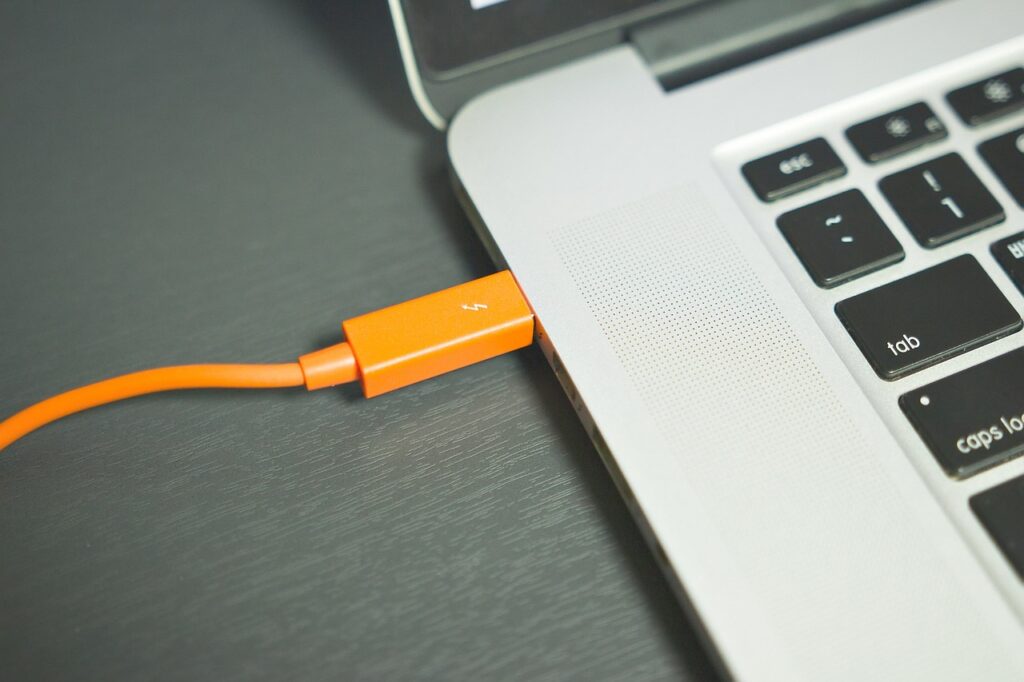
Du kan verifiera en lyckad anslutning genom att hålla ned Alternativ-tangenten och välja Verify Backups från Time Machine-menyn. Denna enkla kontroll kan förhindra många vanliga säkerhetskopieringsproblem och säkerställa att du arbetar med pålitliga säkerhetskopior.
Kontrollera kompatibilitet: Är din enhet korrekt formaterad?
En vanlig orsak till säkerhetskopieringsfel i Time Machine är en felaktigt formaterad extern enhet. Time Machine kräver att hårddiskar formateras som Mac OS Extended (Journaled) med en GUID Partition Table (GPT).
Du kan kontrollera formatet på din enhet genom att högerklicka på den i Finder och välja Get Info. Om det inte är korrekt formaterat, använd Disk Utility för att formatera om det till önskat format.
Vad du ska göra när din backup-skiva inte känns igen
Om din Mac inte känner igen din backup-skiva, se först till att skivan är påslagen och korrekt ansluten. Om disken finns i ett nätverk, kontrollera att det inte finns några nätverksproblem.
Testa att starta om din Mac och kontrollera skivans format och filsystem, som nämnts ovan. Om problemet kvarstår, kan användning av Disk Utility för att reparera disken lösa eventuella underliggande problem.
Om dessa steg inte fungerar, överväg att installera en firmwareuppdatering för din disk eller, som en sista utväg, kan det bli nödvändigt att radera och formatera om disken för att lösa kompatibilitets- eller igenkänningsproblem.
Frigöra utrymme: Hantera stora filer och undantag
Stora filer kan snabbt konsumera backupdiskutrymme, vilket leder till Time Machine-problem. För att hantera detta, överväg att utesluta dessa stora filer från dina säkerhetskopior.
I Time Machine-inställningarna kan du lägga till objekt i undantagslistan, vilket hjälper till att spara utrymme och eventuellt lösa säkerhetskopieringsfel.
Dessutom kan granskning och borttagning av onödiga stora filer från din Mac frigöra betydande utrymme – verktyg som SpyHunter kan automatisera denna process genom att identifiera och ta bort gamla och stora filer som du inte längre behöver.
Återställa Time Machine-inställningar: En möjlig fix?
När allt annat misslyckas kan det vara rätt väg att återställa Time Machine-inställningarna. Detta kan lösa problem som orsakas av korrupta preferensfiler.
Genom att inaktivera Time Machine i System Settings och ta bort inställningsfilerna (finns i ~/Library/Preferences/com.apple.TimeMachine.plist), sedan återaktivera Time Machine och konfigurera dina inställningar på nytt, kan du åtgärda många problem.
Kom ihåg att det här steget är en av de sista utvägsfixarna du bör försöka efter att enklare lösningar har prövats.
Använder SpyHunter för att identifiera stora filer för att underlätta säkerhetskopiering
Du kan använda SpyHunters integrerade verktyg som kan hitta stora filer åt dig. Att ta bort föråldrade eller oanvända stora filer kan hjälpa dig att spara mycket utrymme i dina säkerhetskopior. Så här kan du göra det:
- Ladda ner SpyHunter och följ instruktionerna för att installera programmet.
- Starta SpyHunter och klicka på
Malware / Mac Scani huvudmenyn. - Klicka på
Custom Scanoch välj sedanLarge Filesoch starta skanningen. - SpyHunter visar en lista över stora filer som finns på din Mac, som du manuellt kan välja för radering.
Att ta bort föråldrade stora filer med SpyHunter kan avsevärt förbättra den tid som krävs för att utföra en säkerhetskopiering och spara mycket lagringsutrymme på enheten du använder för säkerhetskopieringen.
Avancerade felsökningstekniker för ihållande säkerhetskopieringsfel
När du stöter på ihållande problem med Time Machine-säkerhetskopior kan avancerade felsökningstekniker vara nyckeln till att lösa dessa problem.
Skapa en ny Time Machine-säkerhetskopia efter fel
Om dina försök att säkerhetskopiera med Time Machine konsekvent misslyckas kan det vara dags att skapa en ny säkerhetskopia från början. Denna process innebär att du raderar din nuvarande säkerhetskopieringsdisk och startar på nytt, vilket kan lösa underliggande problem som förhindrade framgångsrika säkerhetskopieringar. Så här gör du:
- Anslut din backup-skiva till din Mac.
- Öppna
Disk Utility, som finns underUtilitiesi mappenApplications. - Välj din backupdisk i sidofältet.
- Klicka på knappen
Erase, välj ett format som är kompatibelt med Time Machine (t.ex. APFS för macOS High Sierra och senare, Mac OS Extended (Journaled) för tidigare versioner) och klicka påEraseigen. - När du har raderat öppnar du Time Machine-inställningarna från
System Preferences. - Klicka på
Select Backup Diskoch välj den disk du just raderade. - Aktivera Time Machine så börjar den skapa en ny säkerhetskopia.
Att börja om med ett rent blad kan ofta rensa bort fel och lagringsproblem som plågade dina gamla säkerhetskopior.
Reparera diskbehörigheter för att lösa säkerhetskopieringsproblem
Diskbehörighetsproblem kan ibland störa Time Machines förmåga att skriva till backupdisken. Även om macOS har förenklat behörighetshanteringen kan du fortfarande reparera diskbehörigheter på din startskiva enligt följande:
- Starta om din Mac i
Recovery Modegenom att trycka på och hålla nedCommand + Runder uppstart. - Välj
Disk Utilityi fönstret MacOSUtilities. - Välj din startskiva (vanligen kallad “Macintosh HD” om du inte har bytt namn på den) i sidofältet.
- Klicka på knappen
First Aidoch sedanRunför att starta reparationsprocessen. - När du är klar, starta om din Mac normalt och försök att säkerhetskopiera med Time Machine igen.
Den här processen kan lösa problem som hindrar Time Machine från att komma åt eller ändra filer som behövs för säkerhetskopieringen.
Även när de står inför ihållande Time Machine-fel kan dessa avancerade felsökningssteg ge en väg till lösning.
När ska man överväga säkerhetskopieringslösningar från tredje part
Att välja rätt säkerhetskopieringslösning för dina data kan vara ett avgörande beslut för att skydda mot dataförlust och säkerställa dataåterställning i händelse av en nödsituation. Medan inbyggda lösningar som Time Machine för macOS-användare erbjuder bekvämlighet och systemintegration, kommer det ögonblick då tredjepartslösningar för säkerhetskopiering kan tillgodose dina behov bättre.
Sådana ögonblick inkluderar att behöva mer omfattande säkerhetskopieringsscheman, önska ytterligare funktioner som kryptering eller molnlagringsalternativ, eller att kräva en mer robust lösning för en multiplattformsmiljö.
Tredjeparts säkerhetskopieringslösningar ger ofta mer flexibilitet än Time Machine. Till exempel kan de möjliggöra tätare säkerhetskopieringar, erbjuda detaljerade loggar över vad som har säkerhetskopierats och ibland säkerställa bättre datakomprimering, vilket sparar lagringsutrymme på din externa disk.

Dessa lösningar kan vara särskilt tilltalande för proffs som hanterar stora filer eller känslig information regelbundet och behöver försäkra sig om att deras säkerhetskopior är både säkra och tillgängliga.
Dessutom kan tredjepartslösningar erbjuda ytterligare lager av skydd mot ransomware eller andra skadliga attacker, ibland inklusive funktioner som Time Machine inte gör, såsom möjligheten att upptäcka och varna användare om potentiella hot.
I sådana fall kan att utöka din säkerhetskopieringsstrategi med en tredjepartslösning vara ett utmärkt sätt att säkerställa att dina data förblir säkra.
Säkerhetskopiera bästa praxis för att förhindra framtida Time Machine-problem
Att hålla dina Time Machine-säkerhetskopior problemfria är avgörande för dataskyddet på din Mac. Att följa vissa bästa praxis kan avsevärt minska risken för att stöta på problem under din säkerhetskopiering.
Vikten av att regelbundet testa din Time Machine-säkerhetskopia
Precis som alla andra komponenter i din datormiljö kräver din Time Machine-säkerhetskopia regelbunden testning för att säkerställa dess tillförlitlighet. Detta kan vara lika enkelt som att periodvis återställa en liten fil från din säkerhetskopia för att bekräfta att säkerhetskopieringsprocessen fungerar som den ska.
Sådana tester ger inte bara sinnesfrid utan säkerställer också att dina data kan återställas på ett tillförlitligt sätt i händelse av en katastrof.
- Utför en regelbunden teståterställning av ett litet antal filer för att verifiera att din säkerhetskopiering är klar och att data är intakta.
- Använd alternativet
Verify Backupssom är tillgängligt i Time Machine (tillgängligt genom att hålla nedOption-tangenten samtidigt som du klickar på Time Machine-ikonen för att kontrollera integriteten hos dina säkerhetskopior.
Kom ihåg att när det gäller att säkra ditt digitala liv är förebyggande åtgärder som regelbundna kontroller, tillsammans med rutinmässiga tester, ditt bästa försvar mot oväntad dataförlust.
Sista tankar
För de som har kämpat med Time Machine och letar efter alternativ, varierar olika alternativ från lokala USB-enheter till molnbaserade tjänster.
Din säkerhetskopieringslösning ska inte bara säkra din data utan också säkerställa att den kan återställas i händelse av ett hot mot cybersäkerhet.
I händelse av att alla våra råd inte fungerar och du inte kan hitta ett lämpligt säkerhetskopieringsverktyg från tredje part som passar dina behov, är det sista alternativet alltid att kontakta Apples support och ta frågan till dem.
