

Reparar Time Machine Que No Realiza Copias De Seguridad

Antes de sumergirnos
Antes de profundizar, asegurémonos de que estés seguro en Internet. Creamos SpyHunter porque tu seguridad nos importa.
Proteja su computadora hoy — ¡Descarga SpyHunter aquí mismo! Consulta nuestros principales consejos a continuación para mantener tu computadora segura y protegida.

¿Alguna vez te has sentido frustrado cuando tu copia de seguridad de Time Machine en Mac se niega a cooperar? No estás solo.
Muchos usuarios de Mac se sienten desconcertados por los fallos en las copias de seguridad, ya sea por falta de espacio de almacenamiento, errores en los permisos del disco o archivos corruptos.
Este artículo examina las causas comunes por las que Time Machine no realiza copias de seguridad y lo guía a través de la solución de problemas básicos y técnicas avanzadas para que sus copias de seguridad vuelvan a funcionar sin problemas.
¿Por qué falla la copia de seguridad de Time Machine en Mac?
Experimentar una falla de Time Machine en su Mac puede ser frustrante, especialmente cuando confía en él para realizar copias de seguridad de documentos, fotografías y archivos importantes. Comprender por qué falla la copia de seguridad de Time Machine es el primer paso para solucionar el problema.
Las causas comunes van desde problemas simples como espacio de almacenamiento insuficiente en su disco externo hasta problemas más complejos como corrupción de archivos o configuración del sistema y conflictos de software.

A veces, también es posible que la falla se deba a las actualizaciones de macOS que pueden alterar la forma en que Time Machine interactúa con su sistema o unidades externas.
Razones comunes por las que Time Machine no inicia el proceso de copia de seguridad
Identificar la causa raíz de una falla en la copia de seguridad de Time Machine puede ser como encontrar una aguja en un pajar. Sin embargo, existen algunos problemas comunes que es más probable que interrumpan el proceso de copia de seguridad:
- Espacio de almacenamiento insuficiente: Una de las razones más sencillas por las que su copia de seguridad puede fallar es si su disco duro externo o Time Capsule no tiene suficiente espacio para una nueva copia de seguridad.
- Error de permisos de disco: A veces, la unidad externa que estás usando para las copias de seguridad puede tener una configuración de permisos incorrecta que impide que Time Machine escriba en ella.
- Archivos corruptos: Los archivos corruptos dentro de su copia de seguridad pueden hacer que Time Machine se detenga o falle. Esto incluye tanto los archivos de su Mac como los del historial de copias de seguridad de sus discos de copia de seguridad.
- Problemas de red: Si está utilizando un dispositivo de almacenamiento conectado a la red (NAS) o Time Capsule de Apple a través de una red Wi-Fi, los problemas de conectividad pueden interrumpir las copias de seguridad.
- Formato de unidad incompatible: Time Machine requiere que las unidades estén formateadas como
Mac OS Extended (Journaled). Si su unidad no está formateada correctamente, Time Machine no podrá utilizarla.
Comprender y abordar estos problemas comunes es crucial para solucionar problemas y fallas en las copias de seguridad.
Cómo diagnosticar una copia de seguridad fallida de Time Machine
Diagnosticar una copia de seguridad fallida de Time Machine implica un enfoque sistemático para identificar el problema. Comience con una búsqueda de los problemas más comunes:
- Verificar el espacio de almacenamiento: Asegúrese de que su disco de respaldo tenga suficiente espacio para una nueva copia de seguridad. Elimine las copias de seguridad antiguas si es necesario para liberar espacio.
- Verifique los permisos del disco: Use
Disk Utilitypara reparar los permisos del disco en el disco duro externo. A menudo, esto puede resolver problemas que impiden que Time Machine acceda a la unidad. - Escanear en busca de archivos dañados: Los archivos dañados pueden hacer que las copias de seguridad fallen. Ejecutar una verificación de disco tanto en el disco de inicio de su Mac como en la unidad de respaldo puede ayudar a identificar y eliminar archivos corruptos.
- Revise la configuración de red: Para copias de seguridad a través de una red, asegúrese de que su conexión sea estable y que la configuración de red esté configurada correctamente. Esto incluye verificar la ruta de red a su disco de respaldo y asegurarse de que esté configurado correctamente en las preferencias de Time Machine.
- Asegúrese de que el formato de la unidad sea correcto: Si está utilizando un disco duro externo, verifique que esté formateado como
Mac OS Extended (Journaled). Puede verificar y cambiar el formato usandoDisk Utility.
Si sigue estos pasos, podrá identificar y resolver muchos de los problemas comunes que impiden que Time Machine realice correctamente una copia de seguridad de su Mac.
Soluciones paso a paso para problemas de copia de seguridad de Time Machine
Verifique que su disco de respaldo esté conectado correctamente
Asegurarse de que su disco de respaldo esté conectado correctamente a su Mac es un primer paso fundamental para solucionar problemas de Time Machine.
Si su disco está conectado directamente a su Mac, verifique que no esté pasando por un concentrador USB u otro dispositivo intermediario, ya que esto puede causar problemas. Para discos conectados a la red, confirme que tanto el disco como su Mac estén en la misma red y que la conexión sea estable.
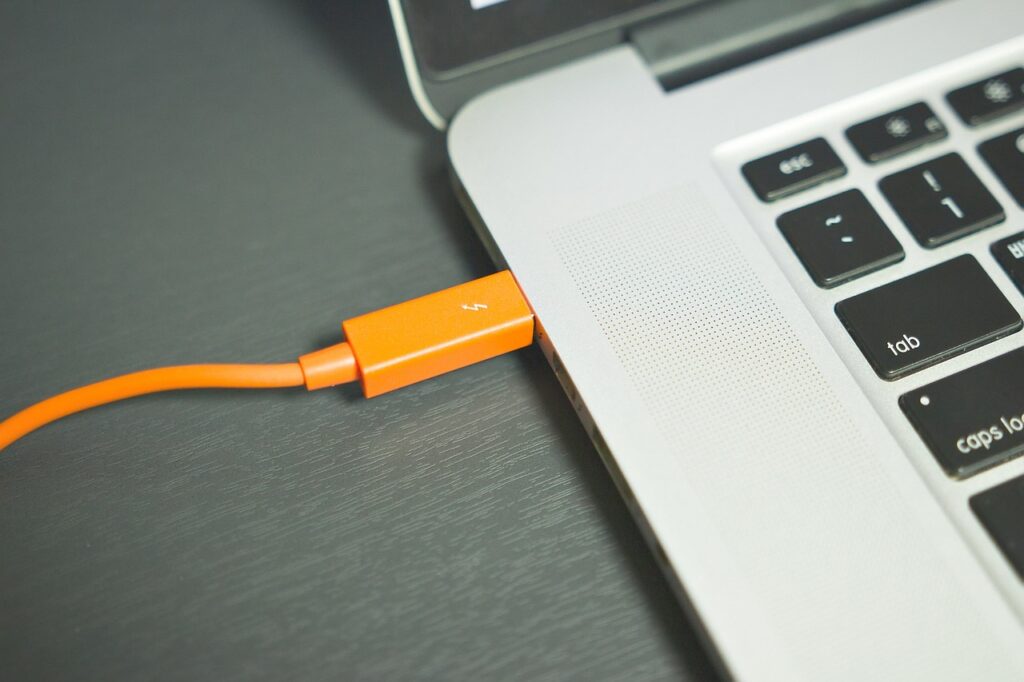
Puede verificar una conexión exitosa manteniendo presionada la tecla Opción y eligiendo Verify Backups en el menú de Time Machine. Esta simple verificación puede prevenir muchos problemas comunes de respaldo y garantizar que esté trabajando con respaldos confiables.
Verifique la compatibilidad: ¿Su unidad está formateada correctamente?
Una razón común para las fallas en la copia de seguridad de Time Machine es una unidad externa formateada incorrectamente. Time Machine requiere que las unidades estén formateadas como Mac OS Extended (Journaled) con una GUID Partition Table (GPT).
Puede verificar el formato de su unidad haciendo clic derecho en él en Finder y seleccionando Get Info. Si no está formateado correctamente, use Disk Utility para reformatearlo al formato requerido.
Qué hacer cuando no se reconoce su disco de respaldo
Si su Mac no reconoce su disco de respaldo, primero asegúrese de que el disco esté encendido y conectado correctamente. Si el disco está en una red, verifique que no haya problemas de red.
Intente reiniciar su Mac y verificar el formato y el sistema de archivos del disco, como se mencionó anteriormente. Si el problema persiste, usar Disk Utility para reparar el disco puede resolver cualquier problema subyacente.
Si estos pasos no funcionan, considere instalar una actualización de firmware para su disco o, como último recurso, puede ser necesario borrar y reformatear el disco para resolver problemas de compatibilidad o reconocimiento.
Liberar espacio: Gestionar archivos grandes y exclusiones
Los archivos grandes pueden consumir rápidamente espacio en el disco de respaldo, lo que genera problemas con Time Machine. Para gestionar esto, considere excluir estos archivos grandes de sus copias de seguridad.
En la configuración de Time Machine, puede agregar elementos a la lista de exclusión, lo que ayuda a ahorrar espacio y potencialmente resolver fallas en las copias de seguridad.
Además, revisar y eliminar archivos grandes innecesarios de su Mac puede liberar una cantidad significativa de espacio; herramientas como SpyHunter pueden automatizar este proceso identificando y eliminando archivos antiguos y grandes que ya no necesita.
Restablecer las preferencias de Time Machine: ¿una posible solución?
Cuando todo lo demás falla, restablecer las preferencias de Time Machine podría ser el camino a seguir. Esto puede resolver problemas causados por archivos de preferencias corruptos.
Al deshabilitar Time Machine en System Settings y eliminar los archivos de preferencias (ubicados en ~/Library/Preferences/com.apple.TimeMachine.plist), luego volver a habilitar Time Machine y configurar sus configuraciones nuevamente, puede corregir muchos problemas.
Recuerde, este paso es una de las soluciones de último recurso que debe intentar después de haber probado soluciones más simples.
Uso de SpyHunter para identificar archivos grandes y ayudar en las copias de seguridad
Puede utilizar la herramienta integrada de SpyHunter que puede encontrar archivos grandes por usted. Eliminar archivos grandes obsoletos o no utilizados puede ayudarle a ahorrar mucho espacio en sus copias de seguridad. Así es como puedes hacerlo:
- Descargar SpyHunter y sigue las instrucciones para instalar la aplicación.
- Inicie SpyHunter y haga clic en
Malware / Mac Scanen el menú principal. - Haga clic en
Custom Scany luego seleccioneLarge Filese inicie el análisis. - SpyHunter mostrará una lista de archivos grandes encontrados en su Mac, que puede seleccionar manualmente para eliminarlos.
Eliminar archivos grandes obsoletos con SpyHunter puede mejorar significativamente el tiempo necesario para realizar una copia de seguridad y ahorrar una gran cantidad de espacio de almacenamiento en el dispositivo que está utilizando para la copia de seguridad.
Técnicas avanzadas de resolución de problemas para fallas persistentes en las copias de seguridad
Cuando encuentre problemas persistentes con las copias de seguridad de Time Machine, las técnicas avanzadas de solución de problemas pueden ser la clave para resolverlos.
Crear una nueva copia de seguridad de Time Machine después de una falla
Si sus intentos de realizar una copia de seguridad con Time Machine fallan constantemente, puede que sea el momento de crear una nueva copia de seguridad desde cero. Este proceso implica borrar su disco de respaldo actual y comenzar de nuevo, lo que puede resolver problemas subyacentes que impedían realizar respaldos exitosos. He aquí cómo hacerlo:
- Conecte su disco de respaldo a su Mac.
- Abra
Disk Utility, que se encuentra enUtilitiesen su carpetaApplications. - Seleccione su disco de respaldo en la barra lateral.
- Haga clic en el botón
Erase, elija un formato compatible con Time Machine (por ejemplo, APFS para macOS High Sierra y posterior, Mac OS Extended (Journaled) para versiones anteriores) y haga clic enErasenuevamente. - Después de borrar, abra las preferencias de Time Machine desde
System Preferences. - Haga clic en
Select Backup Disky elija el disco que acaba de borrar. - Habilite Time Machine y comenzará a crear una nueva copia de seguridad.
Comenzar desde cero con frecuencia puede eliminar errores y problemas de almacenamiento que plagaban sus copias de seguridad anteriores.
Reparar permisos de disco para resolver problemas de respaldo
Los problemas de permisos de disco a veces pueden interferir con la capacidad de Time Machine para escribir en el disco de respaldo. Aunque macOS ha simplificado la administración de permisos, aún puedes reparar los permisos del disco en tu disco de inicio de la siguiente manera:
- Reinicie su Mac en
Recovery Modepresionando y manteniendo presionadoCommand + Rdurante el inicio. - Elija
Disk Utilityen la ventanaUtilitiesde macOS. - Seleccione su disco de inicio (generalmente llamado “Macintosh HD” a menos que le haya cambiado el nombre) en la barra lateral.
- Haga clic en el botón
First Aidy luegoRunpara iniciar el proceso de reparación. - Una vez completado, reinicie su Mac normalmente e intente realizar una copia de seguridad con Time Machine nuevamente.
Este proceso puede resolver problemas que impiden que Time Machine acceda o modifique los archivos necesarios para la copia de seguridad.
Incluso cuando se enfrentan fallas persistentes de Time Machine, estos pasos avanzados de solución de problemas pueden proporcionar un camino hacia la resolución.
Cuándo considerar soluciones de respaldo de terceros
Elegir la solución de respaldo adecuada para sus datos puede ser una decisión crítica para protegerlos contra la pérdida de datos y garantizar su recuperación en caso de una emergencia. Si bien las soluciones integradas como Time Machine para usuarios de macOS ofrecen comodidad e integración del sistema, hay momentos en que las soluciones de respaldo de terceros pueden satisfacer mejor sus necesidades.
Esos momentos incluyen la necesidad de programas de respaldo más completos, el deseo de características adicionales como cifrado u opciones de almacenamiento en la nube, o la necesidad de una solución más sólida para un entorno multiplataforma.
Las soluciones de copia de seguridad de terceros suelen ofrecer más flexibilidad que Time Machine. Por ejemplo, pueden permitir realizar copias de seguridad más frecuentes, ofrecer registros detallados de lo que se ha respaldado y, en ocasiones, garantizar una mejor compresión de datos, ahorrando espacio de almacenamiento en su disco externo.

Estas soluciones pueden resultar especialmente atractivas para los profesionales que manejan archivos grandes o información confidencial con regularidad y necesitan estar seguros de que sus copias de seguridad sean seguras y accesibles.
Además, las soluciones de terceros pueden ofrecer capas adicionales de protección contra ransomware u otros ataques maliciosos, incluyendo a veces funciones que Time Machine no ofrece, como la capacidad de detectar y alertar a los usuarios sobre posibles amenazas.
En tales casos, aumentar su estrategia de respaldo con una solución de terceros puede ser una excelente manera de garantizar que sus datos permanezcan seguros.
Mejores prácticas de copia de seguridad para evitar futuros problemas con Time Machine
Mantener las copias de seguridad de Time Machine sin problemas es crucial para la protección de datos en su Mac. Seguir ciertas mejores prácticas puede reducir significativamente el riesgo de encontrar problemas durante el proceso de copia de seguridad.
La importancia de probar periódicamente la copia de seguridad de Time Machine
Al igual que cualquier otro componente de su entorno informático, su copia de seguridad de Time Machine requiere pruebas periódicas para garantizar su confiabilidad. Esto puede ser tan sencillo como restaurar periódicamente un archivo pequeño desde su copia de seguridad para confirmar que el proceso de copia de seguridad está funcionando según lo previsto.
Estas pruebas no solo brindan tranquilidad sino que también garantizan que, en caso de un desastre, sus datos puedan restaurarse de manera confiable.
- Realice una restauración de prueba periódica de una pequeña cantidad de archivos para verificar que su copia de seguridad esté completa y que los datos estén intactos.
- Utilice la opción
Verify Backupsdisponible en Time Machine (accesible manteniendo presionada la teclaOptionmientras hace clic en el ícono de Time Machine para verificar la integridad de sus copias de seguridad.
Recuerde, cuando se trata de proteger su vida digital, las medidas preventivas como controles y equilibrios periódicos, junto con pruebas de rutina, son su mejor defensa contra la pérdida inesperada de datos.
Pensamientos finales
Para aquellos que han tenido problemas con Time Machine y buscan alternativas, hay varias opciones que van desde unidades USB locales hasta servicios basados en la nube.
Su solución de respaldo no solo debe proteger sus datos, sino también garantizar que sean recuperables en caso de una amenaza de ciberseguridad.
En el caso de que todos nuestros consejos no funcionen y no pueda encontrar una herramienta de copia de seguridad de terceros adecuada que se adapte a sus necesidades, la última opción es siempre ponerse en contacto con el soporte técnico de Apple y llevarles el problema.
