

Time Machine Che Non Esegue Il Backup [Guida Completa]

Prima di immergerci
Prima di immergerci, assicuriamoci che tu sia al sicuro online. Abbiamo creato SpyHunter perché la tua sicurezza è importante per noi.
Proteggi il tuo computer oggi stesso — Scarica SpyHunter proprio qui! Di seguito sono riportati i nostri migliori consigli per proteggere il tuo computer.

Ti sei mai sentito frustrato quando il backup di Time Machine su Mac si rifiuta di collaborare? Non sei solo.
Molti utenti Mac si ritrovano sconcertati dagli errori di backup, dovuti a spazio di archiviazione insufficiente, errori di permessi del disco o file danneggiati.
Questo articolo esamina le cause più comuni del mancato backup di Time Machine e guida l’utente nella risoluzione dei problemi di base e nelle tecniche avanzate per ripristinare il corretto funzionamento dei backup.
Perché il backup di Time Machine non funziona su Mac?
Sperimentare un guasto di Time Machine sul tuo Mac può essere frustrante, soprattutto quando fai affidamento su di esso per eseguire il backup di documenti, foto e file importanti. Capire perché il backup di Time Machine non funziona è il primo passo per risolvere il problema.
Le cause più comuni vanno da problemi semplici come spazio di archiviazione insufficiente sull’unità esterna a problemi più complessi come corruzione di file o impostazioni di sistema e conflitti software.

A volte è anche possibile che l’errore sia dovuto agli aggiornamenti di macOS che potrebbero alterare il modo in cui Time Machine interagisce con il tuo sistema o con le unità esterne.
Motivi comuni che Time Machine non avvia il processo di backup
Identificare la causa principale di un errore di backup di Time Machine può sembrare come trovare un ago in un pagliaio. Tuttavia, esistono alcuni problemi comuni che hanno maggiori probabilità di interrompere il processo di backup:
- Spazio di archiviazione insufficiente: Uno dei motivi più semplici per cui il backup potrebbe non riuscire è se il disco rigido esterno o Time Capsule non dispone di spazio sufficiente per un nuovo backup.
- Errore autorizzazioni disco: A volte, l’unità esterna che stai utilizzando per i backup potrebbe avere impostazioni di autorizzazione errate che impediscono a Time Machine di scrivere su di essa.
- File danneggiati: I file danneggiati all’interno del backup possono causare lo stallo o il malfunzionamento di Time Machine. Ciò include sia i file sul tuo Mac che nella cronologia di backup sui tuoi dischi di backup.
- Problemi di rete: Se utilizzi un dispositivo NAS (Network-Attached Storage) o Time Capsule di Apple su una rete Wi-Fi, i problemi di connettività possono interrompere i backup.
- Formato unità incompatibile: Time Machine richiede che le unità siano formattate come
Mac OS Extended (Journaled). Se l’unità non è formattata correttamente, Time Machine non sarà in grado di utilizzarla.
Comprendere e affrontare questi problemi comuni è fondamentale per individuare e risolvere gli errori di backup.
Come diagnosticare un backup di Time Machine non riuscito
La diagnosi di un backup di Time Machine non riuscito prevede un approccio sistematico per identificare il problema. Inizia con una ricerca dei problemi più comuni:
- Verifica lo spazio di archiviazione: Assicurati che il disco di backup disponga di spazio sufficiente per un nuovo backup. Se necessario, elimina i vecchi backup per liberare spazio.
- Controlla i permessi del disco: Utilizza
Disk Utilityper riparare i permessi del disco sul disco rigido esterno. Questo spesso può risolvere i problemi che impediscono a Time Machine di accedere all’unità. - Cerca file danneggiati: I file danneggiati possono causare il fallimento dei backup. L’esecuzione di un controllo del disco sia sul disco di avvio del Mac che sull’unità di backup può aiutare a identificare e rimuovere i file danneggiati.
- Rivedi le impostazioni di rete: Per i backup su una rete, assicurati che la connessione sia stabile e che le impostazioni di rete siano configurate correttamente. Ciò include il controllo del percorso di rete del disco di backup e la garanzia che sia configurato correttamente nelle preferenze di Time Machine.
- Assicurati che il formato dell’unità sia corretto: Se utilizzi un disco rigido esterno, verifica che sia formattato come
Mac OS Extended (Journaled). Puoi controllare e modificare il formato utilizzandoDisk Utility.
Seguendo questi passaggi, puoi identificare e risolvere molti dei problemi comuni che impediscono a Time Machine di eseguire correttamente il backup del tuo Mac.
Soluzioni dettagliate per i problemi di backup di Time Machine
Verifica che il disco di backup sia collegato correttamente
Assicurarsi che il disco di backup sia collegato correttamente al Mac è un primo passo fondamentale nella risoluzione dei problemi di Time Machine.
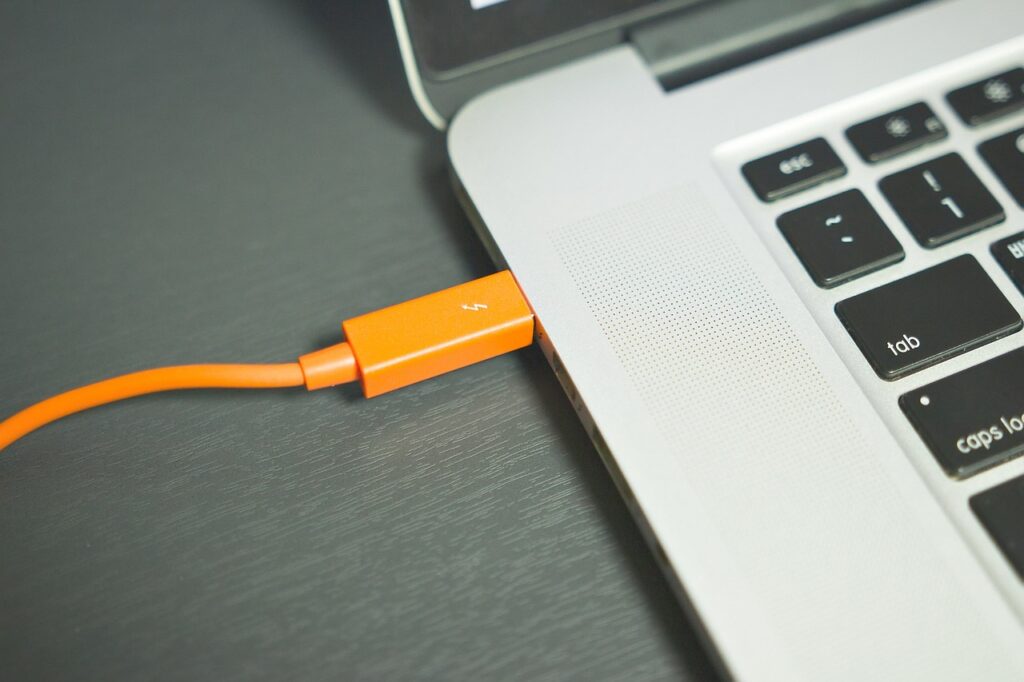
Se il disco è collegato direttamente al Mac, verifica che non passi attraverso un hub USB o un altro dispositivo intermedio, poiché ciò potrebbe causare problemi. Per i dischi connessi in rete, verifica che sia il disco che il Mac siano sulla stessa rete e che la connessione sia stabile.
Puoi verificare una connessione riuscita tenendo premuto il tasto Opzione e scegliendo Verify Backups dal menu Time Machine. Questo semplice controllo può prevenire molti problemi comuni di backup e garantire che si stia lavorando con backup affidabili.
Verifica la compatibilità: L’unità è formattata correttamente?
Un motivo comune per gli errori di backup di Time Machine è un’unità esterna formattata in modo errato. Time Machine richiede che le unità siano formattate come Mac OS Extended (Journaled) con una GUID Partition Table (GPT).
Puoi verificare il formato dell’unità facendo clic con il pulsante destro del mouse nel Finder e selezionando Get Info. Se non è formattato correttamente, utilizza Disk Utility per riformattarlo nel formato richiesto.
Cosa fare quando il disco di backup non viene riconosciuto
Se il tuo Mac non riesce a riconoscere il disco di backup, assicurati innanzitutto che il disco sia acceso e collegato correttamente. Se il disco si trova in rete, verifica che non vi siano problemi di rete.
Prova a riavviare il Mac e a controllare il formato del disco e il file system, come menzionato sopra. Se il problema persiste, l’utilizzo di Disk Utility per riparare il disco potrebbe risolvere eventuali problemi sottostanti.
Se questi passaggi non funzionano, considera l’installazione di un aggiornamento firmware per il tuo disco o, come ultima risorsa, potrebbe essere necessario cancellare e riformattare il disco per risolvere problemi di compatibilità o riconoscimento.
Liberare spazio: Gestire file di grandi dimensioni ed esclusioni
I file di grandi dimensioni possono consumare rapidamente lo spazio su disco di backup, causando problemi con Time Machine. Per gestire questo problema, valuta la possibilità di escludere questi file di grandi dimensioni dai tuoi backup.
Nelle impostazioni di Time Machine, puoi aggiungere elementi all’elenco di esclusione, il che aiuta a risparmiare spazio e potenzialmente a risolvere errori di backup.
Inoltre, rivedere e rimuovere file di grandi dimensioni non necessari dal tuo Mac può liberare spazio significativo: Strumenti come SpyHunter possono automatizzare questo processo identificando e rimuovendo file vecchi e di grandi dimensioni che non ti servono più.
Ripristino delle preferenze di Time Machine: Una possibile soluzione?
Quando tutto il resto fallisce, reimpostare le preferenze di Time Machine potrebbe essere la strada da percorrere. Ciò può risolvere i problemi causati da file delle preferenze corrotti.
Disabilitando Time Machine in System Settings ed eliminando i file delle preferenze (situati in ~/Library/Preferences/com.apple.TimeMachine.plist), quindi riattivando Time Machine e configurando nuovamente le impostazioni, potresti correggere molti problemi.
Ricorda, questo passaggio è una delle soluzioni di ultima istanza che dovresti tentare dopo aver provato soluzioni più semplici.
Utilizzo di SpyHunter per identificare file di grandi dimensioni per facilitare i backup
Puoi utilizzare lo strumento integrato di SpyHunter che può trovare file di grandi dimensioni per te. L’eliminazione di file di grandi dimensioni obsoleti o inutilizzati può aiutarti a risparmiare molto spazio nei backup. Ecco come puoi farlo:
- Scarica SpyHunter e seguire le istruzioni per installare l’applicazione.
- Avvia SpyHunter e fai clic su
Malware / Mac Scannel menu principale. - Fare clic su
Custom Scan, quindi selezionareLarge Filese avviare la scansione. - SpyHunter visualizzerà un elenco di file di grandi dimensioni trovati sul tuo Mac, che potrai selezionare manualmente per l’eliminazione.
La rimozione di file di grandi dimensioni obsoleti con SpyHunter può migliorare significativamente il tempo necessario per eseguire un backup e risparmiare molto spazio di archiviazione sul dispositivo che stai utilizzando per il backup.
Tecniche avanzate di risoluzione dei problemi per errori di backup persistenti
Quando riscontri problemi persistenti con i backup di Time Machine, le tecniche avanzate di risoluzione dei problemi possono essere la chiave per risolverli.
Creazione di un nuovo backup di Time Machine dopo un errore
Se i tuoi tentativi di eseguire il backup con Time Machine falliscono costantemente, potrebbe essere il momento di creare un nuovo backup da zero. Questo processo prevede la cancellazione del disco di backup corrente e il riavvio, il che può risolvere i problemi sottostanti che impedivano il successo dei backup. Ecco come farlo:
- Collega il tuo disco di backup al tuo Mac.
- Apri
Disk Utility, che si trova sottoUtilitiesnella cartellaApplications. - Seleziona il tuo disco di backup dalla barra laterale.
- Fai clic sul pulsante
Erase, scegli un formato compatibile con Time Machine (ad esempio, APFS per macOS High Sierra e versioni successive, Mac OS Extended (Journaled) per le versioni precedenti) e fai nuovamente clicErase. - Dopo la cancellazione, apri le preferenze di Time Machine da
System Preferences. - Fai clic su
Select Backup Diske scegli il disco che hai appena cancellato. - Abilita Time Machine e inizierà a creare un nuovo backup.
Ricominciare da zero può spesso eliminare errori e problemi di archiviazione che affliggevano i tuoi vecchi backup.
Ripara i permessi del disco per risolvere i problemi di backup
I problemi relativi alle autorizzazioni del disco a volte possono interferire con la capacità di Time Machine di scrivere sul disco di backup. Sebbene macOS abbia semplificato la gestione delle autorizzazioni, puoi comunque riparare le autorizzazioni del disco sul disco di avvio come segue:
- Riavvia il tuo Mac in
Recovery Modetenendo premutoCommand + Rdurante l’avvio. - Scegli
Disk Utilitydalla finestraUtilitiesmacOS. - Seleziona il disco di avvio (solitamente chiamato “Macintosh HD” a meno che tu non lo abbia rinominato) sulla barra laterale.
- Fare clic sul pulsante
First Aide quindiRunper avviare il processo di riparazione. - Una volta completato, riavvia normalmente il Mac e prova a eseguire nuovamente il backup con Time Machine.
Questo processo può risolvere i problemi che impediscono a Time Machine di accedere o modificare i file necessari per il backup.
Anche di fronte a guasti persistenti di Time Machine, questi passaggi avanzati di risoluzione dei problemi possono fornire un percorso verso la risoluzione.
Quando considerare soluzioni di backup di terze parti
Scegliere la giusta soluzione di backup per i tuoi dati può essere una decisione fondamentale per proteggersi dalla perdita di dati e garantire il ripristino dei dati in caso di emergenza. Sebbene le soluzioni integrate come Time Machine per gli utenti macOS offrano praticità e integrazione di sistema, arrivano momenti in cui le soluzioni di backup di terze parti potrebbero soddisfare meglio le tue esigenze.
Tali momenti includono la necessità di pianificazioni di backup più complete, il desiderio di funzionalità aggiuntive come la crittografia o opzioni di archiviazione nel cloud o la necessità di una soluzione più solida per un ambiente multipiattaforma.
Le soluzioni di backup di terze parti spesso offrono maggiore flessibilità rispetto a Time Machine. Ad esempio, possono consentire backup più frequenti, offrire registri dettagliati di ciò che è stato eseguito il backup e talvolta garantire una migliore compressione dei dati, risparmiando spazio di archiviazione sul disco esterno.

Queste soluzioni possono essere particolarmente interessanti per i professionisti che gestiscono regolarmente file di grandi dimensioni o informazioni sensibili e necessitano di garanzie che i loro backup siano sicuri e accessibili.
Inoltre, le soluzioni di terze parti possono offrire ulteriori livelli di protezione contro ransomware o altri attacchi dannosi, a volte includendo funzionalità che Time Machine non offre, come la capacità di rilevare e avvisare gli utenti di potenziali minacce.
In questi casi, potenziare la tua strategia di backup con una soluzione di terze parti può essere un ottimo modo per garantire che i tuoi dati rimangano al sicuro.
Best practice per il backup per prevenire futuri problemi di Time Machine
Mantenere i backup di Time Machine senza problemi è fondamentale per la protezione dei dati sul tuo Mac. Il rispetto di alcune best practice può ridurre significativamente il rischio di riscontrare problemi durante il processo di backup.
L’importanza di testare regolarmente il backup di Time Machine
Proprio come qualsiasi altro componente del tuo ambiente informatico, il backup di Time Machine richiede test regolari per garantirne l’affidabilità. Questo può essere semplice come ripristinare periodicamente un piccolo file dal backup per confermare che il processo di backup funziona come previsto.
Tali test non solo garantiscono tranquillità, ma garantiscono anche che, in caso di disastro, i dati possano essere ripristinati in modo affidabile.
- Eseguire un ripristino di prova regolare di un numero limitato di file per verificare che il backup sia completo e che i dati siano intatti.
- Utilizza l’opzione
Verify Backupsdisponibile in Time Machine (accessibile tenendo premuto il tastoOptionmentre fai clic sull’icona Time Machine per verificare l’integrità dei tuoi backup.
Ricorda, quando si tratta di proteggere la tua vita digitale, le misure preventive come controlli ed equilibri regolari, insieme ai test di routine, rappresentano la migliore difesa contro la perdita imprevista di dati.
Pensieri finali
Per coloro che hanno difficoltà con Time Machine e sono alla ricerca di alternative, varie opzioni vanno dalle unità USB locali ai servizi basati su cloud.
La tua soluzione di backup non dovrebbe solo proteggere i tuoi dati, ma anche garantire che siano recuperabili in caso di minaccia alla sicurezza informatica.
Nel caso in cui tutti i nostri consigli non funzionino e non riesci a trovare uno strumento di backup di terze parti adatto alle tue esigenze, l’ultima opzione è sempre quella di contattare il supporto Apple e sottoporre loro il problema.
