

Fix Time Machine Maakt Geen Back-Up [Volledige Gids]

Voordat we erin duiken
Voordat we erin duiken, laten we ervoor zorgen dat u online veilig blijft. We hebben SpyHunter gemaakt omdat uw veiligheid belangrijk voor ons is.
Bescherm uw computer vandaag nog — Download SpyHunter hier! Bekijk hieronder onze beste tips om uw computer veilig en beveiligd te houden.

Ben je ooit gefrustreerd geweest toen je Time Machine-back-up op Mac weigerde mee te werken? Je bent niet alleen.
Veel Mac-gebruikers zijn verbaasd over back-upfouten, of dit nu te wijten is aan onvoldoende opslagruimte, fouten in de schijfrechten of beschadigde bestanden.
In dit artikel worden de veelvoorkomende oorzaken onderzocht die ervoor zorgen dat Time Machine geen back-up maakt en begeleidt u bij basisprobleemoplossing en geavanceerde technieken om uw back-ups weer soepel te laten werken.
Waarom mislukt uw Time Machine-back-up op Mac?
Het ervaren van een Time Machine-storing op uw Mac kan frustrerend zijn, vooral als u erop vertrouwt om een back-up te maken van belangrijke documenten, foto’s en bestanden. Begrijpen waarom uw Time Machine-back-up mislukt, is de eerste stap om het probleem op te lossen.
Veelvoorkomende oorzaken variëren van eenvoudige problemen zoals onvoldoende opslagruimte op uw externe schijf tot complexere problemen zoals bestandsbeschadiging of systeeminstellingen en softwareconflicten.

Soms is het ook mogelijk dat de fout te wijten is aan de macOS-updates die de manier kunnen veranderen waarop Time Machine met uw systeem of externe schijven communiceert.
Veelvoorkomende redenen Time Machine start het back-upproces niet
Het identificeren van de hoofdoorzaak van een fout in een Time Machine-back-up kan aanvoelen als het zoeken naar een speld in een hooiberg. Er zijn echter enkele veelvoorkomende problemen waardoor de kans groter is dat het back-upproces wordt verstoord:
- Onvoldoende opslagruimte: Een van de meest voor de hand liggende redenen waarom uw back-up mislukt, is als uw externe harde schijf of Time Capsule niet genoeg ruimte heeft voor een nieuwe back-up.
- Fout met schijfmachtigingen: Soms heeft de externe schijf die u gebruikt voor back-ups onjuiste machtigingsinstellingen waardoor Time Machine er niet naar kan schrijven.
- Beschadigde bestanden: Corrupte bestanden in uw back-up kunnen ervoor zorgen dat Time Machine vastloopt of mislukt. Dit omvat zowel bestanden op uw Mac als in de back-upgeschiedenis op uw back-upschijven.
- Netwerkproblemen: Als u een NAS-apparaat (Network Attached Storage) of Apple’s Time Capsule via een Wi-Fi-netwerk gebruikt, kunnen verbindingsproblemen back-ups onderbreken.
- Incompatibele schijfindeling: Time Machine vereist dat schijven worden geformatteerd als
Mac OS Extended (Journaled). Als uw schijf niet correct is geformatteerd, kan Time Machine deze niet gebruiken.
Het begrijpen en aanpakken van deze veelvoorkomende problemen is van cruciaal belang voor het oplossen van back-upfouten.
Hoe u een mislukte Time Machine-back-up kunt diagnosticeren
Het diagnosticeren van een mislukte Time Machine-back-up impliceert een systematische aanpak om het probleem te identificeren. Begin met een zoektocht naar de meest voorkomende problemen:
- Controleer opslagruimte: Zorg ervoor dat uw back-upschijf voldoende ruimte heeft voor een nieuwe back-up. Verwijder indien nodig oude back-ups om ruimte vrij te maken.
- Controleer schijfrechten: Gebruik
Disk Utilityom schijfrechten op de externe harde schijf te herstellen. Dit kan vaak problemen oplossen waardoor Time Machine geen toegang krijgt tot de schijf. - Scannen op beschadigde bestanden: Beschadigde bestanden kunnen ervoor zorgen dat back-ups mislukken. Het uitvoeren van een schijfcontrole op zowel de opstartschijf van uw Mac als de back-upschijf kan helpen bij het identificeren en verwijderen van beschadigde bestanden.
- Controleer netwerkinstellingen: Zorg er bij back-ups via een netwerk voor dat uw verbinding stabiel is en dat de netwerkinstellingen correct zijn geconfigureerd. Dit omvat het controleren van het netwerkpad naar uw back-upschijf en ervoor zorgen dat dit correct is ingesteld in de Time Machine-voorkeuren.
- Zorg voor de juiste schijfindeling: Als u een externe harde schijf gebruikt, controleer dan of deze is geformatteerd als
Mac OS Extended (Journaled). U kunt het formaat controleren en wijzigen metDisk Utility.
Door deze stappen te volgen, kunt u veel van de veelvoorkomende problemen identificeren en oplossen die ervoor zorgen dat Time Machine geen back-up van uw Mac kan maken.
Stapsgewijze oplossingen voor back-upproblemen met Time Machine
Controleer of uw back-upschijf correct is aangesloten
Ervoor zorgen dat uw back-upschijf correct is aangesloten op uw Mac is een fundamentele eerste stap bij het oplossen van Time Machine-problemen.
Als uw schijf rechtstreeks op uw Mac is aangesloten, controleer dan of deze niet via een USB-hub of ander tussenapparaat loopt, aangezien dit problemen kan veroorzaken. Voor op het netwerk aangesloten schijven controleert u of zowel de schijf als uw Mac zich op hetzelfde netwerk bevinden en of de verbinding stabiel is.
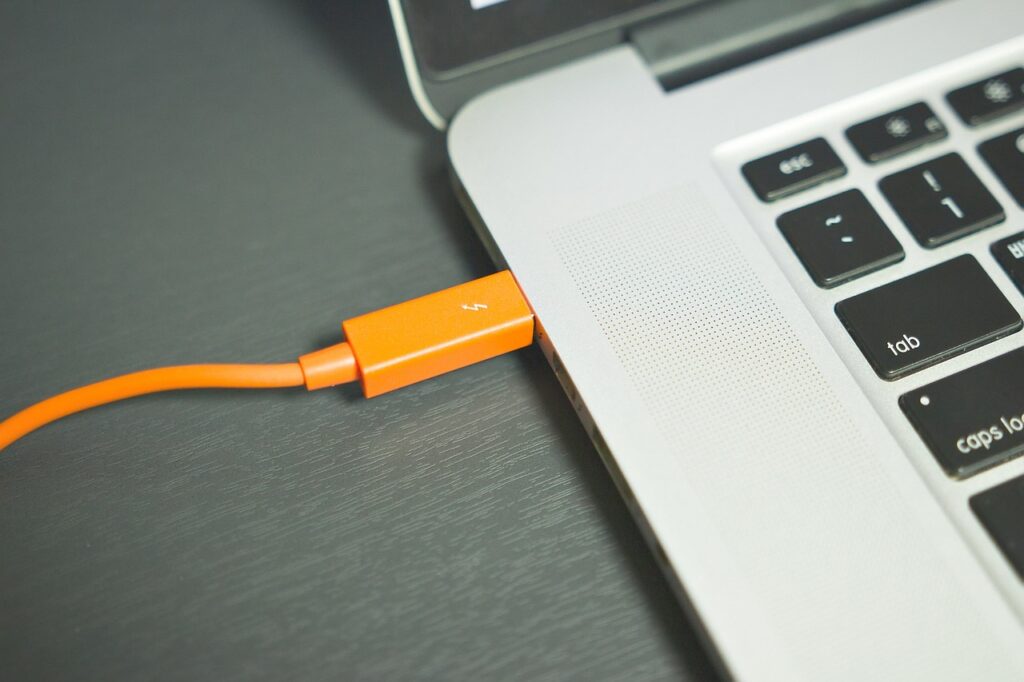
U kunt een succesvolle verbinding verifiëren door de Option-toets ingedrukt te houden en Verify Backups te kiezen in het Time Machine-menu. Deze eenvoudige controle kan veel voorkomende back-upproblemen voorkomen en ervoor zorgen dat u met betrouwbare back-ups werkt.
Controleer op compatibiliteit: Is uw schijf correct geformatteerd?
Een veel voorkomende reden voor het falen van Time Machine-back-ups is een onjuist geformatteerde externe schijf. Time Machine vereist dat schijven worden geformatteerd als Mac OS Extended (Journaled) met een GUID Partition Table (GPT).
U kunt het formaat van uw schijf controleren door er met de rechtermuisknop op te klikken in Finder en Get Info te selecteren. Als het niet correct is geformatteerd, gebruik dan Disk Utility om het opnieuw te formatteren naar het vereiste formaat.
Wat u moet doen als uw back-upschijf niet wordt herkend
Als uw Mac uw back-upschijf niet herkent, controleer dan eerst of de schijf is ingeschakeld en goed is aangesloten. Als de schijf zich in een netwerk bevindt, controleer dan of er geen netwerkproblemen zijn.
Probeer uw Mac opnieuw op te starten en controleer het schijfformaat en het bestandssysteem, zoals hierboven vermeld. Als het probleem zich blijft voordoen, kan het gebruik van Disk Utility om de schijf te repareren eventuele onderliggende problemen oplossen.
Als deze stappen niet werken, kunt u overwegen een firmware-update voor uw schijf te installeren. Als laatste redmiddel kan het wissen en opnieuw formatteren van de schijf nodig zijn om compatibiliteits- of herkenningsproblemen op te lossen.
Ruimte vrijmaken: Grote bestanden en uitsluitingen beheren
Grote bestanden kunnen snel ruimte op de back-upschijf in beslag nemen, wat tot Time Machine-problemen kan leiden. Om dit te beheren, kunt u overwegen deze grote bestanden uit te sluiten van uw back-ups.
In de Time Machine-instellingen kunt u items toevoegen aan de uitsluitingslijst, waardoor u ruimte kunt besparen en mogelijk back-upfouten kunt oplossen.
Bovendien kan het bekijken en verwijderen van onnodige grote bestanden van uw Mac aanzienlijke ruimte vrijmaken; tools als SpyHunter kunnen dit proces automatiseren door oude en grote bestanden die u niet langer nodig heeft, te identificeren en te verwijderen.
Time Machine-voorkeuren opnieuw instellen: Een mogelijke oplossing?
Als al het andere faalt, kan het opnieuw instellen van de Time Machine-voorkeuren de beste keuze zijn. Dit kan problemen oplossen die worden veroorzaakt door corrupte voorkeursbestanden.
Door Time Machine uit te schakelen in System Settings en de voorkeurenbestanden te verwijderen (bevindt zich in ~/Library/Preferences/com.apple.TimeMachine.plist), vervolgens Time Machine opnieuw in te schakelen en uw instellingen opnieuw te configureren, kunt u veel problemen oplossen.
Houd er rekening mee dat deze stap een van de laatste oplossingen is die u moet proberen nadat eenvoudigere oplossingen zijn geprobeerd.
SpyHunter gebruiken om grote bestanden te identificeren als hulpmiddel bij back-ups
U kunt de geïntegreerde tool van SpyHunter gebruiken die grote bestanden voor u kan vinden. Door verouderde of ongebruikte grote bestanden te verwijderen, kunt u veel ruimte in uw back-ups besparen. Hier ziet u hoe u dat kunt doen:
- SpyHunter downloaden en volg de instructies om de applicatie te installeren.
- Start SpyHunter en klik op
Malware / Mac Scanin het hoofdmenu. - Klik op
Custom Scan, selecteer vervolgensLarge Filesen start de scan. - SpyHunter geeft een lijst weer met grote bestanden op uw Mac, die u handmatig kunt selecteren om te verwijderen.
Het verwijderen van verouderde grote bestanden met SpyHunter kan de tijd die nodig is voor het uitvoeren van een back-up aanzienlijk verkorten en veel opslagruimte besparen op het apparaat dat u voor de back-up gebruikt.
Geavanceerde technieken voor probleemoplossing voor aanhoudende back-upfouten
Wanneer u aanhoudende problemen ondervindt met Time Machine-reservekopieën, kunnen geavanceerde technieken voor probleemoplossing de sleutel zijn tot het oplossen van deze problemen.
Een nieuwe Time Machine-back-up maken na een fout
Als uw pogingen om een back-up te maken met Time Machine consequent mislukken, is het misschien tijd om helemaal opnieuw een back-up te maken. Bij dit proces wordt uw huidige back-upschijf gewist en opnieuw gestart, waardoor onderliggende problemen kunnen worden opgelost die succesvolle back-ups in de weg stonden. Hier leest u hoe u het moet doen:
- Sluit uw back-upschijf aan op uw Mac.
- Open
Disk Utility, te vinden onderUtilitiesin uw mapApplications. - Selecteer uw back-upschijf in de zijbalk.
- Klik op de knop
Erase, kies een formaat dat compatibel is met Time Machine (bijvoorbeeld APFS voor macOS High Sierra en hoger, Mac OS Extended (Journaled) voor eerdere versies) en klik nogmaalsErase. - Open na het wissen de Time Machine-voorkeuren vanuit
System Preferences. - Klik
Select Backup Disken kies de schijf die u zojuist hebt gewist. - Schakel Time Machine in en er wordt een nieuwe back-up gemaakt.
Als u opnieuw begint met een schone lei, kunt u vaak fouten en opslagproblemen oplossen die uw oude back-ups teisterden.
Herstel schijfrechten om back-upproblemen op te lossen
Problemen met schijfrechten kunnen soms de mogelijkheid van Time Machine om naar de back-upschijf te schrijven verstoren. Hoewel macOS het machtigingenbeheer heeft vereenvoudigd, kunt u nog steeds als volgt schijfmachtigingen op uw opstartschijf herstellen:
- Start uw Mac opnieuw op in
Recovery Modedoor tijdens het opstartenCommand + Ringedrukt te houden. - Kies
Disk Utilityin het macOS-Utilitiesvenster. - Selecteer uw opstartschijf (meestal genaamd “Macintosh HD”, tenzij u deze een andere naam hebt gegeven) in de zijbalk.
- Klik op de knop
First Aiden vervolgensRunom het reparatieproces te starten. - Zodra dit is voltooid, start u uw Mac opnieuw normaal op en probeert u opnieuw een back-up te maken met Time Machine.
Met dit proces kunnen problemen worden opgelost die voorkomen dat Time Machine bestanden kan openen of wijzigen die nodig zijn voor de back-up.
Zelfs als u te maken krijgt met aanhoudende Time Machine-storingen, kunnen deze geavanceerde stappen voor probleemoplossing een oplossing bieden.
Wanneer moet u back-upoplossingen van derden overwegen?
Het kiezen van de juiste back-upoplossing voor uw gegevens kan een cruciale beslissing zijn om gegevensverlies te voorkomen en gegevensherstel te garanderen in geval van nood. Hoewel ingebouwde oplossingen zoals Time Machine voor macOS-gebruikers gemak en systeemintegratie bieden, komen er momenten waarop back-upoplossingen van derden beter aan uw behoeften kunnen voldoen.
Dergelijke momenten zijn onder meer de behoefte aan uitgebreidere back-upschema’s, de wens voor extra functies zoals encryptie of cloudopslagopties, of de behoefte aan een robuustere oplossing voor een multiplatformomgeving.
Back-upoplossingen van derden bieden vaak meer flexibiliteit dan Time Machine. Ze kunnen bijvoorbeeld zorgen voor frequentere back-ups, gedetailleerde logboeken bieden van waarvan een back-up is gemaakt en soms zorgen voor een betere gegevenscompressie, waardoor opslagruimte op uw externe schijf wordt bespaard.

Deze oplossingen kunnen met name aantrekkelijk zijn voor professionals die regelmatig met grote bestanden of gevoelige informatie omgaan en zekerheid nodig hebben dat hun back-ups zowel veilig als toegankelijk zijn.
Bovendien kunnen oplossingen van derden extra beschermingslagen bieden tegen ransomware of andere kwaadaardige aanvallen, soms met functies die Time Machine niet biedt, zoals de mogelijkheid om gebruikers te detecteren en te waarschuwen voor potentiële bedreigingen.
In dergelijke gevallen kan het uitbreiden van uw back-upstrategie met een oplossing van derden een uitstekende manier zijn om ervoor te zorgen dat uw gegevens veilig blijven.
Maak een back-up van best practices om toekomstige Time Machine-problemen te voorkomen
Het probleemloos houden van uw Time Machine-reservekopieën is van cruciaal belang voor de gegevensbescherming op uw Mac. Het volgen van bepaalde best practices kan het risico op problemen tijdens uw back-upproces aanzienlijk verminderen.
Het belang van het regelmatig testen van uw Time Machine-back-up
Net als elk ander onderdeel van uw computeromgeving moet uw Time Machine-back-up regelmatig worden getest om de betrouwbaarheid ervan te garanderen. Dit kan net zo eenvoudig zijn als het periodiek herstellen van een klein bestand uit uw back-up om te bevestigen dat het back-upproces werkt zoals bedoeld.
Dergelijke tests zorgen niet alleen voor gemoedsrust, maar zorgen er ook voor dat uw gegevens in geval van een calamiteit op betrouwbare wijze kunnen worden hersteld.
- Voer regelmatig een testherstel uit van een klein aantal bestanden om te controleren of uw back-up compleet is en de gegevens intact zijn.
- Gebruik de optie
Verify Backupsdie beschikbaar is in Time Machine (toegankelijk door deOptiontoets ingedrukt te houden terwijl u op het Time Machine-pictogram klikt om de integriteit van uw back-ups te controleren.
Houd er rekening mee dat als het gaat om het beveiligen van uw digitale leven, preventieve maatregelen zoals regelmatige controles en routinematige tests uw beste verdediging zijn tegen onverwacht gegevensverlies.
Laatste gedachten
Voor degenen die met Time Machine hebben geworsteld en op zoek zijn naar alternatieven, variëren de verschillende opties van lokale USB-drives tot cloudgebaseerde services.
Uw back-upoplossing moet niet alleen uw gegevens beveiligen, maar er ook voor zorgen dat deze kunnen worden hersteld in het geval van een cyberdreiging.
In het geval dat al ons advies niet werkt en u geen geschikte back-uptool van derden kunt vinden die aan uw behoeften voldoet, is de laatste optie altijd om contact op te nemen met Apple Support en het probleem aan hen voor te leggen.
