

Corrigir O Time Machine Sem Fazer Backup [Guia Completo]

Antes de mergulharmos
Antes de mergulharmos, vamos garantir que você fique seguro online. Criamos o SpyHunter porque sua segurança é importante para nós.
Proteja seu computador hoje — baixe o SpyHunter aqui mesmo! Confira abaixo nossas principais dicas para manter seu computador seguro e protegido.

Você já ficou frustrado quando o backup do Time Machine no Mac se recusou a cooperar? Você não está sozinho.
Muitos usuários de Mac ficam intrigados com falhas de backup, seja devido a espaço de armazenamento insuficiente, erros de permissão de disco ou arquivos corrompidos.
Este artigo examina as causas comuns do não backup do Time Machine e orienta você na solução de problemas básicos e técnicas avançadas para fazer com que seus backups voltem a funcionar sem problemas.
Por que o backup do Time Machine está falhando no Mac?
Experimentar uma falha do Time Machine no seu Mac pode ser frustrante, especialmente quando você depende dele para fazer backup de documentos, fotos e arquivos importantes. Entender por que o backup do Time Machine está falhando é o primeiro passo para corrigir o problema.
As causas comuns variam de problemas simples, como espaço de armazenamento insuficiente em sua unidade externa, até problemas mais complexos, como corrupção de arquivos ou configurações do sistema e conflitos de software.

Às vezes, também é possível que a falha seja devido às atualizações do macOS que podem alterar a forma como o Time Machine interage com o seu sistema ou unidades externas.
Razões comuns pelas quais o Time Machine não inicia o processo de backup
Identificar a causa raiz de uma falha de backup do Time Machine pode ser como encontrar uma agulha em um palheiro. No entanto, existem alguns problemas comuns que têm maior probabilidade de interromper o processo de backup:
- Espaço de armazenamento insuficiente: Um dos motivos mais simples pelos quais seu backup pode falhar é se o disco rígido externo ou o Time Capsule não tiver espaço suficiente para um novo backup.
- Erro de permissões de disco: Às vezes, a unidade externa que você está usando para backups pode ter configurações de permissão incorretas que impedem o Time Machine de gravar nela.
- Arquivos corrompidos: Arquivos corrompidos em seu backup podem fazer com que o Time Machine pare ou falhe. Isso inclui os arquivos do seu Mac e o histórico de backup dos seus discos de backup.
- Problemas de rede: Se você estiver usando um dispositivo de armazenamento conectado à rede (NAS) ou o Time Capsule da Apple em uma rede Wi-Fi, problemas de conectividade podem interromper os backups.
- Formato de unidade incompatível: O Time Machine exige que as unidades sejam formatadas como
Mac OS Extended (Journaled). Se a sua unidade não estiver formatada corretamente, o Time Machine não poderá usá-la.
Compreender e resolver esses problemas comuns é crucial para solucionar problemas e falhas de backup.
Como diagnosticar uma falha no backup do Time Machine
Diagnosticar uma falha no backup do Time Machine envolve uma abordagem sistemática para identificar o problema. Comece pesquisando os problemas mais comuns:
- Verifique o espaço de armazenamento: Certifique-se de que seu disco de backup tenha espaço suficiente para um novo backup. Exclua backups antigos, se necessário, para liberar espaço.
- Verifique as permissões do disco: Use
Disk Utilitypara reparar as permissões do disco no disco rígido externo. Muitas vezes, isso pode resolver problemas que impedem o Time Machine de acessar a unidade. - Verificar arquivos corrompidos: Arquivos corrompidos podem causar falhas nos backups. Executar uma verificação de disco no disco de inicialização e na unidade de backup do Mac pode ajudar a identificar e remover arquivos corrompidos.
- Revise as configurações de rede: Para backups em rede, certifique-se de que sua conexão esteja estável e que as configurações de rede estejam configuradas corretamente. Isso inclui verificar o caminho de rede para o disco de backup e garantir que ele esteja configurado corretamente nas preferências do Time Machine.
- Garanta o formato correto da unidade: Se você estiver usando um disco rígido externo, verifique se ele está formatado como
Mac OS Extended (Journaled). Você pode verificar e alterar o formato usandoDisk Utility.
Seguindo essas etapas, você pode identificar e resolver muitos dos problemas comuns que impedem o Time Machine de fazer backup do seu Mac com êxito.
Soluções passo a passo para problemas de backup do Time Machine
Verifique se o seu disco de backup está conectado corretamente
Garantir que o disco de backup esteja conectado corretamente ao Mac é um primeiro passo fundamental para solucionar problemas do Time Machine.
Se o seu disco estiver conectado diretamente ao Mac, verifique se ele não está passando por um hub USB ou outro dispositivo intermediário, pois isso pode causar problemas. Para discos conectados em rede, confirme se o disco e o Mac estão na mesma rede e se a conexão está estável.
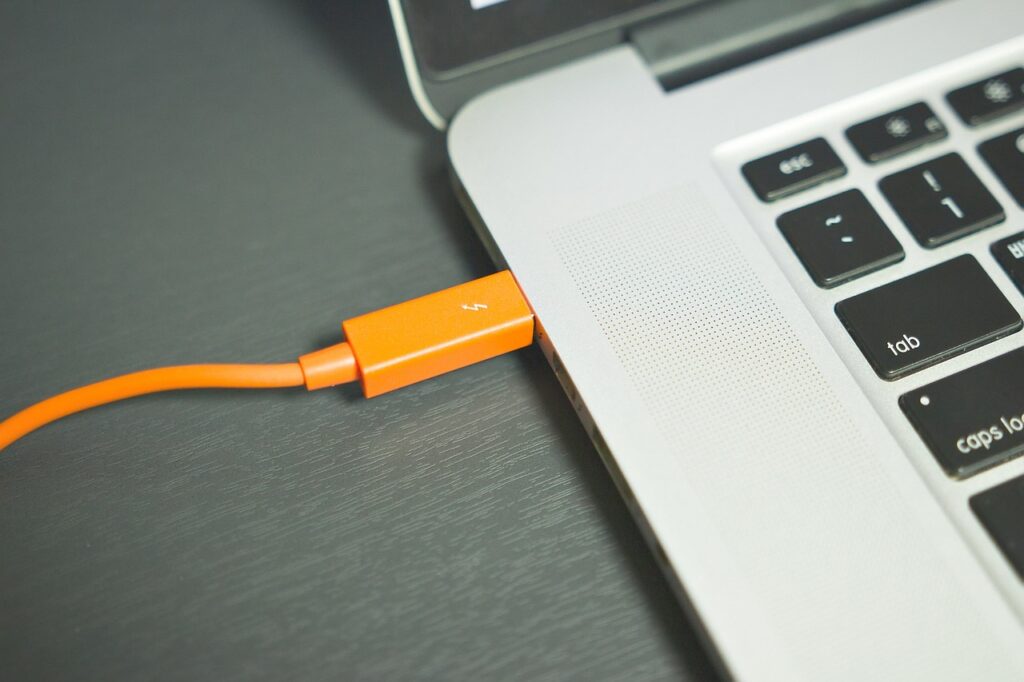
Você pode verificar uma conexão bem-sucedida mantendo pressionada a tecla Opção e escolhendo Verify Backups no menu Time Machine. Essa verificação simples pode evitar muitos problemas comuns de backup e garantir que você esteja trabalhando com backups confiáveis.
Verifique a compatibilidade: Sua unidade está formatada corretamente?
Um motivo comum para falhas de backup do Time Machine é uma unidade externa formatada incorretamente. O Time Machine exige que as unidades sejam formatadas como Mac OS Extended (Journaled) com uma GUID Partition Table (GPT).
Você pode verificar o formato da sua unidade clicando com o botão direito no Finder e selecionando Get Info. Se não estiver formatado corretamente, use Disk Utility para reformatá-lo no formato necessário.
O que fazer quando o seu disco de backup não é reconhecido
Se o seu Mac não reconhecer o disco de backup, primeiro certifique-se de que o disco esteja ligado e conectado corretamente. Se o disco estiver em rede, verifique se não há problemas de rede.
Tente reiniciar o seu Mac e verificar o formato do disco e o sistema de arquivos, conforme mencionado acima. Se o problema persistir, usar Disk Utility para reparar o disco pode resolver quaisquer problemas subjacentes.
Se essas etapas não funcionarem, considere instalar uma atualização de firmware para o seu disco ou, como último recurso, pode ser necessário apagar e reformatar o disco para resolver problemas de compatibilidade ou reconhecimento.
Liberando espaço: Gerenciando arquivos grandes e exclusões
Arquivos grandes podem consumir rapidamente espaço em disco de backup, causando problemas no Time Machine. Para gerenciar isso, considere excluir esses arquivos grandes dos seus backups.
Nas configurações do Time Machine, você pode adicionar itens à lista de exclusão, o que ajuda a economizar espaço e potencialmente resolver falhas de backup.
Além disso, revisar e remover arquivos grandes desnecessários do seu Mac pode liberar espaço significativo – ferramentas como o SpyHunter podem automatizar esse processo, identificando e removendo arquivos grandes e antigos que você não precisa mais.
Redefinindo as preferências do Time Machine: Uma possível solução?
Quando tudo mais falhar, redefinir as preferências do Time Machine pode ser a solução. Isso pode resolver problemas causados por arquivos de preferências corrompidos.
Ao desativar o Time Machine nas System Settings e excluir os arquivos de preferências (localizados em ~/Library/Preferences/com.apple.TimeMachine.plist), reativar o Time Machine e definir suas configurações novamente, você poderá corrigir muitos problemas.
Lembre-se de que esta etapa é uma das soluções de último recurso que você deve tentar após soluções mais simples terem sido tentadas.
Usando o SpyHunter para identificar arquivos grandes para auxiliar nos backups
Você pode usar a ferramenta integrada do SpyHunter que pode encontrar arquivos grandes para você. Excluir arquivos grandes obsoletos ou não utilizados pode ajudar você a economizar muito espaço em seus backups. Aqui está como você pode fazer isso:
- Baixar SpyHunter e siga as instruções para instalar o aplicativo.
- Inicie o SpyHunter e clique em
Malware / Mac Scanno menu principal. - Clique em
Custom Scane selecioneLarge Filese inicie a verificação. - O SpyHunter exibirá uma lista de arquivos grandes encontrados no seu Mac, que você pode selecionar manualmente para exclusão.
A remoção de arquivos grandes e obsoletos com o SpyHunter pode melhorar significativamente o tempo necessário para realizar um backup e economizar muito espaço de armazenamento no dispositivo que você está usando para o backup.
Técnicas avançadas de solução de problemas para falhas persistentes de backup
Quando você encontrar problemas persistentes com backups do Time Machine, técnicas avançadas de solução de problemas podem ser a chave para resolver esses problemas.
Criando um novo backup do Time Machine após falha
Se suas tentativas de fazer backup com o Time Machine falharem consistentemente, talvez seja hora de criar um novo backup do zero. Esse processo envolve apagar o disco de backup atual e começar de novo, o que pode resolver problemas subjacentes que impediam backups bem-sucedidos. Veja como fazer isso:
- Conecte seu disco de backup ao seu Mac.
- Abra
Disk Utility, encontrado emUtilitiesna pastaApplications. - Selecione seu disco de backup na barra lateral.
- Clique no botão
Erase, escolha um formato compatível com o Time Machine (por exemplo, APFS para macOS High Sierra e posterior, Mac OS Extended (Journaled) para versões anteriores) e clique emErasenovamente. - Depois de apagar, abra as preferências do Time Machine em
System Preferences. - Clique
Select Backup Diske escolha o disco que você acabou de apagar. - Ative o Time Machine e ele começará a criar um novo backup.
Recomeçar do zero pode frequentemente eliminar erros e problemas de armazenamento que assolavam seus backups antigos.
Reparar permissões de disco para resolver problemas de backup
Às vezes, problemas de permissão de disco podem interferir na capacidade do Time Machine de gravar no disco de backup. Embora o macOS tenha simplificado o gerenciamento de permissões, você ainda pode reparar as permissões do disco de inicialização da seguinte maneira:
- Reinicie o seu Mac no
Recovery Modepressionando e segurandoCommand + Rdurante a inicialização. - Escolha
Disk Utilityna janelaUtilitiesdo macOS. - Selecione seu disco de inicialização (geralmente denominado “Macintosh HD”, a menos que você o tenha renomeado) na barra lateral.
- Clique no botão
First Aide depoisRunpara iniciar o processo de reparo. - Depois de concluído, reinicie o seu Mac normalmente e tente fazer backup com o Time Machine novamente.
Este processo pode resolver problemas que impedem o Time Machine de acessar ou modificar os arquivos necessários para o backup.
Mesmo quando confrontados com falhas persistentes do Time Machine, essas etapas avançadas de solução de problemas podem fornecer um caminho para a resolução.
Quando considerar soluções de backup de terceiros
Escolher a solução de backup certa para seus dados pode ser uma decisão crítica para proteger contra perda de dados e garantir a recuperação de dados em caso de emergência. Embora soluções integradas como o Time Machine para usuários do macOS ofereçam conveniência e integração de sistema, há momentos em que soluções de backup de terceiros podem atender melhor às suas necessidades.
Esses momentos incluem a necessidade de agendamentos de backup mais abrangentes, o desejo de recursos adicionais, como criptografia ou opções de armazenamento em nuvem, ou a necessidade de uma solução mais robusta para um ambiente multiplataforma.
As soluções de backup de terceiros geralmente oferecem mais flexibilidade do que o Time Machine. Por exemplo, eles podem permitir backups mais frequentes, oferecer registros detalhados do que foi feito backup e, às vezes, garantir melhor compactação de dados, economizando espaço de armazenamento em seu disco externo.

Essas soluções podem ser particularmente atraentes para profissionais que lidam regularmente com arquivos grandes ou informações confidenciais e precisam de garantia de que seus backups sejam seguros e acessíveis.
Além disso, soluções de terceiros podem oferecer camadas adicionais de proteção contra ransomware ou outros ataques maliciosos, às vezes incluindo recursos que o Time Machine não oferece, como a capacidade de detectar e alertar os usuários sobre ameaças potenciais.
Nesses casos, aumentar a sua estratégia de backup com uma solução de terceiros pode ser uma excelente forma de garantir que os seus dados permaneçam seguros.
Práticas recomendadas de backup para evitar problemas futuros do Time Machine
Manter os backups do Time Machine livres de problemas é crucial para a proteção de dados no seu Mac. Seguir certas práticas recomendadas pode reduzir significativamente o risco de encontrar problemas durante o processo de backup.
A importância de testar regularmente o backup do Time Machine
Assim como qualquer outro componente do seu ambiente de computação, o backup do Time Machine requer testes regulares para garantir sua confiabilidade. Isso pode ser tão simples quanto restaurar periodicamente um pequeno arquivo do backup para confirmar se o processo de backup está funcionando conforme o esperado.
Esses testes não apenas proporcionam tranquilidade, mas também garantem que, no caso de um desastre, seus dados possam ser restaurados de forma confiável.
- Execute um teste regular de restauração de um pequeno número de arquivos para verificar se o backup está completo e se os dados estão intactos.
- Use a opção
Verify Backupsdisponível no Time Machine (acessível mantendo pressionada a teclaOptionenquanto clica no ícone do Time Machine para verificar a integridade de seus backups.
Lembre-se, quando se trata de proteger sua vida digital, medidas preventivas como verificações e balanços regulares, juntamente com testes de rotina, são sua melhor defesa contra perda inesperada de dados.
Pensamentos finais
Para aqueles que têm lutado com o Time Machine e procuram alternativas, várias opções vão desde unidades USB locais até serviços baseados em nuvem.
Sua solução de backup não deve apenas proteger seus dados, mas também garantir que sejam recuperáveis no caso de uma ameaça à segurança cibernética.
Caso todos os nossos conselhos não funcionem e você não consiga encontrar uma ferramenta de backup de terceiros adequada às suas necessidades, a opção final é sempre entrar em contato com o suporte da Apple e levar o problema até eles.
