

Fiks Time Machine Som Ikke Sikkerhetskopierer [Full Guide]

Før vi stuper inn
Før vi dykker inn, la oss sørge for at du er trygg på nettet. Vi opprettet SpyHunter fordi sikkerheten din er viktig for oss.
Beskytt datamaskinen din i dag — last ned SpyHunter her! Sjekk ut våre beste tips nedenfor for å holde datamaskinen din trygg og sikker.

Har du noen gang vært frustrert når Time Machine-sikkerhetskopien din på Mac nekter å samarbeide? Du er ikke alene.
Mange Mac-brukere blir forvirret over sikkerhetskopieringsfeil, enten det skyldes utilstrekkelig lagringsplass, feil med disktillatelser eller ødelagte filer.
Denne artikkelen undersøker de vanlige årsakene til at Time Machine ikke sikkerhetskopierer og veileder deg gjennom grunnleggende feilsøking og avanserte teknikker for å få sikkerhetskopiene til å fungere problemfritt igjen.
Hvorfor feiler Time Machine-sikkerhetskopien din på Mac?
Å oppleve en Time Machine-feil på Mac-en kan være frustrerende, spesielt når du er avhengig av at den sikkerhetskopierer viktige dokumenter, bilder og filer. Å forstå hvorfor Time Machine-sikkerhetskopien din mislykkes er det første trinnet mot å fikse problemet.
Vanlige årsaker varierer fra enkle problemer som utilstrekkelig lagringsplass på den eksterne stasjonen til mer komplekse problemer som filkorrupsjon eller systeminnstillinger og programvarekonflikter.

Noen ganger er det også mulig at feilen skyldes macOS-oppdateringene som kan endre hvordan Time Machine samhandler med systemet eller eksterne stasjoner.
Vanlige årsaker til at Time Machine ikke starter sikkerhetskopieringsprosessen
Å identifisere årsaken til en Time Machine-sikkerhetskopieringsfeil kan føles som å finne en nål i en høystakk. Det er imidlertid noen vanlige problemer som er mer sannsynlig å forstyrre sikkerhetskopieringsprosessen:
- Utilstrekkelig lagringsplass: En av de enkleste grunnene til at sikkerhetskopieringen din kan mislykkes, er hvis den eksterne harddisken eller Time Capsule ikke har nok plass til en ny sikkerhetskopi.
- Disktillatelsesfeil: Noen ganger kan den eksterne stasjonen du bruker for sikkerhetskopiering ha feil tillatelsesinnstillinger som hindrer Time Machine i å skrive til den.
- Ødelagte filer: Korrupte filer i sikkerhetskopien kan føre til at Time Machine stopper eller mislykkes. Dette inkluderer både filer på Mac-en og i sikkerhetskopieringsloggen på sikkerhetskopidiskene dine.
- Nettverksproblemer: Hvis du bruker en nettverkstilkoblet lagringsenhet (NAS) eller Apples Time Capsule over et Wi-Fi-nettverk, kan tilkoblingsproblemer avbryte sikkerhetskopieringen.
- Inkompatibelt stasjonsformat: Time Machine krever at stasjoner formateres som
Mac OS Extended (Journaled). Hvis stasjonen ikke er riktig formatert, vil ikke Time Machine kunne bruke den.
Å forstå og løse disse vanlige problemene er avgjørende for feilsøking og løsning av sikkerhetskopieringsfeil.
Hvordan diagnostisere en mislykket Time Machine-sikkerhetskopi
Diagnostisering av en mislykket Time Machine-sikkerhetskopi innebærer en systematisk tilnærming til å identifisere problemet. Start med et søk etter de vanligste problemene:
- Bekreft lagringsplass: Sørg for at sikkerhetskopidisken har nok plass til en ny sikkerhetskopi. Slett gamle sikkerhetskopier om nødvendig for å frigjøre plass.
- Sjekk disktillatelser: Bruk
Disk Utilityfor å reparere disktillatelser på den eksterne harddisken. Dette kan ofte løse problemer som hindrer Time Machine i å få tilgang til stasjonen. - Søk etter ødelagte filer: Korrupte filer kan føre til at sikkerhetskopiering mislykkes. Å kjøre en disksjekk på både Mac-ens oppstartsdisk og sikkerhetskopistasjonen kan hjelpe med å identifisere og fjerne ødelagte filer.
- Se gjennom nettverksinnstillinger: For sikkerhetskopiering over et nettverk, sørg for at tilkoblingen er stabil og at nettverksinnstillingene er riktig konfigurert. Dette inkluderer å sjekke nettverksbanen til sikkerhetskopidisken og sikre at den er riktig konfigurert i Time Machine-preferansene.
- Sørg for riktig stasjonsformat: Hvis du bruker en ekstern harddisk, kontroller at den er formatert som
Mac OS Extended (Journaled). Du kan sjekke og endre formatet ved å brukeDisk Utility.
Ved å følge disse trinnene kan du identifisere og løse mange av de vanlige problemene som hindrer Time Machine i å sikkerhetskopiere Mac-en.
Trinn-for-trinn-løsninger for Time Machine-sikkerhetskopieringsproblemer
Kontroller at backup-disken er riktig tilkoblet
Å sikre at backup-disken er riktig koblet til Mac-en er et grunnleggende første skritt i feilsøking av Time Machine-problemer.
Hvis disken din er direkte koblet til Mac-en, må du kontrollere at den ikke går gjennom en USB-hub eller annen mellomenhet, da dette kan forårsake problemer. For nettverkstilkoblede disker, kontroller at både disken og Mac-en er på samme nettverk og at tilkoblingen er stabil.
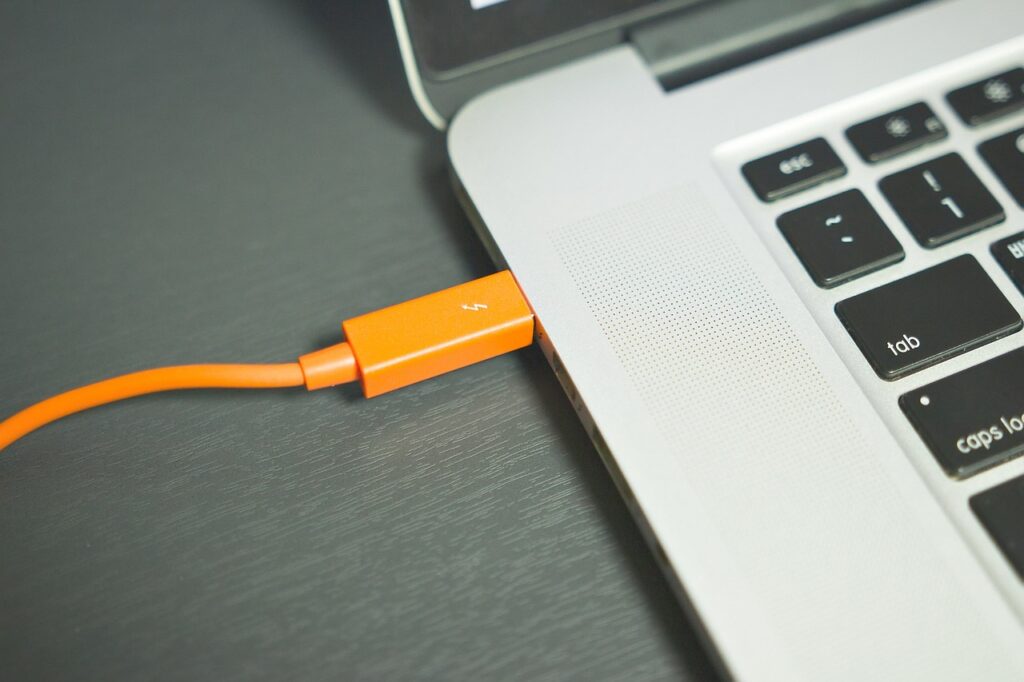
Du kan bekrefte en vellykket tilkobling ved å holde nede Tilvalg-tasten og velge Verify Backups fra Time Machine-menyen. Denne enkle sjekken kan forhindre mange vanlige sikkerhetskopieringsproblemer og sikre at du jobber med pålitelige sikkerhetskopier.
Sjekk for kompatibilitet: Er stasjonen formatert riktig?
En vanlig årsak til Time Machine-sikkerhetskopifeil er en feilformatert ekstern stasjon. Time Machine krever at stasjoner formateres som Mac OS Extended (Journaled) med en GUID Partition Table (GPT).
Du kan sjekke formatet på stasjonen ved å høyreklikke på den i Finder og velge Get Info. Hvis den ikke er riktig formatert, bruk Disk Utility for å omformatere den til ønsket format.
Hva du skal gjøre når backup-disken din ikke gjenkjennes
Hvis Mac-en ikke gjenkjenner sikkerhetskopidisken, må du først kontrollere at disken er slått på og riktig tilkoblet. Hvis disken er på et nettverk, kontroller at det ikke er noen nettverksproblemer.
Prøv å starte Mac-en på nytt og sjekk diskens format og filsystem, som nevnt ovenfor. Hvis problemet vedvarer, kan bruk av Disk Utility for å reparere disken løse eventuelle underliggende problemer.
Hvis disse trinnene ikke fungerer, bør du vurdere å installere en fastvareoppdatering for disken eller, som en siste utvei, kan det være nødvendig å slette og formatere disken for å løse problemer med kompatibilitet eller gjenkjenning.
Frigjør plass: Håndtere store filer og ekskluderinger
Store filer kan raskt forbruke backup diskplass, noe som fører til Time Machine-problemer. For å administrere dette bør du vurdere å ekskludere disse store filene fra sikkerhetskopiene.
I Time Machine-innstillingene kan du legge til elementer i ekskluderingslisten, noe som hjelper til med å spare plass og potensielt løse sikkerhetskopieringsfeil.
I tillegg kan gjennomgang og fjerning av unødvendige store filer fra Mac-en frigjøre betydelig plass – verktøy som SpyHunter kan automatisere denne prosessen ved å identifisere og fjerne gamle og store filer som du ikke lenger trenger.
Tilbakestille Time Machine-preferanser: En mulig løsning?
Når alt annet feiler, kan tilbakestilling av Time Machine-preferanser være veien å gå. Dette kan løse problemer forårsaket av korrupte preferansefiler.
Ved å deaktivere Time Machine i System Settings og slette preferansefilene (plassert i ~/Library/Preferences/com.apple.TimeMachine.plist), deretter aktivere Time Machine på nytt og konfigurere innstillingene på nytt, kan du rette opp mange problemer.
Husk at dette trinnet er en av de siste løsningene du bør prøve etter at enklere løsninger har blitt prøvd.
Bruke SpyHunter til å identifisere store filer for å hjelpe til med sikkerhetskopiering
Du kan bruke SpyHunters integrerte verktøy som kan finne store filer for deg. Sletting av foreldede eller ubrukte store filer kan hjelpe deg med å spare mye plass i sikkerhetskopiene. Slik kan du gjøre det:
- Last ned SpyHunter og følg instruksjonene for å installere applikasjonen.
- Start SpyHunter og klikk
Malware / Mac Scani hovedmenyen. - Klikk på
Custom Scanog velg deretterLarge Filesog start skanningen. - SpyHunter vil vise en liste over store filer funnet på Mac-en din, som du kan velge manuelt for sletting.
Fjerning av foreldede store filer med SpyHunter kan betydelig forbedre tiden som trengs for å utføre en sikkerhetskopiering og spare mye lagringsplass på enheten du bruker til sikkerhetskopieringen.
Avanserte feilsøkingsteknikker for vedvarende sikkerhetskopieringsfeil
Når du støter på vedvarende problemer med Time Machine-sikkerhetskopier, kan avanserte feilsøkingsteknikker være nøkkelen til å løse disse problemene.
Opprette en ny Time Machine-sikkerhetskopi etter feil
Hvis forsøkene dine på å sikkerhetskopiere med Time Machine konsekvent mislykkes, kan det være på tide å lage en ny sikkerhetskopi fra bunnen av. Denne prosessen innebærer å slette den gjeldende sikkerhetskopidisken og starte på nytt, noe som kan løse underliggende problemer som hindret vellykkede sikkerhetskopier. Slik gjør du det:
- Koble backup-disken til Mac-en.
- Åpne
Disk Utility, funnet underUtilitiesiApplicationsmappen. - Velg backup-disken fra sidefeltet.
- Klikk på
Erase-knappen, velg et format som er kompatibelt med Time Machine (f.eks. APFS for macOS High Sierra og nyere, Mac OS Extended (Journaled) for tidligere versjoner), og klikk påEraseigjen. - Etter sletting åpner du Time Machine-preferansene fra
System Preferences. - Klikk
Select Backup Diskog velg disken du nettopp slettet. - Aktiver Time Machine, og den vil begynne å lage en ny sikkerhetskopi.
Å starte på nytt med et rent ark kan ofte fjerne feil og lagringsproblemer som plaget dine gamle sikkerhetskopier.
Reparer disktillatelser for å løse sikkerhetskopieringsproblemer
Problemer med disktillatelser kan noen ganger forstyrre Time Machines evne til å skrive til sikkerhetskopidisken. Selv om macOS har forenklet administrasjon av tillatelser, kan du fortsatt reparere disktillatelser på oppstartsdisken som følger:
- Start Mac-en på nytt i
Recovery Modeved å trykke og holde nedeCommand + Runder oppstart. - Velg
Disk Utilityfra macOSUtilities. - Velg oppstartsdisken (vanligvis kalt “Macintosh HD” med mindre du har gitt den nytt navn) på sidefeltet.
- Klikk på
First Aid-knappen og deretterRunfor å starte reparasjonsprosessen. - Når du er ferdig, start Mac-en på nytt på vanlig måte og forsøk å sikkerhetskopiere med Time Machine igjen.
Denne prosessen kan løse problemer som hindrer Time Machine i å få tilgang til eller endre filer som trengs for sikkerhetskopieringen.
Selv når de står overfor vedvarende Time Machine-feil, kan disse avanserte feilsøkingstrinnene gi en vei til løsning.
Når bør du vurdere tredjeparts sikkerhetskopieringsløsninger
Å velge riktig sikkerhetskopieringsløsning for dataene dine kan være en kritisk beslutning for å beskytte mot tap av data og sikre datagjenoppretting i nødstilfeller. Mens innebygde løsninger som Time Machine for macOS-brukere tilbyr bekvemmelighet og systemintegrasjon, kommer det øyeblikk når tredjeparts sikkerhetskopieringsløsninger kan tjene dine behov bedre.
Slike øyeblikk inkluderer behov for mer omfattende sikkerhetskopieringsplaner, ønske om tilleggsfunksjoner som kryptering eller skylagringsalternativer, eller kreve en mer robust løsning for et multiplattformmiljø.
Tredjeparts sikkerhetskopieringsløsninger gir ofte mer fleksibilitet enn Time Machine. For eksempel kan de tillate hyppigere sikkerhetskopiering, tilby detaljerte logger over hva som er sikkerhetskopiert, og noen ganger sikre bedre datakomprimering, noe som sparer lagringsplass på den eksterne disken.

Disse løsningene kan være spesielt attraktive for fagfolk som regelmessig håndterer store filer eller sensitiv informasjon og trenger forsikring om at sikkerhetskopiene deres er både sikre og tilgjengelige.
Dessuten kan tredjepartsløsninger tilby ytterligere lag med beskyttelse mot løsepengevare eller andre ondsinnede angrep, noen ganger inkludert funksjoner som Time Machine ikke gjør, for eksempel muligheten til å oppdage og varsle brukere om potensielle trusler.
I slike tilfeller kan det å utvide sikkerhetskopieringsstrategien din med en tredjepartsløsning være en utmerket måte å sikre at dataene dine forblir trygge.
Beste praksis for sikkerhetskopiering for å forhindre fremtidige Time Machine-problemer
Å holde Time Machine-sikkerhetskopiene problemfrie er avgjørende for databeskyttelsen på Mac-en. Å følge visse beste fremgangsmåter kan redusere risikoen for å støte på problemer under sikkerhetskopieringsprosessen betraktelig.
Viktigheten av å regelmessig teste Time Machine-sikkerhetskopien
Akkurat som alle andre komponenter i datamiljøet ditt, krever Time Machine-sikkerhetskopien regelmessig testing for å sikre påliteligheten. Dette kan være like enkelt som å periodisk gjenopprette en liten fil fra sikkerhetskopien for å bekrefte at sikkerhetskopieringsprosessen fungerer etter hensikten.
Slik testing gir ikke bare trygghet, men sikrer også at dataene dine kan gjenopprettes pålitelig i tilfelle en katastrofe.
- Utfør en vanlig testgjenoppretting av et lite antall filer for å bekrefte at sikkerhetskopieringen er fullført og dataene er intakte.
- Bruk alternativet
Verify Backupssom er tilgjengelig i Time Machine (tilgjengelig ved å holde nedeOption-tasten mens du klikker på Time Machine-ikonet for å sjekke integriteten til sikkerhetskopiene.
Husk at når det gjelder å sikre det digitale livet ditt, er forebyggende tiltak som regelmessige kontroller, sammen med rutinemessige tester, ditt beste forsvar mot uventet tap av data.
Siste tanker
For de som har slitt med Time Machine og ser etter alternativer, spenner ulike alternativer fra lokale USB-stasjoner til skybaserte tjenester.
Sikkerhetskopieringsløsningen din skal ikke bare sikre dataene dine, men også sikre at de kan gjenopprettes i tilfelle en trussel om nettsikkerhet.
I tilfelle alle rådene våre ikke fungerer og du ikke finner et passende tredjeparts sikkerhetskopieringsverktøy som passer dine behov, er det siste alternativet alltid å kontakte Apples kundestøtte og ta saken til dem.
