

Reparer Time Machine, Der Ikke Sikkerhedskopierer

Inden vi dykker ind
Før vi dykker ind, lad os sørge for, at du er sikker online. Vi har skabt SpyHunter, fordi din sikkerhed betyder noget for os.
Beskyt din computer i dag — download SpyHunter lige her! Se vores bedste tips nedenfor for at holde din computer sikker.

Har du nogensinde været frustreret, når din Time Machine-sikkerhedskopi på Mac nægter at samarbejde? Du er ikke alene.
Mange Mac-brugere bliver forvirrede over sikkerhedskopieringsfejl, uanset om det skyldes utilstrækkelig lagerplads, fejl med disktilladelser eller beskadigede filer.
Denne artikel undersøger de almindelige årsager til, at Time Machine ikke sikkerhedskopierer, og guider dig gennem grundlæggende fejlfinding og avancerede teknikker til at få dine sikkerhedskopier til at køre problemfrit igen.
Hvorfor fejler din Time Machine-sikkerhedskopi på Mac?
At opleve en Time Machine-fejl på din Mac kan være frustrerende, især når du er afhængig af den til at sikkerhedskopiere vigtige dokumenter, fotos og filer. At forstå, hvorfor din Time Machine-sikkerhedskopi fejler, er det første skridt mod at løse problemet.
Almindelige årsager spænder fra simple problemer som utilstrækkelig lagerplads på dit eksterne drev til mere komplekse problemer såsom filkorruption eller systemindstillinger og softwarekonflikter.

Nogle gange er det også muligt, at fejlen skyldes macOS-opdateringer, der kan ændre, hvordan Time Machine interagerer med dit system eller eksterne drev.
Almindelige årsager til, at Time Machine ikke starter sikkerhedskopieringsprocessen
At identificere årsagen til en Time Machine-sikkerhedskopieringsfejl kan føles som at finde en nål i en høstak. Der er dog nogle almindelige problemer, der er mere tilbøjelige til at forstyrre backupprocessen:
- Utilstrækkelig lagerplads: En af de mest ligetil grunde til, at din sikkerhedskopiering kan mislykkes, er, hvis din eksterne harddisk eller Time Capsule ikke har plads nok til en ny sikkerhedskopi.
- Disktilladelsesfejl: Nogle gange kan det eksterne drev, du bruger til sikkerhedskopiering, have forkerte tilladelsesindstillinger, der forhindrer Time Machine i at skrive til det.
- Korrupte filer: Korrupte filer i din sikkerhedskopi kan få Time Machine til at gå i stå eller svigte. Dette inkluderer både filer på din Mac og i sikkerhedskopieringshistorikken på dine sikkerhedskopieringsdiske.
- Netværksproblemer: Hvis du bruger en netværkstilsluttet lagerenhed (NAS) eller Apples Time Capsule over et Wi-Fi-netværk, kan forbindelsesproblemer afbryde sikkerhedskopiering.
- Inkompatibelt drevformat: Time Machine kræver, at drev formateres som
Mac OS Extended (Journaled). Hvis dit drev ikke er formateret korrekt, vil Time Machine ikke kunne bruge det.
At forstå og løse disse almindelige problemer er afgørende for fejlfinding og løsning af sikkerhedskopieringsfejl.
Sådan diagnosticeres en mislykket Time Machine-sikkerhedskopi
Diagnosticering af en mislykket Time Machine-sikkerhedskopi involverer en systematisk tilgang til at identificere problemet. Start med at søge efter de mest almindelige problemer:
- Bekræft lagerplads: Sørg for, at din backup-disk har plads nok til en ny backup. Slet om nødvendigt gamle sikkerhedskopier for at frigøre plads.
- Check Disk Permissions: Brug
Disk Utilitytil at reparere disktilladelser på den eksterne harddisk. Dette kan ofte løse problemer, der forhindrer Time Machine i at få adgang til drevet. - Scan for beskadigede filer: Ødelagte filer kan få sikkerhedskopier til at mislykkes. At køre et disktjek på både din Macs startdisk og sikkerhedskopieringsdrevet kan hjælpe med at identificere og fjerne beskadigede filer.
- Gennemgå netværksindstillinger: For sikkerhedskopiering over et netværk skal du sikre dig, at din forbindelse er stabil, og at netværksindstillingerne er korrekt konfigureret. Dette omfatter kontrol af netværksstien til din backup-disk og at sikre, at den er korrekt konfigureret i Time Machine-indstillinger.
- Sørg for korrekt drevformat: Hvis du bruger en ekstern harddisk, skal du kontrollere, at den er formateret som
Mac OS Extended (Journaled). Du kan kontrollere og ændre formatet ved hjælp afDisk Utility.
Ved at følge disse trin kan du identificere og løse mange af de almindelige problemer, der forhindrer Time Machine i at sikkerhedskopiere din Mac.
Trin-for-trin løsninger til Time Machine backup problemer
Kontroller, at din backup-disk er korrekt tilsluttet
At sikre, at din backup-disk er korrekt forbundet til din Mac er et grundlæggende første skridt i fejlfinding af Time Machine-problemer.
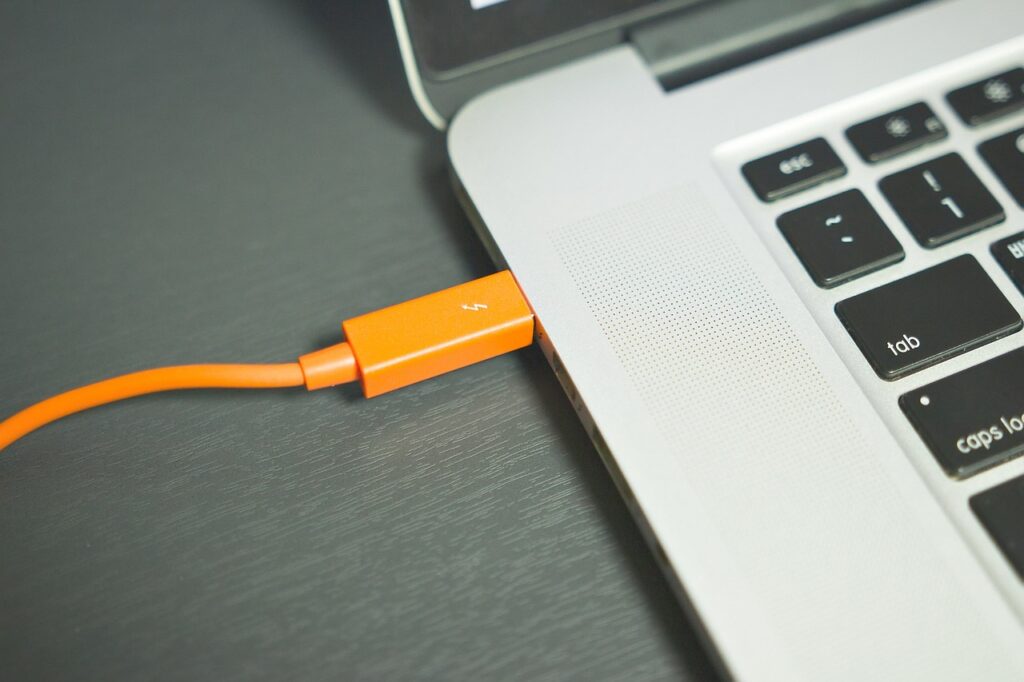
Hvis din disk er direkte forbundet til din Mac, skal du kontrollere, at den ikke går gennem en USB-hub eller anden mellemliggende enhed, da dette kan forårsage problemer. For netværkstilsluttede diske skal du bekræfte, at både disken og din Mac er på det samme netværk, og at forbindelsen er stabil.
Du kan bekræfte en vellykket forbindelse ved at holde Option-tasten nede og vælge Verify Backups i Time Machine-menuen. Denne enkle kontrol kan forhindre mange almindelige sikkerhedskopieringsproblemer og sikre, at du arbejder med pålidelige sikkerhedskopier.
Tjek for kompatibilitet: Er dit drev formateret korrekt?
En almindelig årsag til Time Machine-sikkerhedskopifejl er et forkert formateret eksternt drev. Time Machine kræver, at drev formateres som Mac OS Extended (Journaled) med en GUID Partition Table (GPT).
Du kan kontrollere formatet på dit drev ved at højreklikke på det i Finder og vælge Get Info. Hvis det ikke er formateret korrekt, skal du bruge Disk Utility til at omformatere det til det påkrævede format.
Hvad skal du gøre, når din backup-disk ikke genkendes
Hvis din Mac ikke kan genkende din backup-disk, skal du først sikre dig, at disken er tændt og korrekt tilsluttet. Hvis disken er på et netværk, skal du kontrollere, at der ikke er nogen netværksproblemer.
Prøv at genstarte din Mac og tjek diskens format og filsystem, som nævnt ovenfor. Hvis problemet fortsætter, kan brug af Disk Utility til at reparere disken løse eventuelle underliggende problemer.
Hvis disse trin ikke virker, skal du overveje at installere en firmwareopdatering til din disk, eller som en sidste udvej kan det være nødvendigt at slette og omformatere disken for at løse problemer med kompatibilitet eller genkendelse.
Frigør plads: Håndtering af store filer og ekskluderinger
Store filer kan hurtigt forbruge backup diskplads, hvilket fører til Time Machine-problemer. For at administrere dette skal du overveje at ekskludere disse store filer fra dine sikkerhedskopier.
I Time Machine-indstillinger kan du tilføje elementer til ekskluderingslisten, hvilket hjælper med at spare plads og potentielt løse sikkerhedskopieringsfejl.
Derudover kan gennemgang og fjernelse af unødvendige store filer fra din Mac frigøre betydelig plads – værktøjer som SpyHunter kan automatisere denne proces ved at identificere og fjerne gamle og store filer, som du ikke længere har brug for.
Nulstilling af Time Machine-præferencer: En mulig løsning?
Når alt andet fejler, kan nulstilling af Time Machine-præferencer være vejen at gå. Dette kan løse problemer forårsaget af korrupte præferencefiler.
Ved at deaktivere Time Machine i System Settings og slette præferencefilerne (placeret i ~/Library/Preferences/com.apple.TimeMachine.plist), derefter genaktivere Time Machine og konfigurere dine indstillinger på ny, kan du muligvis løse mange problemer.
Husk, at dette trin er en af de sidste udvej-rettelser, du bør prøve, efter at enklere løsninger er blevet prøvet.
Brug af SpyHunter til at identificere store filer for at hjælpe med sikkerhedskopier
Du kan bruge SpyHunters integrerede værktøj, der kan finde store filer til dig. Sletning af forældede eller ubrugte store filer kan hjælpe dig med at spare en masse plads i dine sikkerhedskopier. Sådan kan du gøre det:
- Download SpyHunter og følg instruktionerne for at installere applikationen.
- Start SpyHunter, og klik på
Malware / Mac Scani hovedmenuen. - Klik på
Custom Scanog vælg derefterLarge Filesog start scanningen. - SpyHunter viser en liste over store filer fundet på din Mac, som du manuelt kan vælge til sletning.
Fjernelse af forældede store filer med SpyHunter kan betydeligt forbedre den tid, der er nødvendig for at udføre en sikkerhedskopiering, og spare en masse lagerplads på den enhed, du bruger til sikkerhedskopieringen.
Avancerede fejlfindingsteknikker for vedvarende sikkerhedskopieringsfejl
Når du støder på vedvarende problemer med Time Machine-sikkerhedskopier, kan avancerede fejlfindingsteknikker være nøglen til at løse disse problemer.
Oprettelse af en ny Time Machine-sikkerhedskopi efter fejl
Hvis dine forsøg på at sikkerhedskopiere med Time Machine konsekvent mislykkes, kan det være på tide at oprette en ny sikkerhedskopi fra bunden. Denne proces involverer at slette din nuværende backup-disk og starte på ny, hvilket kan løse underliggende problemer, der forhindrede vellykkede sikkerhedskopier. Sådan gør du:
- Tilslut din backup-disk til din Mac.
- Åbn
Disk Utility, som findes underUtilitiesi mappenApplications. - Vælg din backup-disk fra sidebjælken.
- Klik på knappen
Erase, vælg et format, der er kompatibelt med Time Machine (f.eks. APFS til macOS High Sierra og nyere, Mac OS Extended (Journaled) for tidligere versioner), og klik påEraseigen. - Åbn Time Machine-indstillinger fra
System Preferencesefter sletning. - Klik på
Select Backup Disk, og vælg den disk, du lige har slettet. - Aktiver Time Machine, og den vil begynde at oprette en ny sikkerhedskopi.
At starte forfra med en ren tavle kan ofte fjerne fejl og lagringsproblemer, der plagede dine gamle sikkerhedskopier.
Reparer disktilladelser for at løse sikkerhedskopieringsproblemer
Problemer med disktilladelser kan nogle gange forstyrre Time Machines evne til at skrive til backup-disken. Selvom macOS har forenklet administration af tilladelser, kan du stadig reparere disktilladelser på din startdisk som følger:
- Genstart din Mac i
Recovery Modeved at trykke på og holdeCommand + Rnede under opstart. - Vælg
Disk Utilityfra vinduet macOSUtilities. - Vælg din startdisk (normalt kaldet “Macintosh HD”, medmindre du har omdøbt den) på sidebjælken.
- Klik på knappen
First Aidog derefterRunfor at starte reparationsprocessen. - Når du er færdig, skal du genstarte din Mac normalt og forsøge at sikkerhedskopiere med Time Machine igen.
Denne proces kan løse problemer, der forhindrer Time Machine i at få adgang til eller ændre filer, der er nødvendige for sikkerhedskopieringen.
Selv når de står over for vedvarende Time Machine-fejl, kan disse avancerede fejlfindingstrin give en vej til løsning.
Hvornår skal man overveje tredjeparts backupløsninger
At vælge den rigtige backupløsning til dine data kan være en kritisk beslutning for at sikre mod tab af data og sikre datagendannelse i tilfælde af en nødsituation. Mens indbyggede løsninger som Time Machine til macOS-brugere tilbyder bekvemmelighed og systemintegration, kommer der øjeblikke, hvor tredjeparts backupløsninger kan opfylde dine behov bedre.
Sådanne øjeblikke inkluderer behov for mere omfattende sikkerhedskopieringsplaner, ønsker om yderligere funktioner såsom kryptering eller cloud-lagringsmuligheder, eller at kræve en mere robust løsning til et multiplatformsmiljø.
Tredjeparts backupløsninger giver ofte mere fleksibilitet end Time Machine. For eksempel kan de tillade hyppigere sikkerhedskopier, tilbyde detaljerede logfiler over, hvad der er blevet sikkerhedskopieret, og nogle gange sikre bedre datakomprimering, hvilket sparer lagerplads på din eksterne disk.

Disse løsninger kan være særligt tiltalende for fagfolk, der håndterer store filer eller følsomme oplysninger regelmæssigt og har brug for sikkerhed for, at deres sikkerhedskopier er både sikre og tilgængelige.
Desuden kan tredjepartsløsninger tilbyde yderligere lag af beskyttelse mod ransomware eller andre ondsindede angreb, nogle gange inklusive funktioner, som Time Machine ikke gør, såsom evnen til at opdage og advare brugere om potentielle trusler.
I sådanne tilfælde kan en udbygning af din backupstrategi med en tredjepartsløsning være en glimrende måde at sikre, at dine data forbliver sikre.
Backup bedste praksis for at forhindre fremtidige Time Machine-problemer
At holde dine Time Machine-sikkerhedskopier problemfri er afgørende for databeskyttelsen på din Mac. At følge visse bedste fremgangsmåder kan reducere risikoen for at støde på problemer under din sikkerhedskopieringsproces markant.
Vigtigheden af regelmæssigt at teste din Time Machine backup
Ligesom enhver anden komponent i dit computermiljø kræver din Time Machine-sikkerhedskopi regelmæssig test for at sikre dens pålidelighed. Dette kan være lige så ligetil som periodisk at gendanne en lille fil fra din backup for at bekræfte, at backup-processen fungerer efter hensigten.
Sådanne tests giver ikke kun ro i sindet, men sikrer også, at dine data kan gendannes pålideligt i tilfælde af en katastrofe.
- Udfør en regelmæssig testgendannelse af et lille antal filer for at bekræfte, at din sikkerhedskopiering er komplet, og at dataene er intakte.
- Brug indstillingen
Verify Backupsder er tilgængelig i Time Machine (tilgængelig ved at holdeOptiontasten nede, mens du klikker på Time Machine-ikonet for at kontrollere integriteten af dine sikkerhedskopier.
Husk, når det kommer til at sikre dit digitale liv, er forebyggende foranstaltninger som regelmæssig kontrol og rutinetest dit bedste forsvar mod uventet datatab.
Sidste tanker
For dem, der har kæmpet med Time Machine og leder efter alternativer, spænder forskellige muligheder fra lokale USB-drev til skybaserede tjenester.
Din backup-løsning skal ikke kun sikre dine data, men også sikre, at de kan gendannes i tilfælde af en cybersikkerhedstrussel.
I tilfælde af at alle vores råd ikke virker, og du ikke kan finde et passende sikkerhedskopieringsværktøj fra tredjepart, der passer til dine behov, er den sidste mulighed altid at kontakte Apple-support og tage sagen til dem.
