

Time Machine Qui Ne Sauvegarde Pas [Guide Complet]

Avant de plonger
Avant de commencer, assurons-nous que vous restez en sécurité en ligne. Nous avons créé SpyHunter parce que votre sécurité est importante pour nous.
Protégez votre ordinateur aujourd'hui — Téléchargez SpyHunter ici ! Consultez nos meilleurs conseils ci-dessous pour assurer la sécurité de votre ordinateur.

Avez-vous déjà été frustré lorsque votre sauvegarde Time Machine sur Mac refuse de coopérer ? Tu n’es pas seul.
De nombreux utilisateurs de Mac sont intrigués par les échecs de sauvegarde, que ce soit en raison d’un espace de stockage insuffisant, d’erreurs d’autorisations de disque ou de fichiers corrompus.
Cet article examine les causes courantes pour lesquelles Time Machine ne sauvegarde pas et vous guide à travers le dépannage de base et les techniques avancées pour que vos sauvegardes fonctionnent à nouveau correctement.
Pourquoi votre sauvegarde Time Machine échoue-t-elle sur Mac ?
Rencontrer une panne de Time Machine sur votre Mac peut être frustrant, surtout lorsque vous comptez sur lui pour sauvegarder des documents, des photos et des fichiers importants. Comprendre pourquoi votre sauvegarde Time Machine échoue est la première étape vers la résolution du problème.
Les causes courantes vont de problèmes simples comme un espace de stockage insuffisant sur votre disque externe à des problèmes plus complexes tels que la corruption de fichiers ou les paramètres système et les conflits logiciels.

Parfois, il est également possible que l’échec soit dû aux mises à jour de macOS qui peuvent modifier la façon dont Time Machine interagit avec votre système ou vos disques externes.
Raisons courantes pour lesquelles Time Machine ne démarre pas le processus de sauvegarde
Identifier la cause première d’un échec de sauvegarde Time Machine peut donner l’impression de chercher une aiguille dans une botte de foin. Cependant, certains problèmes courants sont plus susceptibles de perturber le processus de sauvegarde :
- Espace de stockage insuffisant : L’une des raisons les plus simples pour lesquelles votre sauvegarde peut échouer est si votre disque dur externe ou Time Capsule ne dispose pas de suffisamment d’espace pour une nouvelle sauvegarde.
- Erreur d’autorisations de disque : Parfois, le disque externe que vous utilisez pour les sauvegardes peut avoir des paramètres d’autorisation incorrects qui empêchent Time Machine d’y écrire.
- Fichiers corrompus : Les fichiers corrompus de votre sauvegarde peuvent entraîner le blocage ou l’échec de Time Machine. Cela inclut à la fois les fichiers sur votre Mac et dans l’historique de sauvegarde sur vos disques de sauvegarde.
- Problèmes de réseau : Si vous utilisez un périphérique de stockage en réseau (NAS) ou Time Capsule d’Apple sur un réseau Wi-Fi, des problèmes de connectivité peuvent interrompre les sauvegardes.
- Format de lecteur incompatible : Time Machine nécessite que les lecteurs soient formatés en tant que
Mac OS Extended (Journaled). Si votre disque n’est pas formaté correctement, Time Machine ne pourra pas l’utiliser.
Comprendre et résoudre ces problèmes courants est crucial pour dépanner et résoudre les échecs de sauvegarde.
Comment diagnostiquer un échec de sauvegarde Time Machine
Le diagnostic d’un échec de sauvegarde Time Machine implique une approche systématique pour identifier le problème. Commencez par rechercher les problèmes les plus courants :
- Vérifiez l’espace de stockage : Assurez-vous que votre disque de sauvegarde dispose de suffisamment d’espace pour une nouvelle sauvegarde. Supprimez les anciennes sauvegardes si nécessaire pour libérer de l’espace.
- Vérifiez les autorisations du disque : Utilisez
Disk Utilitypour réparer les autorisations du disque sur le disque dur externe. Cela peut souvent résoudre les problèmes empêchant Time Machine d’accéder au lecteur. - Rechercher les fichiers corrompus : Les fichiers corrompus peuvent entraîner l’échec des sauvegardes. L’exécution d’une vérification du disque sur le disque de démarrage de votre Mac et sur le lecteur de sauvegarde peut aider à identifier et à supprimer les fichiers corrompus.
- Vérifiez les paramètres réseau : Pour les sauvegardes sur un réseau, assurez-vous que votre connexion est stable et que les paramètres réseau sont correctement configurés. Cela inclut la vérification du chemin réseau vers votre disque de sauvegarde et la garantie qu’il est correctement configuré dans les préférences Time Machine.
- Assurez-vous que le format du disque est correct : Si vous utilisez un disque dur externe, vérifiez qu’il est formaté en
Mac OS Extended (Journaled). Vous pouvez vérifier et modifier le format à l’aideDisk Utility.
En suivant ces étapes, vous pouvez identifier et résoudre de nombreux problèmes courants qui empêchent Time Machine de sauvegarder correctement votre Mac.
Solutions étape par étape aux problèmes de sauvegarde Time Machine
Vérifiez que votre disque de sauvegarde est correctement connecté
S’assurer que votre disque de sauvegarde est correctement connecté à votre Mac est une première étape fondamentale dans le dépannage des problèmes liés à Time Machine.
Si votre disque est directement connecté à votre Mac, vérifiez qu’il ne passe pas par un hub USB ou un autre périphérique intermédiaire, car cela pourrait poser des problèmes. Pour les disques connectés au réseau, vérifiez que le disque et votre Mac sont sur le même réseau et que la connexion est stable.
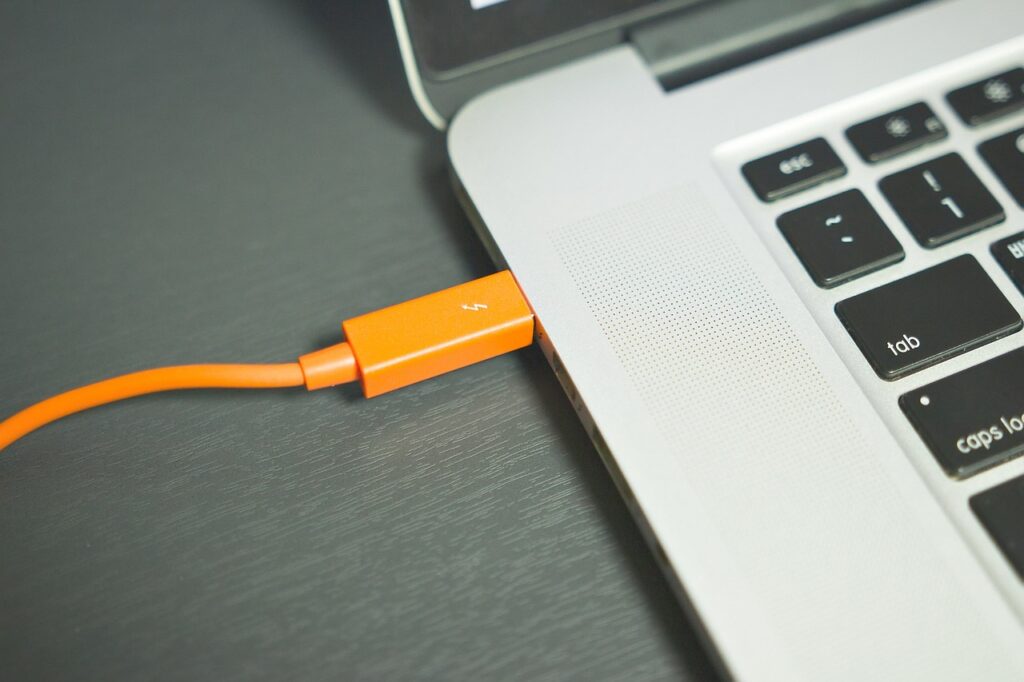
Vous pouvez vérifier une connexion réussie en maintenant la touche Option enfoncée et en choisissant Verify Backups dans le menu Time Machine. Cette simple vérification peut éviter de nombreux problèmes de sauvegarde courants et garantir que vous travaillez avec des sauvegardes fiables.
Vérifiez la compatibilité : Votre disque est-il correctement formaté ?
Une raison courante des échecs de sauvegarde Time Machine est un disque externe mal formaté. Time Machine nécessite que les disques soient formatés en Mac OS Extended (Journaled) avec une GUID Partition Table (GPT).
Vous pouvez vérifier le format de votre disque en cliquant dessus avec le bouton droit dans Finder et en sélectionnant Get Info. S’il n’est pas formaté correctement, utilisez Disk Utility pour le reformater au format requis.
Que faire lorsque votre disque de sauvegarde n’est pas reconnu
Si votre Mac ne reconnaît pas votre disque de sauvegarde, assurez-vous d’abord que le disque est allumé et correctement connecté. Si le disque se trouve sur un réseau, vérifiez qu’il n’y a aucun problème de réseau.
Essayez de redémarrer votre Mac et de vérifier le format et le système de fichiers du disque, comme mentionné ci-dessus. Si le problème persiste, l’utilisation de Disk Utility pour réparer le disque peut résoudre les problèmes sous-jacents.
Si ces étapes ne fonctionnent pas, envisagez l’installation d’une mise à jour du micrologiciel pour votre disque ou, en dernier recours, l’effacement et le reformatage du disque peuvent être nécessaires pour résoudre les problèmes de compatibilité ou de reconnaissance.
Libérer de l’espace : Gérer les fichiers volumineux et les exclusions
Les fichiers volumineux peuvent rapidement consommer de l’espace disque de sauvegarde, entraînant des problèmes avec Time Machine. Pour gérer cela, pensez à exclure ces gros fichiers de vos sauvegardes.
Dans les paramètres de Time Machine, vous pouvez ajouter des éléments à la liste d’exclusion, ce qui permet d’économiser de l’espace et potentiellement de résoudre les échecs de sauvegarde.
De plus, l’examen et la suppression des fichiers volumineux inutiles de votre Mac peuvent libérer un espace important : Des outils tels que SpyHunter peuvent automatiser ce processus en identifiant et en supprimant les fichiers anciens et volumineux dont vous n’avez plus besoin.
Réinitialisation des préférences de Time Machine : Une solution possible ?
Lorsque tout le reste échoue, la réinitialisation des préférences de Time Machine pourrait être la solution. Cela peut résoudre les problèmes causés par des fichiers de préférences corrompus.
En désactivant Time Machine dans System Settings et en supprimant les fichiers de préférences (situés dans ~/Library/Preferences/com.apple.TimeMachine.plist), puis en réactivant Time Machine et en configurant à nouveau vos paramètres, vous pourriez corriger de nombreux problèmes.
N’oubliez pas que cette étape est l’une des solutions de dernier recours que vous devriez essayer après avoir essayé des solutions plus simples.
Utiliser SpyHunter pour identifier les fichiers volumineux afin de faciliter les sauvegardes
Vous pouvez utiliser l’outil intégré de SpyHunter qui peut trouver des fichiers volumineux pour vous. La suppression de fichiers volumineux obsolètes ou inutilisés peut vous aider à économiser beaucoup d’espace dans vos sauvegardes. Voici comment procéder :
- Télécharger SpyHunter et suivez les instructions pour installer l’application.
- Lancez SpyHunter et cliquez sur
Malware / Mac Scandans le menu principal. - Cliquez sur
Custom Scan, puis sélectionnezLarge Fileset lancez l’analyse. - SpyHunter affichera une liste des fichiers volumineux trouvés sur votre Mac, que vous pouvez sélectionner manuellement pour suppression.
La suppression de fichiers volumineux obsolètes avec SpyHunter peut considérablement améliorer le temps nécessaire à l’exécution d’une sauvegarde et économiser beaucoup d’espace de stockage sur l’appareil que vous utilisez pour la sauvegarde.
Techniques de dépannage avancées pour les échecs de sauvegarde persistants
Lorsque vous rencontrez des problèmes persistants avec les sauvegardes Time Machine, des techniques de dépannage avancées peuvent être la clé pour résoudre ces problèmes.
Création d’une nouvelle sauvegarde Time Machine après un échec
Si vos tentatives de sauvegarde avec Time Machine échouent systématiquement, il est peut-être temps de créer une nouvelle sauvegarde à partir de zéro. Ce processus implique l’effacement de votre disque de sauvegarde actuel et un nouveau départ, ce qui peut résoudre les problèmes sous-jacents qui empêchaient la réussite des sauvegardes. Voici comment procéder :
- Connectez votre disque de sauvegarde à votre Mac.
- Ouvrez
Disk Utility, situé sousUtilitiesdans votre dossierApplications. - Sélectionnez votre disque de sauvegarde dans la barre latérale.
- Cliquez sur le bouton
Erase, choisissez un format compatible avec Time Machine (par exemple, APFS pour macOS High Sierra et versions ultérieures, Mac OS Extended (Journaled) pour les versions antérieures), puis cliquez à nouveau surErase. - Après avoir effacé, ouvrez les préférences Time Machine dans
System Preferences. - Cliquez sur
Select Backup Disket choisissez le disque que vous venez d’effacer. - Activez Time Machine et il commencera à créer une nouvelle sauvegarde.
Repartir à zéro peut souvent éliminer les erreurs et les problèmes de stockage qui affligeaient vos anciennes sauvegardes.
Réparer les autorisations du disque pour résoudre les problèmes de sauvegarde
Les problèmes d’autorisations de disque peuvent parfois interférer avec la capacité de Time Machine à écrire sur le disque de sauvegarde. Bien que macOS ait simplifié la gestion des autorisations, vous pouvez toujours réparer les autorisations de disque sur votre disque de démarrage comme suit :
- Redémarrez votre Mac en
Recovery Modeen appuyant longuement surCommand + Rpendant le démarrage. - Choisissez
Disk Utilitydans la fenêtreUtilitiesmacOS. - Sélectionnez votre disque de démarrage (généralement nommé « Macintosh HD », sauf si vous l’avez renommé) dans la barre latérale.
- Cliquez sur le bouton
First Aid, puisRunpour démarrer le processus de réparation. - Une fois terminé, redémarrez votre Mac normalement et essayez à nouveau de sauvegarder avec Time Machine.
Ce processus peut résoudre les problèmes empêchant Time Machine d’accéder ou de modifier les fichiers nécessaires à la sauvegarde.
Même face à des pannes persistantes de Time Machine, ces étapes de dépannage avancées peuvent ouvrir la voie à la résolution.
Quand envisager des solutions de sauvegarde tierces
Choisir la bonne solution de sauvegarde pour vos données peut être une décision cruciale pour vous protéger contre la perte de données et garantir la récupération des données en cas d’urgence. Bien que les solutions intégrées telles que Time Machine pour les utilisateurs de macOS offrent commodité et intégration du système, il arrive des moments où des solutions de sauvegarde tierces peuvent mieux répondre à vos besoins.
Ces moments incluent le besoin de programmes de sauvegarde plus complets, le désir de fonctionnalités supplémentaires telles que des options de chiffrement ou de stockage dans le cloud, ou la nécessité d’une solution plus robuste pour un environnement multiplateforme.
Les solutions de sauvegarde tierces offrent souvent plus de flexibilité que Time Machine. Par exemple, ils peuvent permettre des sauvegardes plus fréquentes, proposer des journaux détaillés de ce qui a été sauvegardé et parfois assurer une meilleure compression des données, économisant ainsi de l’espace de stockage sur votre disque externe.

Ces solutions peuvent être particulièrement intéressantes pour les professionnels qui traitent régulièrement des fichiers volumineux ou des informations sensibles et qui ont besoin de l’assurance que leurs sauvegardes sont à la fois sécurisées et accessibles.
De plus, les solutions tierces peuvent offrir des couches supplémentaires de protection contre les ransomwares ou autres attaques malveillantes, incluant parfois des fonctionnalités que Time Machine ne propose pas, comme la capacité de détecter et d’alerter les utilisateurs des menaces potentielles.
Dans de tels cas, renforcer votre stratégie de sauvegarde avec une solution tierce peut être un excellent moyen de garantir la sécurité de vos données.
Bonnes pratiques de sauvegarde pour éviter de futurs problèmes avec Time Machine
Garder vos sauvegardes Time Machine sans problème est crucial pour la protection des données sur votre Mac. Le respect de certaines bonnes pratiques peut réduire considérablement le risque de rencontrer des problèmes lors de votre processus de sauvegarde.
L’importance de tester régulièrement votre sauvegarde Time Machine
Comme tout autre composant de votre environnement informatique, votre sauvegarde Time Machine nécessite des tests réguliers pour garantir sa fiabilité. Cela peut être aussi simple que de restaurer périodiquement un petit fichier à partir de votre sauvegarde pour confirmer que le processus de sauvegarde fonctionne comme prévu.
De tels tests offrent non seulement une tranquillité d’esprit, mais garantissent également qu’en cas de sinistre, vos données peuvent être restaurées de manière fiable.
- Effectuez un test de restauration régulier d’un petit nombre de fichiers pour vérifier que votre sauvegarde est complète et que les données sont intactes.
- Utilisez l’option
Verify Backupsdisponible dans Time Machine (accessible en maintenant la toucheOptionenfoncée tout en cliquant sur l’icône Time Machine pour vérifier l’intégrité de vos sauvegardes.
N’oubliez pas que lorsqu’il s’agit de sécuriser votre vie numérique, des mesures préventives telles que des contrôles et contrepoids réguliers, ainsi que des tests de routine, constituent votre meilleure défense contre la perte de données inattendue.
Dernières pensées
Pour ceux qui ont eu des difficultés avec Time Machine et recherchent des alternatives, diverses options vont des clés USB locales aux services basés sur le cloud.
Votre solution de sauvegarde doit non seulement sécuriser vos données, mais également garantir leur récupérabilité en cas de menace de cybersécurité.
Dans le cas où tous nos conseils ne fonctionnent pas et que vous ne trouvez pas d’outil de sauvegarde tiers adapté à vos besoins, la dernière option est toujours de contacter l’assistance Apple et de leur soumettre le problème.
