

Time Machine Keine Sicherungen Durchführt [Anleitung]

Bevor wir eintauchen
Bevor wir loslegen, stellen wir sicher, dass Sie online sicher sind. Wir haben SpyHunter entwickelt, weil uns Ihre Sicherheit wichtig ist.
Schützen Sie Ihren Computer noch heute — Laden Sie SpyHunter hier herunter! Sehen Sie sich unten unsere Top-Tipps an, um die Sicherheit Ihres Computers zu gewährleisten.

Waren Sie schon einmal frustriert, weil Ihr Time Machine-Backup auf dem Mac nicht funktionierte? Damit sind Sie nicht allein.
Viele Mac-Benutzer sind verwirrt, wenn bei der Datensicherung Fehler auftreten, sei es aufgrund von unzureichendem Speicherplatz, fehlerhaften Festplattenberechtigungen oder beschädigten Dateien.
In diesem Artikel werden die häufigsten Ursachen dafür untersucht, warum Time Machine keine Sicherungen durchführt, und Sie werden durch die grundlegende Fehlerbehebung und erweiterte Techniken geführt, damit Ihre Sicherungen wieder reibungslos funktionieren.
Warum schlägt Ihr Time Machine-Backup auf dem Mac fehl?
Ein Time Machine-Fehler auf Ihrem Mac kann frustrierend sein, insbesondere wenn Sie sich darauf verlassen, wichtige Dokumente, Fotos und Dateien zu sichern. Zu verstehen, warum Ihr Time Machine-Backup fehlschlägt, ist der erste Schritt zur Behebung des Problems.
Häufige Ursachen reichen von einfachen Problemen wie unzureichendem Speicherplatz auf Ihrem externen Laufwerk bis hin zu komplexeren Problemen wie Dateibeschädigungen oder Systemeinstellungs- und Softwarekonflikten.

Manchmal ist es auch möglich, dass der Fehler auf macOS-Updates zurückzuführen ist, die möglicherweise die Interaktion von Time Machine mit Ihrem System oder externen Laufwerken verändern.
Häufige Gründe, warum Time Machine den Sicherungsvorgang nicht startet
Die Ursache für einen Time Machine-Backup-Fehler zu ermitteln, kann sich wie die Suche nach der Nadel im Heuhaufen anfühlen. Es gibt jedoch einige häufige Probleme, die den Backup-Prozess eher stören:
- Nicht genügend Speicherplatz: Einer der einfachsten Gründe dafür, dass Ihre Sicherung fehlschlägt, ist, dass auf Ihrer externen Festplatte oder in Time Capsule nicht genügend Speicherplatz für eine neue Sicherung vorhanden ist.
- Fehler bei den Datenträgerberechtigungen: Manchmal weist das externe Laufwerk, das Sie für Sicherungen verwenden, möglicherweise falsche Berechtigungseinstellungen auf, die Time Machine daran hindern, darauf zu schreiben.
- Beschädigte Dateien: Beschädigte Dateien in Ihrem Backup können dazu führen, dass Time Machine blockiert oder abstürzt. Dies betrifft sowohl Dateien auf Ihrem Mac als auch im Backup-Verlauf auf Ihren Backup-Festplatten.
- Netzwerkprobleme: Wenn Sie ein Network Attached Storage (NAS)-Gerät oder Apples Time Capsule über ein Wi-Fi-Netzwerk verwenden, können Verbindungsprobleme die Sicherungen unterbrechen.
- Inkompatibles Laufwerksformat: Time Machine erfordert, dass Laufwerke als
Mac OS Extended (Journaled)formatiert sind. Wenn Ihr Laufwerk nicht richtig formatiert ist, kann Time Machine es nicht verwenden.
Das Verstehen und Beheben dieser häufigen Probleme ist für die Fehlersuche und Behebung von Sicherungsfehlern von entscheidender Bedeutung.
So diagnostizieren Sie ein fehlgeschlagenes Time Machine-Backup
Die Diagnose eines fehlgeschlagenen Time Machine-Backups erfordert einen systematischen Ansatz zur Identifizierung des Problems. Beginnen Sie mit einer Suche nach den häufigsten Problemen:
- Speicherplatz überprüfen: Stellen Sie sicher, dass auf Ihrer Sicherungsfestplatte genügend Speicherplatz für eine neue Sicherung vorhanden ist. Löschen Sie bei Bedarf alte Sicherungen, um Speicherplatz freizugeben.
- Überprüfen Sie die Festplattenberechtigungen: Verwenden Sie
Disk Utilityum die Festplattenberechtigungen auf der externen Festplatte zu reparieren. Dadurch können häufig Probleme behoben werden, die Time Machine daran hindern, auf das Laufwerk zuzugreifen. - Nach beschädigten Dateien suchen: Beschädigte Dateien können dazu führen, dass Backups fehlschlagen. Eine Datenträgerprüfung sowohl auf dem Startvolume Ihres Macs als auch auf dem Backup-Laufwerk kann dabei helfen, beschädigte Dateien zu identifizieren und zu entfernen.
- Überprüfen Sie die Netzwerkeinstellungen: Stellen Sie bei Backups über ein Netzwerk sicher, dass Ihre Verbindung stabil ist und die Netzwerkeinstellungen richtig konfiguriert sind. Überprüfen Sie dazu den Netzwerkpfad zu Ihrer Backup-Festplatte und stellen Sie sicher, dass er in den Time Machine-Einstellungen richtig eingerichtet ist.
- Stellen Sie sicher, dass das Laufwerk richtig formatiert ist: Wenn Sie eine externe Festplatte verwenden, überprüfen Sie, ob sie als
Mac OS Extended (Journaled)formatiert ist. Sie können das Format mitDisk Utilityüberprüfen und ändern.
Indem Sie diese Schritte befolgen, können Sie viele der häufigen Probleme identifizieren und beheben, die verhindern, dass Time Machine Ihren Mac erfolgreich sichert.
Schritt-für-Schritt-Lösungen für Time Machine-Backup-Probleme
Überprüfen Sie, ob Ihr Backup-Laufwerk richtig angeschlossen ist
Ein grundlegender erster Schritt bei der Behebung von Time Machine-Problemen besteht darin, sicherzustellen, dass Ihr Sicherungslaufwerk richtig mit Ihrem Mac verbunden ist.
Wenn Ihre Festplatte direkt an Ihren Mac angeschlossen ist, vergewissern Sie sich, dass die Verbindung nicht über einen USB-Hub oder ein anderes Zwischengerät erfolgt, da dies zu Problemen führen kann. Bei über das Netzwerk verbundenen Festplatten vergewissern Sie sich, dass sich sowohl die Festplatte als auch Ihr Mac im selben Netzwerk befinden und dass die Verbindung stabil ist.
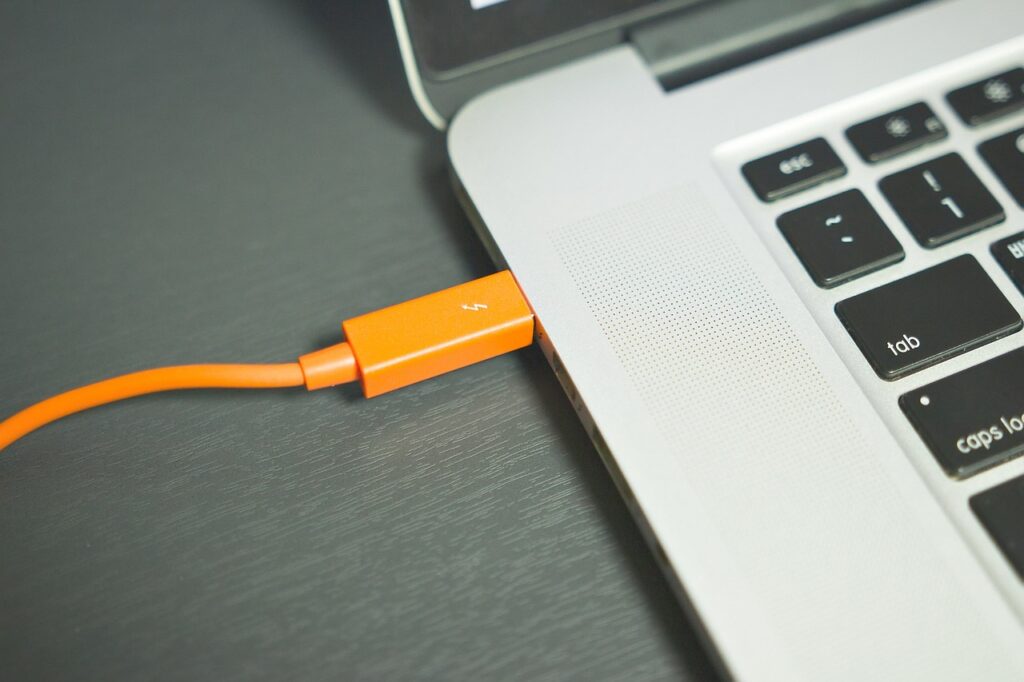
Sie können eine erfolgreiche Verbindung überprüfen, indem Sie die Wahltaste gedrückt halten und im Time Machine-Menü Verify Backups auswählen. Diese einfache Überprüfung kann viele häufige Backup-Probleme verhindern und sicherstellen, dass Sie mit zuverlässigen Backups arbeiten.
Überprüfen Sie die Kompatibilität: Ist Ihr Laufwerk richtig formatiert?
Ein häufiger Grund für fehlgeschlagene Time Machine-Sicherungen ist ein falsch formatiertes externes Laufwerk. Time Machine erfordert Laufwerke, die als Mac OS Extended (Journaled) mit einer GUID Partition Table (GPT) formatiert sind.
Sie können das Format Ihres Laufwerks überprüfen, indem Sie im Finder mit der rechten Maustaste darauf klicken und Get Info auswählen. Wenn es nicht richtig formatiert ist, formatieren Sie es mit Disk Utility in das erforderliche Format.
Vorgehensweise, wenn Ihre Sicherungsdiskette nicht erkannt wird
Wenn Ihr Mac Ihre Backup-Festplatte nicht erkennt, stellen Sie zunächst sicher, dass die Festplatte eingeschaltet und richtig angeschlossen ist. Wenn sich die Festplatte in einem Netzwerk befindet, stellen Sie sicher, dass keine Netzwerkprobleme vorliegen.
Versuchen Sie, Ihren Mac neu zu starten und das Format und Dateisystem der Festplatte zu überprüfen, wie oben beschrieben. Wenn das Problem weiterhin besteht, kann die Reparatur der Festplatte mit Disk Utility alle zugrunde liegenden Probleme beheben.
Wenn diese Schritte nicht funktionieren, sollten Sie die Installation eines Firmware-Updates für Ihre Festplatte in Betracht ziehen. Als letzten Ausweg kann auch das Löschen und Neuformatieren der Festplatte erforderlich sein, um Kompatibilitäts- oder Erkennungsprobleme zu beheben.
Speicherplatz freigeben: Große Dateien und Ausschlüsse verwalten
Große Dateien können schnell Speicherplatz auf der Sicherungsplatte verbrauchen, was zu Time Machine-Problemen führt. Um dies zu vermeiden, sollten Sie diese großen Dateien von Ihren Sicherungen ausschließen.
In den Time Machine-Einstellungen können Sie Elemente zur Ausschlussliste hinzufügen, wodurch Speicherplatz gespart und möglicherweise Sicherungsfehler behoben werden.
Darüber hinaus können Sie durch die Überprüfung und Entfernung unnötig großer Dateien von Ihrem Mac viel Speicherplatz freigeben – Tools wie SpyHunter können diesen Vorgang automatisieren, indem sie alte und große Dateien identifizieren und entfernen, die Sie nicht mehr benötigen.
Zurücksetzen der Time Machine-Einstellungen: Eine mögliche Lösung?
Wenn alles andere fehlschlägt, kann das Zurücksetzen der Time Machine-Einstellungen die Lösung sein. Dadurch können Probleme behoben werden, die durch beschädigte Einstellungsdateien verursacht werden.
Viele Probleme können Sie möglicherweise beheben, indem Sie Time Machine in System Settings deaktivieren und die Einstellungsdateien (zu finden unter ~/Library/Preferences/com.apple.TimeMachine.plist) löschen, Time Machine anschließend wieder aktivieren und Ihre Einstellungen neu konfigurieren.
Denken Sie daran, dass dieser Schritt einer der letzten Lösungswege ist, den Sie versuchen sollten, nachdem einfachere Lösungen ausprobiert wurden.
Verwenden von SpyHunter zum Identifizieren großer Dateien zur Unterstützung bei Backups
Sie können das integrierte Tool von SpyHunter verwenden, das große Dateien für Sie finden kann. Durch das Löschen veralteter oder nicht verwendeter großer Dateien können Sie viel Platz in Ihren Backups sparen. So können Sie das tun:
- Laden Sie SpyHunter herunter und folgen Sie den Anweisungen, um die Anwendung zu installieren.
- Starten Sie SpyHunter und klicken Sie im Hauptmenü auf
Malware / Mac Scan. - Klicken Sie auf
Custom Scan, wählen Sie dannLarge Filesaus und starten Sie den Scan. - SpyHunter zeigt eine Liste der großen Dateien an, die auf Ihrem Mac gefunden wurden und die Sie manuell zum Löschen auswählen können.
Das Entfernen veralteter großer Dateien mit SpyHunter kann die zum Ausführen einer Sicherung erforderliche Zeit erheblich verkürzen und viel Speicherplatz auf dem Gerät sparen, das Sie für die Sicherung verwenden.
Erweiterte Techniken zur Fehlerbehebung bei dauerhaften Backup-Fehlern
Wenn bei Time Machine-Backups anhaltende Probleme auftreten, können erweiterte Fehlerbehebungstechniken der Schlüssel zur Lösung dieser Probleme sein.
Erstellen eines neuen Time Machine-Backups nach einem Fehler
Wenn Ihre Versuche, mit Time Machine Backups zu erstellen, immer wieder fehlschlagen, ist es möglicherweise an der Zeit, ein neues Backup von Grund auf zu erstellen. Bei diesem Vorgang wird Ihre aktuelle Backup-Festplatte gelöscht und neu begonnen. Dadurch können zugrunde liegende Probleme behoben werden, die erfolgreiche Backups verhindert haben. So geht’s:
- Verbinden Sie Ihre Sicherungsdiskette mit Ihrem Mac.
- Öffnen Sie
Disk Utility, das Sie unterUtilitiesin IhremApplicationsfinden. - Wählen Sie Ihre Sicherungsdiskette aus der Seitenleiste aus.
- Klicken Sie auf die Schaltfläche
Erase, wählen Sie ein mit Time Machine kompatibles Format (z. B. APFS für macOS High Sierra und höher, Mac OS Extended (Journaled) für frühere Versionen) und klicken Sie erneut aufErase. - Öffnen Sie nach dem Löschen die Time Machine-Einstellungen in
System Preferences. - Klicken Sie auf
Select Backup Diskund wählen Sie die Diskette aus, die Sie gerade gelöscht haben. - Aktivieren Sie Time Machine und es wird mit der Erstellung eines neuen Backups begonnen.
Ein Neuanfang mit einer leeren Tafel kann häufig Fehler und Speicherprobleme beheben, die Ihre alten Backups geplagt haben.
Reparieren Sie die Festplattenberechtigungen, um Sicherungsprobleme zu lösen
Probleme mit den Festplattenberechtigungen können manchmal die Fähigkeit von Time Machine beeinträchtigen, auf die Backup-Festplatte zu schreiben. Obwohl macOS die Berechtigungsverwaltung vereinfacht hat, können Sie die Festplattenberechtigungen auf Ihrer Startfestplatte dennoch wie folgt reparieren:
- Starten Sie Ihren Mac im
Recovery Modeneu, indem Sie während des StartvorgangsCommand + Rgedrückt halten. - Wählen Sie
Disk Utilityaus dem Fenster „macOS-Utilities. - Wählen Sie in der Seitenleiste Ihr Startvolume (normalerweise „Macintosh HD“ genannt, sofern Sie es nicht umbenannt haben) aus.
- Klicken Sie auf die Schaltfläche
First Aidund dannRun, um den Reparaturvorgang zu starten. - Starten Sie Ihren Mac nach Abschluss normal neu und versuchen Sie erneut, mit Time Machine zu sichern.
Dieser Vorgang kann Probleme lösen, die Time Machine daran hindern, auf die für die Sicherung benötigten Dateien zuzugreifen oder diese zu ändern.
Selbst bei anhaltenden Time Machine-Ausfällen können diese erweiterten Schritte zur Fehlerbehebung einen Weg zur Lösung bieten.
Wann Sie Backup-Lösungen von Drittanbietern in Betracht ziehen sollten
Die Wahl der richtigen Backup-Lösung für Ihre Daten kann eine wichtige Entscheidung sein, um Datenverlust zu vermeiden und im Notfall eine Datenwiederherstellung zu gewährleisten. Integrierte Lösungen wie Time Machine für macOS-Benutzer bieten zwar Komfort und Systemintegration, aber es gibt Momente, in denen Backup-Lösungen von Drittanbietern Ihren Anforderungen möglicherweise besser gerecht werden.
Zu solchen Momenten gehören beispielsweise der Bedarf an umfassenderen Sicherungsplänen, der Wunsch nach zusätzlichen Funktionen wie Verschlüsselung oder Cloud-Speicheroptionen oder der Bedarf nach einer robusteren Lösung für eine Multiplattformumgebung.
Backup-Lösungen von Drittanbietern bieten oft mehr Flexibilität als Time Machine. Sie ermöglichen beispielsweise häufigere Backups, bieten detaillierte Protokolle der gesicherten Daten und sorgen manchmal für eine bessere Datenkomprimierung, wodurch Speicherplatz auf Ihrer externen Festplatte gespart wird.

Diese Lösungen können besonders für professionelle Benutzer interessant sein, die regelmäßig mit großen Dateien oder vertraulichen Informationen arbeiten und die Gewissheit haben müssen, dass ihre Backups sowohl sicher als auch zugänglich sind.
Darüber hinaus können Lösungen von Drittanbietern zusätzlichen Schutz vor Ransomware oder anderen bösartigen Angriffen bieten und verfügen manchmal über Funktionen, die Time Machine nicht bietet, beispielsweise die Fähigkeit, potenzielle Bedrohungen zu erkennen und den Benutzer darauf aufmerksam zu machen.
In solchen Fällen kann die Erweiterung Ihrer Sicherungsstrategie durch eine Drittanbieterlösung eine hervorragende Möglichkeit sein, die Sicherheit Ihrer Daten zu gewährleisten.
Bewährte Methoden zur Datensicherung, um künftige Probleme mit Time Machine zu vermeiden
Für den Datenschutz auf Ihrem Mac ist es entscheidend, dass Ihre Time Machine-Backups reibungslos ablaufen. Durch Befolgen bestimmter bewährter Methoden können Sie das Risiko von Problemen während des Backup-Vorgangs erheblich verringern.
Die Bedeutung regelmäßiger Tests Ihres Time Machine-Backups
Wie jede andere Komponente Ihrer Computerumgebung muss auch Ihr Time Machine-Backup regelmäßig getestet werden, um seine Zuverlässigkeit sicherzustellen. Dies kann so einfach sein wie das regelmäßige Wiederherstellen einer kleinen Datei aus Ihrem Backup, um zu bestätigen, dass der Backup-Prozess wie vorgesehen funktioniert.
Solche Tests geben Ihnen nicht nur Sicherheit, sondern stellen auch sicher, dass Ihre Daten im Katastrophenfall zuverlässig wiederhergestellt werden können.
- Führen Sie regelmäßig eine Testwiederherstellung einer kleinen Anzahl von Dateien durch, um zu überprüfen, ob Ihre Sicherung vollständig und die Daten intakt sind.
- Verwenden Sie die in Time Machine verfügbare Option
Verify Backups(erreichbar durch Gedrückthalten derOption, während Sie auf das Time Machine-Symbol klicken), um die Integrität Ihrer Backups zu überprüfen.
Denken Sie daran: Wenn es um die Sicherung Ihres digitalen Lebens geht, sind vorbeugende Maßnahmen wie regelmäßige Kontrollen und Routinetests Ihr bester Schutz gegen unerwarteten Datenverlust.
Abschließende Gedanken
Wer Probleme mit Time Machine hat und nach Alternativen sucht, hat die Wahl zwischen verschiedenen Optionen, von lokalen USB-Laufwerken bis hin zu Cloud-basierten Diensten.
Ihre Backup-Lösung sollte nicht nur Ihre Daten schützen, sondern auch gewährleisten, dass sie im Falle einer Cybersicherheitsbedrohung wiederhergestellt werden können.
Falls alle unsere Ratschläge nicht funktionieren und Sie kein geeignetes Backup-Tool eines Drittanbieters finden, das Ihren Anforderungen entspricht, besteht Ihre letzte Möglichkeit immer darin, sich an den Apple-Support zu wenden und das Problem dort anzubringen.
