

Ändra Säkerhetsinställningar På Mac (Inställningsguide)

Innan vi dyker in
Innan vi dyker in, låt oss se till att du är säker online. Vi skapade SpyHunter eftersom din säkerhet är viktig för oss.
Skydda din dator idag — ladda ner SpyHunter här! Kolla in våra bästa tips nedan för att hålla din dator säker och säker.

Att förstå och hantera säkerhetsinställningar på din Mac kan hjälpa till att skydda dina data, personlig information och integritet online.
I den här guiden kommer vi att täcka alla viktiga steg för att ändra säkerhetsinställningar på din Mac, inklusive hantering av appbehörigheter, aktivera avancerade säkerhetsfunktioner och konfigurera viktiga inställningar för optimalt skydd.
Låt oss utforska hur du håller din enhet säker och säker.
Hur man ändrar säkerhetsinställningar på Mac för oidentifierade apputvecklare
Som standard begränsar din Mac program från oidentifierade utvecklare för att förhindra potentiella hot. Du kan styra vilka appar som kan köras:
- Öppna
System Settings(ellerSystem Preferencespå äldre macOS-versioner) - Gå till
Privacy & Security. - Under avsnittet
Security, leta reda påAllow applications downloaded fromoch väljApp StoreellerApp Store and identified developers.

Att endast välja appar från identifierade apputvecklare eller Mac App Store minimerar risken för skadlig programvara på din enhet.
Förhindra appar från att komma åt din plats, kontakter, foton, kalender och påminnelser
För att skydda dina känsliga data från obehörig åtkomst tillhandahåller macOS lättanvända inställningar för att hantera vilka appar som kan komma åt din personliga information, inklusive plats, kontakter, foton, kalender och påminnelser.
Här är en steg-för-steg-guide för att justera dessa behörigheter:
- Öppna
System Settings. - Välj
Privacy & Securityi sidofältet. - Välj kategorin du vill ändra, till exempel
Location Services,Contacts,Photos,CalendarochReminders.- Platstjänster: Avmarkera rutan bredvid
Enable Location Servicesför att stänga av platsspårning helt. Alternativt kan du bläddra igenom listan över appar och avmarkera rutorna bredvid enskilda appar för att begränsa deras platsåtkomst. Du kan också klicka påDetailsunderSystem Servicesför att se och kontrollera vilka systemfunktioner som använder din plats. - Kontakter, kalender och foton: För varje kategori ser du en lista över appar som har begärt åtkomst till din data. Avmarkera rutan bredvid en app för att ta bort åtkomsten.
- Platstjänster: Avmarkera rutan bredvid
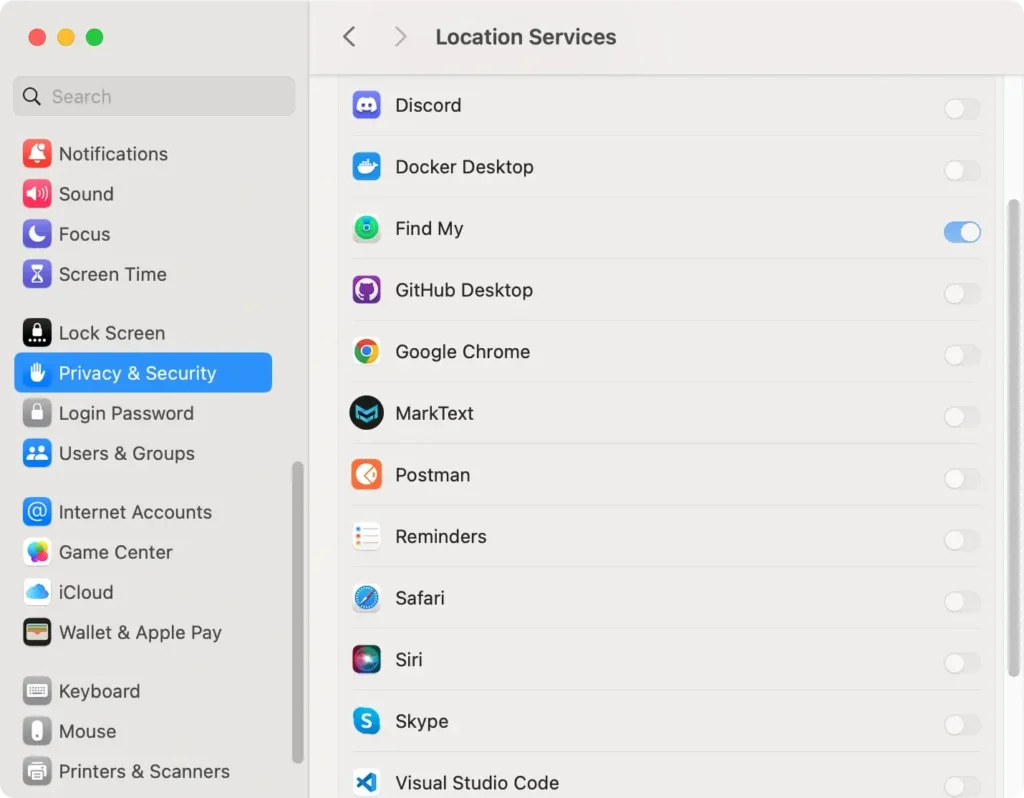
Genom att begränsa appåtkomst till känslig data skyddar du din integritet och hjälper till att förhindra obehörig användning av din plats, kontakter och kalenderdata.
Genom att justera dessa inställningar kan du hålla personlig information privat och kontrollera vem som kan komma åt den.
Obs! Vissa appar kan begära åtkomst till datakategorier när du installerar dem. Det är en god praxis att regelbundet granska dessa inställningar för att säkerställa att endast betrodda appar har åtkomst.
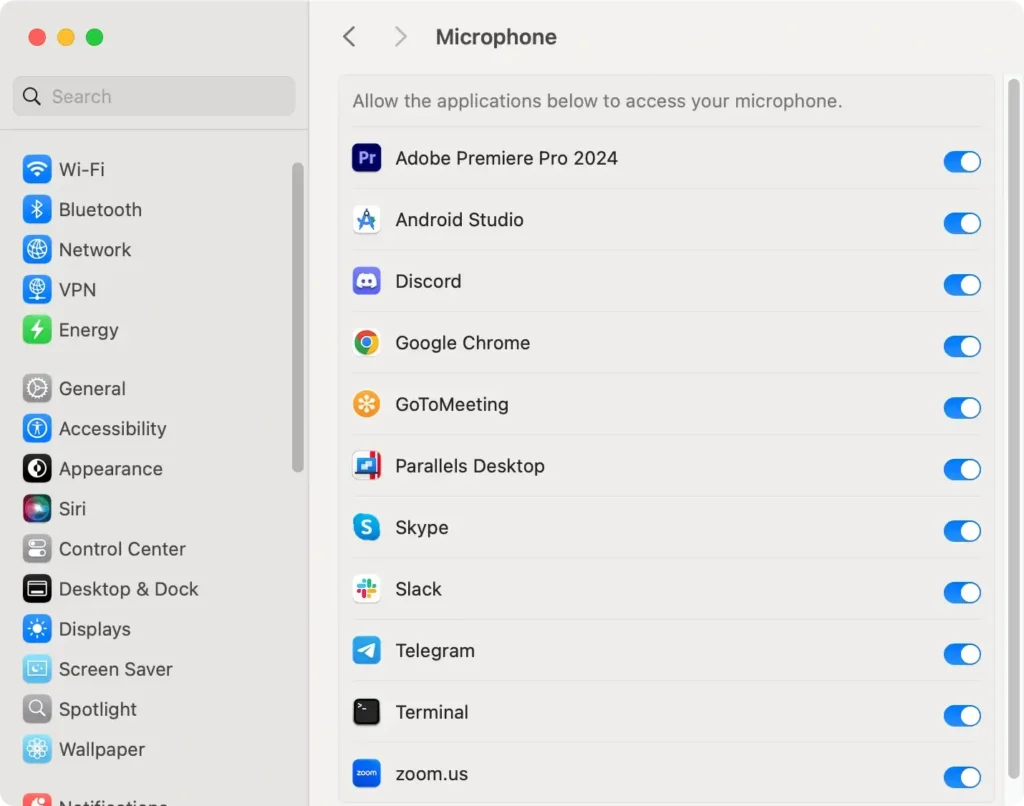
Förhindra appar från att komma åt din kamera eller mikrofon
Det är viktigt att kontrollera vilka appar som kan komma åt din kamera och mikrofon för att behålla din integritet på en Mac.
Genom att justera dessa behörigheter kan du säkerställa att endast betrodda appar har åtkomst till enhetens ljud- och videofunktioner.
Så här hanterar du dessa inställningar:
- Öppna
System Settings(System Preferencespå äldre macOS-versioner). - Gå till
Privacy & Security. - Leta upp
CameraellerMicrophone. Klicka på den du vill justera. - Du kommer att se en lista över appar som har begärt åtkomst till din kamera eller mikrofon. Slå på eller av varje apps behörighet baserat på dina preferenser.
- På låter appen komma åt funktionen.
- Av begränsar appens åtkomst.
Stoppa appar från att komma åt dina skrivbords- och dokumentmappar
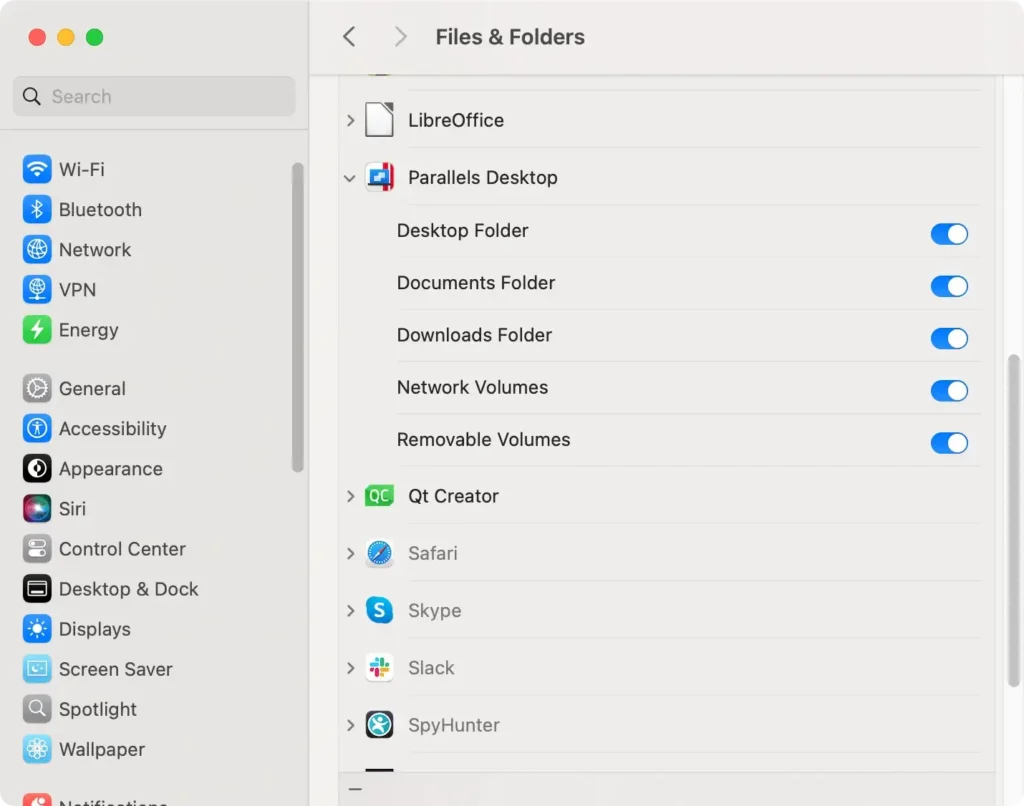
Som standard kräver macOS att appar begär tillstånd innan de kommer åt dina skrivbords- och dokumentmappar.
Du kan enkelt hantera dessa behörigheter och förhindra appar från att komma åt dessa mappar om det behövs. Så här gör du:
- Navigera till
System Settings > Privacy & Security. - Rulla ned för att hitta
Files and Folders. Klicka på den för att se en lista över appar som har begärt åtkomst till ditt skrivbord, dokument eller andra mappar. - Hitta appen du vill begränsa och avmarkera rutan bredvid en mapp för att ta bort åtkomst.
Dataskyddsinställningar på Mac
Slå på FileVault för heldiskkryptering
Genom att kryptera dina data med FileVault säkerställs att obehöriga användare inte kan komma åt dina filer. Så här aktiverar du FileVault:
- Gå till
System Settings(System Preferences) - Klicka på
Privacy & Security. - Klicka på
Turn On FileVaultför att kryptera dina filer. - Skapa en återställningsnyckel för att låsa upp din startskiva om du glömmer ditt inloggningslösenord.
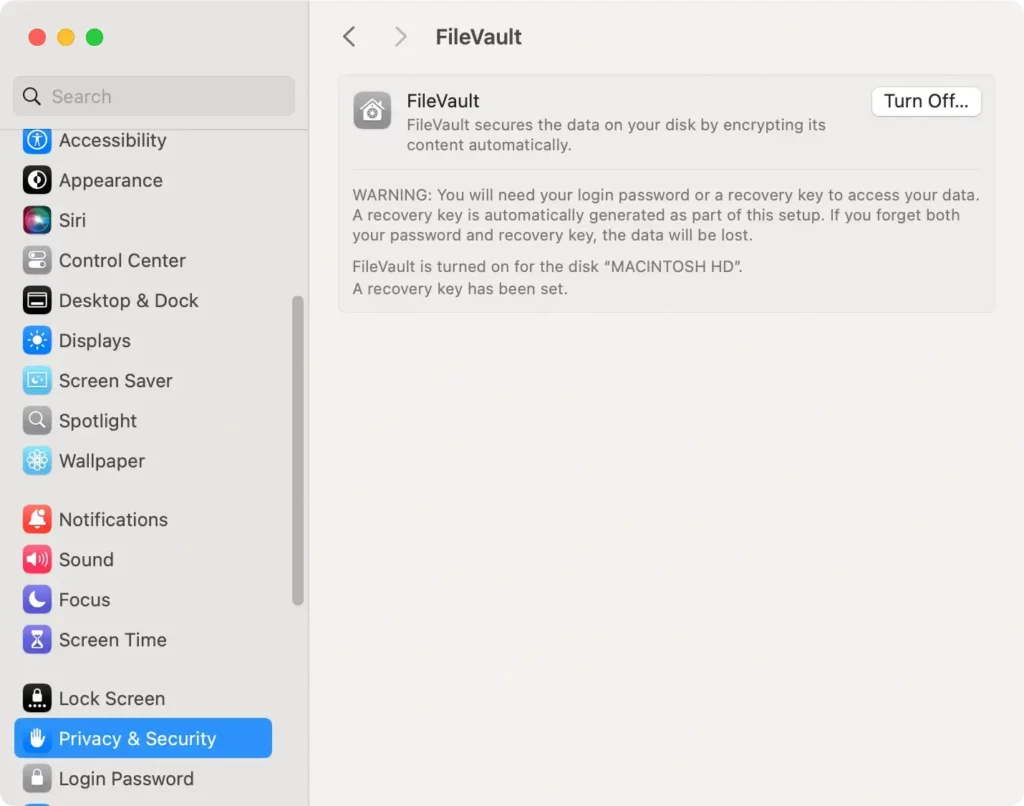
Förvara återställningsnyckeln på en säker plats. Med FileVault aktiverat har du krypterad data som är säker.
Slå på brandväggen för nätverksskydd
Aktivera brandväggen för att blockera inkommande anslutningar och skydda din Mac från externa hot:
- Öppna
System Settings > Network > FirewallBrandvägg. - Klicka
Turn On Firewall. - För att begränsa anslutningarna ytterligare, välj
Firewall Optionsoch tillåt endast specifika appar.
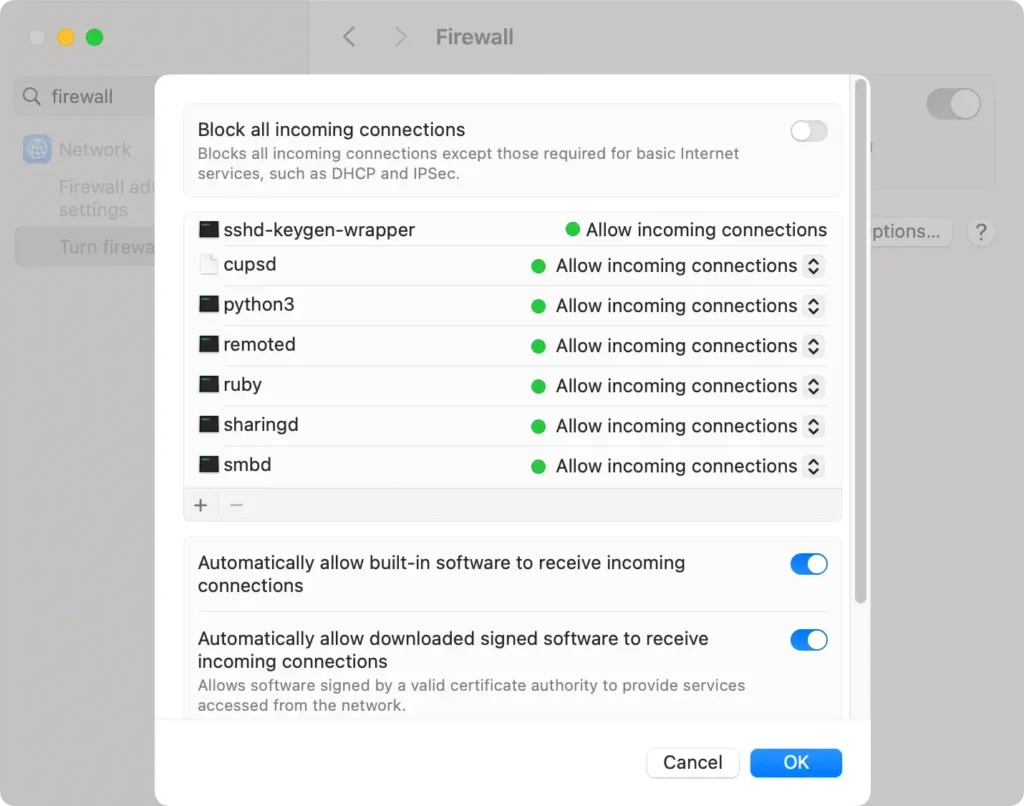
Med brandväggen aktiverad begränsas inkommande anslutningar för att förbättra säkerheten, vilket gör det svårare för ej godkända appar att ansluta till din enhet.
Justera inställningarna för låsskärmen
Att anpassa din Macs låsskärmsinställningar kan förbättra säkerheten genom att kräva ett lösenord efter perioder av inaktivitet och hjälpa till att skydda dina data. Följ dessa steg för att hantera låsskärmsinställningar på din Mac:
- Gå till Apple-menyn i det övre vänstra hörnet på skärmen och välj
System Settings. - Välj
Lock Screenfrån sidofältet. - Under
Start screen saver when inactiveväljer du en tidsgräns som passar dina säkerhetsbehov. Om du till exempel ställer in den på 10 minuter startar skärmsläckaren efter 10 minuters inaktivitet. - Leta sedan upp
Turn display off when inactiveoch välj ett intervall. En inställning på 10 minuter rekommenderas för att både spara energi och skydda din Mac när den är inaktiv. - För att säkerställa att din Mac frågar efter ett lösenord när den aktiveras, välj
Require password after screen saver begins or display is turned offoch välj ett kort intervall (t.ex. 5 minuter). Detta lägger till ett lager av skydd till din enhet. Den loggar automatiskt ut efter en kort period av inaktivitet.
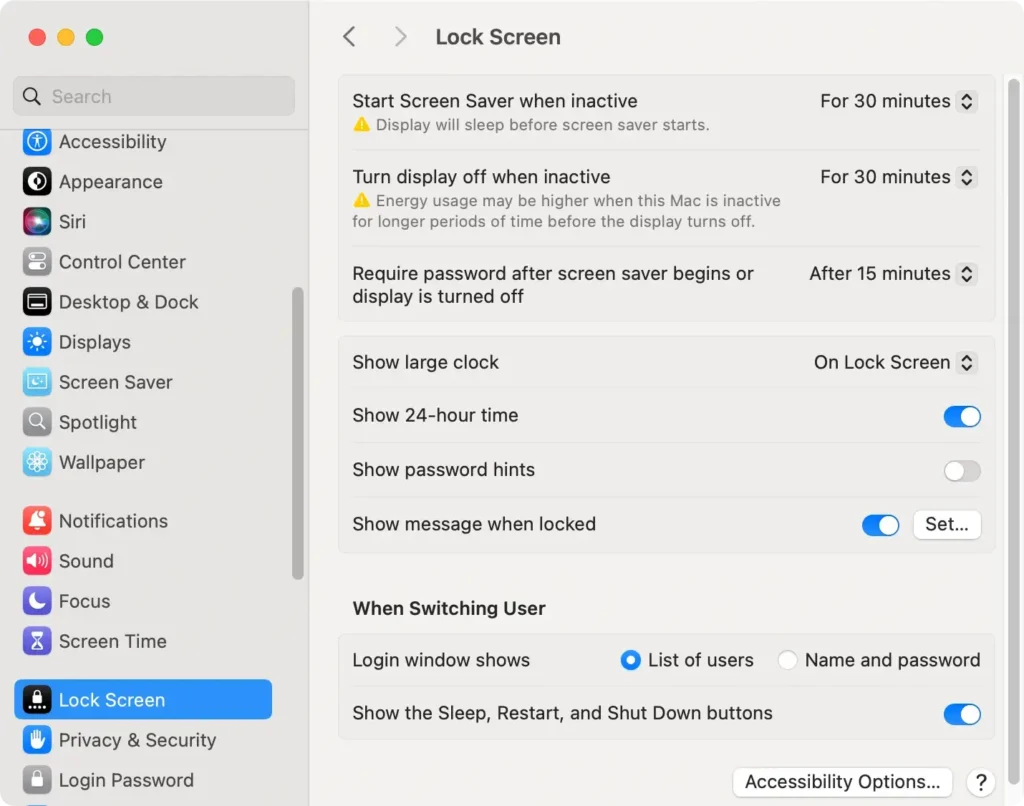
Genom att anpassa dessa inställningar kan du se till att din Mac förblir skyddad under inaktiva tider, vilket minskar risken för obehörig åtkomst samtidigt som du sparar batteriström när den inte används.
Kräv administratörslösenord för systemändringar
Att ställa in din Mac-dator på att kräva ett administratörslösenord för betydande ändringar kan hjälpa till att skydda mot obehörig åtkomst och förhindra skadlig programvara från att göra systemomfattande ändringar.
Så här aktiverar du den här inställningen:
- Klicka på Apple-menyn och välj
System Settings. - Klicka på
Privacy & Securityi sidofältet. - Rulla ned för att hitta knappen för avancerade inställningar.
- Markera rutan bredvid
Require an administrator password to access system-wide settings. - Klicka på
Doneför att spara dina inställningar.
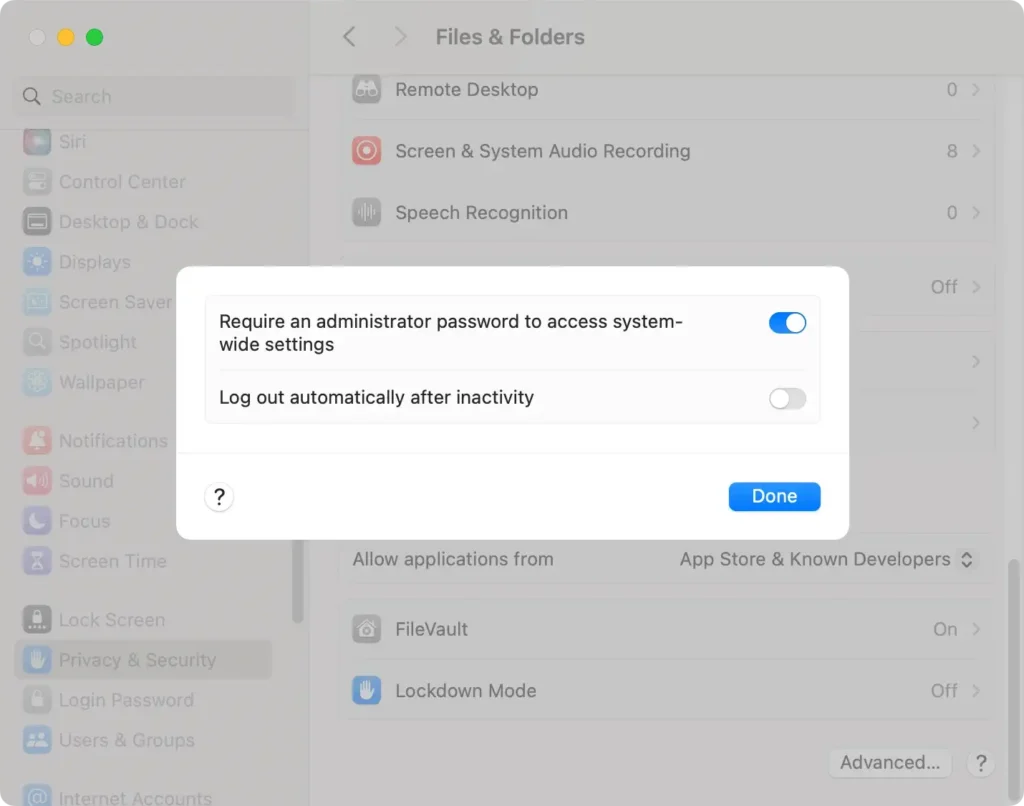
Med det här alternativet aktiverat ser du till att större ändringar på din Mac kräver ett administrativt lösenord, vilket stärker den övergripande säkerheten och förhindrar obehöriga ändringar.
Bästa metoder för maximal säkerhet
Använd SpyHunter för förbättrat skydd
Att lägga till SpyHunter för Mac till din säkerhetsverktygssats ger ett extra lager av försvar mot skadlig programvara, webbläsarkapare och oönskade program.
SpyHunter söker efter potentiella hot i realtid, vilket gör det till en effektiv lösning för att skydda din Mac från skadlig programvara.
Så här kommer du igång:
- Ladda ner SpyHunter och följ installationsinstruktionerna.
- Öppna SpyHunter och välj
Scan Nowför att köra en omfattande genomsökning. - Granska alla upptäckta hot.
- Sätt i karantän eller ta bort oönskade filer och se till att din Mac förblir säker.

Aktivera automatiska uppdateringar
Automatiska uppdateringar säkerställer att din Mac-dator får de senaste säkerhetskorrigeringarna och programvaruförbättringarna, vilket hjälper till att skydda både din enhet och personliga data.
Så här aktiverar du automatiska uppdateringar:
- Navigera till
System Settings. - Klicka på
General > Software Update. - Klicka på
iikonen bredvidAutomatic Updates. - Markera rutorna bredvid:
-
Download new updates when availableför att ladda ner uppdateringar utan att uppmanas. -
Install macOS updatesför att automatiskt installera macOS-uppdateringar. -
Install app updates from the App Storeför att hålla Apple App Store-appar uppdaterade. -
Install Security Responses and system filesför viktiga säkerhetsuppdateringar.
-
- Klicka på
Doneför att spara dina inställningar.
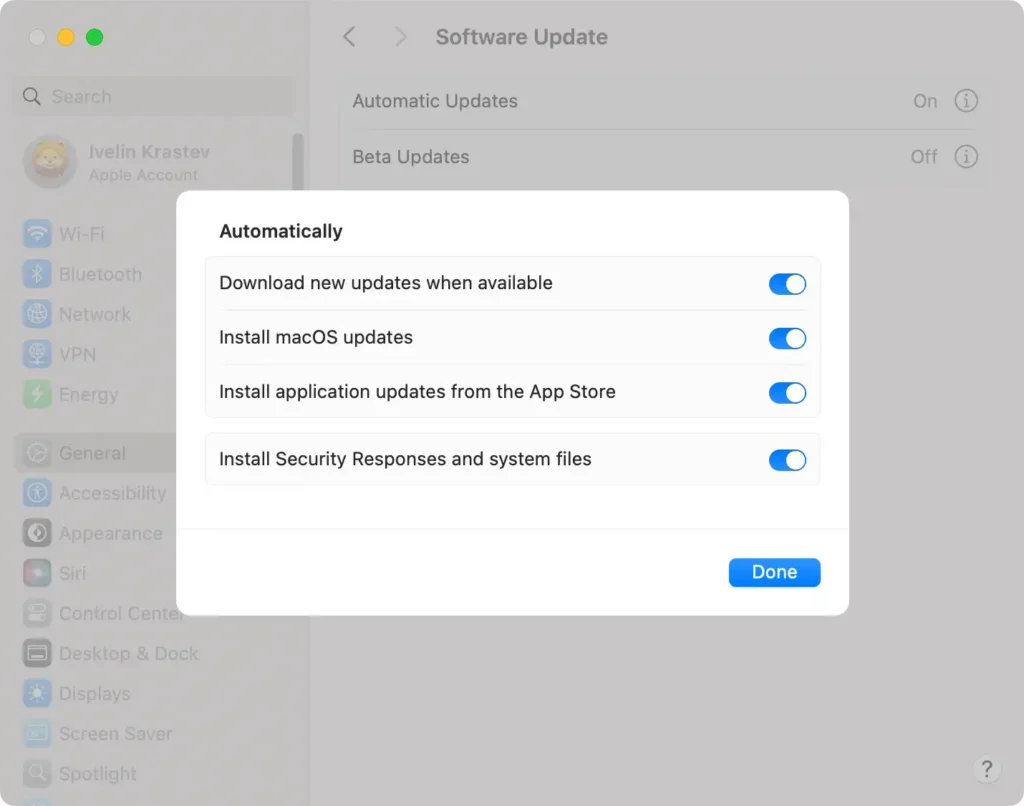
Med automatiska uppdateringar aktiverade förblir din Mac-dator skyddad med de senaste säkerhets- och prestandaförbättringarna.
Konfigurera Time Machine-säkerhetskopior
Regelbundna säkerhetskopieringar är viktiga för att skydda dina data. Time Machine, macOS inbyggda säkerhetskopieringsfunktion, kan skapa säkerhetskopior av dina filer på en fysisk enhet, vilket säkerställer att du kan återställa viktig data om det behövs.
Så här aktiverar du Time Machine:
- Gå till
System Settings > Time Machine. - Välj
Add Backup Diskoch välj sedan en extern enhet. - Time Machine kommer automatiskt att påbörja periodiska säkerhetskopieringar och säkra dina data mot oavsiktlig förlust.
Aktivera Hitta min Mac
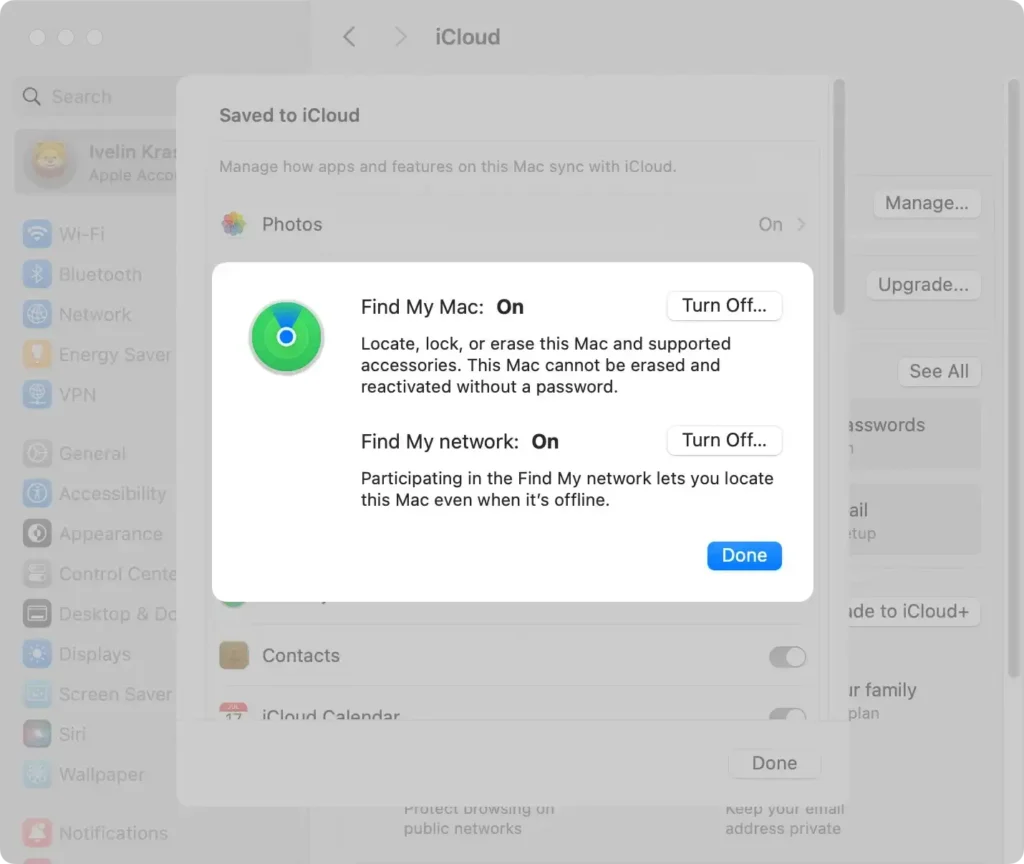
Om din Mac försvinner eller blir stulen, hjälper Find My Mac dig att hitta och skydda den. Den här funktionen låter dig spåra din enhet, fjärrlåsa den eller till och med radera data för att förhindra obehörig åtkomst.
Så här aktiverar du Hitta min Mac:
- Gå till
System Settings > Apple IDoch välj iCloud. - Aktivera
Find My Macoch se till attFind My networkockså är på för att förbättra spårningsnoggrannheten. - Använd appen
Find Mypå en annan Apple-enhet eller logga in på ditt iCloud-konto för att hitta din Mac om den försvinner.
Aktivera låsningsläge
Lockdown Mode är en avancerad säkerhetsfunktion som begränsar vissa enhetsfunktioner för att ge ett extra lager av skydd mot cyberhot.
Det är fördelaktigt om du tror att du löper risk för riktade attacker. Genom att begränsa funktioner som kan vara sårbara för utnyttjande kan du få maximalt försvar.
Så här aktiverar du låsning:
- Öppna
System Settingsfrån Apple-menyn. - Gå till
Privacy & Securityoch bläddra till avsnittetLockdown Mode. - Klicka på
Turn Onoch följ instruktionerna på skärmen för att bekräfta.
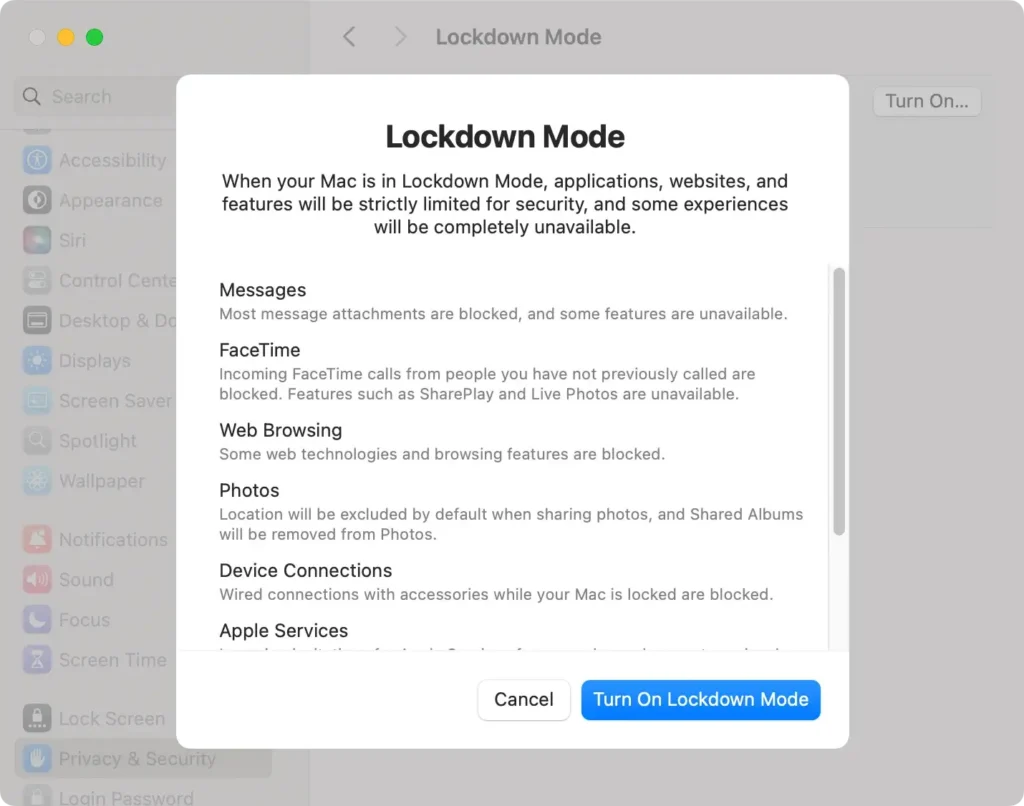
Din Mac kommer att begränsa vissa appar, webbplatser och kommunikationsfunktioner för att förbättra säkerheten.
Skapa ett starkt inloggningslösenord
Ett säkert inloggningslösenord är viktigt för att skydda din dator. Ange ett bra lösenord med siffror, bokstäver och symboler. Så här ställer du in ett nytt lösenord:
- Gå till
System Settings > Users & Groups. - Klicka på
iikonen bredvid ditt användarkonto. - Bredvid
Passwordklickar du påChangeoch följer instruktionerna.
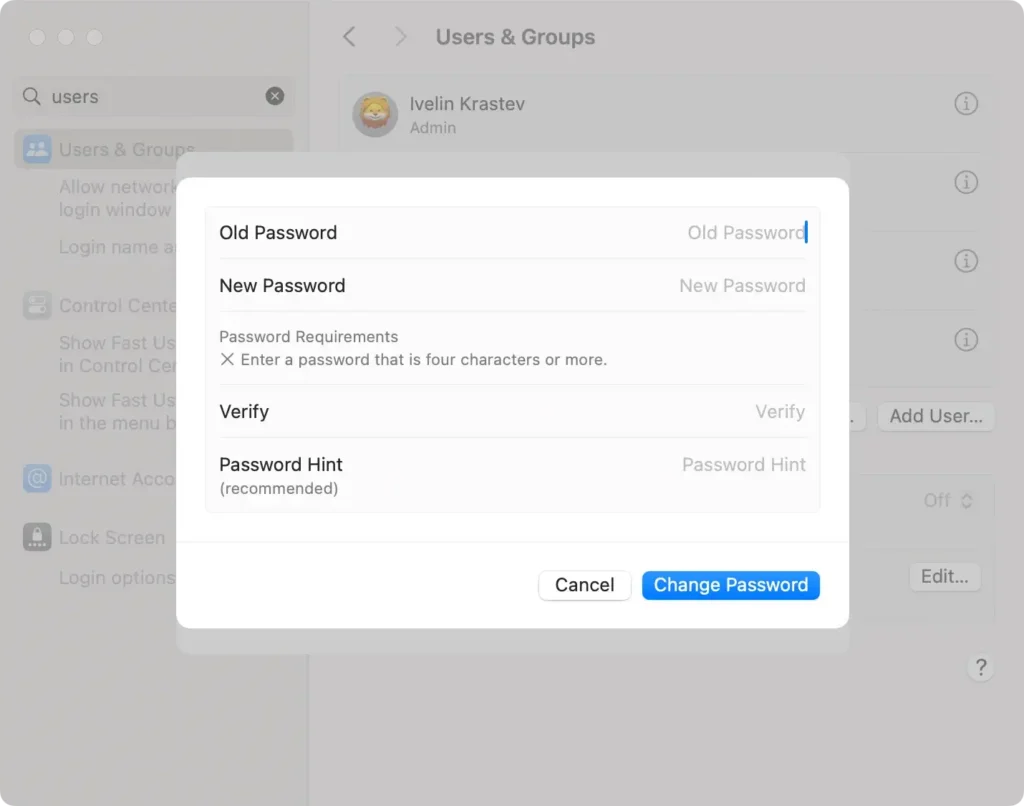
Tips: Vi rekommenderar starkt att du inte anger ett lösenordstips. Om du fortfarande vill ge ett tips, tänk på en som bara du skulle veta.
Besök Apples supportsida för fler tips och detaljerade rekommendationer för att säkert hantera dina Apple-enheter.
