

Sicherheitseinstellungen Auf Dem Mac Ändern (Anleitung)

Bevor wir eintauchen
Bevor wir loslegen, stellen wir sicher, dass Sie online sicher sind. Wir haben SpyHunter entwickelt, weil uns Ihre Sicherheit wichtig ist.
Schützen Sie Ihren Computer noch heute — Laden Sie SpyHunter hier herunter! Sehen Sie sich unten unsere Top-Tipps an, um die Sicherheit Ihres Computers zu gewährleisten.

Das Verstehen und Verwalten der Sicherheitseinstellungen auf Ihrem Mac kann zum Schutz Ihrer Daten, persönlichen Informationen und Online-Privatsphäre beitragen.
In diesem Handbuch behandeln wir alle wichtigen Schritte zum Ändern der Sicherheitseinstellungen auf Ihrem Mac, einschließlich der Verwaltung von App-Berechtigungen, der Aktivierung erweiterter Sicherheitsfunktionen und der Konfiguration wichtiger Einstellungen für optimalen Schutz.
Lassen Sie uns herausfinden, wie Sie die Sicherheit Ihres Geräts gewährleisten können.
So ändern Sie die Sicherheitseinstellungen auf dem Mac für nicht identifizierte App-Entwickler
Standardmäßig schränkt Ihr Mac Anwendungen von unbekannten Entwicklern ein, um potenzielle Bedrohungen zu verhindern. Sie können steuern, welche Apps ausgeführt werden können:
- Öffnen Sie
System Settings(oderSystem Preferencesbei älteren macOS-Versionen). - Gehen Sie zu
Privacy & Security. - Suchen Sie im Abschnitt
SecuritynachAllow applications downloaded fromund wählen SieApp StoreoderApp Store and identified developersaus.

Wenn Sie nur Apps von identifizierten App-Entwicklern oder aus dem Mac App Store auswählen, minimieren Sie das Risiko von Malware auf Ihrem Gerät.
Verhindern Sie, dass Apps auf Ihren Standort, Ihre Kontakte, Fotos, Ihren Kalender und Ihre Erinnerungen zugreifen
Um Ihre vertraulichen Daten vor unbefugtem Zugriff zu schützen, bietet macOS benutzerfreundliche Voreinstellungen für die Verwaltung, welche Apps auf Ihre persönlichen Informationen zugreifen können, einschließlich Standort, Kontakte, Fotos, Kalender und Erinnerungen.
Hier ist eine Schritt-für-Schritt-Anleitung zum Anpassen dieser Berechtigungen:
- Öffnen Sie
System Settings. - Wählen Sie in der Seitenleiste
Privacy & Securityaus. - Wählen Sie die Kategorie aus, die Sie ändern möchten, beispielsweise
Location Services,Contacts,Photos,CalendarundReminders.- Standortdienste: Deaktivieren Sie das Kontrollkästchen neben
Enable Location Servicesum die Standortverfolgung vollständig auszuschalten. Alternativ können Sie durch die Liste der Apps scrollen und Kontrollkästchen neben einzelnen Apps deaktivieren, um deren Standortzugriff einzuschränken. Sie können auch unterSystem ServicesaufDetailsklicken, um anzuzeigen und zu steuern, welche Systemfunktionen Ihren Standort verwenden. - Kontakte, Kalender und Fotos: Für jede Kategorie wird eine Liste der Apps angezeigt, die Zugriff auf Ihre Daten angefordert haben. Deaktivieren Sie das Kontrollkästchen neben einer App, um ihr den Zugriff zu entziehen.
- Standortdienste: Deaktivieren Sie das Kontrollkästchen neben
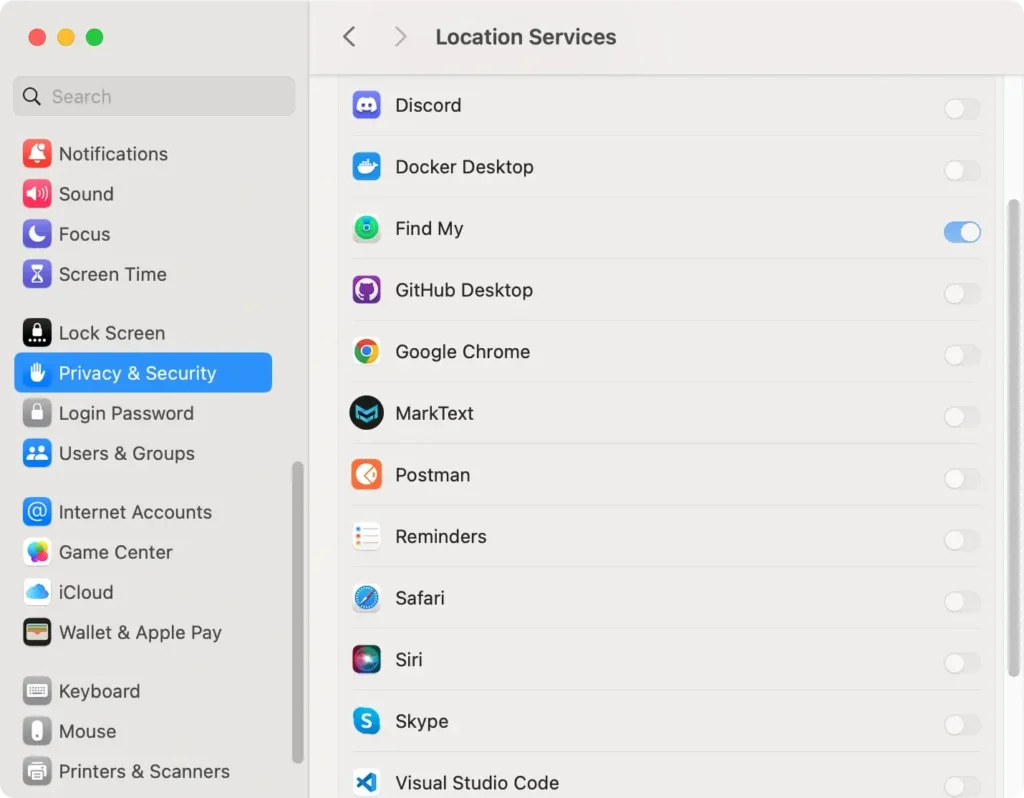
Indem Sie den App-Zugriff auf vertrauliche Daten beschränken, schützen Sie Ihre Privatsphäre und verhindern die unbefugte Verwendung Ihrer Standort-, Kontakt- und Kalenderdaten.
Durch Anpassen dieser Einstellungen können Sie persönliche Informationen vertraulich halten und kontrollieren, wer darauf zugreifen kann.
Hinweis: Manche Apps verlangen bei der Installation möglicherweise Zugriff auf bestimmte Datenkategorien. Es empfiehlt sich, diese Einstellungen regelmäßig zu überprüfen, um sicherzustellen, dass nur vertrauenswürdige Apps Zugriff haben.
Verhindern Sie, dass Apps auf Ihre Kamera oder Ihr Mikrofon zugreifen
Um Ihre Privatsphäre auf einem Mac zu schützen, müssen Sie kontrollieren, welche Apps auf Ihre Kamera und Ihr Mikrofon zugreifen können.
Durch Anpassen dieser Berechtigungen können Sie sicherstellen, dass nur vertrauenswürdige Apps Zugriff auf die Audio- und Videofunktionen Ihres Geräts haben.
So verwalten Sie diese Einstellungen:
- Öffnen Sie
System Settings(bei älteren macOS-VersionenSystem Preferences). - Gehen Sie zu
Privacy & Security. - Suchen Sie nach
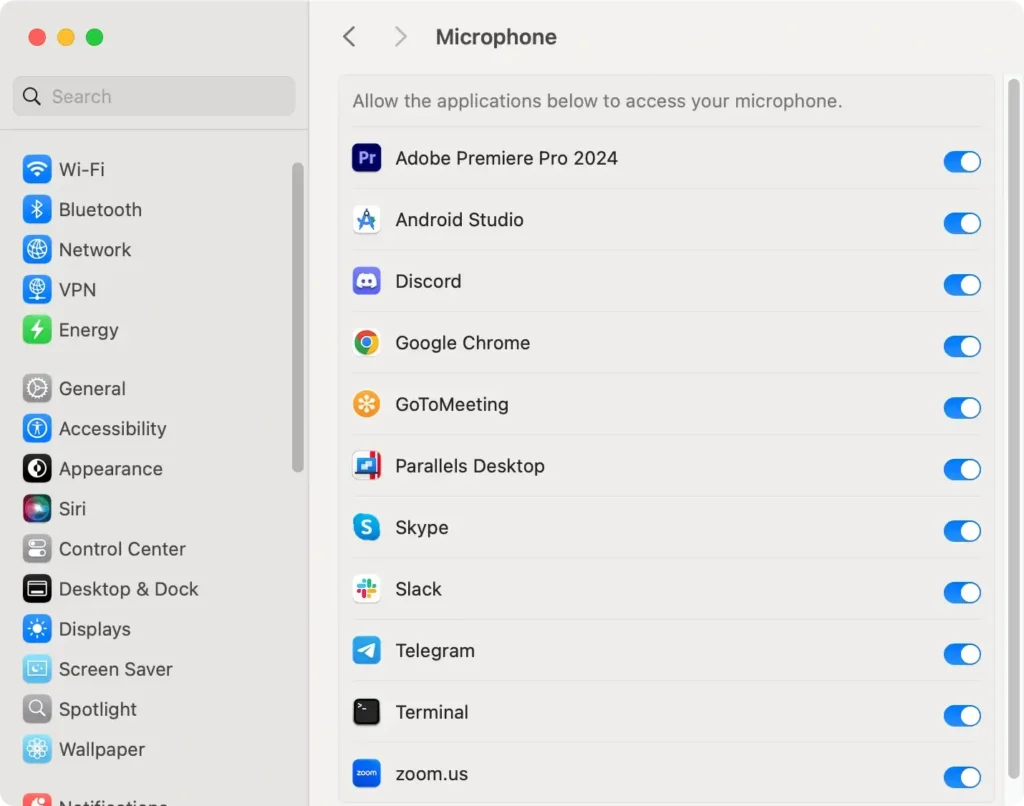
CameraoderMicrophone. Klicken Sie auf die Option, die Sie anpassen möchten. - Sie sehen eine Liste der Apps, die Zugriff auf Ihre Kamera oder Ihr Mikrofon angefordert haben. Schalten Sie die Berechtigung jeder App nach Ihren Wünschen ein oder aus.
- Ein: Ermöglicht der App, auf die Funktion zuzugreifen.
- Aus schränkt den Zugriff der App ein.
Verhindern Sie, dass Apps auf Ihre Desktop- und Dokumentordner zugreifen
Standardmäßig müssen Apps unter macOS eine Berechtigung anfordern, bevor sie auf Ihren Schreibtisch und Ihre Dokumentordner zugreifen können.
Sie können diese Berechtigungen problemlos verwalten und bei Bedarf verhindern, dass Apps auf diese Ordner zugreifen. So geht’s:
- Navigieren Sie zu
System Settings > Privacy & Security. - Scrollen Sie nach unten, um
Files and Folderszu finden. Klicken Sie darauf, um eine Liste der Apps anzuzeigen, die Zugriff auf Ihren Desktop, Ihre Dokumente oder andere Ordner angefordert haben. - Suchen Sie die App, deren Zugriff Sie einschränken möchten, und deaktivieren Sie das Kontrollkästchen neben einem Ordner, um den Zugriff zu entfernen.
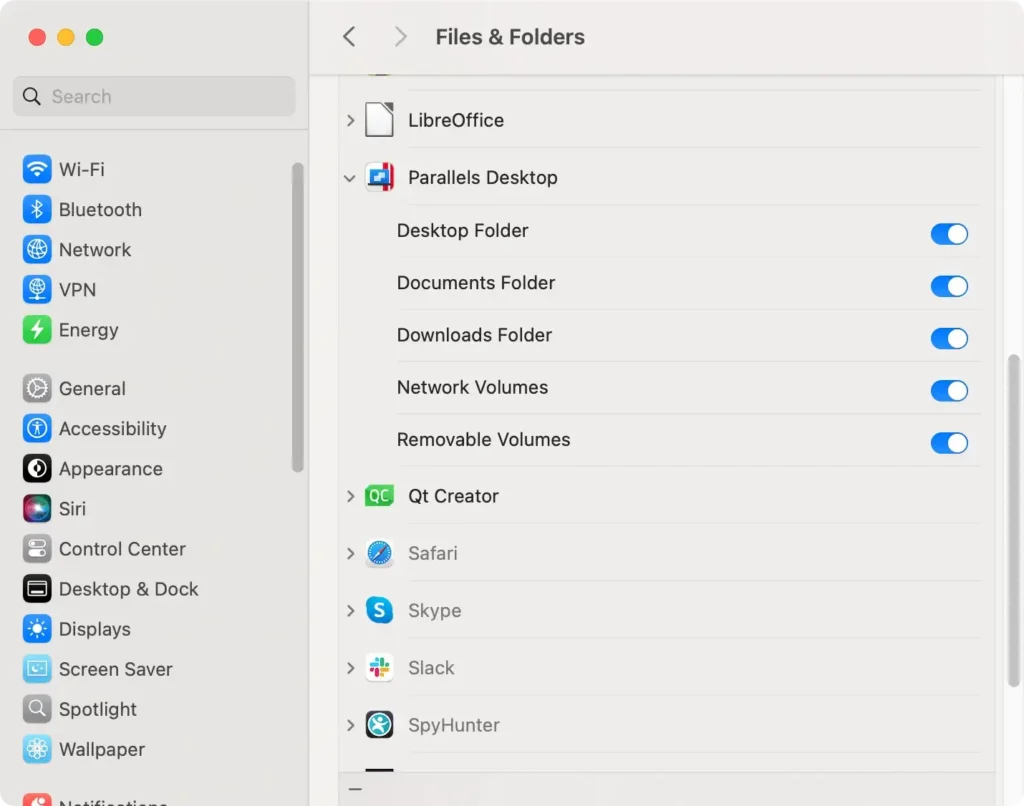
Datenschutzeinstellungen auf dem Mac
Aktivieren Sie FileVault für die vollständige Festplattenverschlüsselung
Durch die Verschlüsselung Ihrer Daten mit FileVault wird sichergestellt, dass nicht autorisierte Benutzer nicht auf Ihre Dateien zugreifen können. So aktivieren Sie FileVault:
- Gehen Sie zu
System Settings(System Preferences) - Klicken Sie auf
Privacy & Security. - Klicken Sie
Turn On FileVaultum Ihre Dateien zu verschlüsseln. - Erstellen Sie einen Wiederherstellungsschlüssel, um Ihr Startvolume zu entsperren, wenn Sie Ihr Anmeldekennwort vergessen.
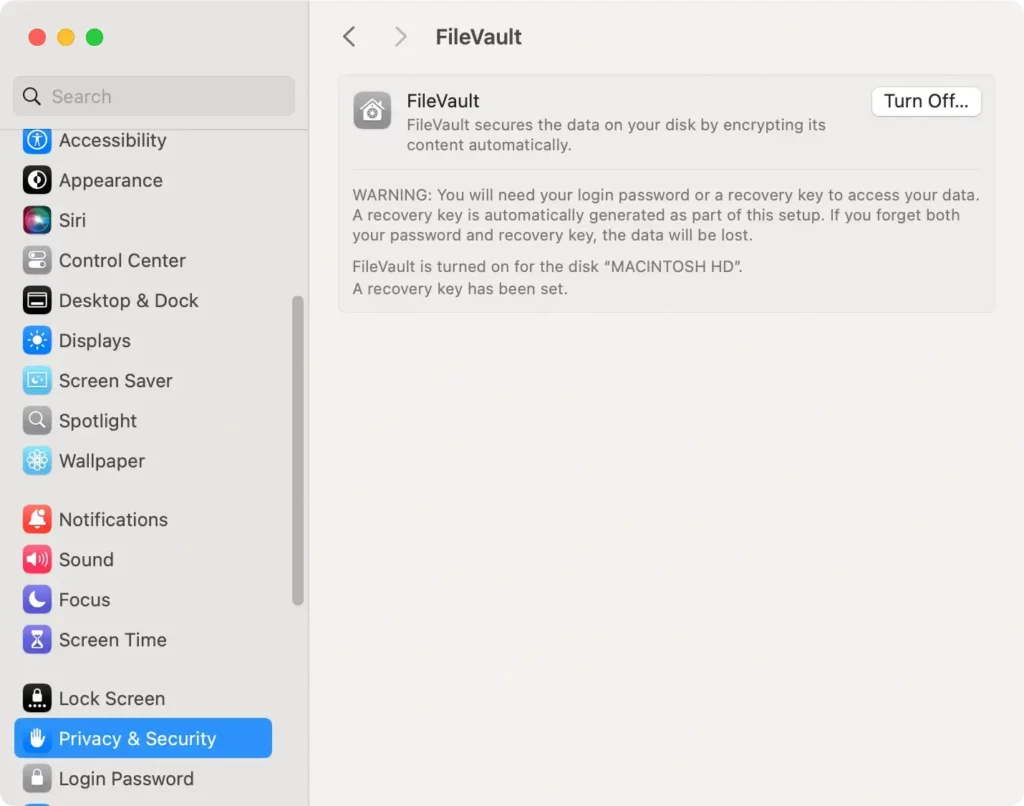
Bewahren Sie den Wiederherstellungsschlüssel an einem sicheren Ort auf. Mit aktiviertem FileVault verfügen Sie über verschlüsselte Daten, die sicher sind.
Aktivieren Sie die Firewall zum Schutz Ihres Netzwerks
Aktivieren Sie die Firewall, um eingehende Verbindungen zu blockieren und Ihren Mac vor externen Bedrohungen zu schützen:
- Öffnen Sie
System Settings > Network > Firewall. - Klicken Sie
Turn On Firewall. - Um die Verbindungen weiter einzuschränken, wählen Sie
Firewall Optionsund lassen Sie nur bestimmte Apps zu.
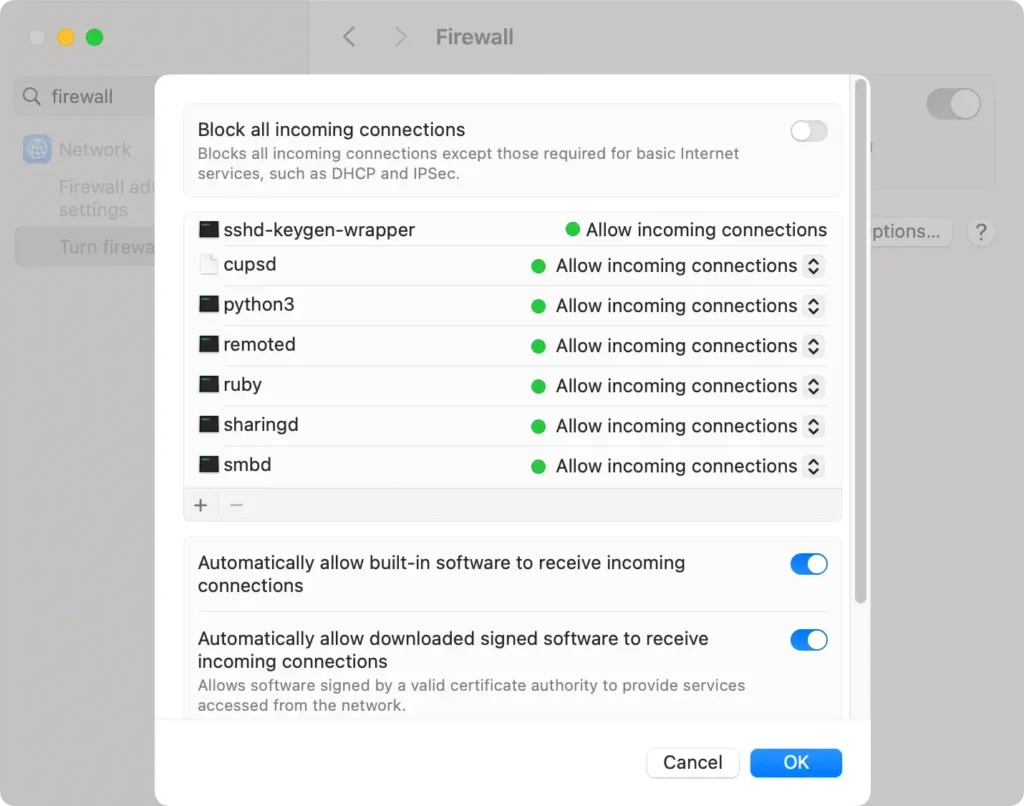
Wenn die Firewall aktiviert ist, werden eingehende Verbindungen zur Erhöhung der Sicherheit beschränkt, sodass es für nicht genehmigte Apps schwieriger wird, eine Verbindung zu Ihrem Gerät herzustellen.
Passen Sie die Einstellungen für den Sperrbildschirm an
Durch Anpassen der Sperrbildschirmeinstellungen Ihres Macs können Sie die Sicherheit verbessern, indem Sie nach einer bestimmten Zeit der Inaktivität ein Passwort anfordern und so Ihre Daten schützen. Befolgen Sie diese Schritte, um die Sperrbildschirmeinstellungen auf Ihrem Mac zu verwalten:
- Gehen Sie zum Apple-Menü in der oberen linken Ecke Ihres Bildschirms und wählen Sie
System Settingsaus. - Wählen Sie in der Seitenleiste
Lock Screen. - Wählen Sie unter
Start screen saver when inactiveein Zeitlimit aus, das Ihren Sicherheitsanforderungen entspricht. Wenn Sie beispielsweise 10 Minuten einstellen, wird der Bildschirmschoner nach 10 Minuten Inaktivität gestartet. - Suchen Sie als Nächstes
Turn display off when inactiveund wählen Sie ein Intervall. Eine Einstellung von 10 Minuten wird empfohlen, um Energie zu sparen und Ihren Mac bei Inaktivität zu schützen. - Um sicherzustellen, dass Ihr Mac beim Aufwachen nach einem Kennwort fragt, wählen Sie
Require password after screen saver begins or display is turned offund wählen Sie ein kurzes Intervall (z. B. 5 Minuten). Dadurch wird Ihr Gerät zusätzlich geschützt. Nach einer kurzen Zeit der Inaktivität wird es automatisch abgemeldet.
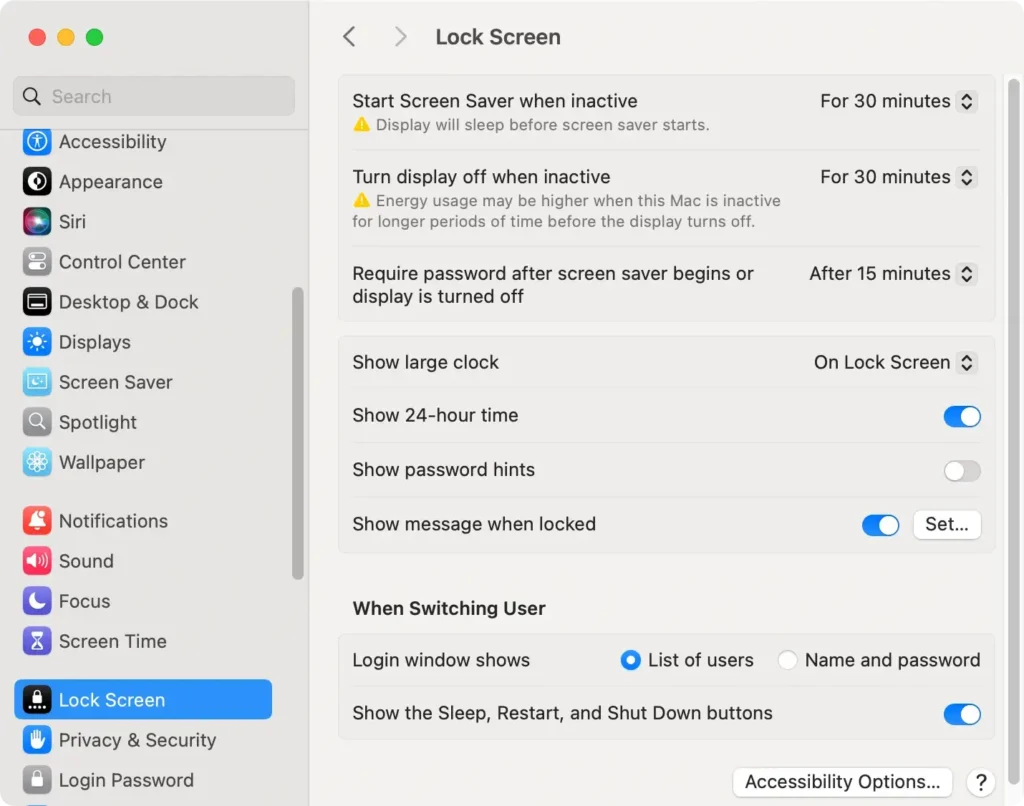
Durch Anpassen dieser Einstellungen können Sie sicherstellen, dass Ihr Mac auch bei Leerlauf geschützt bleibt. So wird das Risiko eines unbefugten Zugriffs verringert und gleichzeitig bei Nichtgebrauch Akkustrom gespart.
Administratorkennwort für Systemänderungen erforderlich
Wenn Sie Ihren Mac-Computer so einrichten, dass für wesentliche Änderungen ein Administratorkennwort erforderlich ist, können Sie ihn vor unbefugtem Zugriff schützen und verhindern, dass Malware systemweite Änderungen vornimmt.
So aktivieren Sie diese Einstellung:
- Klicken Sie auf das Apple-Menü und wählen Sie
System Settings. - Klicken Sie in der Seitenleiste auf
Privacy & Security. - Scrollen Sie nach unten, um die Schaltfläche „Erweiterte Einstellungen“ zu finden.
- Aktivieren Sie das Kontrollkästchen neben
Require an administrator password to access system-wide settings. - Klicken Sie auf
Doneum Ihre Einstellungen zu speichern.
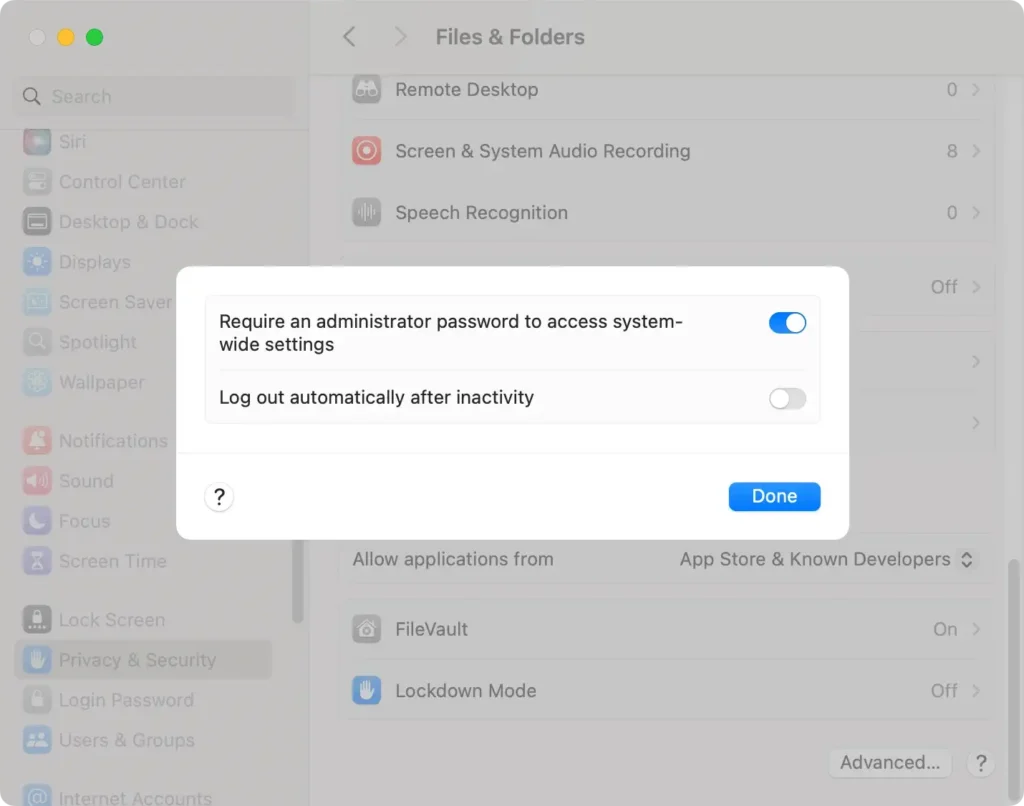
Wenn diese Option aktiviert ist, stellen Sie sicher, dass für größere Änderungen auf Ihrem Mac ein Administratorkennwort erforderlich ist. Dies erhöht die allgemeine Sicherheit und verhindert unbefugte Änderungen.
Best Practices für maximale Sicherheit
Verwenden Sie SpyHunter für verbesserten Schutz
Wenn Sie SpyHunter für Mac zu Ihrem Sicherheits-Toolkit hinzufügen, erhalten Sie eine zusätzliche Schutzebene gegen Malware, Browser-Hijacker und unerwünschte Programme.
SpyHunter sucht in Echtzeit nach potenziellen Bedrohungen und ist somit eine effektive Lösung zum Schutz Ihres Mac vor Schadsoftware.
So fangen Sie an:
- Laden Sie SpyHunter herunter und folgen Sie den Installationsanweisungen.
- Öffnen Sie SpyHunter und wählen Sie
Scan Nowum einen umfassenden Scan durchzuführen. - Überprüfen Sie alle erkannten Bedrohungen.
- Isolieren oder entfernen Sie unerwünschte Dateien und sorgen Sie so dafür, dass Ihr Mac sicher bleibt.

Automatische Updates aktivieren
Automatische Updates stellen sicher, dass Ihr Mac-Computer die neuesten Sicherheitspatches und Softwareverbesserungen erhält und tragen so zum Schutz Ihres Geräts und Ihrer persönlichen Daten bei.
So aktivieren Sie automatische Updates:
- Navigieren Sie zu
System Settings. - Klicken Sie auf
General > Software Update. - Klicken Sie auf das
i-Symbol nebenAutomatic Updates. - Aktivieren Sie die Kontrollkästchen neben:
-
Download new updates when availableum Updates ohne Aufforderung herunterzuladen. -
Install macOS updatesum macOS-Updates automatisch zu installieren. -
Install app updates from the App Storeum die Apps im Apple App Store auf dem neuesten Stand zu halten. -
Install Security Responses and system filesfür kritische Sicherheitsupdates.
-
- Klicken Sie auf
Doneum Ihre Einstellungen zu speichern.
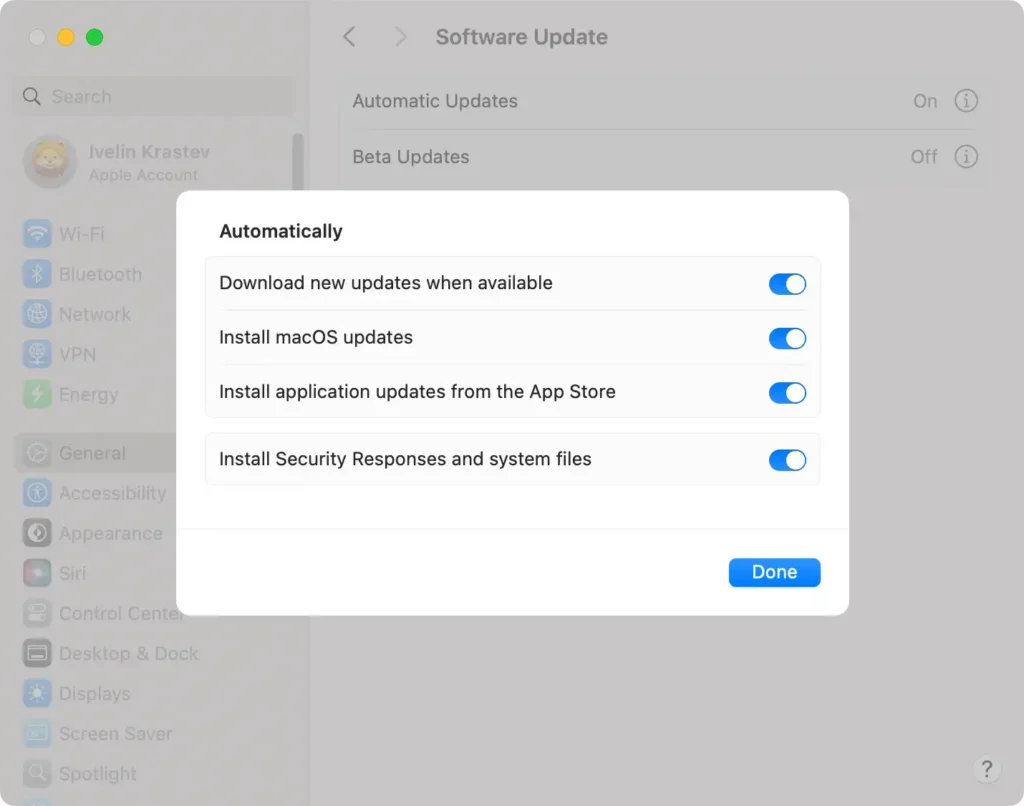
Wenn automatische Updates aktiviert sind, bleibt Ihr Mac-Computer mit den neuesten Sicherheits- und Leistungsverbesserungen geschützt.
Einrichten von Time Machine-Backups
Regelmäßige Backups sind für den Schutz Ihrer Daten unerlässlich. Time Machine, die in macOS integrierte Backup-Funktion, kann Sicherungskopien Ihrer Dateien auf einem physischen Laufwerk erstellen und so sicherstellen, dass Sie wichtige Daten bei Bedarf wiederherstellen können.
So aktivieren Sie Time Machine:
- Gehen Sie zu
System Settings > Time Machine. - Wählen Sie
Add Backup Diskund wählen Sie dann ein externes Laufwerk aus. - Time Machine startet automatisch regelmäßige Backups und schützt Ihre Daten vor versehentlichem Verlust.
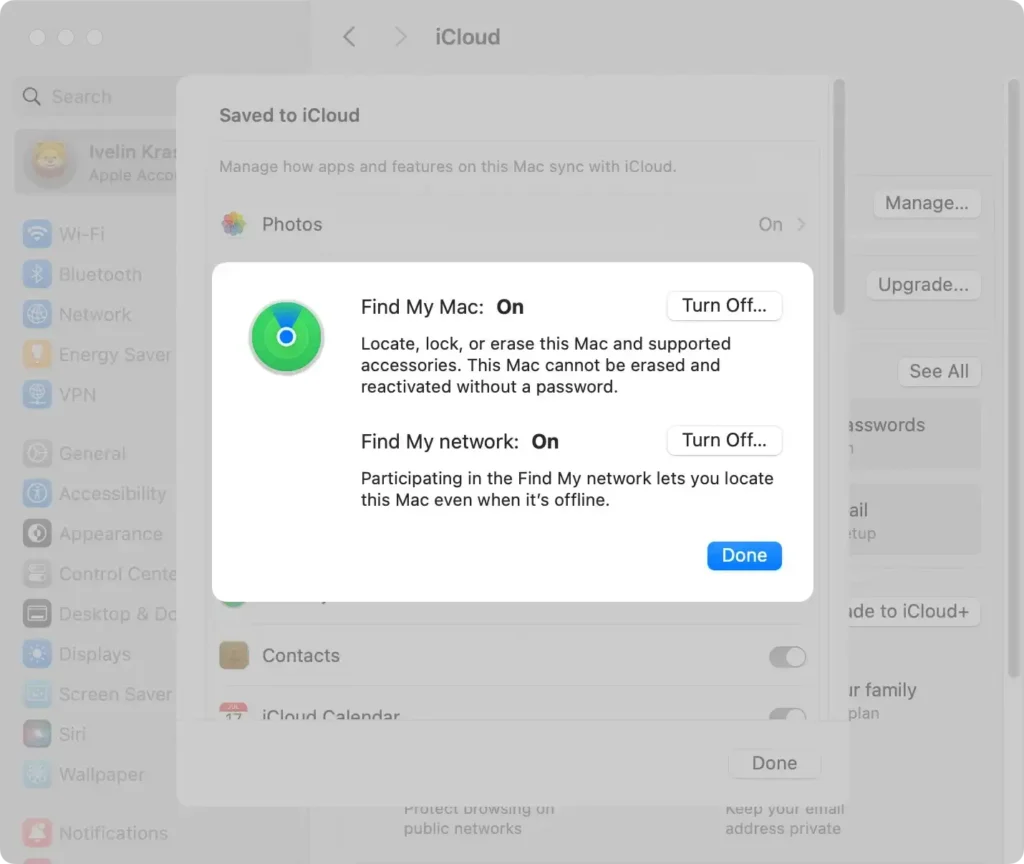
Aktivieren Sie „Meinen Mac suchen“
Wenn Ihr Mac verloren geht oder gestohlen wird, können Sie ihn mit „Meinen Mac suchen“ orten und schützen. Mit dieser Funktion können Sie Ihr Gerät verfolgen, es aus der Ferne sperren oder sogar Daten löschen, um unbefugten Zugriff zu verhindern.
So aktivieren Sie „Meinen Mac suchen“:
- Gehen Sie zu
System Settings > Apple IDund wählen Sie „iCloud“ aus. - Aktivieren Sie
Find My Macund stellen Sie sicher, dassFind My networkebenfalls aktiviert ist, um die Tracking-Genauigkeit zu verbessern. - Verwenden Sie die App
Find Myauf einem anderen Apple-Gerät oder melden Sie sich bei Ihrem iCloud-Konto an, um Ihren Mac zu orten, wenn er verloren geht.
Sperrmodus aktivieren
Der Sperrmodus ist eine erweiterte Sicherheitsfunktion, die bestimmte Gerätefunktionen einschränkt, um eine zusätzliche Schutzebene gegen Cyberbedrohungen bereitzustellen.
Dies ist von Vorteil, wenn Sie glauben, dass Sie gezielten Angriffen ausgesetzt sind. Durch die Einschränkung von Funktionen, die anfällig für Angriffe sein könnten, können Sie sich maximal schützen.
So aktivieren Sie die Sperre:
- Öffnen Sie
System Settingsüber das Apple-Menü. - Gehen Sie zu
Privacy & Securityund scrollen Sie zum AbschnittLockdown Mode. - Klicken Sie auf
Turn Onund befolgen Sie zur Bestätigung die Anweisungen auf dem Bildschirm.
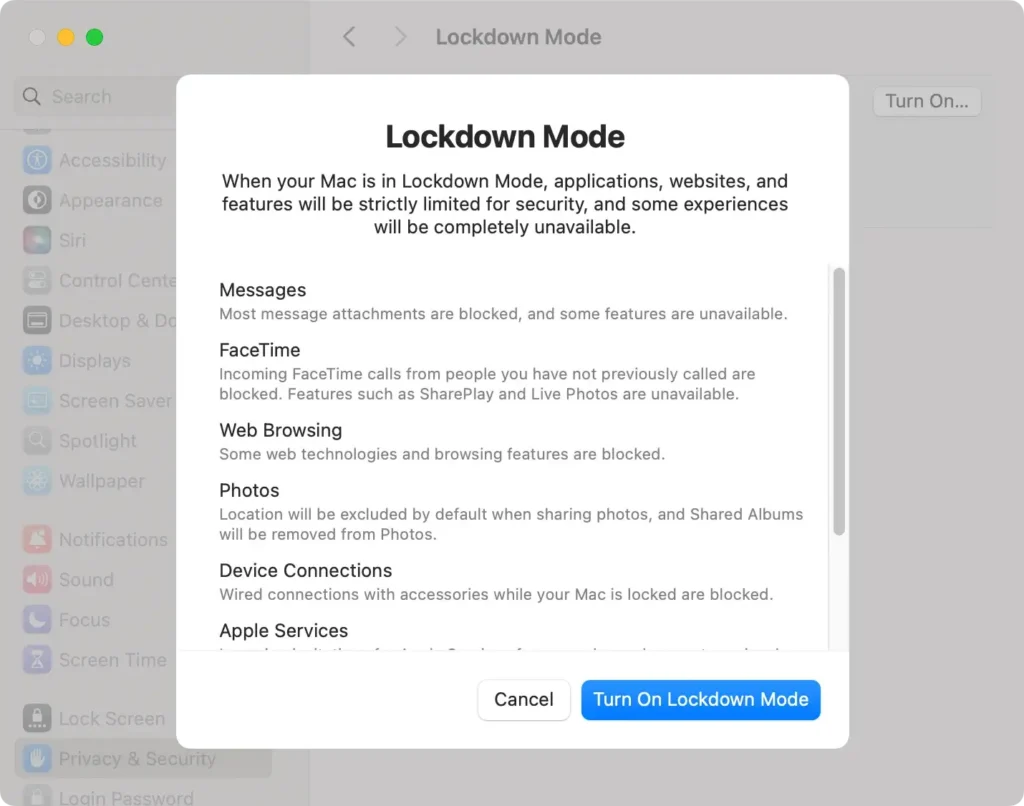
Um die Sicherheit zu erhöhen, schränkt Ihr Mac bestimmte Apps, Websites und Kommunikationsfunktionen ein.
Erstellen Sie ein sicheres Anmeldekennwort
Ein sicheres Anmeldekennwort ist für den Schutz Ihres Computers unerlässlich. Legen Sie ein gutes Kennwort aus Zahlen, Buchstaben und Symbolen fest. So legen Sie ein neues Kennwort fest:
- Gehen Sie zu
System Settings > Users & Groups. - Klicken Sie auf das
i-Symbol neben Ihrem Benutzerkonto. - Klicken Sie neben
PasswordaufChangeund folgen Sie den Anweisungen.
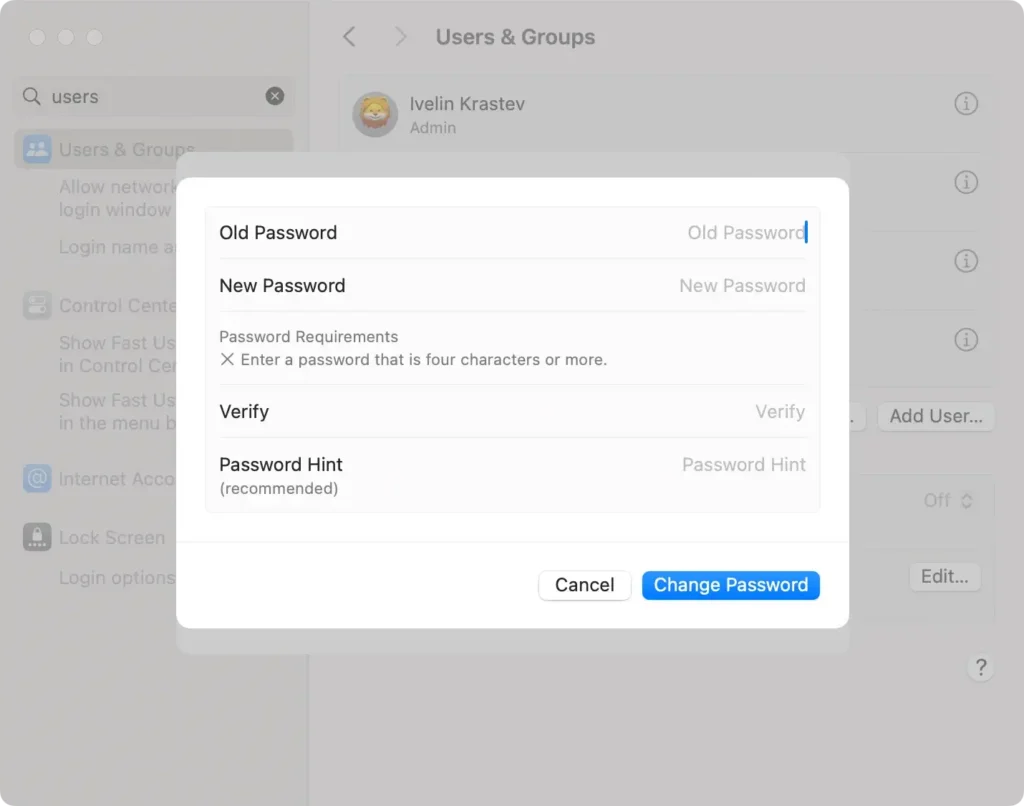
Tipp: Wir empfehlen dringend, keinen Passworthinweis festzulegen. Wenn Sie dennoch einen Hinweis festlegen möchten, denken Sie an einen, den nur Sie kennen.
Weitere Tipps und detaillierte Empfehlungen zur sicheren Verwaltung Ihrer Apple-Geräte finden Sie auf der Apple Support-Seite.
