

Skift Sikkerhedspræferencer På Mac (Indstillingsguide)

Inden vi dykker ind
Før vi dykker ind, lad os sørge for, at du er sikker online. Vi har skabt SpyHunter, fordi din sikkerhed betyder noget for os.
Beskyt din computer i dag — download SpyHunter lige her! Se vores bedste tips nedenfor for at holde din computer sikker.

Forståelse og styring af sikkerhedsindstillinger på din Mac kan hjælpe med at beskytte dine data, personlige oplysninger og online privatliv.
I denne vejledning dækker vi alle de væsentlige trin til at ændre sikkerhedspræferencer på din Mac, herunder administration af apptilladelser, aktivering af avancerede sikkerhedsfunktioner og konfiguration af vitale indstillinger i optimal beskyttelse.
Lad os undersøge, hvordan du holder din enhed sikker.
Sådan ændres sikkerhedspræferencer på Mac for uidentificerede app-udviklere
Som standard begrænser din Mac programmer fra uidentificerede udviklere for at forhindre potentielle trusler. Du kan styre, hvilke apps der kan køre:
- Åbn
System Settings(ellerSystem Preferencespå ældre macOS-versioner) - Gå til
Privacy & Security. - Under sektionen
Securityskal du findeAllow applications downloaded fromog vælgeApp StoreellerApp Store and identified developers.

Hvis du kun vælger apps fra identificerede app-udviklere eller Mac App Store, minimeres risikoen for malware på din enhed.
Undgå, at apps får adgang til din placering, kontakter, billeder, kalender og påmindelser
For at beskytte dine følsomme data mod uautoriseret adgang giver macOS brugervenlige præferencer til at administrere, hvilke apps der kan få adgang til dine personlige oplysninger, herunder placering, kontakter, billeder, kalender og påmindelser.
Her er en trin-for-trin guide til justering af disse tilladelser:
- Åbn
System Settings. - I sidebjælken skal du vælge
Privacy & Security. - Vælg den kategori, du vil ændre, såsom
Location Services,Contacts,Photos,CalendarogReminders.- Placeringstjenester: Fjern markeringen i afkrydsningsfeltet ud for
Enable Location Servicesfor at deaktivere placeringssporing helt. Alternativt kan du rulle gennem listen over apps og fjerne markeringen i afkrydsningsfelterne ud for individuelle apps for at begrænse deres placeringsadgang. Du kan også klikke påDetailsunderSystem Servicesfor at se og kontrollere, hvilke systemfunktioner der bruger din placering. - Kontakter, kalender og billeder: For hver kategori vil du se en liste over apps, der har anmodet om adgang til dine data. Fjern markeringen i afkrydsningsfeltet ud for enhver app for at fjerne dens adgang.
- Placeringstjenester: Fjern markeringen i afkrydsningsfeltet ud for
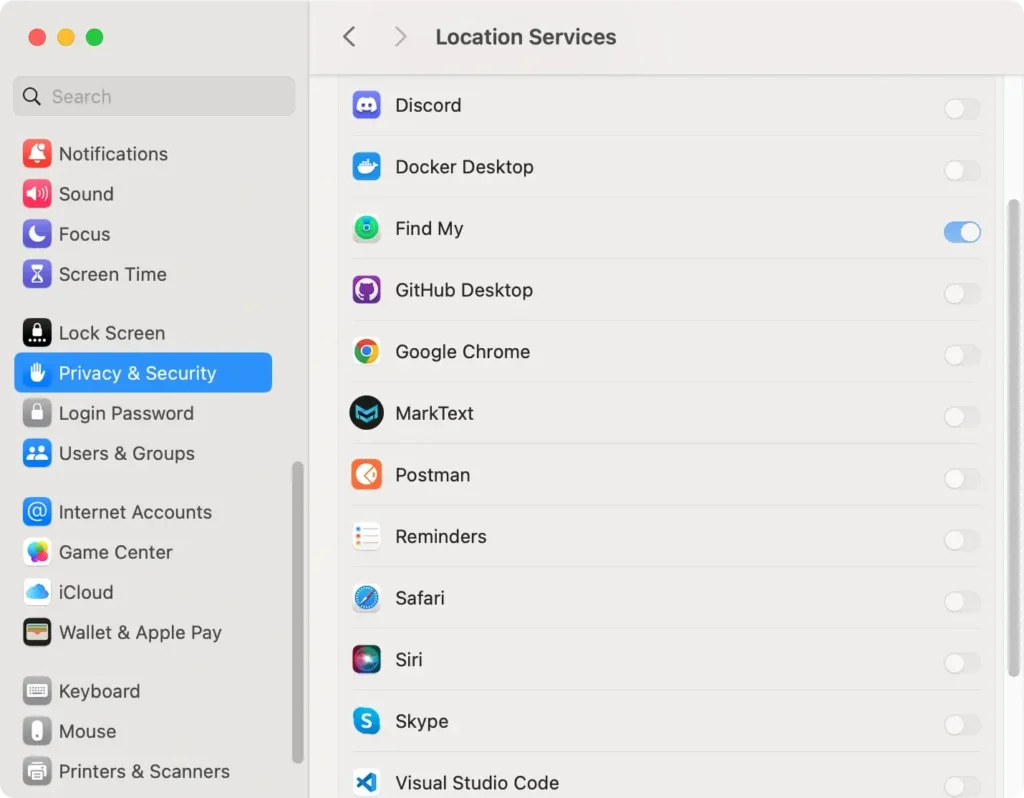
Ved at begrænse appadgangen til følsomme data beskytter du dit privatliv og hjælper med at forhindre uautoriseret brug af din placering, kontakter og kalenderdata.
Justering af disse indstillinger giver dig mulighed for at holde personlige oplysninger private og kontrollere, hvem der kan få adgang til dem.
Bemærk: Nogle apps kan bede om adgang til datakategorier, når du installerer dem. Det er en god praksis med jævne mellemrum at gennemgå disse indstillinger for at sikre, at kun betroede apps har adgang.
Undgå, at apps får adgang til dit kamera eller din mikrofon
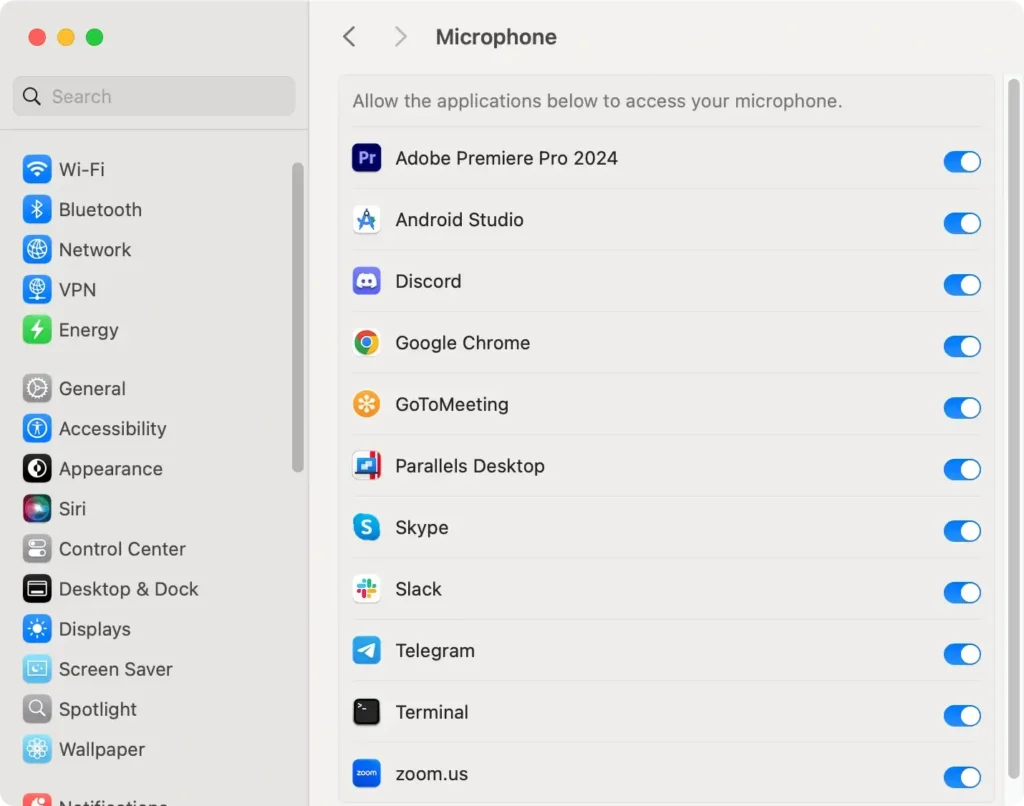
Det er vigtigt at kontrollere, hvilke apps der kan få adgang til dit kamera og mikrofon for at bevare dit privatliv på en Mac.
Ved at justere disse tilladelser kan du sikre dig, at kun betroede apps har adgang til din enheds lyd- og videofunktioner.
Sådan administrerer du disse indstillinger:
- Åbn
System Settings(System Preferencespå ældre macOS-versioner). - Gå til
Privacy & Security. - Find
CameraellerMicrophone. Klik på den, du ønsker at justere. - Du får vist en liste over apps, der har anmodet om adgang til dit kamera eller din mikrofon. Slå hver apps tilladelse til eller fra baseret på dine præferencer.
- Til giver appen adgang til funktionen.
- Fra begrænser appens adgang.
Stop apps i at få adgang til mapperne Skrivebord og Dokumenter
Som standard kræver macOS, at apps anmoder om tilladelse, før de får adgang til mapperne Skrivebord og Dokumenter.
Du kan nemt administrere disse tilladelser og forhindre apps i at få adgang til disse mapper, hvis det er nødvendigt. Sådan gør du:
- Naviger til
System Settings > Privacy & Security. - Rul ned for at finde
Files and Folders. Klik på den for at se en liste over apps, der har anmodet om adgang til dit skrivebord, dokumenter eller andre mapper. - Find den app, du vil begrænse, og fjern markeringen i feltet ud for en mappe for at fjerne adgangen.
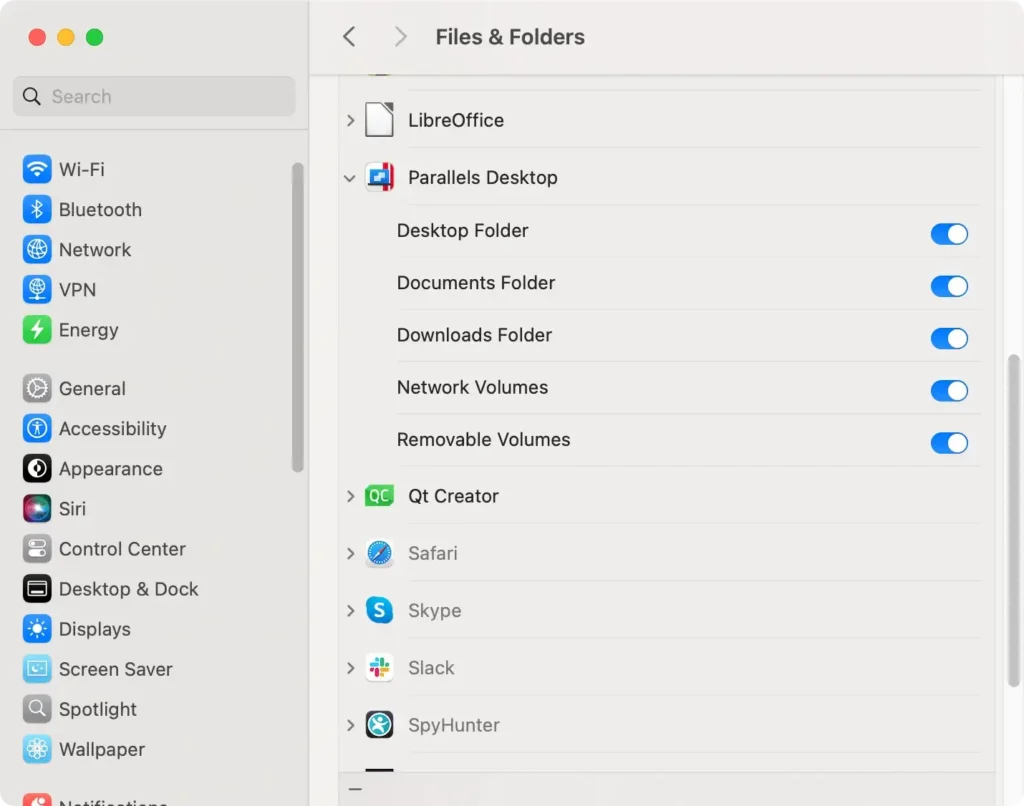
Databeskyttelsespræferencer på Mac
Slå FileVault til for fuld-disk kryptering
Kryptering af dine data med FileVault sikrer, at uautoriserede brugere ikke kan få adgang til dine filer. Sådan aktiverer du FileVault:
- Gå til
System Settings(System Preferences) - Klik på
Privacy & Security. - Klik
Turn On FileVaulttil for at kryptere dine filer. - Opret en gendannelsesnøgle for at låse din startdisk op, hvis du glemmer din login-adgangskode.
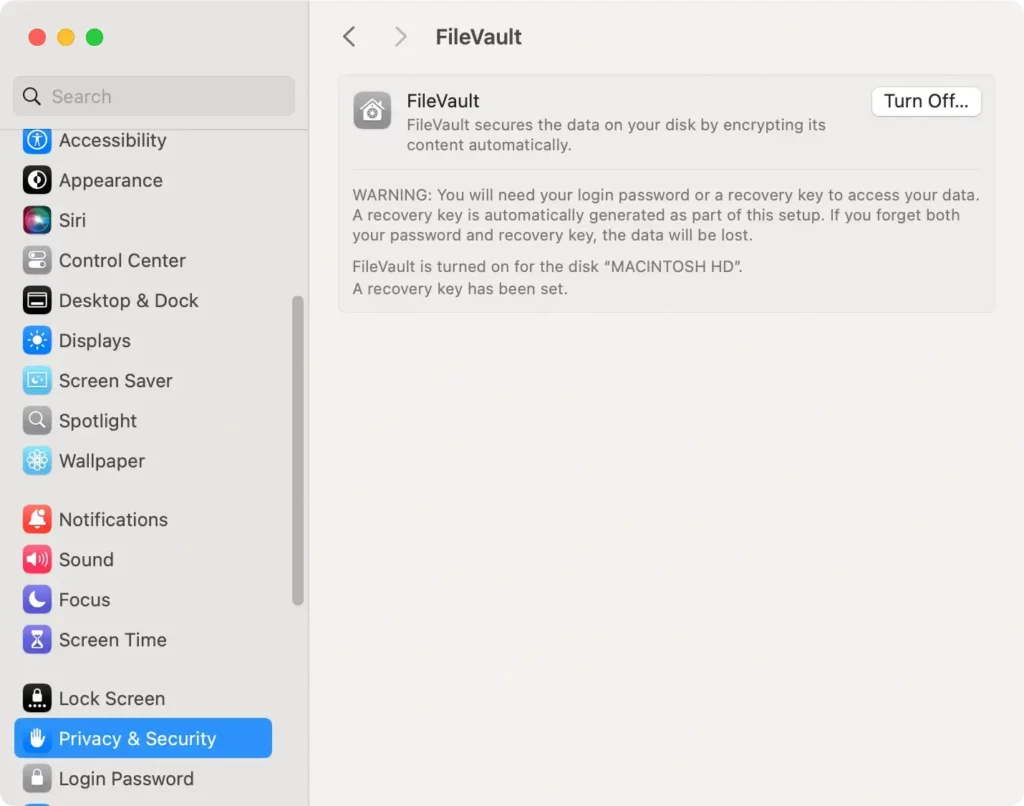
Opbevar gendannelsesnøglen på et sikkert sted. Med FileVault aktiveret har du krypterede data, der er sikre.
Slå Firewall til for netværksbeskyttelse
Aktiver firewallen for at blokere indgående forbindelser og beskytte din Mac mod eksterne trusler:
- Åbn
System Settings > Network > Firewallfanen. - Klik
Turn On Firewall. - For at begrænse forbindelser yderligere skal du vælge
Firewall Optionsog kun tillade specifikke apps.
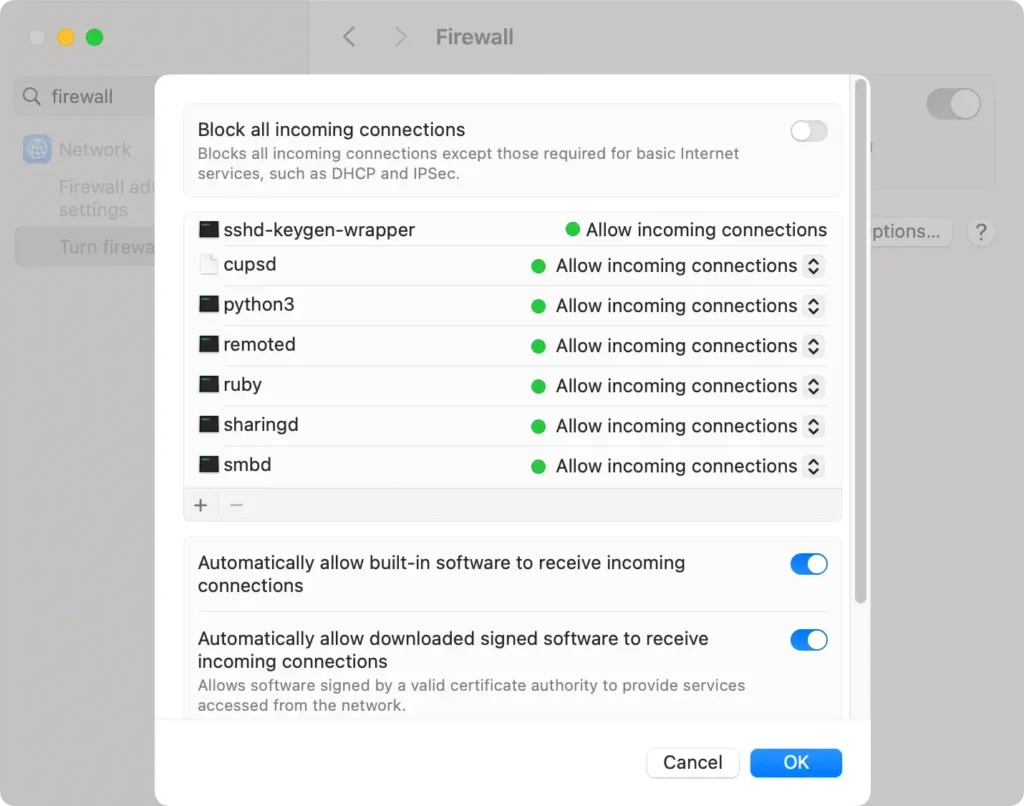
Med firewallen aktiveret er indgående forbindelser begrænset for at forbedre sikkerheden, hvilket gør det sværere for ikke-godkendte apps at oprette forbindelse til din enhed.
Juster indstillinger for låseskærm
Tilpasning af din Macs låseskærmpræferencer kan forbedre sikkerheden ved at kræve en adgangskode efter perioder med inaktivitet og hjælpe med at beskytte dine data. Følg disse trin for at administrere låseskærmsindstillinger på din Mac:
- Gå til Apple-menuen i øverste venstre hjørne af din skærm, og vælg
System Settings. - Vælg
Lock Screenfra sidebjælken. - Under
Start screen saver when inactiveskal du vælge en tidsgrænse, der passer til dine sikkerhedsbehov. Hvis du f.eks. indstiller den til 10 minutter, starter pauseskærmen efter 10 minutters inaktivitet. - Find derefter
Turn display off when inactive, og vælg et interval. En 10-minutters indstilling anbefales både for at spare energi og beskytte din Mac, når den er inaktiv. - For at sikre, at din Mac beder om en adgangskode, når den aktiveres, skal du vælge
Require password after screen saver begins or display is turned off, og vælge et kort interval (f.eks. 5 minutter). Dette tilføjer et lag af beskyttelse til din enhed. Den vil automatisk logge ud efter en kort periode med inaktivitet.
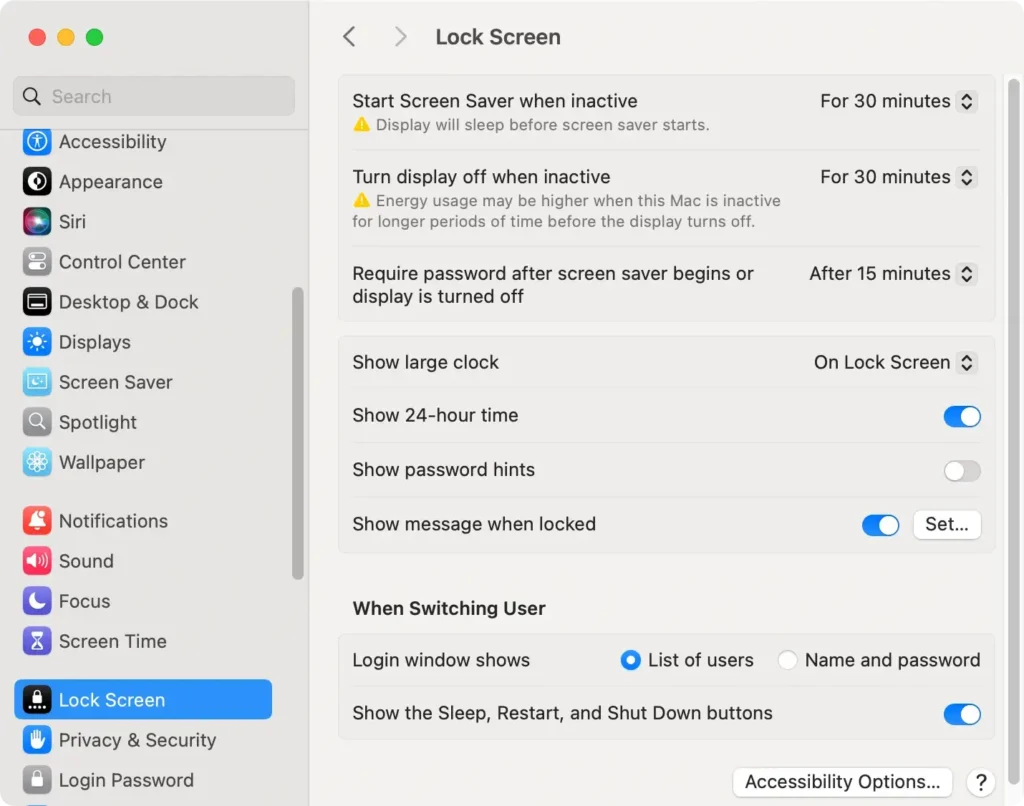
Ved at tilpasse disse indstillinger kan du sikre, at din Mac forbliver beskyttet under inaktive tider, hvilket reducerer risikoen for uautoriseret adgang, mens du sparer batteristrøm, når den ikke er i brug.
Kræv administratoradgangskode for systemændringer
Hvis du indstiller din Mac-computer til at kræve en administratoradgangskode for væsentlige ændringer, kan det hjælpe med at beskytte mod uautoriseret adgang og forhindre malware i at foretage ændringer i hele systemet.
Sådan aktiverer du denne indstilling:
- Klik på Apple-menuen, og vælg
System Settings. - Klik på
Privacy & Securityfra sidebjælken. - Rul ned for at finde knappen avancerede indstillinger.
- Marker afkrydsningsfeltet ud for
Require an administrator password to access system-wide settings. - Klik på
Donefor at gemme dine præferencer.
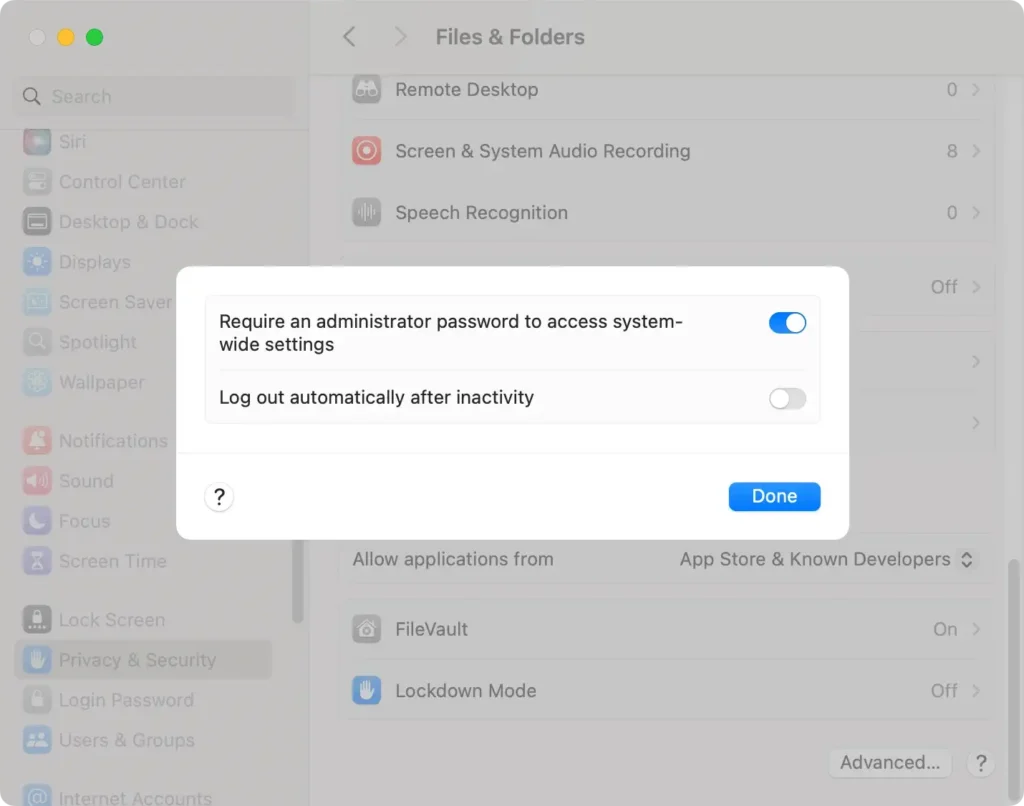
Med denne indstilling aktiveret sikrer du, at større ændringer på din Mac kræver en administrativ adgangskode, hvilket styrker den overordnede sikkerhed og forhindrer uautoriserede ændringer.
Bedste praksis for maksimal sikkerhed
Brug SpyHunter for forbedret beskyttelse
Tilføjelse af SpyHunter til Mac til dit sikkerhedsværktøj giver et ekstra lag af forsvar mod malware, browser hijackers og uønskede programmer.
SpyHunter scanner for potentielle trusler i realtid, hvilket gør det til en effektiv løsning til at beskytte din Mac mod skadelig software.
Sådan kommer du i gang:
- Download SpyHunter og følg installationsinstruktionerne.
- Åbn SpyHunter og vælg
Scan Nowfor at køre en omfattende scanning. - Gennemgå eventuelle opdagede trusler.
- Sæt karantæne eller fjern uønskede filer, og sørg for, at din Mac forbliver sikker.

Slå automatiske opdateringer til
Automatiske opdateringer sikrer, at din Mac-computer modtager de seneste sikkerhedsrettelser og softwareforbedringer, der hjælper med at beskytte både din enhed og personlige data.
Sådan aktiverer du automatiske opdateringer:
- Naviger til
System Settings. - Klik på
General > Software Update. - Klik på
iikonet ud forAutomatic Updates. - Marker afkrydsningsfelterne ud for:
-
Download new updates when availablefor at downloade opdateringer uden at spørge. -
Install macOS updatesfor automatisk at installere macOS-opdateringer. -
Install app updates from the App Storefor at holde Apple App Store-apps opdateret. -
Install Security Responses and system filestil kritiske sikkerhedsopdateringer.
-
- Klik på
Donefor at gemme dine præferencer.
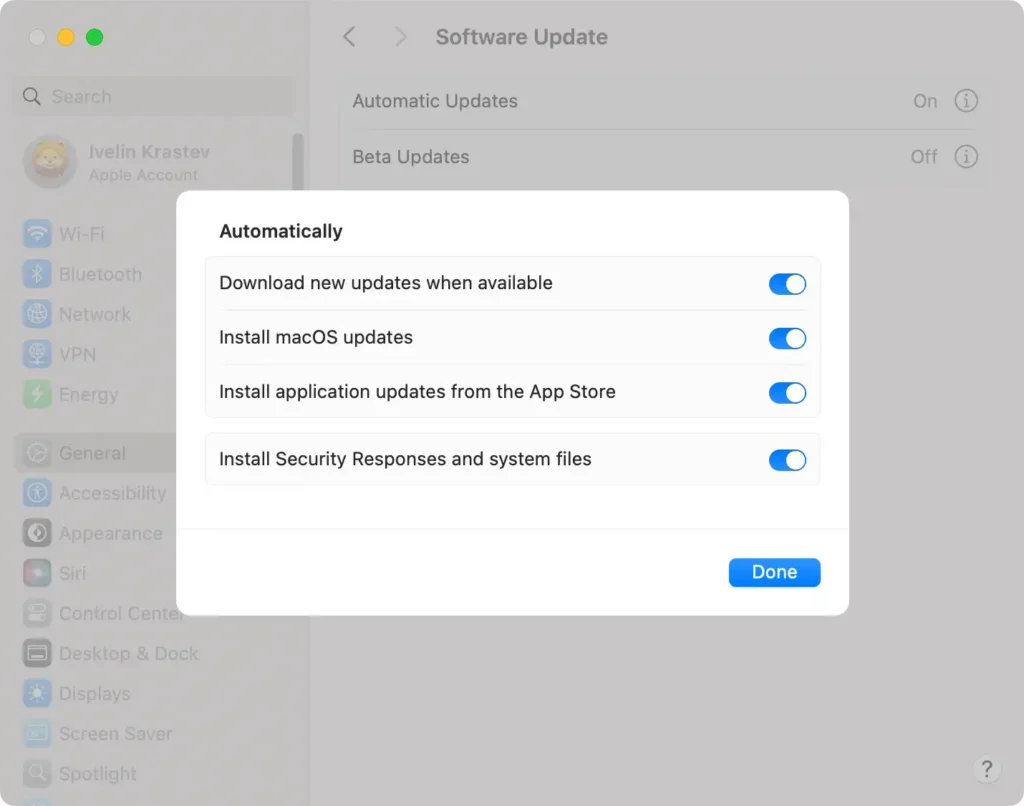
Med automatiske opdateringer slået til forbliver din Mac-computer beskyttet med de seneste sikkerheds- og ydeevneforbedringer.
Konfigurer Time Machine-sikkerhedskopier
Regelmæssige sikkerhedskopier er afgørende for at beskytte dine data. Time Machine, macOS’s indbyggede sikkerhedskopieringsfunktion, kan oprette sikkerhedskopier af dine filer på et fysisk drev, hvilket sikrer, at du kan gendanne vigtige data, hvis det er nødvendigt.
Sådan aktiverer du Time Machine:
- Gå til
System Settings > Time Machine. - Vælg
Add Backup Disk, og vælg derefter et eksternt drev. - Time Machine starter automatisk periodiske sikkerhedskopier, og sikrer dine data mod utilsigtet tab.
Slå Find min Mac til
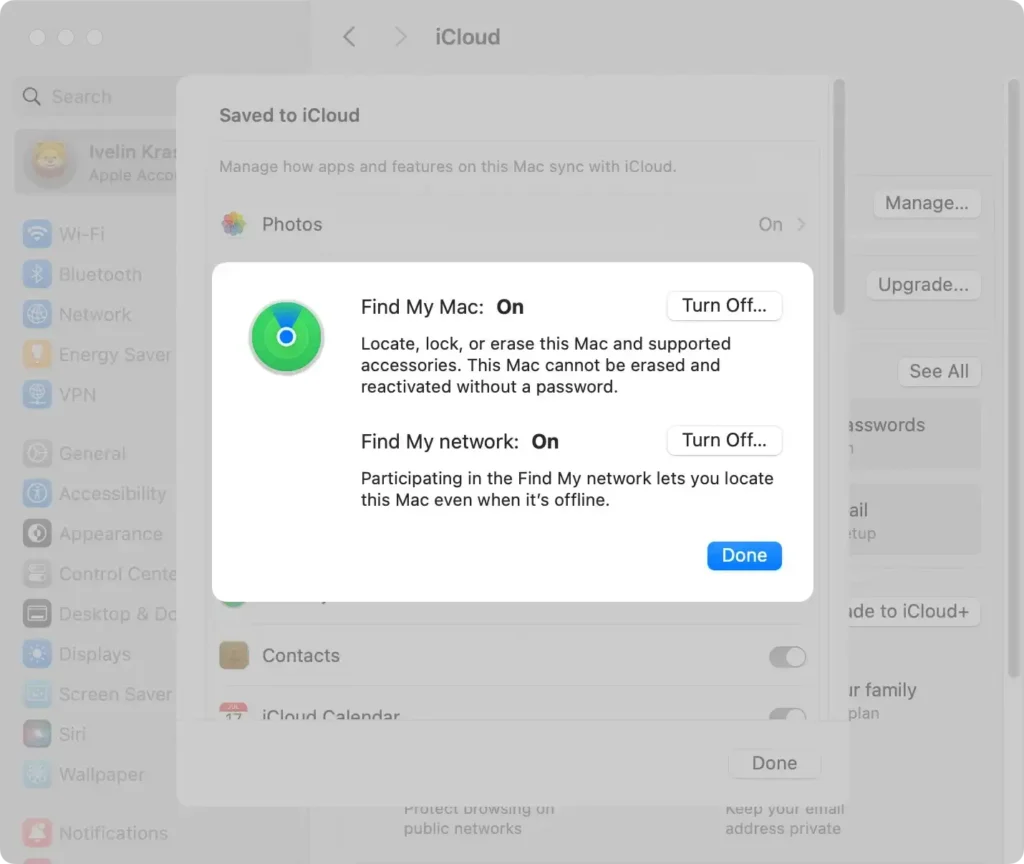
Hvis din Mac nogensinde mistes eller bliver stjålet, hjælper Find My Mac dig med at finde og beskytte den. Denne funktion giver dig mulighed for at spore din enhed, låse den eksternt eller endda slette data for at forhindre uautoriseret adgang.
Sådan aktiverer du Find min Mac:
- Gå til
System Settings > Apple ID, og vælg iCloud. - Aktiver
Find My Mac, og sørg for,Find My networkogså er tændt for at forbedre sporingsnøjagtigheden. - Brug
Find My-appen på en anden Apple-enhed, eller log ind på din iCloud-konto for at finde din Mac, hvis den forsvinder.
Aktiver låsetilstand
Lockdown Mode er en avanceret sikkerhedsfunktion, der begrænser visse enhedsfunktioner for at give et ekstra lag af beskyttelse mod cybertrusler.
Det er en fordel, hvis du mener, at du er i risiko for målrettede angreb. Ved at begrænse funktioner, der kan være sårbare over for udnyttelse, kan du modtage maksimalt forsvar.
Sådan slår du lockdown til:
- Åbn
System Settingsfra Apple-menuen. - Gå til
Privacy & Security, og rul til afsnittetLockdown Mode. - Klik på
Turn On, og følg instruktionerne på skærmen for at bekræfte.
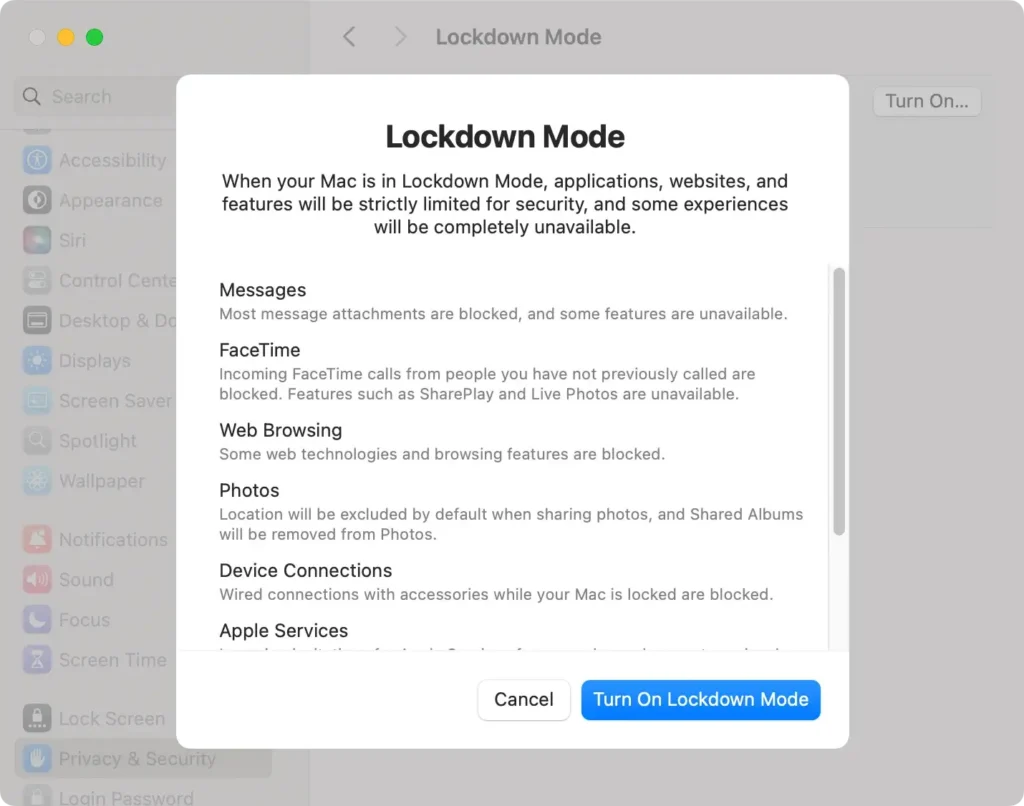
Din Mac vil begrænse visse apps, websteder og kommunikationsfunktioner for at øge sikkerheden.
Opret en stærk login-adgangskode
En sikker login-adgangskode er afgørende for at beskytte din computer. Indstil en god adgangskode ved hjælp af tal, bogstaver og symboler. Sådan indstilles en ny adgangskode:
- Gå til
System Settings > Users & Groups. - Klik på
iikonet ud for din brugerkonto. - Ud for
Passwordskal du klikke påChangeog følge instruktionerne.
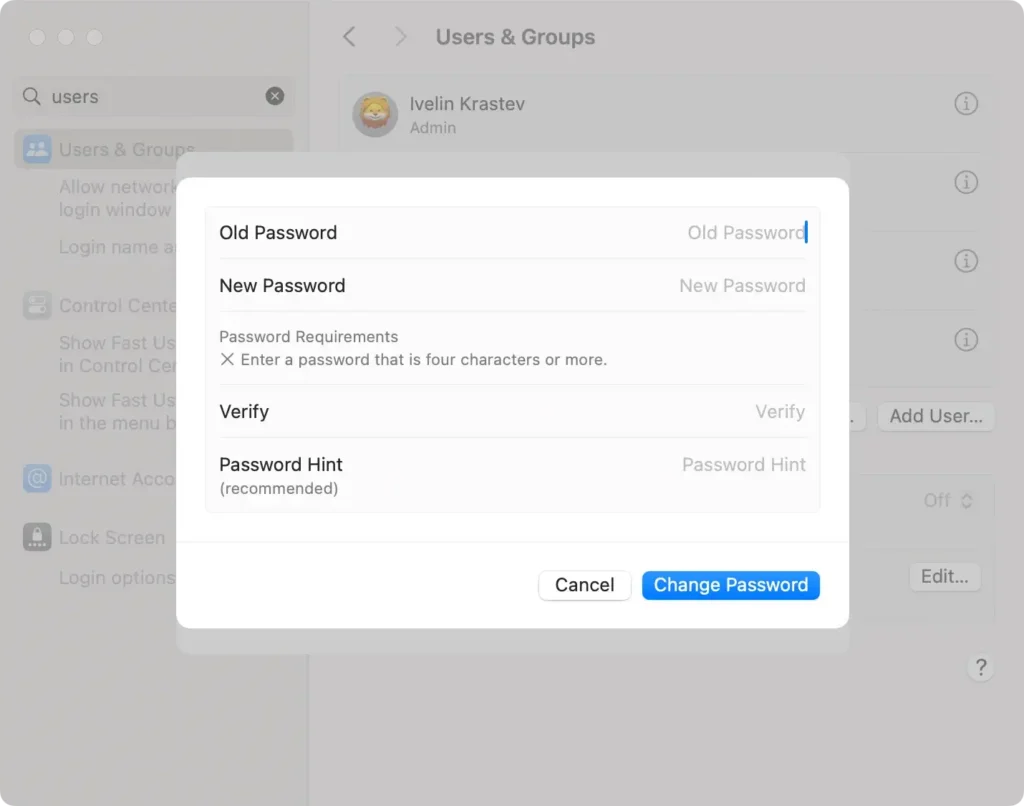
Tip: Vi anbefaler på det kraftigste ikke at angive et hint om adgangskode. Hvis du stadig vil give et tip, så tænk på et, som kun du kender.
Besøg Apple Support-siden for at få flere tips og detaljerede anbefalinger til sikker administration af dine Apple-enheder.
