

Alterar As Preferências De Segurança No Mac (Separador)

Antes de mergulharmos
Antes de mergulharmos, vamos garantir que você fique seguro online. Criamos o SpyHunter porque sua segurança é importante para nós.
Proteja seu computador hoje — baixe o SpyHunter aqui mesmo! Confira abaixo nossas principais dicas para manter seu computador seguro e protegido.

Entender e gerenciar as configurações de segurança no seu Mac pode ajudar a proteger seus dados, informações pessoais e privacidade online.
Neste guia, abordaremos todas as etapas essenciais para alterar as preferências de segurança no seu Mac, incluindo o gerenciamento de permissões de aplicativos, a ativação de recursos de segurança avançados e a configuração de configurações vitais para proteção ideal.
Vamos explorar como manter seu dispositivo seguro e protegido.
Como alterar as preferências de segurança no Mac para desenvolvedores de aplicativos não identificados
Por padrão, seu Mac restringe aplicativos de desenvolvedores não identificados para evitar ameaças potenciais. Você pode controlar quais aplicativos podem ser executados:
- Abra
System Settings(ouSystem Preferencesem versões mais antigas do macOS) - Vá para
Privacy & Security. - Na seção
Security, localizeAllow applications downloaded frome selecioneApp StoreouApp Store and identified developers.

Escolher apenas aplicativos de desenvolvedores de aplicativos identificados ou da Mac App Store minimiza o risco de malware no seu dispositivo.
Impedir que aplicativos acessem sua localização, contatos, fotos, calendário e lembretes
Para proteger seus dados confidenciais contra acesso não autorizado, o macOS fornece preferências fáceis de usar para gerenciar quais aplicativos podem acessar suas informações pessoais, incluindo localização, contatos, fotos, calendário e lembretes.
Aqui está um guia passo a passo para ajustar essas permissões:
- Abra
System Settings. - Na barra lateral, selecione
Privacy & Security. - Selecione a categoria que deseja modificar, como
Location Services,Contacts,Photos,CalendareReminders.- Serviços de Localização: Desmarque a caixa ao lado de
Enable Location Servicespara desativar completamente o rastreamento de localização. Como alternativa, role pela lista de aplicativos e desmarque as caixas ao lado de aplicativos individuais para restringir o acesso à localização deles. Você também pode clicar emDetailsemSystem Servicespara visualizar e controlar quais recursos do sistema usam sua localização. - Contatos, Calendário e Fotos: Para cada categoria, você verá uma lista de aplicativos que solicitaram acesso aos seus dados. Desmarque a caixa ao lado de qualquer aplicativo para remover seu acesso.
- Serviços de Localização: Desmarque a caixa ao lado de
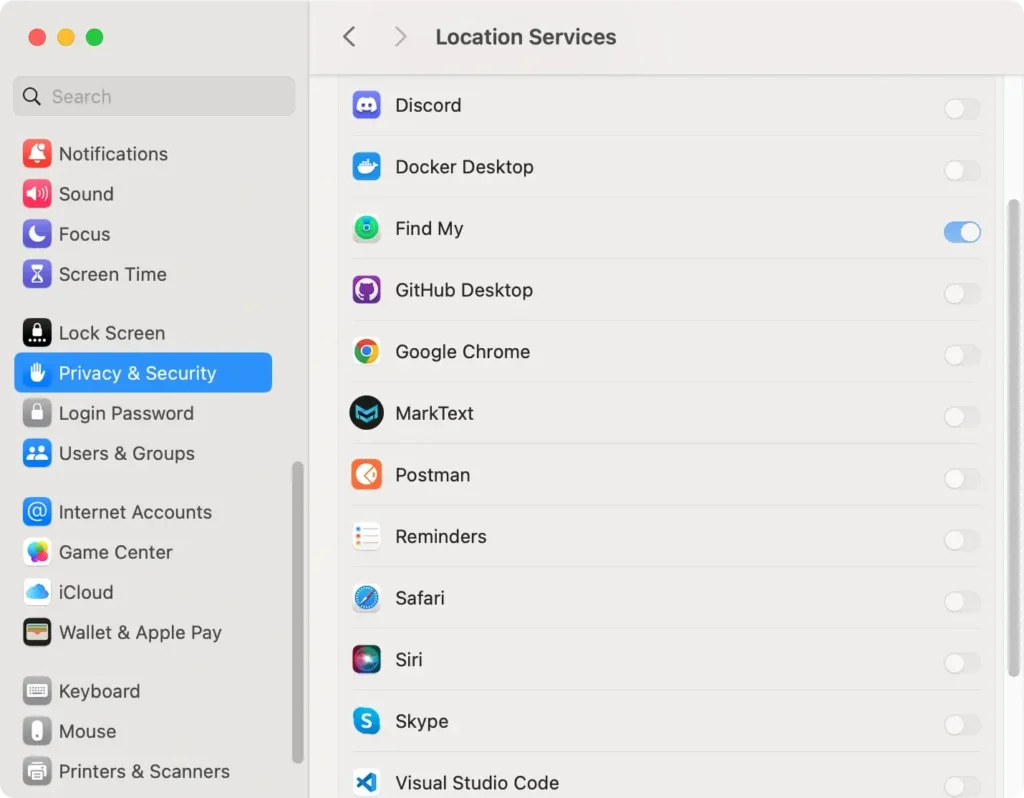
Ao limitar o acesso do aplicativo a dados confidenciais, você protege sua privacidade e ajuda a impedir o uso não autorizado de seus dados de localização, contatos e calendário.
Ajustar essas configurações permite que você mantenha as informações pessoais privadas e controle quem pode acessá-las.
Observação: Alguns aplicativos podem solicitar acesso a categorias de dados quando você os instala. É uma boa prática revisar periodicamente essas configurações para garantir que apenas aplicativos confiáveis tenham acesso.
Impedir que aplicativos acessem sua câmera ou microfone
Controlar quais aplicativos podem acessar sua câmera e microfone é essencial para manter sua privacidade em um Mac.
Ao ajustar essas permissões, você pode garantir que somente aplicativos confiáveis tenham acesso aos recursos de áudio e vídeo do seu dispositivo.
Veja como gerenciar essas configurações:
- Abra
System Settings(System Preferencesem versões mais antigas do macOS). - Vá para
Privacy & Security. - Localize
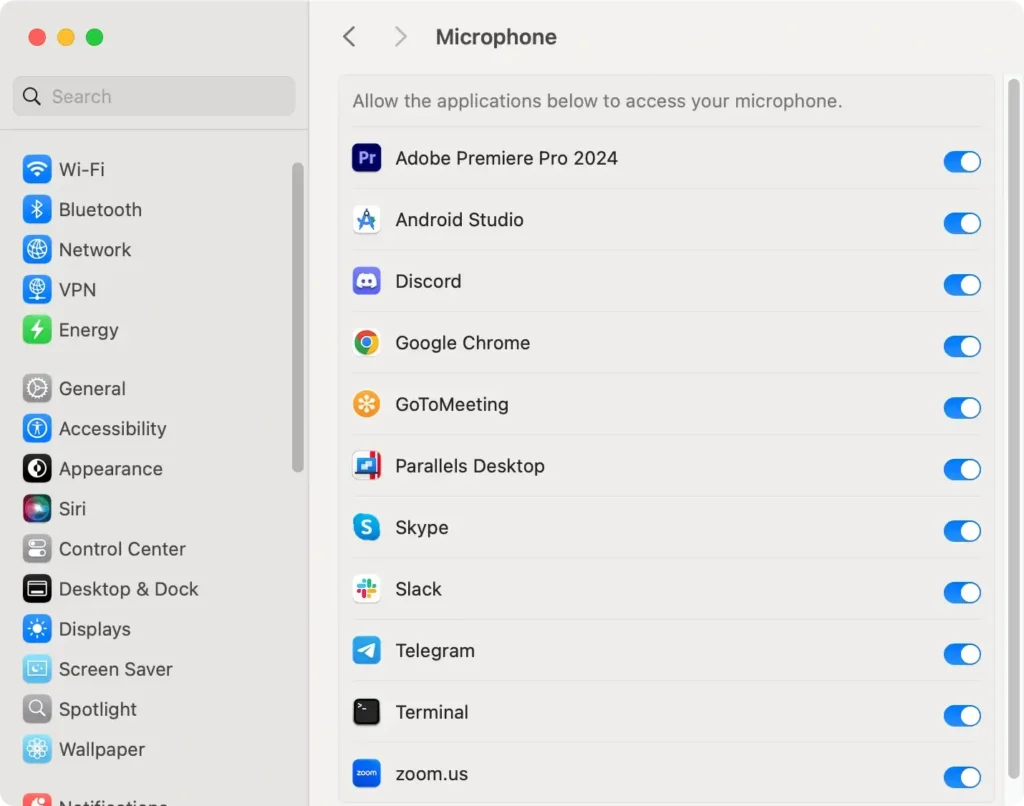
CameraouMicrophone. Clique naquele que você deseja ajustar. - Você verá uma lista de apps que solicitaram acesso à sua câmera ou microfone. Ative ou desative a permissão de cada app com base em suas preferências.
- Ligado permite que o aplicativo acesse o recurso.
- Desligado restringe o acesso do aplicativo.
Impedir que aplicativos acessem suas pastas Desktop e Documentos
Por padrão, o macOS exige que os aplicativos solicitem permissão antes de acessar suas pastas Área de Trabalho e Documentos.
Você pode gerenciar facilmente essas permissões e impedir que aplicativos acessem essas pastas, se necessário. Veja como:
- Navegue até
System Settings > Privacy & Security. - Role para baixo para encontrar
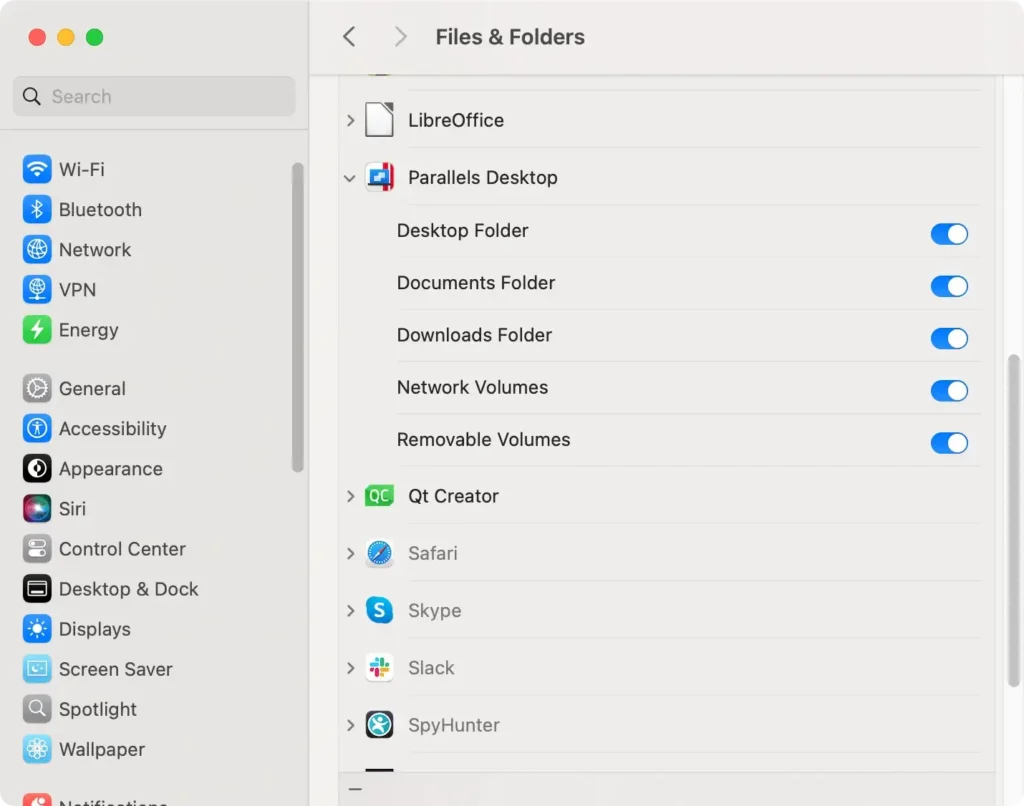
Files and Folders. Clique nele para ver uma lista de aplicativos que solicitaram acesso à sua Área de Trabalho, Documentos ou outras pastas. - Encontre o aplicativo que você deseja restringir e desmarque a caixa ao lado de uma pasta para remover o acesso.
Preferências de proteção de dados no Mac
Ative o FileVault para criptografia de disco completo
Criptografar seus dados com o FileVault garante que usuários não autorizados não possam acessar seus arquivos. Para habilitar o FileVault:
- Vá para
System Settings(System Preferences) - Clique em
Privacy & Security. - Clique em
Turn On FileVaultpara criptografar seus arquivos. - Crie uma chave de recuperação para desbloquear seu disco de inicialização caso você esqueça sua senha de login.
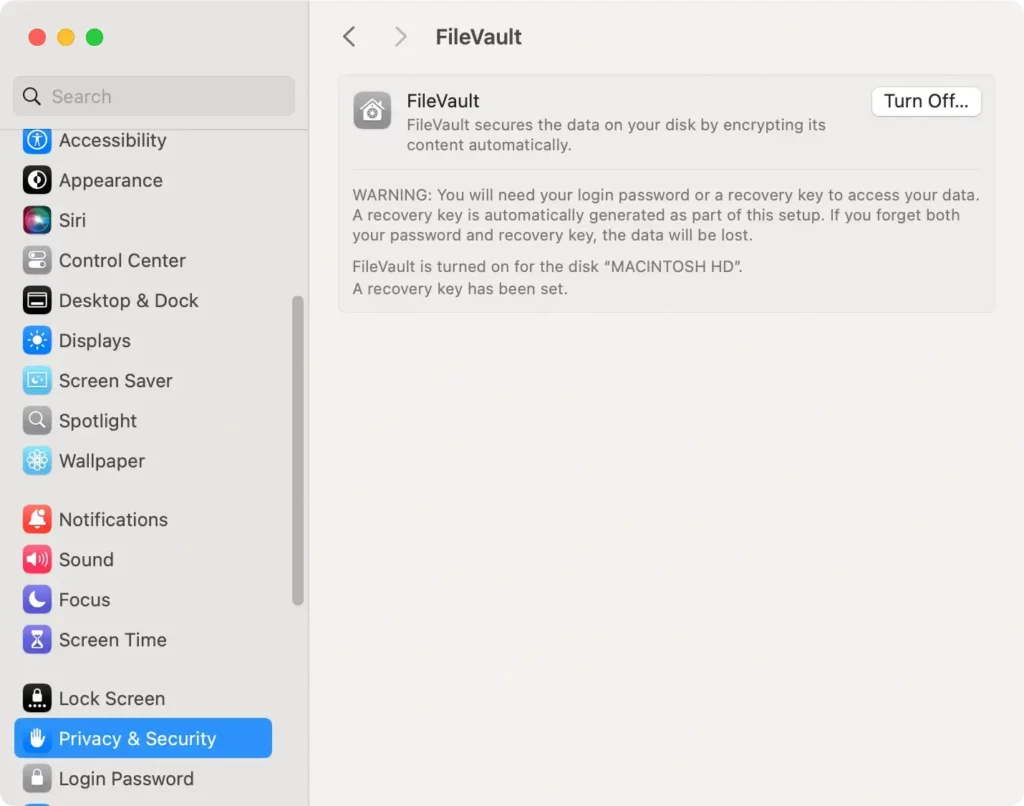
Armazene a chave de recuperação em um local seguro. Com o FileVault ativado, você tem dados criptografados que são seguros.
Ative o Firewall para proteção de rede
Habilite o firewall para bloquear conexões de entrada e proteger seu Mac de ameaças externas:
- Abra
System Settings > Network > Firewall. - Clique em
Turn On Firewall. - Para restringir ainda mais as conexões, selecione
Firewall Optionse permita apenas aplicativos específicos.
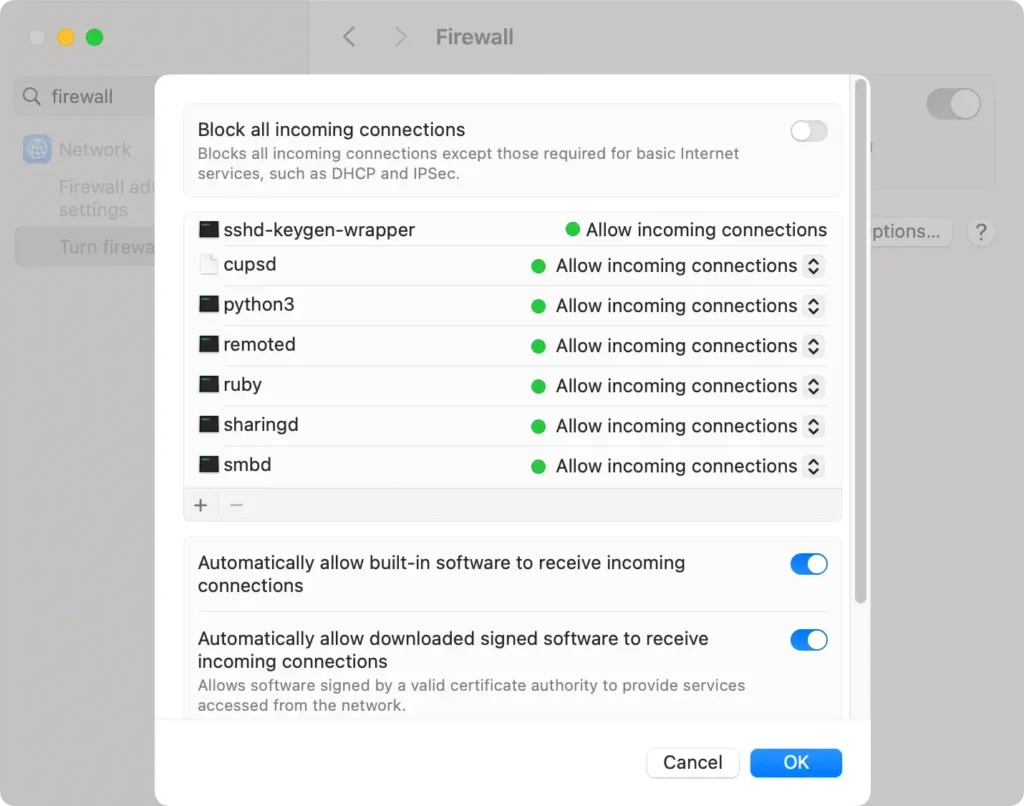
Com o firewall ativado, as conexões de entrada são limitadas para aumentar a segurança, dificultando a conexão de aplicativos não aprovados ao seu dispositivo.
Ajustar as configurações da tela de bloqueio
Personalizar as preferências da tela de bloqueio do seu Mac pode melhorar a segurança ao exigir uma senha após períodos de inatividade e ajudar a proteger seus dados. Siga estas etapas para gerenciar as configurações da tela de bloqueio no seu Mac:
- Acesse o menu Apple no canto superior esquerdo da tela e selecione
System Settings. - Selecione
Lock Screenna barra lateral. - Em
Start screen saver when inactive, selecione um limite de tempo que atenda às suas necessidades de segurança. Por exemplo, defini-lo para 10 minutos iniciará o protetor de tela após 10 minutos de inatividade. - Em seguida, localize
Turn display off when inactivee escolha um intervalo. Uma configuração de 10 minutos é recomendada para conservar energia e proteger seu Mac quando ele estiver ocioso. - Para garantir que seu Mac solicite uma senha ao acordar, selecione
Require password after screen saver begins or display is turned offe escolha um intervalo curto (por exemplo, 5 minutos). Isso adiciona uma camada de proteção ao seu dispositivo. Ele fará logout automaticamente após um breve período de inatividade.
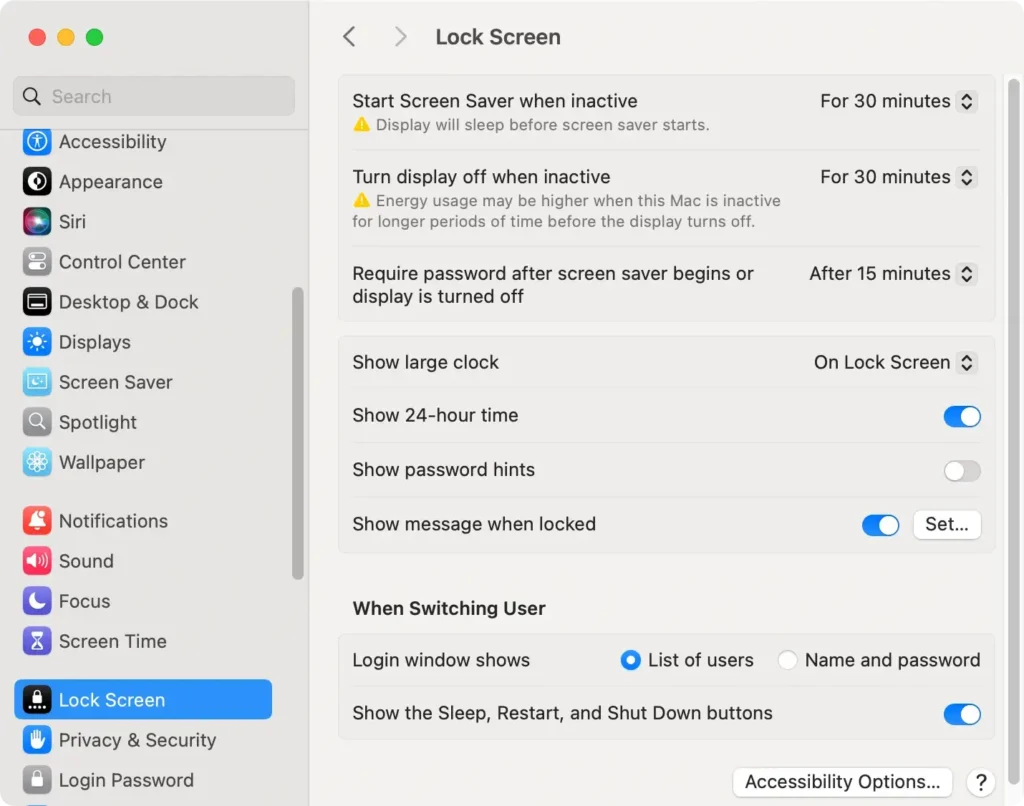
Ao personalizar essas configurações, você pode garantir que seu Mac permaneça protegido durante períodos de inatividade, reduzindo o risco de acesso não autorizado e economizando bateria quando não estiver em uso.
Exigir senha de administrador para alterações no sistema
Configurar seu computador Mac para exigir uma senha de administrador para alterações significativas pode ajudar a proteger contra acesso não autorizado e impedir que malware faça modificações em todo o sistema.
Para habilitar esta configuração:
- Clique no menu Apple e selecione
System Settings. - Clique em
Privacy & Securityna barra lateral. - Role para baixo para encontrar o botão de configurações avançadas.
- Marque a caixa ao lado de
Require an administrator password to access system-wide settings. - Clique em
Donepara salvar suas preferências.
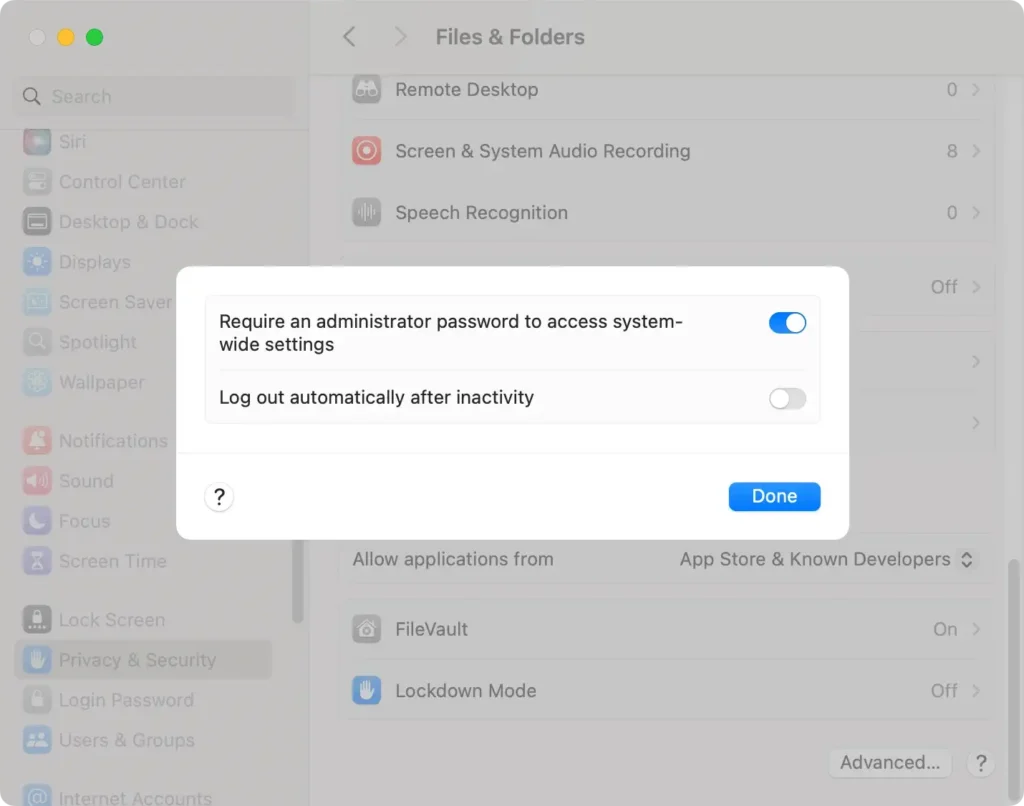
Com esta opção ativada, você garante que grandes alterações no seu Mac exijam uma senha administrativa, reforçando a segurança geral e impedindo modificações não autorizadas.
Melhores práticas para segurança máxima
Use o SpyHunter para proteção aprimorada
Adicionar o SpyHunter para Mac ao seu kit de ferramentas de segurança fornece uma camada extra de defesa contra malware, sequestradores de navegador e programas indesejados.
O SpyHunter verifica possíveis ameaças em tempo real, o que o torna uma solução eficaz para manter seu Mac protegido contra softwares maliciosos.
Para começar:
- Baixar SpyHunter e siga as instruções de instalação.
- Abra o SpyHunter e selecione
Scan Nowpara executar uma verificação abrangente. - Revise todas as ameaças detectadas.
- Coloque em quarentena ou remova arquivos indesejados, garantindo que seu Mac permaneça seguro.

Ativar atualizações automáticas
As atualizações automáticas garantem que seu computador Mac receba os patches de segurança e melhorias de software mais recentes, ajudando a proteger seu dispositivo e seus dados pessoais.
Para habilitar atualizações automáticas:
- Navegue até
System Settings. - Clique em
General > Software Update. - Clique no ícone
iao lado deAutomatic Updates. - Marque as caixas ao lado de:
-
Download new updates when availablepara baixar atualizações sem solicitação. -
Install macOS updatespara instalar atualizações do macOS automaticamente. -
Install app updates from the App Storepara manter os aplicativos da Apple App Store atualizados. -
Install Security Responses and system filespara atualizações críticas de segurança.
-
- Clique em
Donepara salvar suas preferências.
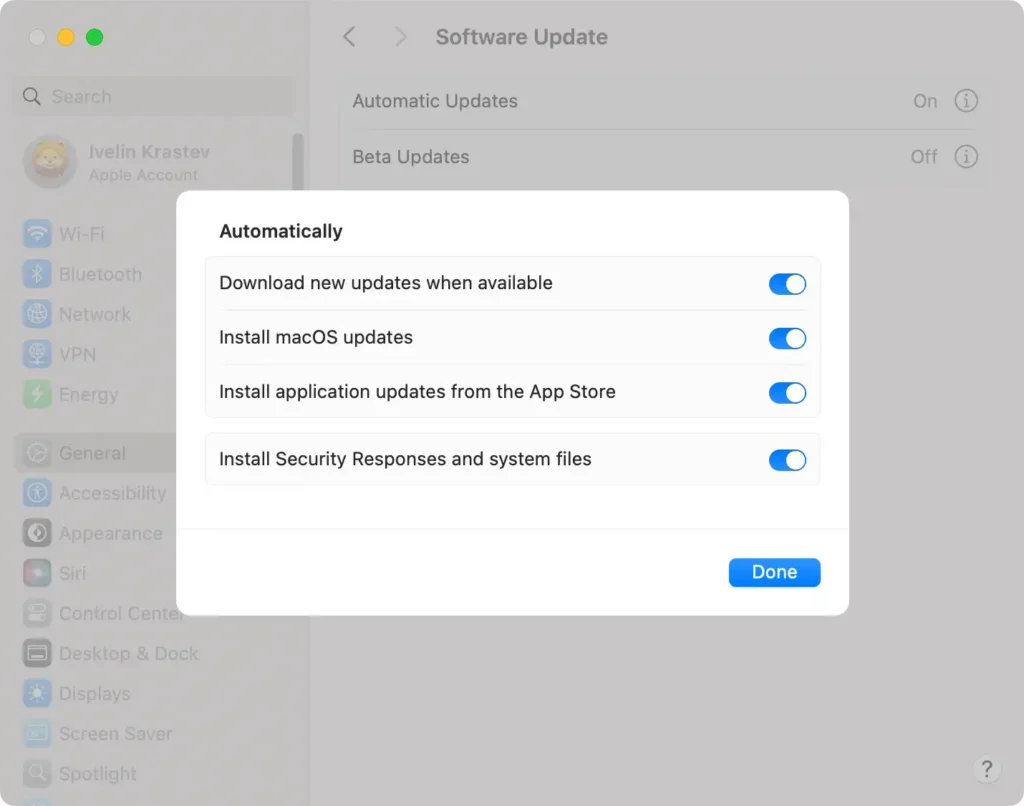
Com as atualizações automáticas ativadas, seu computador Mac permanece protegido com as mais recentes melhorias de segurança e desempenho.
Configurar backups do Time Machine
Backups regulares são essenciais para proteger seus dados. O Time Machine, o recurso de backup integrado do macOS, pode criar cópias de backup dos seus arquivos em uma unidade física, garantindo que você possa restaurar dados essenciais, se necessário.
Para habilitar o Time Machine:
- Vá para
System Settings > Time Machine. - Selecione
Add Backup Diske escolha uma unidade externa. - O Time Machine iniciará automaticamente backups periódicos, protegendo seus dados contra perdas acidentais.
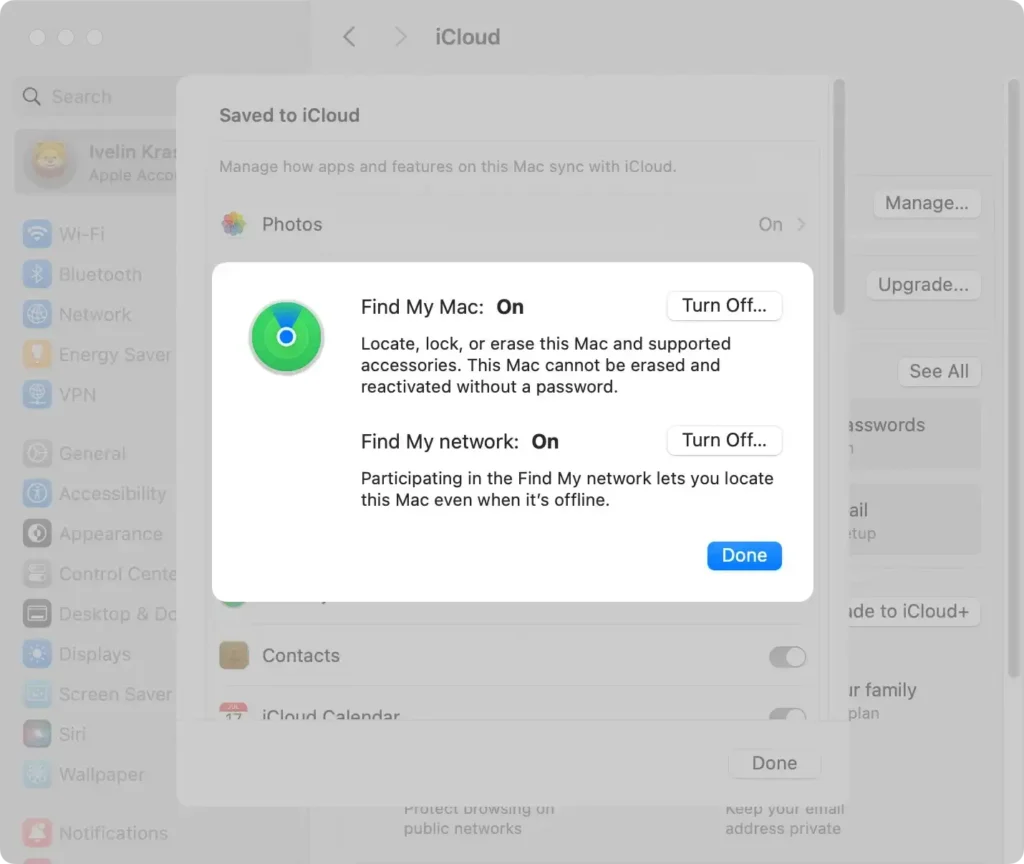
Ativar o Buscar meu Mac
Se o seu Mac for perdido ou roubado, o Find My Mac ajuda você a localizá-lo e protegê-lo. Este recurso permite que você rastreie seu dispositivo, bloqueie-o remotamente ou até mesmo apague dados para evitar acesso não autorizado.
Para habilitar o Find My Mac:
- Acesse
System Settings > Apple IDe selecione iCloud. - Ative
Find My Mace certifique-se de queFind My networktambém esteja ativada para melhorar a precisão do rastreamento. - Use o aplicativo
Find Myem outro dispositivo Apple ou faça login na sua conta do iCloud para localizar seu Mac caso ele seja perdido.
Habilitar Modo de Bloqueio
O Modo de Bloqueio é um recurso de segurança avançado que restringe certas funcionalidades do dispositivo para fornecer uma camada extra de proteção contra ameaças cibernéticas.
É benéfico se você acredita que está em risco de ataques direcionados. Ao limitar recursos que podem ser vulneráveis à exploração, você pode receber defesa máxima.
Para ativar o bloqueio:
- Abra
System Settingsno menu Apple. - Vá para
Privacy & Securitye role até a seçãoLockdown Mode. - Clique em
Turn One siga as instruções na tela para confirmar.
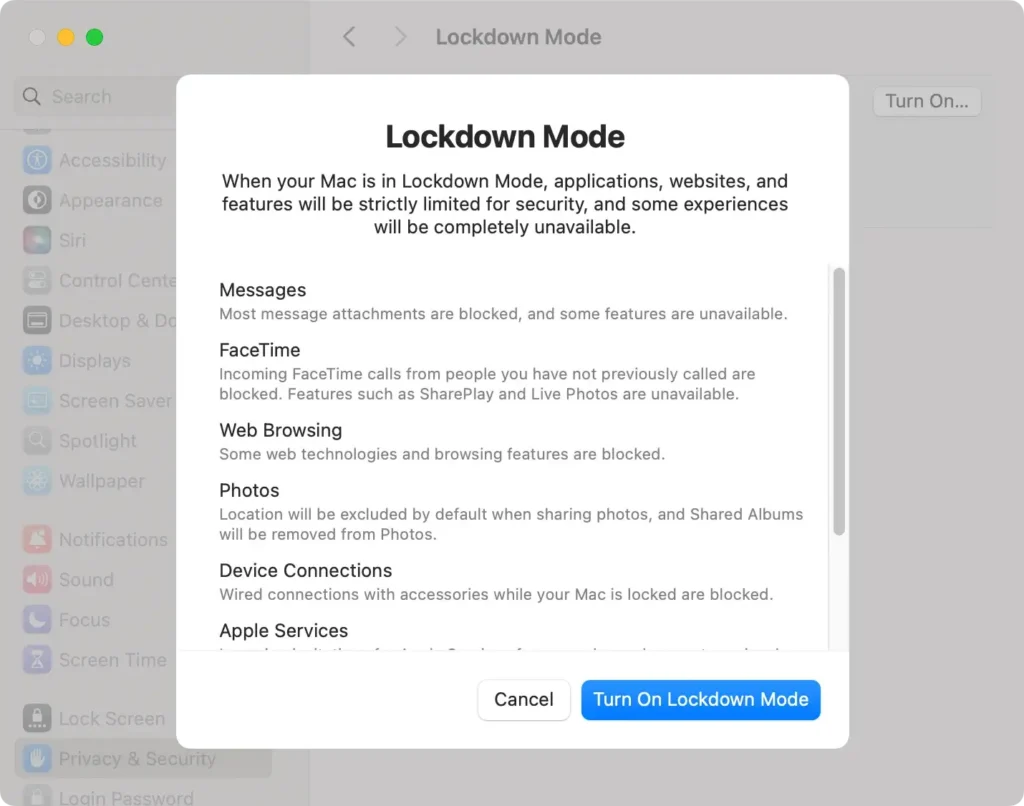
Seu Mac restringirá certos aplicativos, sites e recursos de comunicação para aumentar a segurança.
Crie uma senha de login forte
Uma senha de login segura é essencial para proteger seu computador. Defina uma boa senha usando números, letras e símbolos. Para definir uma nova senha:
- Vá para
System Settings > Users & Groups. - Clique no ícone
iao lado da sua conta de usuário. - Ao lado de
Password, clique emChangee siga as instruções.
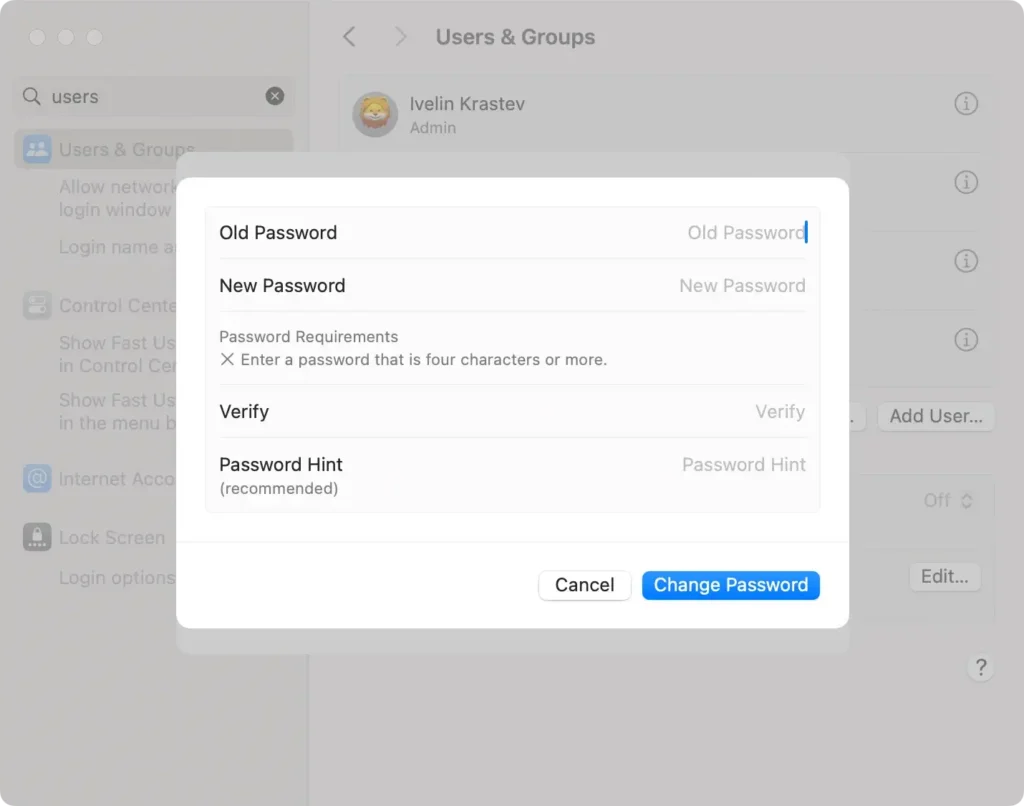
Dica: Recomendamos fortemente não definir uma dica de senha. Se você ainda quiser definir uma dica, pense em uma que só você saberia.
Para obter mais dicas e recomendações detalhadas sobre como gerenciar com segurança seus dispositivos Apple, visite a página de Suporte da Apple.
