

Modificare Le Preferenze Di Sicurezza Su Mac (Guida)

Prima di immergerci
Prima di immergerci, assicuriamoci che tu sia al sicuro online. Abbiamo creato SpyHunter perché la tua sicurezza è importante per noi.
Proteggi il tuo computer oggi stesso — Scarica SpyHunter proprio qui! Di seguito sono riportati i nostri migliori consigli per proteggere il tuo computer.

Conoscere e gestire le impostazioni di sicurezza sul tuo Mac può aiutarti a proteggere i tuoi dati, le tue informazioni personali e la tua privacy online.
In questa guida, esamineremo tutti i passaggi essenziali per modificare le preferenze di sicurezza sul tuo Mac, tra cui la gestione delle autorizzazioni delle app, l’abilitazione di funzionalità di sicurezza avanzate e la configurazione di impostazioni vitali per una protezione ottimale.
Scopriamo come proteggere e proteggere il tuo dispositivo.
Come modificare le preferenze di sicurezza su Mac per gli sviluppatori di app non identificati
Di default, il tuo Mac limita le applicazioni di sviluppatori non identificati per prevenire potenziali minacce. Puoi controllare quali app possono essere eseguite:
- Apri
System Settings(oSystem Preferencesnelle versioni precedenti di macOS) - Vai a
Privacy & Security. - Nella sezione
Security, trovaAllow applications downloaded frome selezionaApp StoreoApp Store and identified developers.

Scegliendo solo app provenienti da sviluppatori identificati o dal Mac App Store si riduce al minimo il rischio di malware sul dispositivo.
Impedisci alle app di accedere alla tua posizione, ai tuoi contatti, alle tue foto, al tuo calendario e ai tuoi promemoria
Per proteggere i tuoi dati sensibili da accessi non autorizzati, macOS offre preferenze facili da usare per gestire le app che possono accedere alle tue informazioni personali, tra cui posizione, contatti, foto, calendario e promemoria.
Ecco una guida dettagliata per modificare queste autorizzazioni:
- Aprire
System Settings. - Nella barra laterale, seleziona
Privacy & Security. - Seleziona la categoria che desideri modificare, ad esempio
Location Services,Contacts,Photos,CalendareReminders.- Servizi di localizzazione: Deseleziona la casella accanto a
Enable Location Servicesper disattivare completamente il tracciamento della posizione. In alternativa, scorri l’elenco delle app e deseleziona le caselle accanto alle singole app per limitare il loro accesso alla posizione. Puoi anche fare clic suDetailsinSystem Servicesper visualizzare e controllare quali funzionalità di sistema utilizzano la tua posizione. - Contatti, Calendario e Foto: Per ogni categoria, vedrai un elenco di app che hanno richiesto l’accesso ai tuoi dati. Deseleziona la casella accanto a qualsiasi app per rimuoverne l’accesso.
- Servizi di localizzazione: Deseleziona la casella accanto a
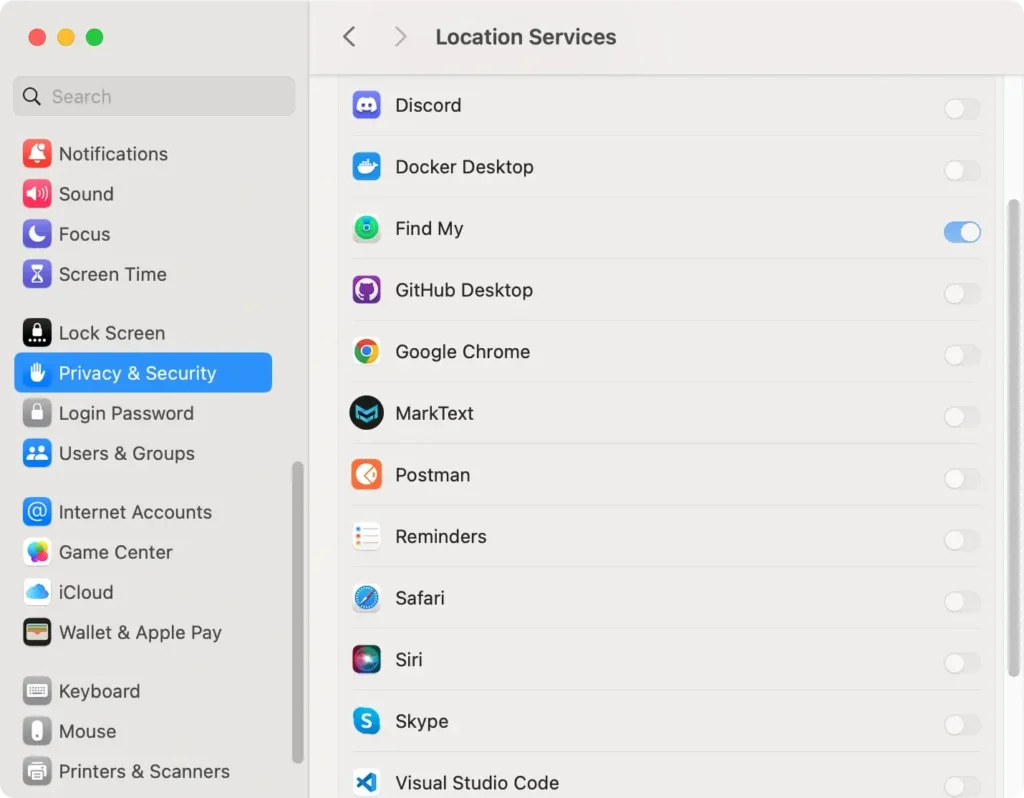
Limitando l’accesso delle app ai dati sensibili, tuteli la tua privacy e contribuisci a impedire l’uso non autorizzato dei dati relativi alla tua posizione, ai tuoi contatti e al tuo calendario.
La modifica di queste impostazioni consente di mantenere riservate le informazioni personali e di controllare chi può accedervi.
Nota: Alcune app potrebbero richiedere l'accesso alle categorie di dati quando le installi. È una buona norma rivedere periodicamente queste impostazioni per garantire che solo le app attendibili abbiano accesso.
Impedisci alle app di accedere alla fotocamera o al microfono
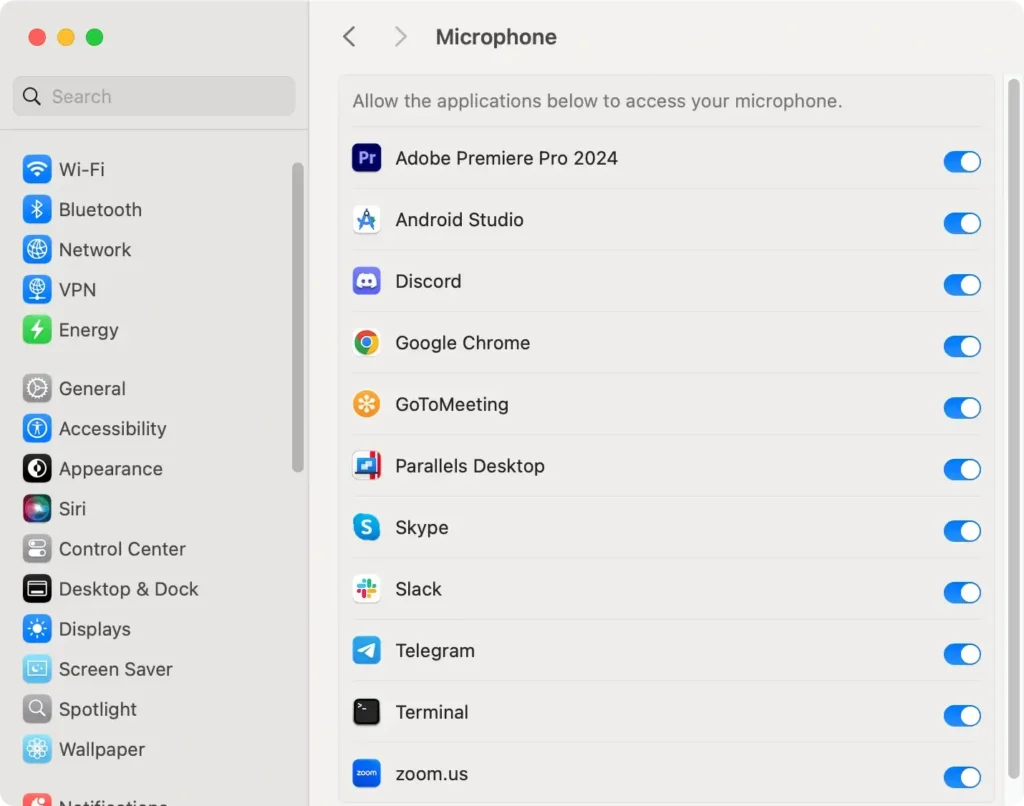
Per tutelare la privacy su Mac è essenziale controllare quali app possono accedere alla fotocamera e al microfono.
Modificando queste autorizzazioni, puoi garantire che solo le app attendibili abbiano accesso alle funzionalità audio e video del tuo dispositivo.
Ecco come gestire queste impostazioni:
- Apri
System Settings(System Preferencesnelle versioni precedenti di macOS). - Vai a
Privacy & Security. - Individua
CameraoMicrophone. Fai clic su quello che desideri regolare. - Vedrai un elenco di app che hanno richiesto l’accesso alla tua fotocamera o al tuo microfono. Attiva o disattiva l’autorizzazione di ogni app in base alle tue preferenze.
- Attivato consente all’app di accedere alla funzionalità.
- Disattivato limita l’accesso all’app.
Impedisci alle app di accedere alle cartelle Desktop e Documenti
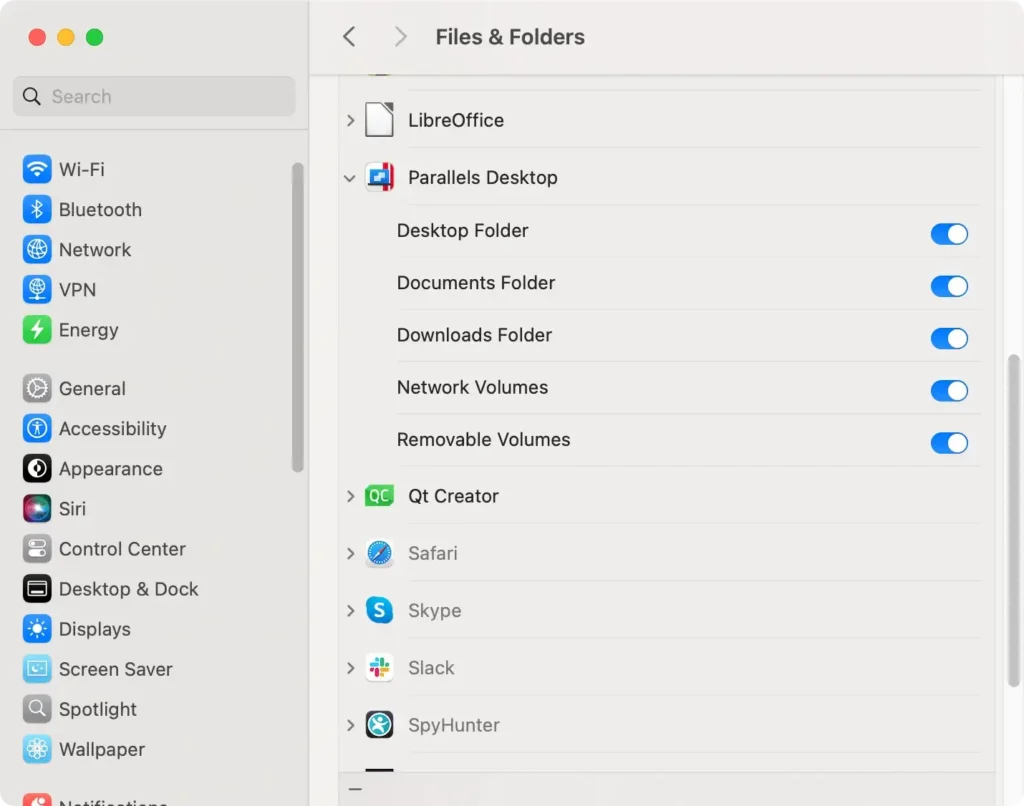
Per impostazione predefinita, macOS richiede alle app di richiedere l’autorizzazione prima di accedere alle cartelle Desktop e Documenti.
Puoi gestire facilmente queste autorizzazioni e impedire alle app di accedere a queste cartelle, se necessario. Ecco come:
- Vai su
System Settings > Privacy & Security. - Scorri verso il basso per trovare
Files and Folders. Fai clic per visualizzare un elenco di app che hanno richiesto l’accesso al tuo Desktop, Documenti o altre cartelle. - Trova l’app a cui vuoi limitare l’accesso e deseleziona la casella accanto alla cartella per rimuoverne l’accesso.
Preferenze sulla protezione dei dati su Mac
Attiva FileVault per la crittografia dell’intero disco
La crittografia dei dati con FileVault assicura che gli utenti non autorizzati non possano accedere ai file. Per abilitare FileVault:
- Vai a
System Settings(System Preferences) - Fare clic su
Privacy & Security. - Fai clic
Turn On FileVaultper crittografare i tuoi file. - Crea una chiave di ripristino per sbloccare il disco di avvio se dimentichi la password di accesso.
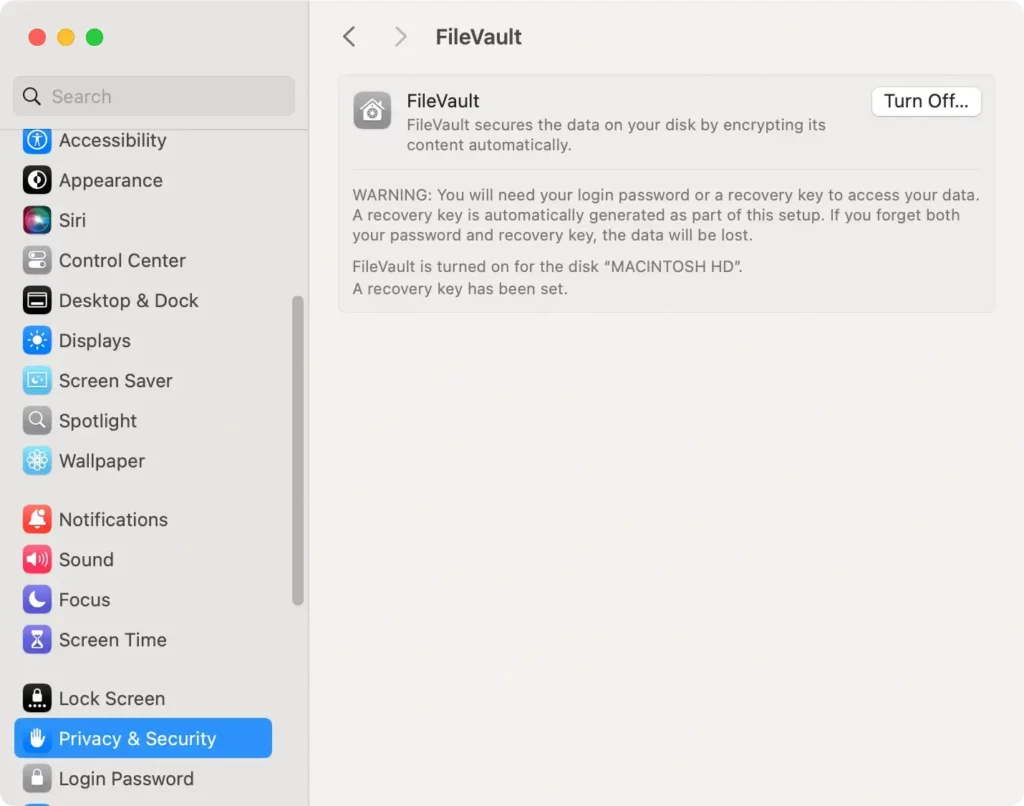
Conserva la chiave di recupero in un luogo sicuro. Con FileVault attivato, hai dati crittografati che sono sicuri.
Attiva il firewall per la protezione della rete
Abilita il firewall per bloccare le connessioni in entrata e proteggere il tuo Mac dalle minacce esterne:
- Aprire
System Settings > Network > Firewall. - Fare clic su
Turn On Firewall. - Per limitare ulteriormente le connessioni, seleziona
Firewall Optionse consenti solo app specifiche.
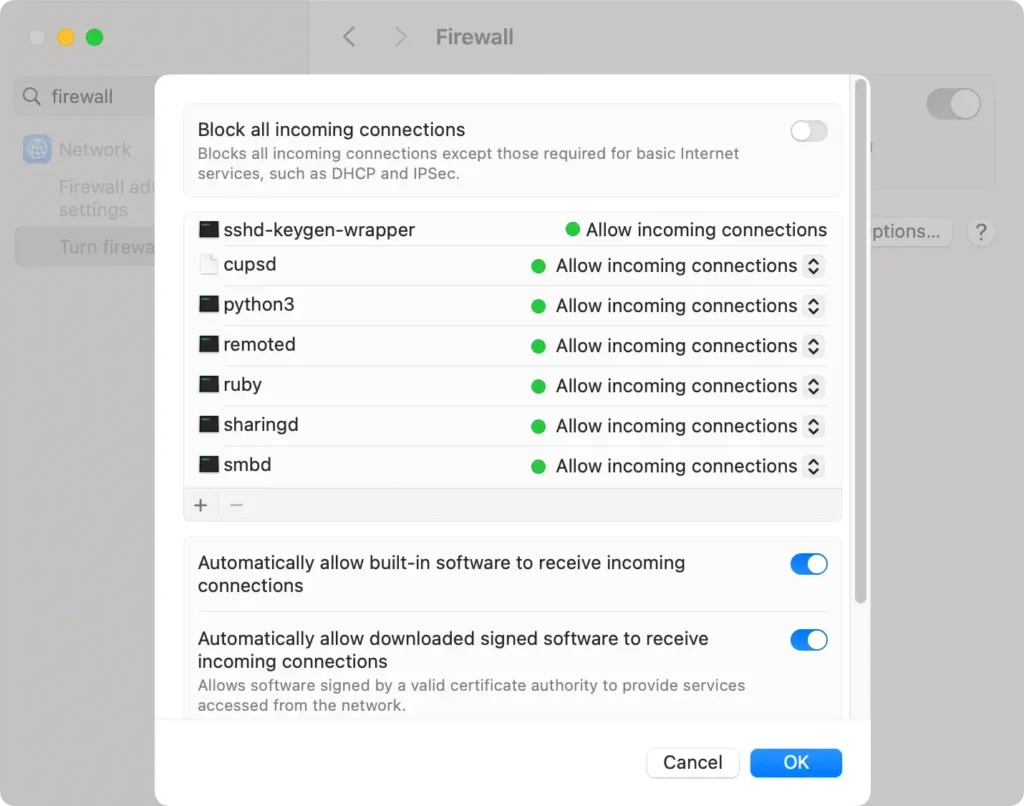
Con il firewall attivato, le connessioni in entrata vengono limitate per aumentare la sicurezza, rendendo più difficile la connessione al dispositivo da parte di app non approvate.
Regola le impostazioni della schermata di blocco
Personalizzare le preferenze della schermata di blocco del tuo Mac può migliorare la sicurezza richiedendo una password dopo periodi di inattività e aiutando a proteggere i tuoi dati. Segui questi passaggi per gestire le impostazioni della schermata di blocco sul tuo Mac:
- Vai al menu Apple nell’angolo in alto a sinistra dello schermo e seleziona
System Settings. - Seleziona
Lock Screendalla barra laterale. - In
Start screen saver when inactive, seleziona un limite di tempo adatto alle tue esigenze di sicurezza. Ad esempio, impostandolo su 10 minuti, lo screen saver verrà avviato dopo 10 minuti di inattività. - Quindi, individua
Turn display off when inactiveDisattiva display quando inattivo) e scegli un intervallo. Si consiglia un’impostazione di 10 minuti per risparmiare energia e proteggere il Mac quando è inattivo. - Per assicurarti che il tuo Mac richieda una password quando si riattiva, seleziona
Require password after screen saver begins or display is turned offe scegli un breve intervallo (ad esempio, 5 minuti). Questo aggiunge un livello di protezione al tuo dispositivo. Si disconnetterà automaticamente dopo un breve periodo di inattività.
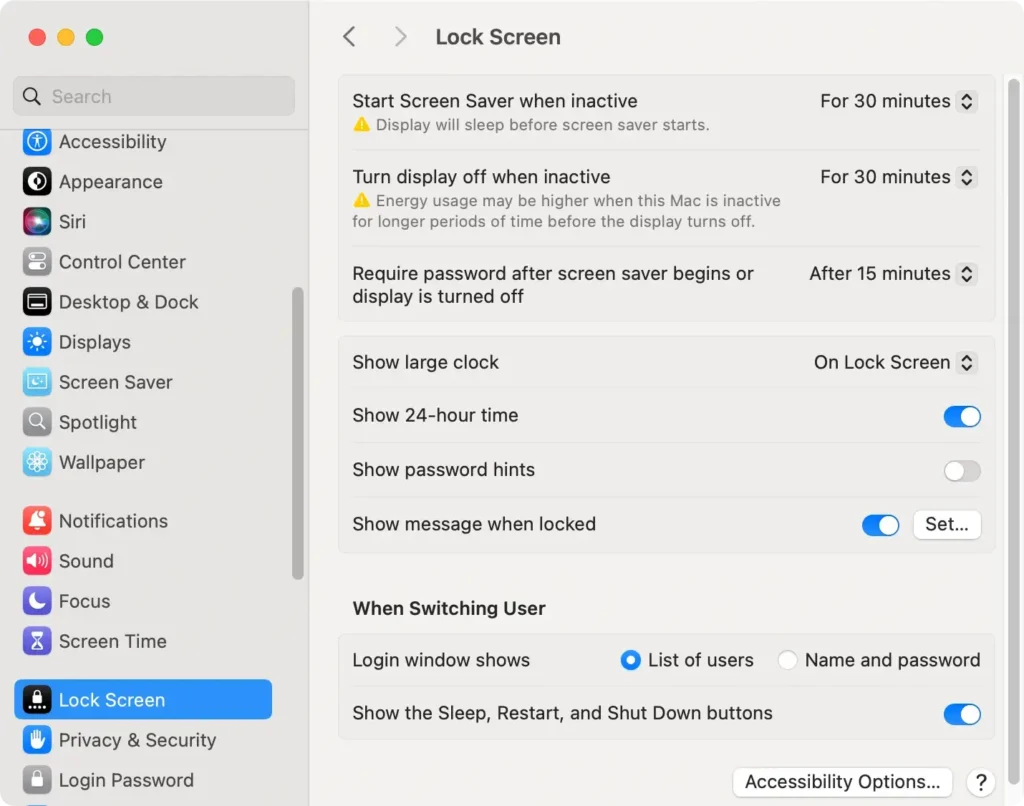
Personalizzando queste impostazioni, puoi garantire che il tuo Mac rimanga protetto durante i periodi di inattività, riducendo il rischio di accessi non autorizzati e risparmiando la batteria quando non è in uso.
Richiedi password amministratore per le modifiche al sistema
Impostare il computer Mac in modo che richieda una password di amministratore per modifiche significative può contribuire a proteggere il computer da accessi non autorizzati e impedire che malware apporti modifiche all’intero sistema.
Per abilitare questa impostazione:
- Fare clic sul menu Apple e selezionare
System Settings. - Fare clic su
Privacy & Securitydalla barra laterale. - Scorri verso il basso per trovare il pulsante delle impostazioni avanzate.
- Seleziona la casella accanto a
Require an administrator password to access system-wide settings. - Fare clic
Doneper salvare le preferenze.
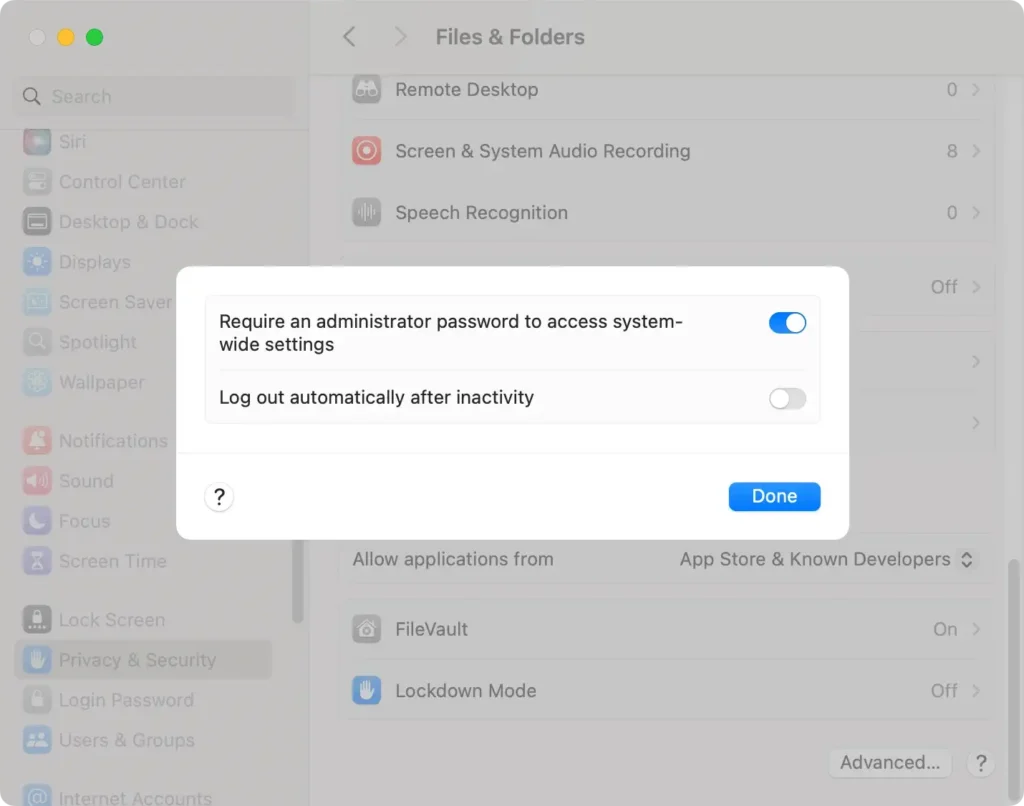
Abilitando questa opzione, puoi assicurarti che le modifiche più importanti apportate al tuo Mac richiedano una password amministrativa, rafforzando la sicurezza complessiva e impedendo modifiche non autorizzate.
Le migliori pratiche per la massima sicurezza
Utilizza SpyHunter per una protezione avanzata
Aggiungere SpyHunter per Mac al tuo kit di sicurezza fornisce un ulteriore livello di difesa contro malware, browser hijacker e programmi indesiderati.
SpyHunter esegue la scansione in tempo reale per rilevare potenziali minacce, il che lo rende una soluzione efficace per proteggere il tuo Mac dai software dannosi.
Per iniziare:
- Scarica SpyHunter e seguire le istruzioni di installazione.
- Apri SpyHunter e seleziona
Scan Nowper eseguire una scansione completa. - Esaminare tutte le minacce rilevate.
- Metti in quarantena o rimuovi i file indesiderati, assicurandoti che il tuo Mac rimanga sicuro.

Attiva gli aggiornamenti automatici
Gli aggiornamenti automatici garantiscono che il tuo computer Mac riceva le ultime patch di sicurezza e i miglioramenti software, contribuendo a proteggere sia il dispositivo sia i dati personali.
Per abilitare gli aggiornamenti automatici:
- Vai a
System Settings. - Fare clic su
General > Software Update. - Fare clic sull’icona
iaccanto adAutomatic Updates. - Seleziona le caselle accanto a:
-
Download new updates when availableper scaricarli senza che tu te ne accorga. -
Install macOS updatesper installare automaticamente gli aggiornamenti di macOS. -
Install app updates from the App Storeper mantenere aggiornate le app dell’Apple App Store. -
Install Security Responses and system filesper gli aggiornamenti di sicurezza critici.
-
- Fare clic
Doneper salvare le preferenze.
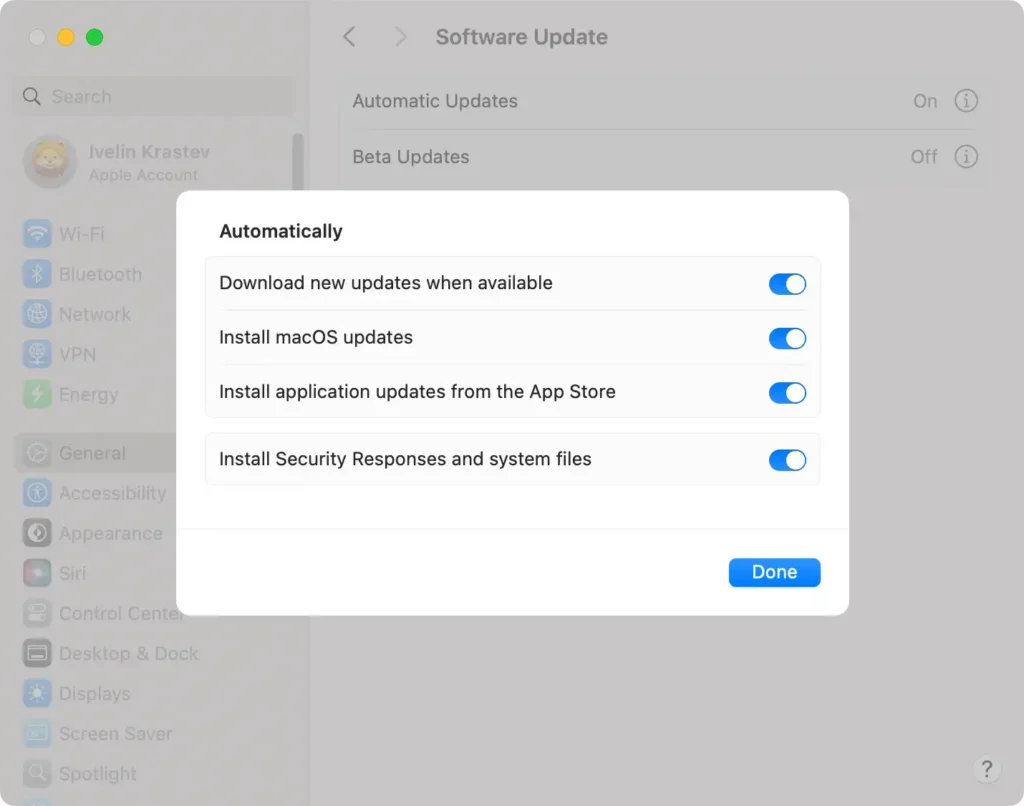
Attivando gli aggiornamenti automatici, il tuo computer Mac sarà protetto con i più recenti miglioramenti in termini di sicurezza e prestazioni.
Impostare i backup di Time Machine
I backup regolari sono essenziali per proteggere i tuoi dati. Time Machine, la funzionalità di backup integrata di macOS, può creare copie di backup dei tuoi file su un’unità fisica, assicurandoti di poter ripristinare i dati essenziali se necessario.
Per abilitare Time Machine:
- Vai su
System Settings > Time Machine. - Selezionare
Add Backup Disk, quindi scegliere un’unità esterna. - Time Machine avvierà automaticamente backup periodici, proteggendo i tuoi dati da perdite accidentali.
Attiva Trova il mio Mac
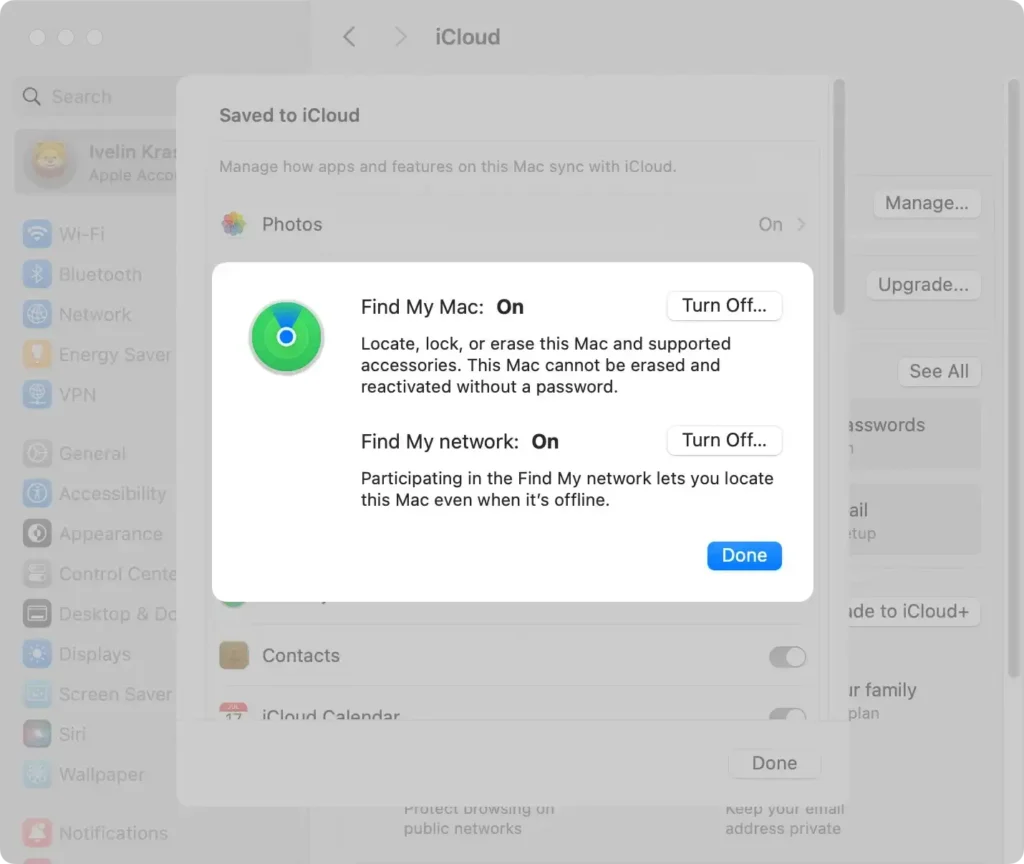
Se il tuo Mac viene smarrito o rubato, Trova il mio Mac ti aiuta a localizzarlo e proteggerlo. Questa funzionalità ti consente di tracciare il tuo dispositivo, bloccarlo da remoto o persino cancellare i dati per impedire accessi non autorizzati.
Per abilitare Trova il mio Mac:
- Vai su
System Settings > Apple IDe seleziona iCloud. - Abilita
Find My Mace assicurati che ancheFind My networksia attiva per migliorare la precisione del tracciamento. - Utilizza l’app
Find Mysu un altro dispositivo Apple o accedi al tuo account iCloud per localizzare il tuo Mac se lo perdi.
Abilita la modalità di blocco
La modalità di blocco è una funzionalità di sicurezza avanzata che limita determinate funzionalità del dispositivo per fornire un ulteriore livello di protezione contro le minacce informatiche.
È utile se ritieni di essere a rischio di attacchi mirati. Limitando le funzionalità che potrebbero essere vulnerabili allo sfruttamento, puoi ricevere la massima difesa.
Per attivare il blocco:
- Apri
System Settingsdal menu Apple. - Vai su
Privacy & Securitye scorri fino alla sezioneLockdown Mode. - Fare clic su
Turn One seguire le istruzioni visualizzate sullo schermo per confermare.
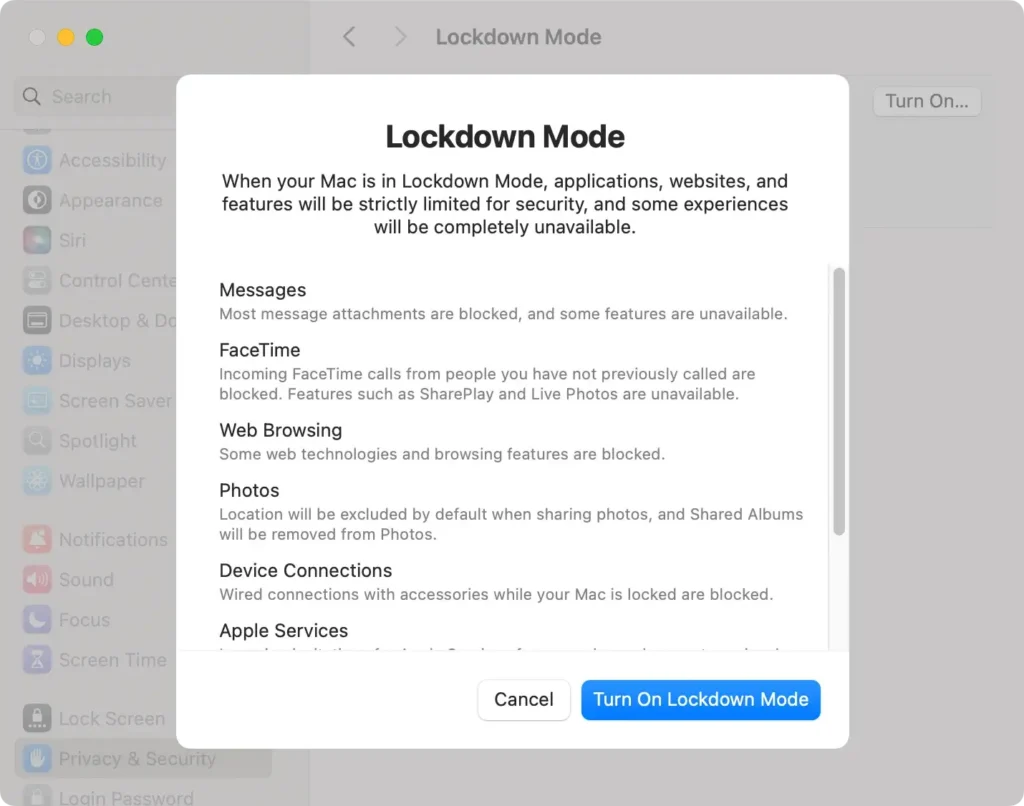
Per aumentare la sicurezza, il tuo Mac limiterà alcune app, siti web e funzionalità di comunicazione.
Crea una password di accesso complessa
Una password di accesso sicura è essenziale per proteggere il tuo computer. Imposta una buona password usando numeri, lettere e simboli. Per impostare una nuova password:
- Vai a
System Settings > Users & Groups. - Fai clic sull’icona
iaccanto al tuo account utente. - Accanto a
Password, clicca suChangee segui le istruzioni.
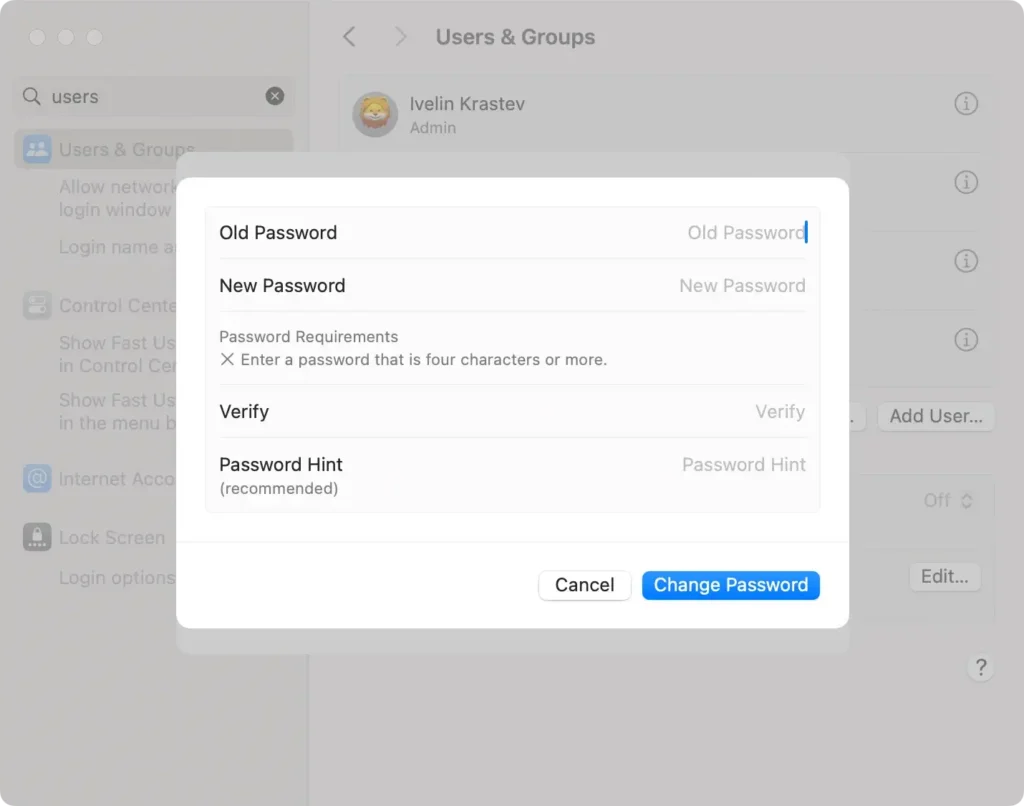
Suggerimento: Consigliamo vivamente di non impostare un suggerimento per la password. Se vuoi comunque impostare un suggerimento, pensane uno che solo tu potresti conoscere.
Per ulteriori suggerimenti e consigli dettagliati sulla gestione sicura dei tuoi dispositivi Apple, visita la pagina del supporto Apple.
