

Endre Sikkerhetspreferanser På Mac (Innstillingsveiledning)

Før vi stuper inn
Før vi dykker inn, la oss sørge for at du er trygg på nettet. Vi opprettet SpyHunter fordi sikkerheten din er viktig for oss.
Beskytt datamaskinen din i dag — last ned SpyHunter her! Sjekk ut våre beste tips nedenfor for å holde datamaskinen din trygg og sikker.

Å forstå og administrere sikkerhetsinnstillingene på Mac-en din kan bidra til å beskytte data, personopplysninger og personvern på nettet.
I denne veiledningen vil vi dekke alle de essensielle trinnene for å endre sikkerhetspreferansene på Mac-en din, inkludert administrering av apptillatelser, aktivering av avanserte sikkerhetsfunksjoner og konfigurering av vitale innstillinger for optimal beskyttelse.
La oss utforske hvordan du holder enheten din trygg og sikker.
Hvordan endre sikkerhetspreferanser på Mac for uidentifiserte apputviklere
Som standard begrenser Mac-en applikasjoner fra uidentifiserte utviklere for å forhindre potensielle trusler. Du kan kontrollere hvilke apper som kan kjøre:
- Åpne
System Settings(ellerSystem Preferencespå eldre macOS-versjoner) - Gå til
Privacy & Security. - Under
Security-delen finner duAllow applications downloaded fromog velgApp StoreellerApp Store and identified developers.

Hvis du bare velger apper fra identifiserte apputviklere eller Mac App Store, minimeres risikoen for skadelig programvare på enheten din.
Hindre apper fra å få tilgang til posisjonen din, kontakter, bilder, kalender og påminnelser
For å beskytte de sensitive dataene dine mot uautorisert tilgang, gir macOS brukervennlige preferanser for å administrere hvilke apper som kan få tilgang til din personlige informasjon, inkludert plassering, kontakter, bilder, kalender og påminnelser.
Her er en trinn-for-trinn-veiledning for å justere disse tillatelsene:
- Åpne
System Settings. - I sidefeltet velger du
Privacy & Security. - Velg kategorien du vil endre, for eksempel
Location Services,Contacts,Photos,CalendarogReminders.- Stedstjenester: Fjern merket for
Enable Location Servicesfor å slå av posisjonssporing helt. Alternativt kan du bla gjennom listen over apper og fjerne avmerkingsboksene ved siden av individuelle apper for å begrense posisjonstilgangen deres. Du kan også klikke påDetailsunderSystem Servicesfor å se og kontrollere hvilke systemfunksjoner som bruker plasseringen din. - Kontakter, kalender og bilder: For hver kategori vil du se en liste over apper som har bedt om tilgang til dataene dine. Fjern merket i boksen ved siden av en app for å fjerne tilgangen.
- Stedstjenester: Fjern merket for
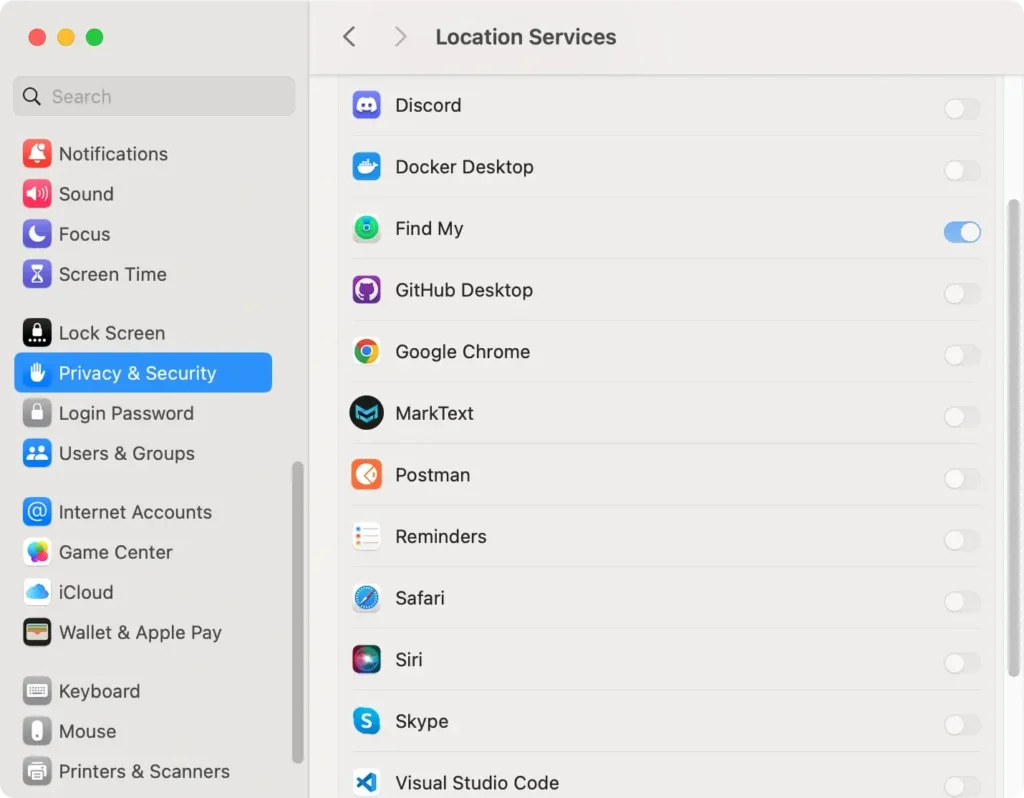
Ved å begrense app-tilgangen til sensitive data, ivaretar du personvernet ditt og bidrar til å forhindre uautorisert bruk av posisjonen din, kontakter og kalenderdata.
Ved å justere disse innstillingene kan du holde personlig informasjon privat og kontrollere hvem som har tilgang til den.
Merk: Noen apper kan be om tilgang til datakategorier når du installerer dem. Det er en god praksis å gjennomgå disse innstillingene med jevne mellomrom for å sikre at bare pålitelige apper har tilgang.
Hindre apper fra å få tilgang til kameraet eller mikrofonen
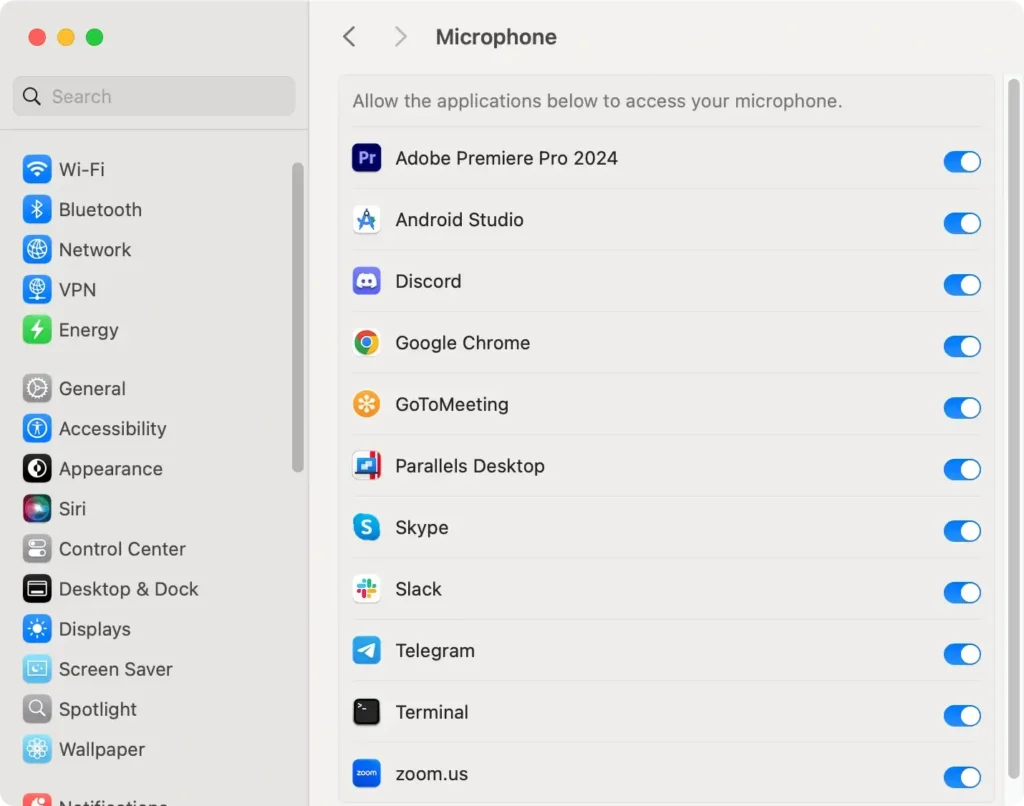
Å kontrollere hvilke apper som har tilgang til kameraet og mikrofonen er avgjørende for å opprettholde personvernet ditt på en Mac.
Ved å justere disse tillatelsene kan du sikre at bare pålitelige apper har tilgang til enhetens lyd- og videofunksjoner.
Slik administrerer du disse innstillingene:
- Åpne
System Settings(System Preferencespå eldre macOS-versjoner). - Gå til
Privacy & Security. - Finn
CameraellerMicrophone. Klikk på den du ønsker å justere. - Du vil se en liste over apper som har bedt om tilgang til kameraet eller mikrofonen din. Slå hver apps tillatelse på eller av basert på dine preferanser.
- På lar appen få tilgang til funksjonen.
- Av begrenser appens tilgang.
Stoppe apper fra å få tilgang til skrivebordet og dokumenter-mappene dine
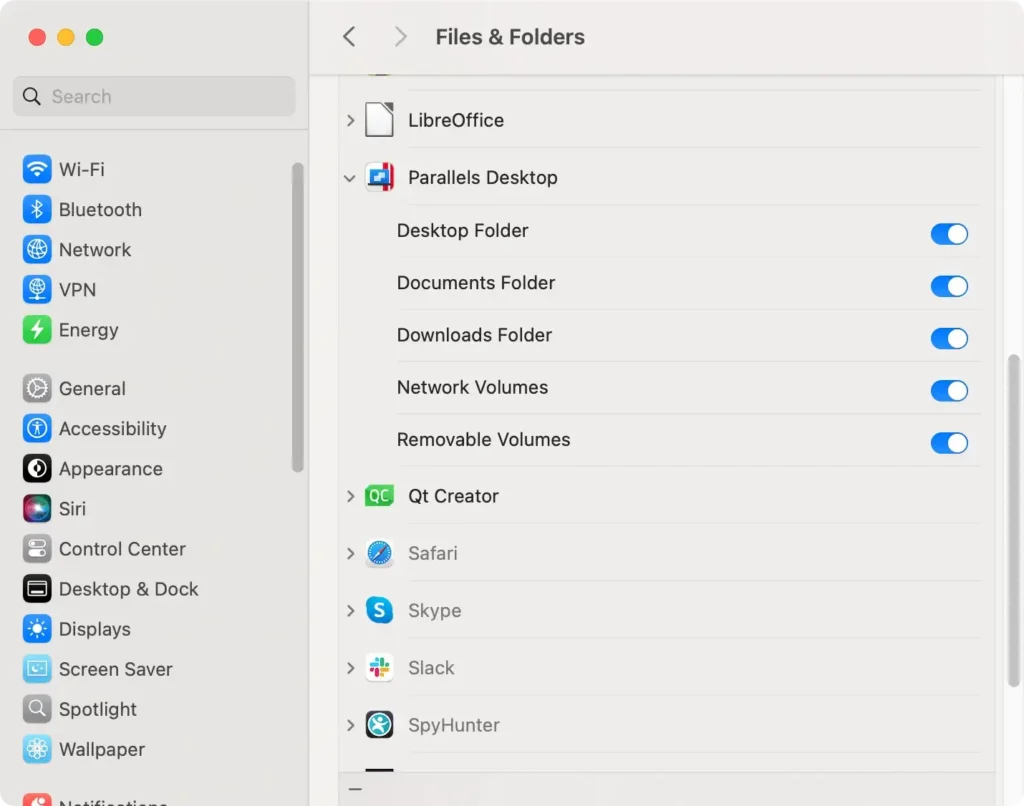
Som standard krever macOS at apper ber om tillatelse før de får tilgang til mappene Skrivebord og Dokumenter.
Du kan enkelt administrere disse tillatelsene og forhindre apper fra å få tilgang til disse mappene om nødvendig. Slik gjør du det:
- Naviger til
System Settings > Privacy & Security. - Rull ned for å finne
Files and Folders. Klikk på den for å se en liste over apper som har bedt om tilgang til skrivebordet, dokumenter eller andre mapper. - Finn appen du vil begrense, og fjern merket i boksen ved siden av en mappe for å fjerne tilgangen.
Databeskyttelsespreferanser på Mac
Slå på FileVault for full-disk kryptering
Kryptering av dataene dine med FileVault sikrer at uautoriserte brukere ikke får tilgang til filene dine. Slik aktiverer du FileVault:
- Gå til
System Settings(System Preferences) - Klikk på
Privacy & Security. - Klikk
Turn On FileVaultfor å kryptere filene dine. - Opprett en gjenopprettingsnøkkel for å låse opp oppstartsdisken hvis du glemmer påloggingspassordet.
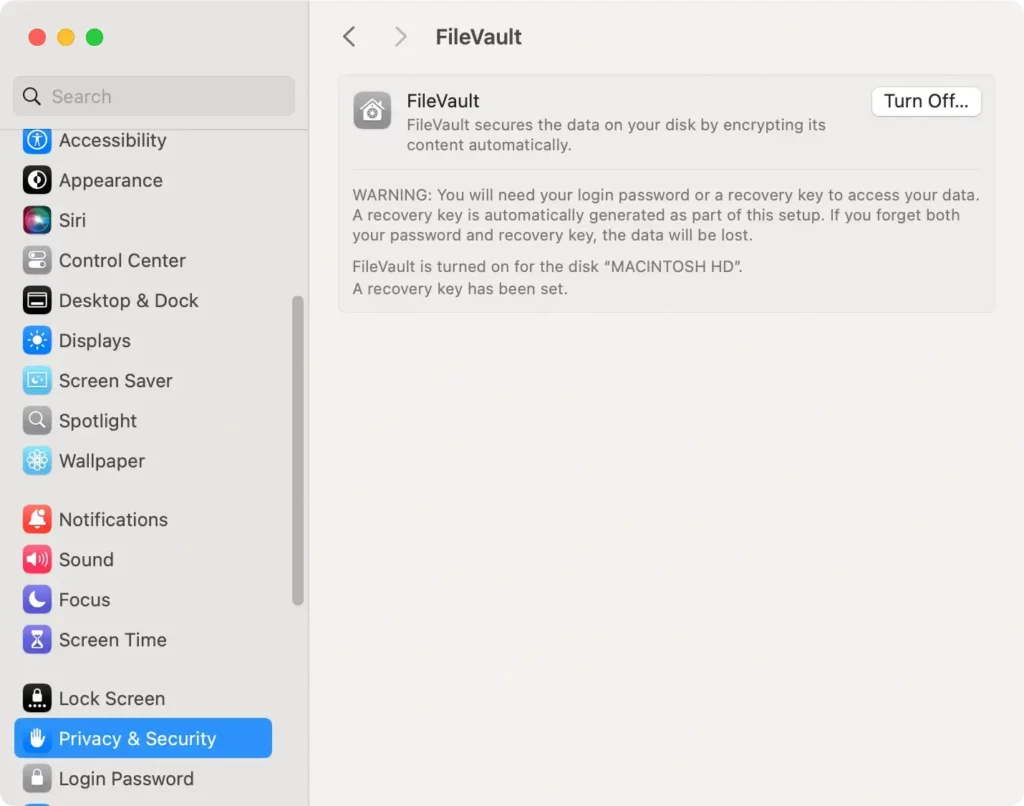
Oppbevar gjenopprettingsnøkkelen på et sikkert sted. Med FileVault aktivert har du krypterte data som er sikre.
Slå på brannmuren for nettverksbeskyttelse
Aktiver brannmuren for å blokkere innkommende tilkoblinger og beskytte Mac-en mot eksterne trusler:
- Åpne
System Settings > Network > Firewallfanen. - Klikk
Turn On Firewall. - For å begrense tilkoblinger ytterligere, velg
Firewall Optionsog tillat bare spesifikke apper.
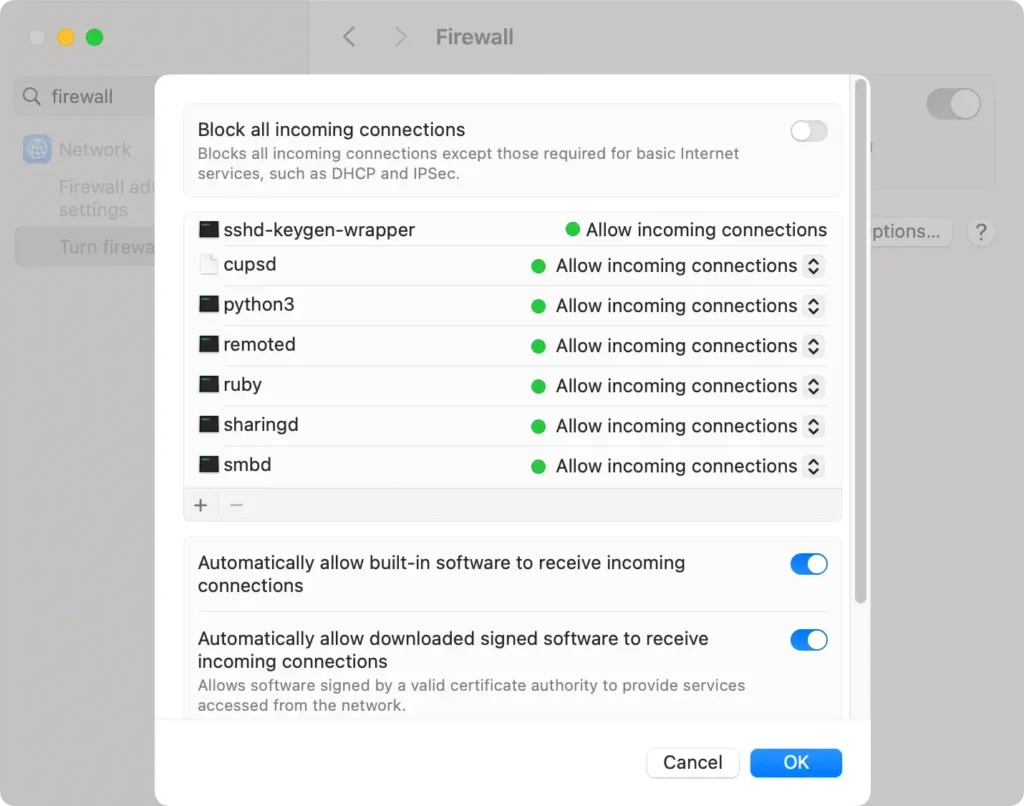
Med brannmuren aktivert, begrenses innkommende tilkoblinger for å øke sikkerheten, noe som gjør det vanskeligere for ikke-godkjente apper å koble til enheten din.
Juster innstillingene for låseskjermen
Å tilpasse Mac-ens låseskjerminnstillinger kan forbedre sikkerheten ved å kreve et passord etter perioder med inaktivitet og bidra til å beskytte dataene dine. Følg disse trinnene for å administrere låseskjerminnstillingene på Mac-en:
- Gå til Apple-menyen øverst til venstre på skjermen og velg
System Settings. - Velg
Lock Screenfra sidefeltet. - Under
Start screen saver when inactivevelger du en tidsbegrensning som passer dine sikkerhetsbehov. Hvis du for eksempel setter den til 10 minutter, starter skjermspareren etter 10 minutter med inaktivitet. - Deretter finner du
Turn display off when inactiveog velger et intervall. En 10-minutters innstilling anbefales både for å spare energi og beskytte Mac-en når den er inaktiv. - For å sikre at Mac-en ber om et passord når den våkner, velg
Require password after screen saver begins or display is turned offog velg et kort intervall (f.eks. 5 minutter). Dette legger til et lag med beskyttelse til enheten din. Den vil automatisk logge ut etter en kort periode med inaktivitet.
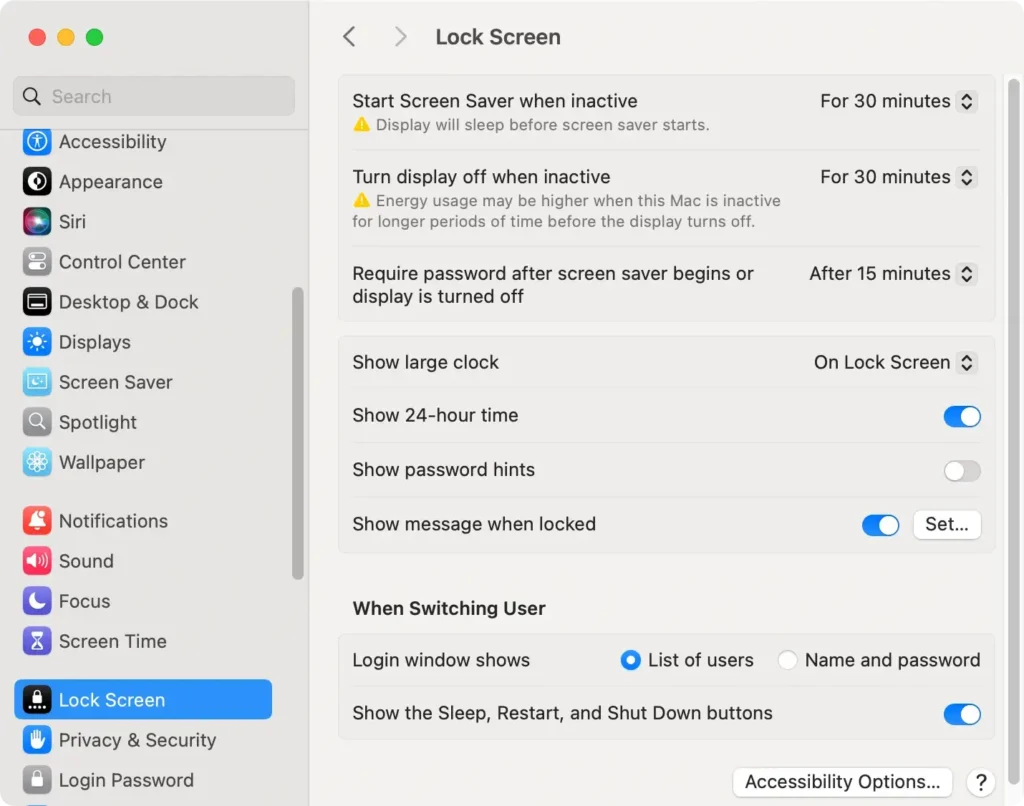
Ved å tilpasse disse innstillingene kan du sørge for at Mac-en forblir beskyttet under inaktive tider, noe som reduserer risikoen for uautorisert tilgang samtidig som du sparer batteristrøm når den ikke er i bruk.
Krev administratorpassord for systemendringer
Å stille inn Mac-datamaskinen til å kreve et administratorpassord for betydelige endringer kan bidra til å beskytte mot uautorisert tilgang og forhindre skadelig programvare fra å gjøre systemomfattende endringer.
Slik aktiverer du denne innstillingen:
- Klikk på Apple-menyen og velg
System Settings. - Klikk på
Privacy & Securityfra sidefeltet. - Rull ned for å finne knappen for avanserte innstillinger.
- Merk av i boksen ved siden av
Require an administrator password to access system-wide settings. - Klikk på
Donefor å lagre innstillingene dine.
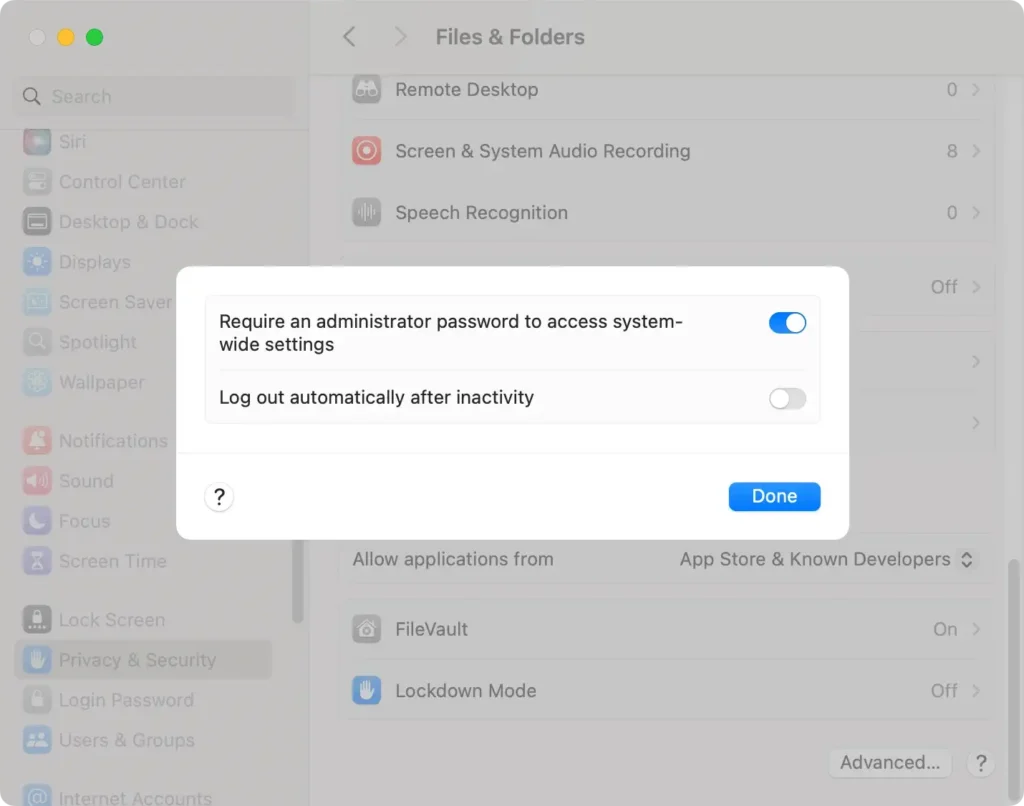
Med dette alternativet aktivert sikrer du at store endringer på Mac-en krever et administrativt passord, noe som styrker den generelle sikkerheten og forhindrer uautoriserte endringer.
Beste praksis for maksimal sikkerhet
Bruk SpyHunter for forbedret beskyttelse
Å legge til SpyHunter for Mac til sikkerhetsverktøysettet gir et ekstra lag med forsvar mot skadelig programvare, nettleserkaprere og uønskede programmer.
SpyHunter skanner etter potensielle trusler i sanntid, noe som gjør det til en effektiv løsning for å holde Mac-en din trygg mot skadelig programvare.
For å komme i gang:
- Last ned SpyHunter og følg installasjonsinstruksjonene.
- Åpne SpyHunter og velg
Scan Nowfor å kjøre en omfattende skanning. - Gjennomgå eventuelle oppdagede trusler.
- Sett i karantene eller fjern uønskede filer, og sørg for at Mac-en din forblir sikker.

Slå på automatiske oppdateringer
Automatiske oppdateringer sikrer at Mac-datamaskinen din mottar de nyeste sikkerhetsoppdateringene og programvareforbedringene, noe som bidrar til å beskytte både enheten din og personlige data.
Slik aktiverer du automatiske oppdateringer:
- Naviger til
System Settings. - Klikk
General > Software Update. - Klikk på
iikonet ved siden avAutomatic Updates. - Merk av i boksene ved siden av:
-
Download new updates when availablefor å laste ned oppdateringer uten å spørre. -
Install macOS updatesfor å installere macOS-oppdateringer automatisk. -
Install app updates from the App Storefor å holde Apple App Store-apper oppdatert. -
Install Security Responses and system filesfor kritiske sikkerhetsoppdateringer.
-
- Klikk på
Donefor å lagre innstillingene dine.
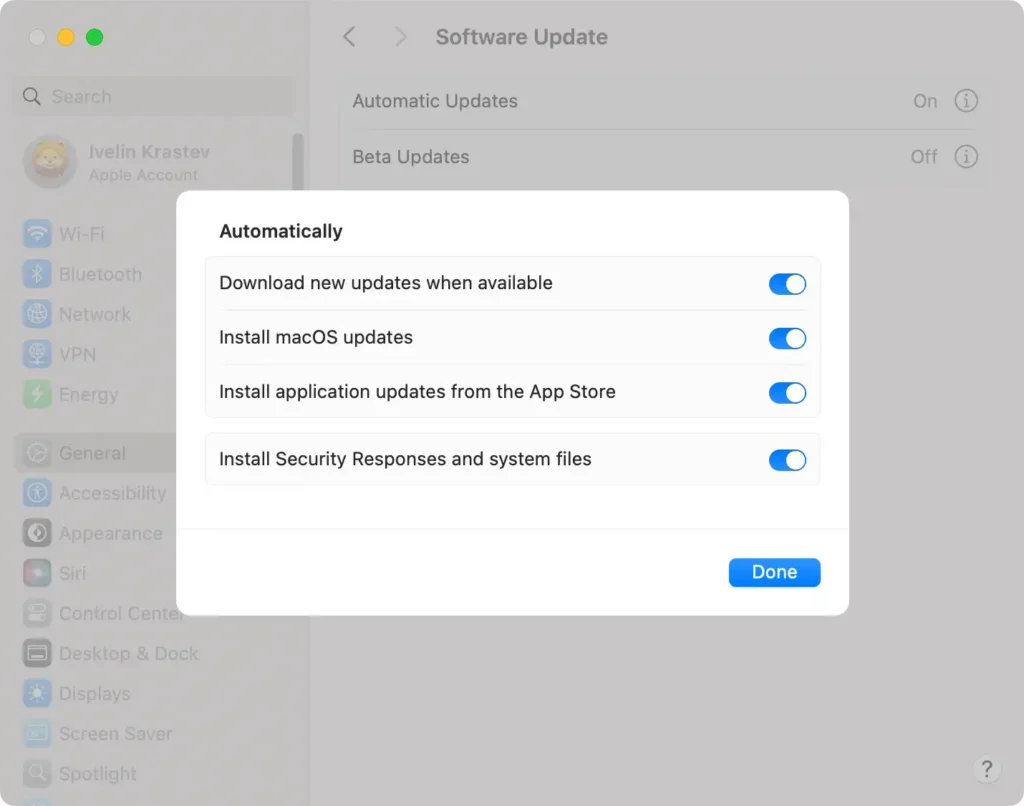
Med automatiske oppdateringer slått på, forblir Mac-datamaskinen din beskyttet med de siste sikkerhets- og ytelsesforbedringene.
Sett opp Time Machine-sikkerhetskopier
Regelmessig sikkerhetskopiering er avgjørende for å beskytte dataene dine. Time Machine, macOS sin innebygde sikkerhetskopieringsfunksjon, kan lage sikkerhetskopier av filene dine på en fysisk stasjon, og sikrer at du kan gjenopprette viktige data om nødvendig.
Slik aktiverer du Time Machine:
- Gå til
System Settings > Time Machine. - Velg
Add Backup Disk, og velg deretter en ekstern stasjon. - Time Machine vil automatisk starte periodiske sikkerhetskopier, og sikre dataene dine mot utilsiktet tap.
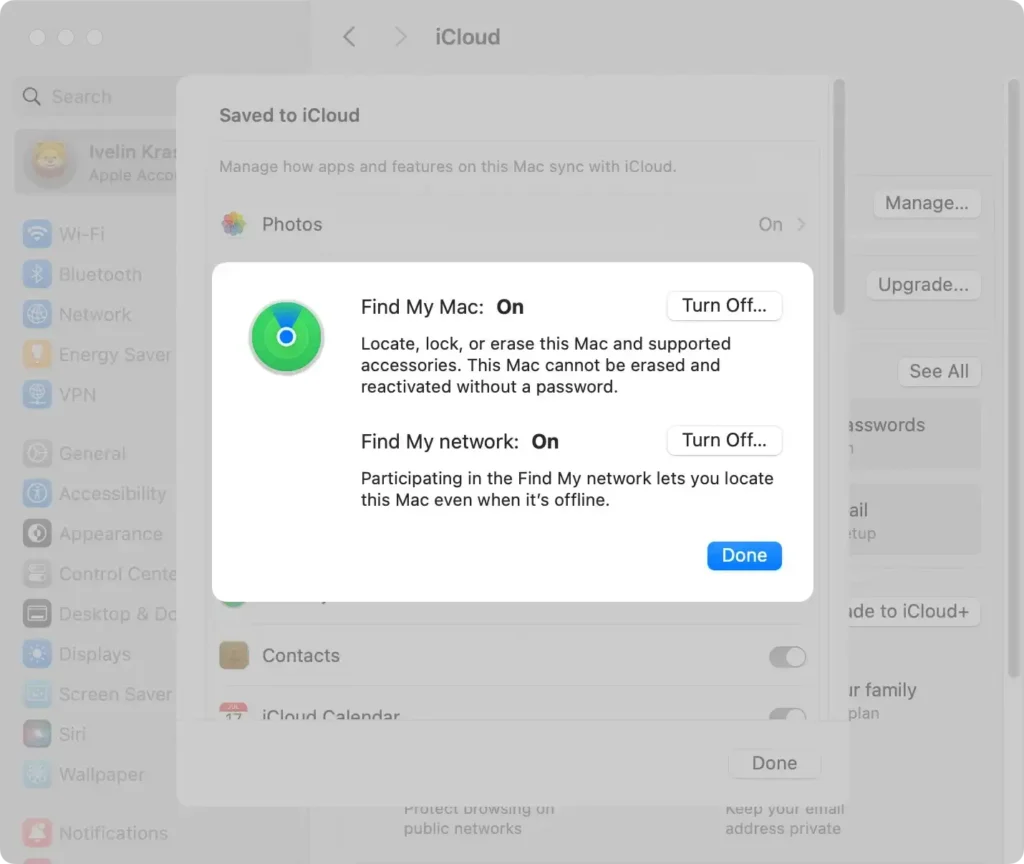
Slå på Finn min Mac
Hvis Mac-en din noen gang mistes eller blir stjålet, hjelper Finn min Mac deg med å finne og beskytte den. Denne funksjonen lar deg spore enheten din, låse den eksternt eller til og med slette data for å forhindre uautorisert tilgang.
Slik aktiverer du Finn min Mac:
- Gå til
System Settings > Apple IDog velg iCloud. - Aktiver
Find My Macog sørg forFind My networkogså er på for å forbedre sporingsnøyaktigheten. - Bruk
Find My-appen på en annen Apple-enhet eller logg på iCloud-kontoen din for å finne Mac-en hvis den blir borte.
Aktiver låsemodus
Lockdown Mode er en avansert sikkerhetsfunksjon som begrenser visse enhetsfunksjoner for å gi et ekstra lag med beskyttelse mot cybertrusler.
Det er gunstig hvis du tror du er i faresonen for målrettede angrep. Ved å begrense funksjoner som kan være sårbare for utnyttelse, kan du motta maksimalt forsvar.
Slik slår du på låsing:
- Åpne
System Settingsfra Apple-menyen. - Gå til
Privacy & Securityog bla til delenLockdown Mode. - Klikk
Turn Onog følg instruksjonene på skjermen for å bekrefte.
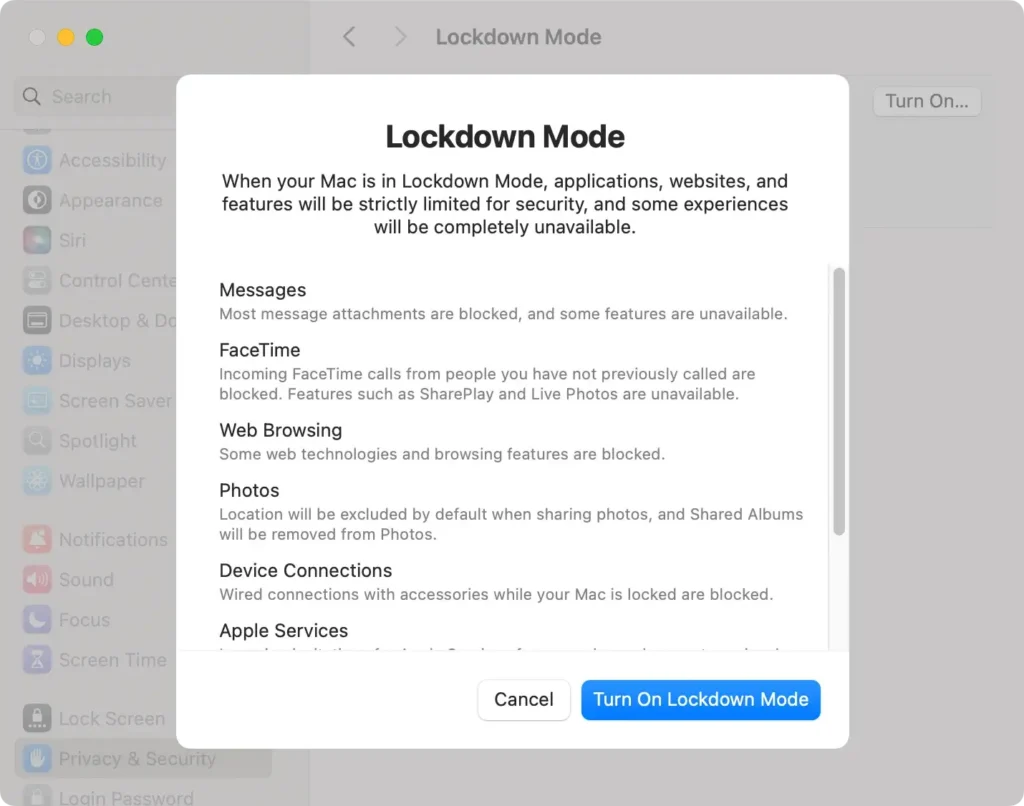
Mac-en din vil begrense visse apper, nettsteder og kommunikasjonsfunksjoner for å forbedre sikkerheten.
Opprett et sterkt påloggingspassord
Et sikkert påloggingspassord er avgjørende for å beskytte datamaskinen din. Angi et godt passord ved å bruke tall, bokstaver og symboler. Slik angir du et nytt passord:
- Gå til
System Settings > Users & Groups. - Klikk på
iikonet ved siden av brukerkontoen din. - Ved siden av
Passwordklikker du påChangeog følger instruksjonene.
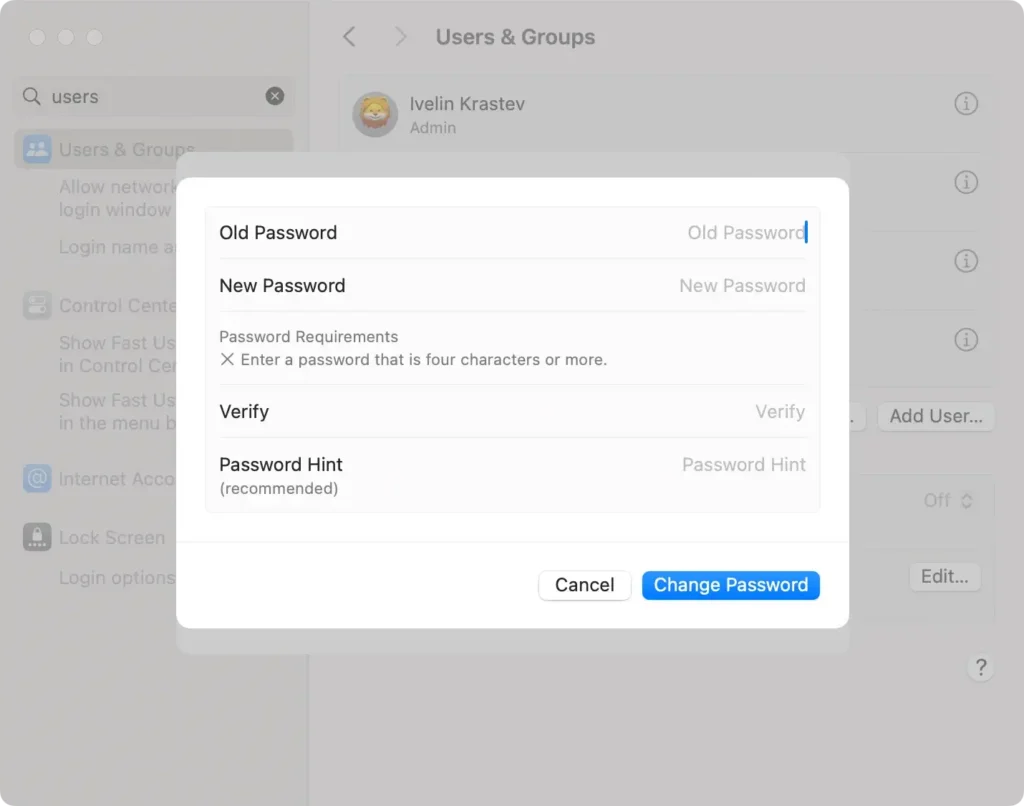
Tips: Vi anbefaler på det sterkeste å ikke angi et passordhint. Hvis du fortsatt vil gi et hint, tenk på en som bare du vet.
For flere tips og detaljerte anbefalinger om sikker administrering av Apple-enhetene dine, besøk Apple Support-siden.
