

Modifier Les Préférences De Sécurité Sur Mac (Guide)

Avant de plonger
Avant de commencer, assurons-nous que vous restez en sécurité en ligne. Nous avons créé SpyHunter parce que votre sécurité est importante pour nous.
Protégez votre ordinateur aujourd'hui — Téléchargez SpyHunter ici ! Consultez nos meilleurs conseils ci-dessous pour assurer la sécurité de votre ordinateur.

Comprendre et gérer les paramètres de sécurité sur votre Mac peut vous aider à protéger vos données, vos informations personnelles et votre confidentialité en ligne.
Dans ce guide, nous aborderons toutes les étapes essentielles pour modifier les préférences de sécurité sur votre Mac, notamment la gestion des autorisations des applications, l’activation des fonctionnalités de sécurité avancées et la configuration des paramètres vitaux pour une protection optimale.
Découvrons comment assurer la sécurité de votre appareil.
Comment modifier les préférences de sécurité sur Mac pour les développeurs d’applications non identifiés
Par défaut, votre Mac restreint les applications provenant de développeurs non identifiés pour éviter les menaces potentielles. Vous pouvez contrôler les applications qui peuvent s’exécuter :
- Ouvrez
System Settings(ouSystem Preferencessur les anciennes versions de macOS) - Accédez à
Privacy & Security. - Dans la section
Security, recherchezAllow applications downloaded fromet sélectionnezApp StoreouApp Store and identified developers.

Choisir uniquement des applications provenant de développeurs d’applications identifiés ou du Mac App Store minimise le risque de logiciels malveillants sur votre appareil.
Empêcher les applications d’accéder à votre position, vos contacts, vos photos, votre calendrier et vos rappels
Pour protéger vos données sensibles contre tout accès non autorisé, macOS fournit des préférences faciles à utiliser pour gérer les applications pouvant accéder à vos informations personnelles, notamment votre emplacement, vos contacts, vos photos, votre calendrier et vos rappels.
Voici un guide étape par étape pour ajuster ces autorisations :
- Ouvrez
System Settings. - Dans la barre latérale, sélectionnez
Privacy & Security. - Sélectionnez la catégorie que vous souhaitez modifier, telle que
Location Services,Contacts,Photos,CalendaretReminders.- Services de localisation : Décochez la case en regard de
Enable Location Servicespour désactiver complètement le suivi de localisation. Vous pouvez également faire défiler la liste des applications et décocher les cases en regard des applications individuelles pour restreindre leur accès à la localisation. Vous pouvez également cliquer surDetailssousSystem Servicespour afficher et contrôler les fonctionnalités système qui utilisent votre localisation. - Contacts, Calendrier et Photos : Pour chaque catégorie, vous verrez une liste des applications qui ont demandé l’accès à vos données. Décochez la case en regard d’une application pour supprimer son accès.
- Services de localisation : Décochez la case en regard de
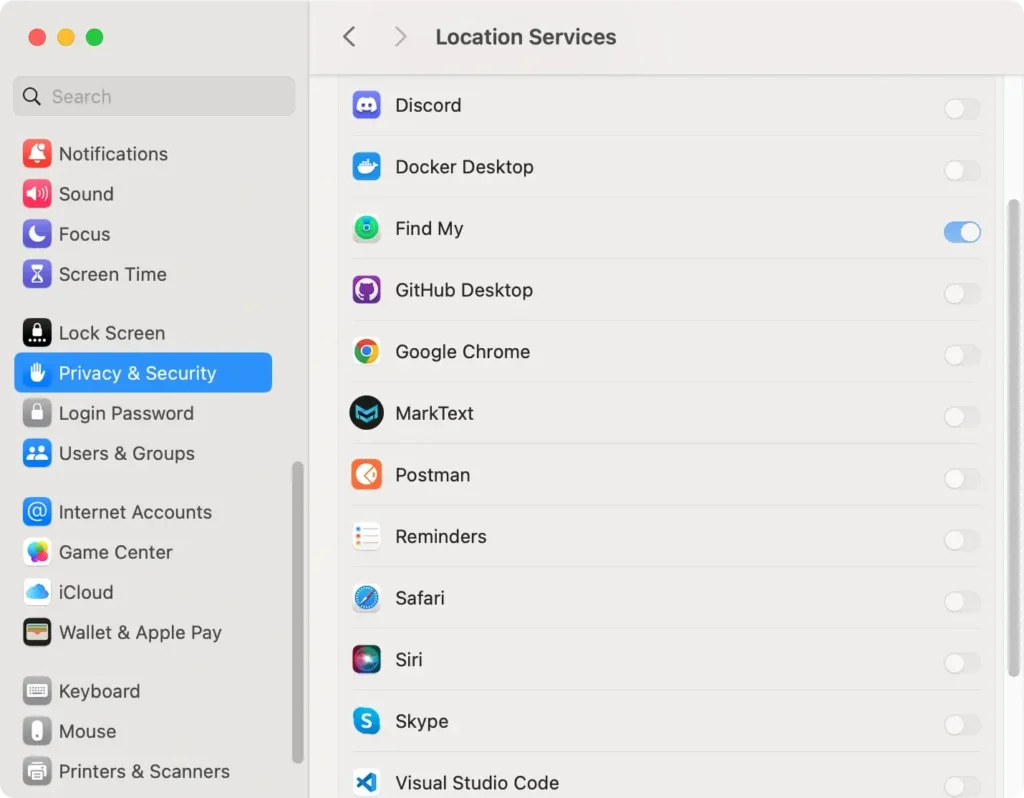
En limitant l’accès des applications aux données sensibles, vous protégez votre confidentialité et contribuez à empêcher l’utilisation non autorisée de vos données de localisation, de contacts et de calendrier.
Le réglage de ces paramètres vous permet de préserver la confidentialité des informations personnelles et de contrôler qui peut y accéder.
Remarque : Certaines applications peuvent demander l'accès à des catégories de données lors de leur installation. Il est recommandé de vérifier régulièrement ces paramètres pour garantir que seules les applications de confiance y ont accès.
Empêcher les applications d’accéder à votre caméra ou à votre microphone
Contrôler les applications qui peuvent accéder à votre caméra et à votre microphone est essentiel pour préserver votre confidentialité sur un Mac.
En ajustant ces autorisations, vous pouvez garantir que seules les applications de confiance ont accès aux fonctionnalités audio et vidéo de votre appareil.
Voici comment gérer ces paramètres :
- Ouvrez
System Settings(System Preferencessur les anciennes versions de macOS). - Accédez à
Privacy & Security. - Localisez
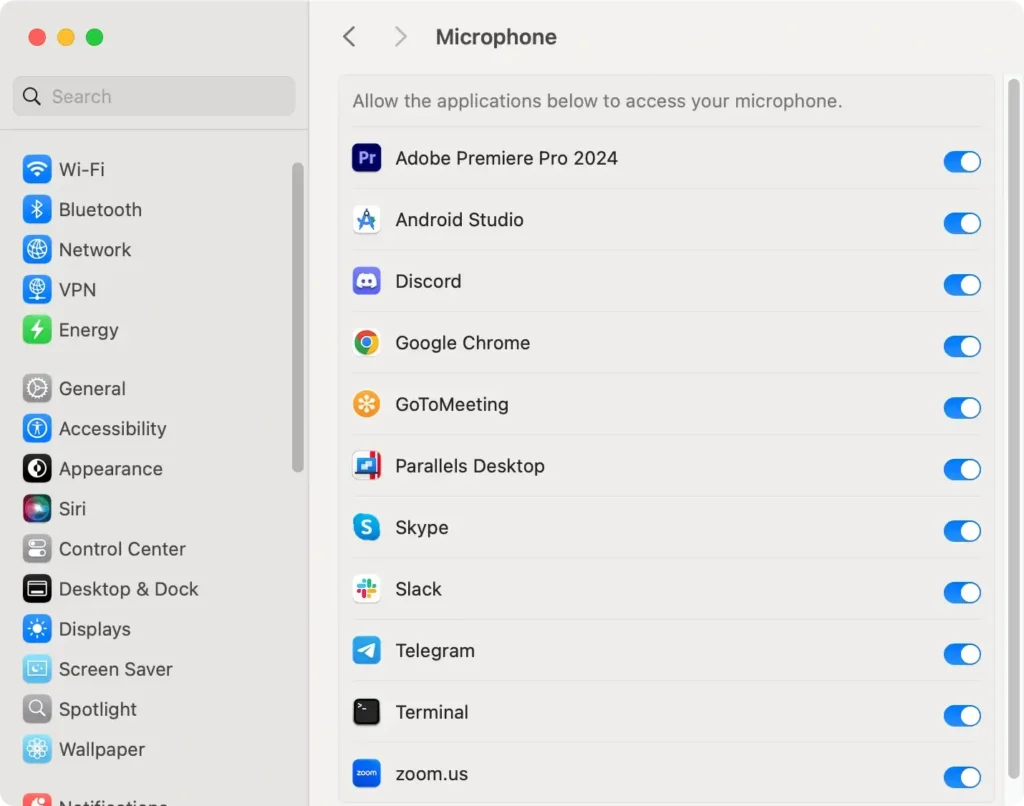
CameraouMicrophone. Cliquez sur celui que vous souhaitez régler. - Vous verrez une liste des applications qui ont demandé l’accès à votre caméra ou à votre microphone. Activez ou désactivez l’autorisation de chaque application en fonction de vos préférences.
- Permet à l’application d’accéder à la fonctionnalité.
- Désactiver restreint l’accès à l’application.
Empêchez les applications d’accéder à vos dossiers Bureau et Documents
Par défaut, macOS exige que les applications demandent l’autorisation avant d’accéder à vos dossiers Bureau et Documents.
Vous pouvez facilement gérer ces autorisations et empêcher les applications d’accéder à ces dossiers si nécessaire. Voici comment procéder :
- Accédez à
System Settings > Privacy & Security. - Faites défiler vers le bas pour trouver
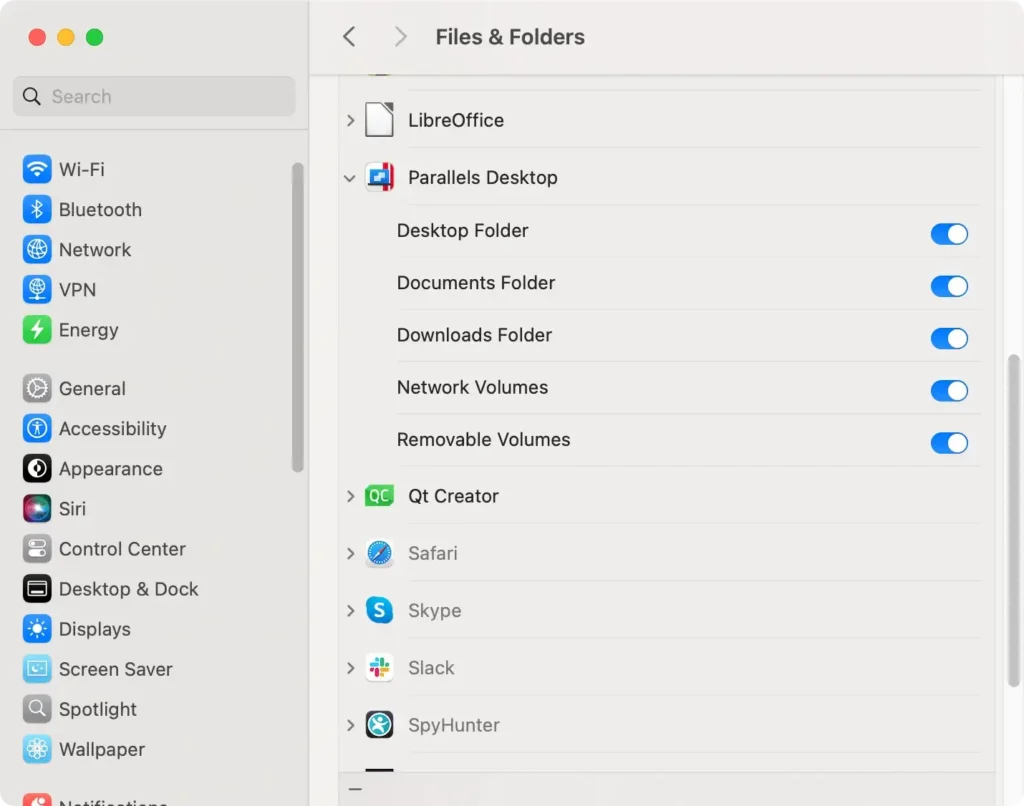
Files and Folders. Cliquez dessus pour afficher une liste des applications qui ont demandé l’accès à votre Bureau, à vos Documents ou à d’autres dossiers. - Recherchez l’application que vous souhaitez restreindre et décochez la case à côté d’un dossier pour supprimer l’accès.
Préférences de protection des données sur Mac
Activer FileVault pour le chiffrement complet du disque
Le cryptage de vos données avec FileVault garantit que les utilisateurs non autorisés ne peuvent pas accéder à vos fichiers. Pour activer FileVault :
- Accédez aux
System Settings(System Preferences) - Cliquez sur
Privacy & Security. - Cliquez
Turn On FileVaultpour crypter vos fichiers. - Créez une clé de récupération pour déverrouiller votre disque de démarrage si vous oubliez votre mot de passe de connexion.
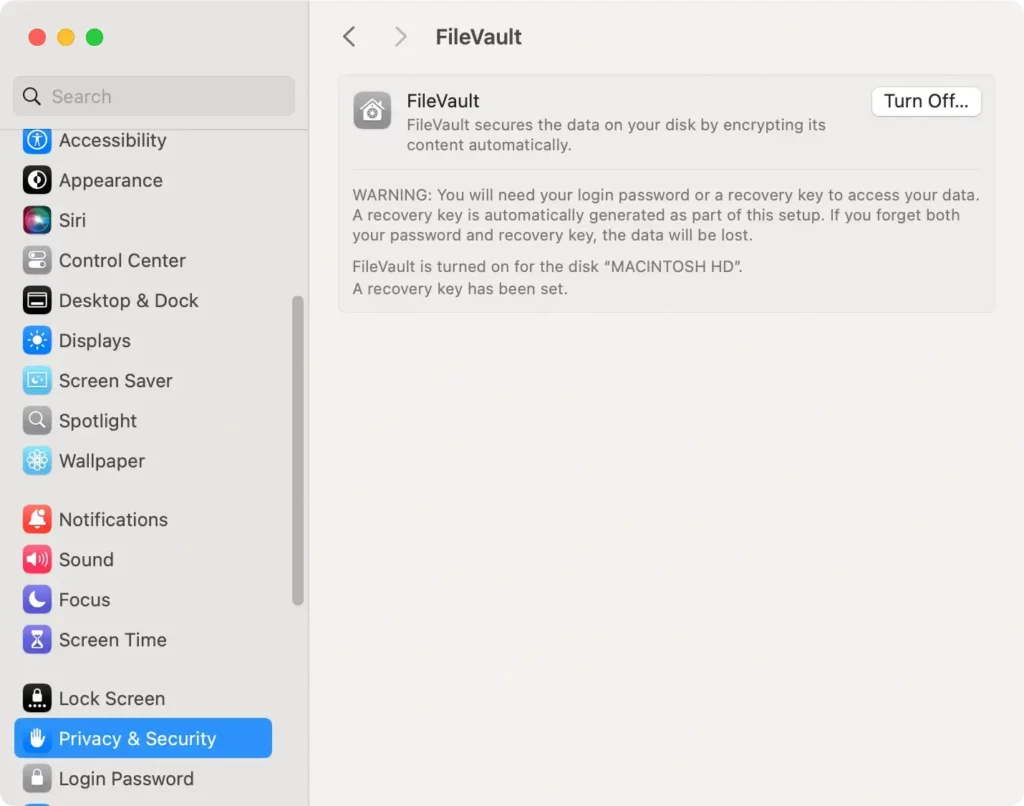
Stockez la clé de récupération dans un endroit sûr. Avec FileVault activé, vous disposez de données chiffrées et sécurisées.
Activer le pare-feu pour la protection du réseau
Activez le pare-feu pour bloquer les connexions entrantes et protéger votre Mac des menaces externes :
- Ouvrez
System Settings > Network > Firewall. - Cliquez
Turn On Firewall. - Pour restreindre davantage les connexions, sélectionnez
Firewall Optionset autorisez uniquement des applications spécifiques.
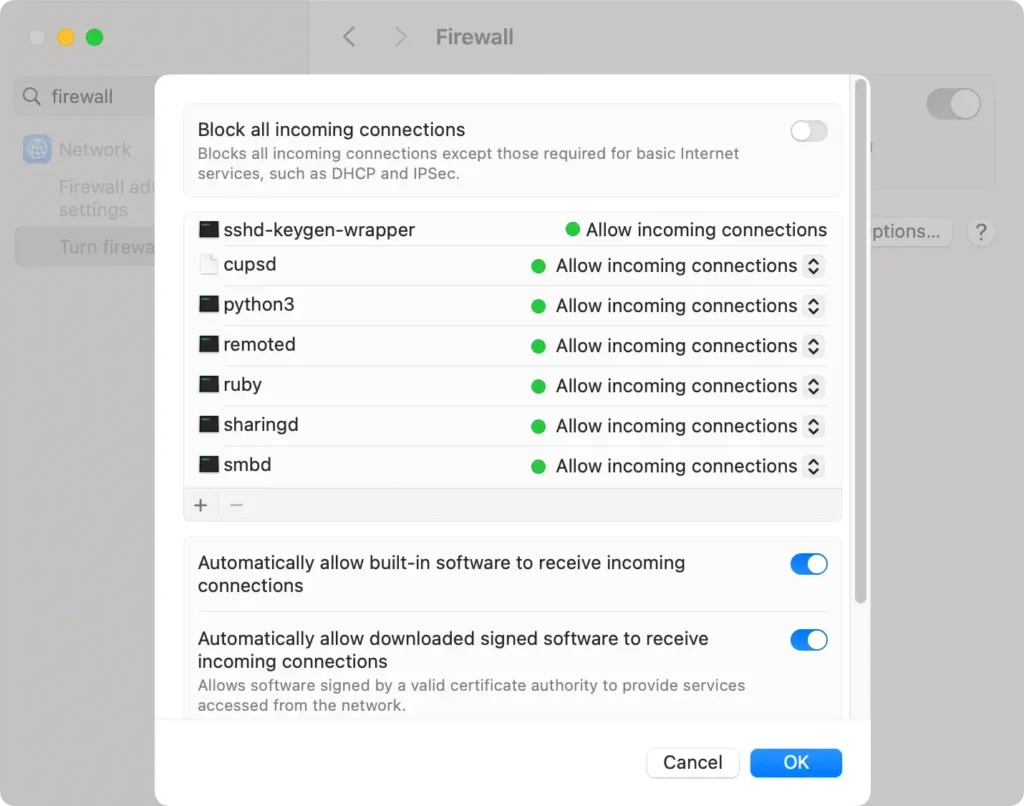
Avec le pare-feu activé, les connexions entrantes sont limitées pour améliorer la sécurité, ce qui rend plus difficile la connexion des applications non approuvées à votre appareil.
Ajuster les paramètres de l’écran de verrouillage
La personnalisation des préférences de l’écran de verrouillage de votre Mac peut améliorer la sécurité en exigeant un mot de passe après des périodes d’inactivité et en contribuant à protéger vos données. Suivez ces étapes pour gérer les paramètres de l’écran de verrouillage sur votre Mac :
- Accédez au menu Apple dans le coin supérieur gauche de votre écran et sélectionnez
System Settings. - Choisissez
Lock Screendans la barre latérale. - Sous
Start screen saver when inactive, sélectionnez une limite de temps adaptée à vos besoins de sécurité. Par exemple, si vous la définissez sur 10 minutes, l’économiseur d’écran démarrera après 10 minutes d’inactivité. - Ensuite, recherchez
Turn display off when inactiveet choisissez un intervalle. Un réglage de 10 minutes est recommandé pour économiser de l’énergie et protéger votre Mac lorsqu’il est inactif. - Pour vous assurer que votre Mac vous demande un mot de passe à la sortie de veille, sélectionnez
Require password after screen saver begins or display is turned offet choisissez un intervalle court (par exemple, 5 minutes). Cela ajoute une couche de protection à votre appareil. Il se déconnectera automatiquement après une brève période d’inactivité.
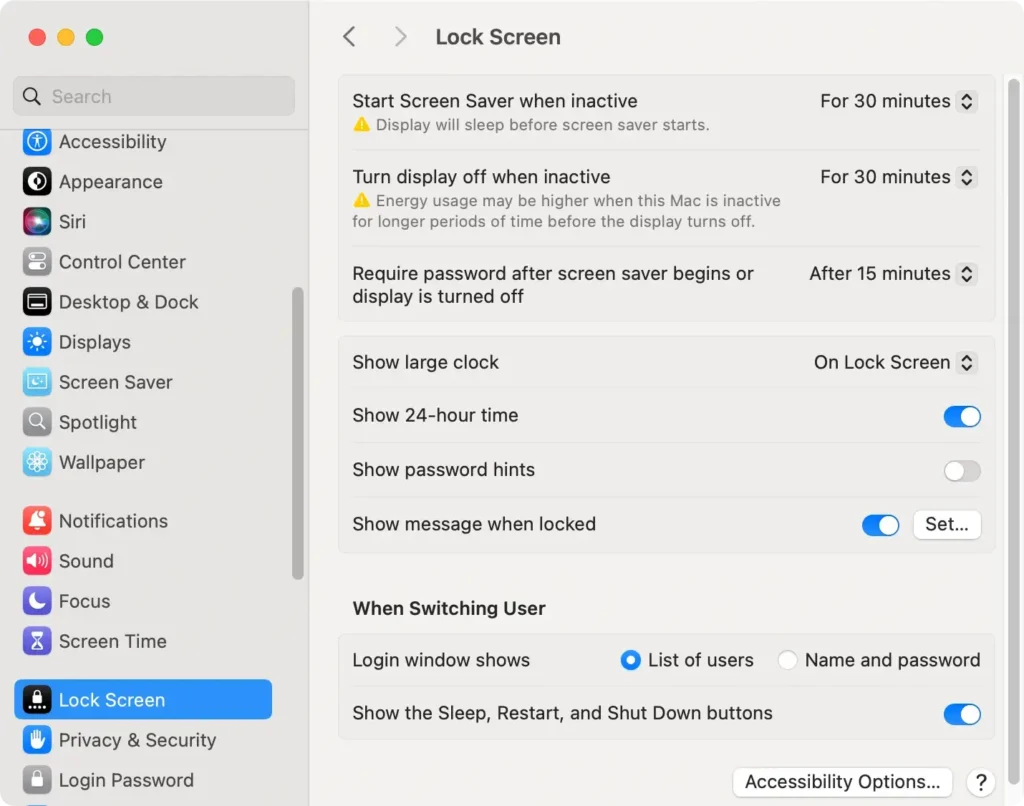
En personnalisant ces paramètres, vous pouvez vous assurer que votre Mac reste protégé pendant les périodes d’inactivité, réduisant ainsi le risque d’accès non autorisé tout en économisant l’énergie de la batterie lorsqu’il n’est pas utilisé.
Exiger un mot de passe administrateur pour les modifications du système
Configurer votre ordinateur Mac pour exiger un mot de passe administrateur pour les modifications importantes peut aider à protéger contre les accès non autorisés et empêcher les logiciels malveillants d’effectuer des modifications à l’échelle du système.
Pour activer ce paramètre :
- Cliquez sur le menu Pomme et sélectionnez
System Settings. - Cliquez sur
Privacy & Securitydans la barre latérale. - Faites défiler vers le bas pour trouver le bouton des paramètres avancés.
- Cochez la case à côté de
Require an administrator password to access system-wide settings. - Cliquez
Donepour enregistrer vos préférences.
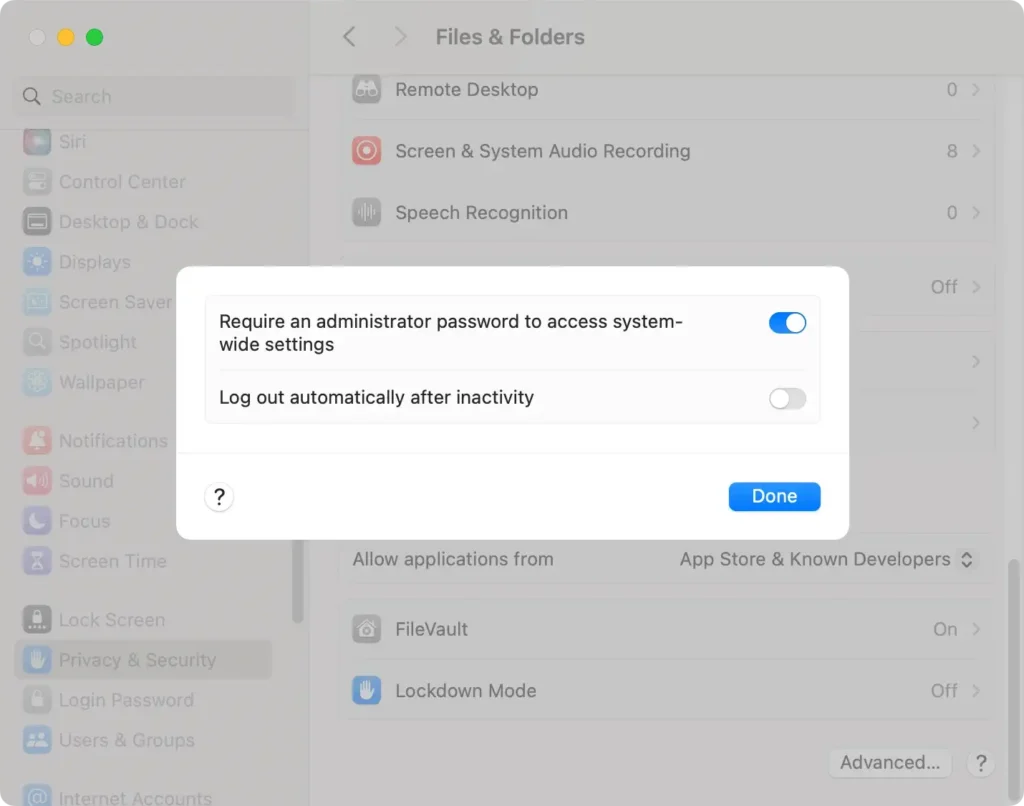
Avec cette option activée, vous garantissez que les modifications majeures sur votre Mac nécessitent un mot de passe administrateur, renforçant ainsi la sécurité globale et empêchant les modifications non autorisées.
Bonnes pratiques pour une sécurité maximale
Utilisez SpyHunter pour une protection renforcée
L’ajout de SpyHunter pour Mac à votre boîte à outils de sécurité fournit une couche de défense supplémentaire contre les logiciels malveillants, les pirates de navigateur et les programmes indésirables.
SpyHunter analyse les menaces potentielles en temps réel, ce qui en fait une solution efficace pour protéger votre Mac contre les logiciels malveillants.
Pour commencer :
- Télécharger SpyHunter et suivez les instructions d’installation.
- Ouvrez SpyHunter et sélectionnez
Scan Nowpour exécuter une analyse complète. - Passez en revue toutes les menaces détectées.
- Mettez en quarantaine ou supprimez les fichiers indésirables pour garantir la sécurité de votre Mac.

Activer les mises à jour automatiques
Les mises à jour automatiques garantissent que votre ordinateur Mac reçoit les derniers correctifs de sécurité et améliorations logicielles, contribuant ainsi à protéger à la fois votre appareil et vos données personnelles.
Pour activer les mises à jour automatiques :
- Accédez à
System Settings. - Cliquez sur
General > Software Update. - Cliquez sur l’icône
ià côté deAutomatic Updates. - Cochez les cases à côté de :
-
Download new updates when availablepour télécharger les mises à jour sans invite. -
Install macOS updatespour installer automatiquement les mises à jour macOS. -
Install app updates from the App Storepour maintenir les applications de l’App Store d’Apple à jour. -
Install Security Responses and system filespour les mises à jour de sécurité critiques.
-
- Cliquez
Donepour enregistrer vos préférences.
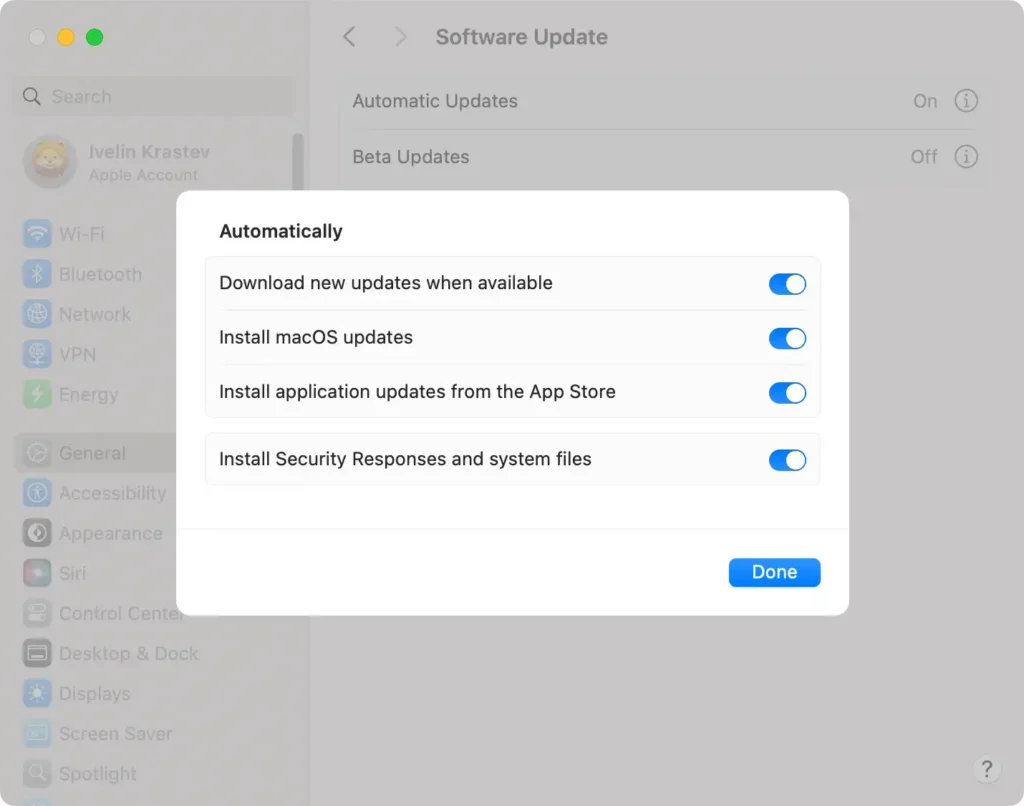
Avec les mises à jour automatiques activées, votre ordinateur Mac reste protégé avec les dernières améliorations de sécurité et de performances.
Configurer les sauvegardes Time Machine
Des sauvegardes régulières sont essentielles pour protéger vos données. Time Machine, la fonction de sauvegarde intégrée de macOS, peut créer des copies de sauvegarde de vos fichiers sur un disque physique, vous permettant ainsi de restaurer les données essentielles si nécessaire.
Pour activer Time Machine :
- Accédez à
System Settings > Time Machine. - Sélectionnez
Add Backup Disk, puis choisissez un lecteur externe. - Time Machine lancera automatiquement des sauvegardes périodiques, sécurisant ainsi vos données contre toute perte accidentelle.
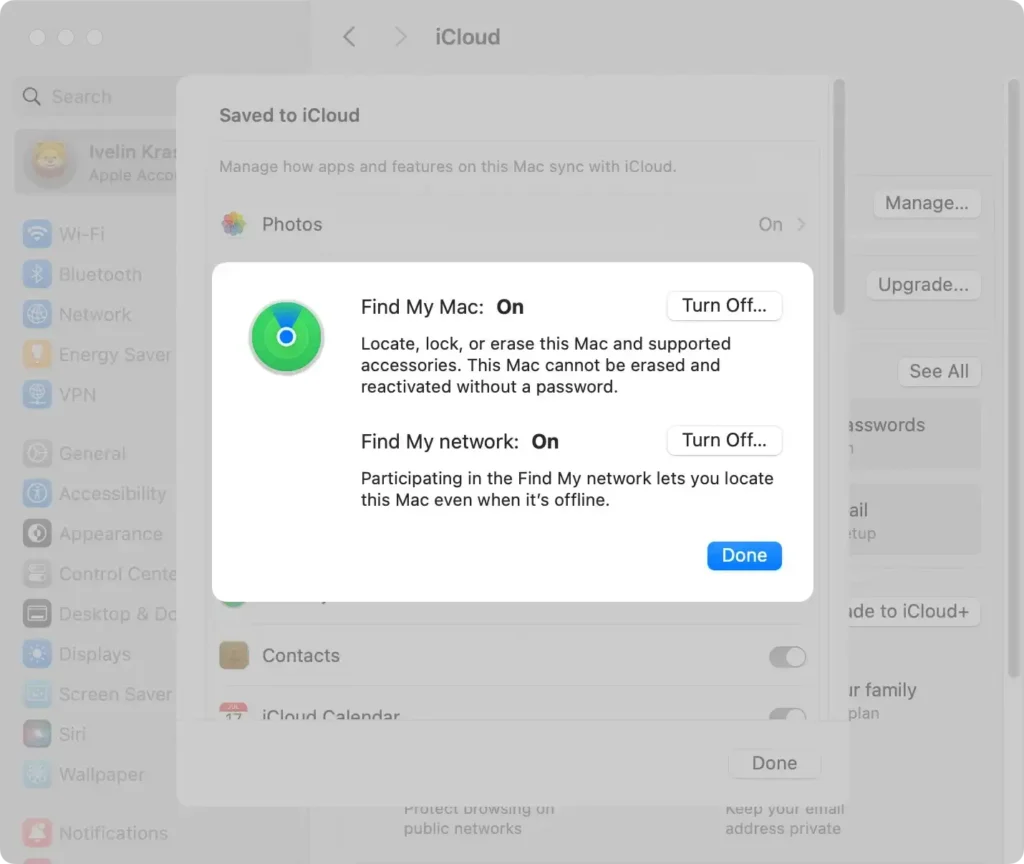
Activer Localiser mon Mac
Si votre Mac est perdu ou volé, Localiser mon Mac vous aide à le localiser et à le protéger. Cette fonctionnalité vous permet de suivre votre appareil, de le verrouiller à distance ou même d’effacer des données pour empêcher tout accès non autorisé.
Pour activer Localiser mon Mac :
- Accédez à
System Settings > Apple IDet sélectionnez iCloud. - Activez
Find My Macet assurez-vous queFind My networkest également activé pour améliorer la précision du suivi. - Utilisez l’application
Find Mysur un autre appareil Apple ou connectez-vous à votre compte iCloud pour localiser votre Mac s’il disparaît.
Activer le mode de verrouillage
Le mode de verrouillage est une fonctionnalité de sécurité avancée qui restreint certaines fonctionnalités de l’appareil pour fournir une couche de protection supplémentaire contre les cybermenaces.
Cela peut être utile si vous pensez être exposé à des attaques ciblées. En limitant les fonctionnalités qui peuvent être vulnérables à l’exploitation, vous pouvez bénéficier d’une défense maximale.
Pour activer le verrouillage :
- Ouvrez
System Settingsdepuis le menu Apple. - Accédez à
Privacy & Securityet faites défiler jusqu’à la sectionLockdown Mode. - Cliquez
Turn Onet suivez les instructions à l’écran pour confirmer.
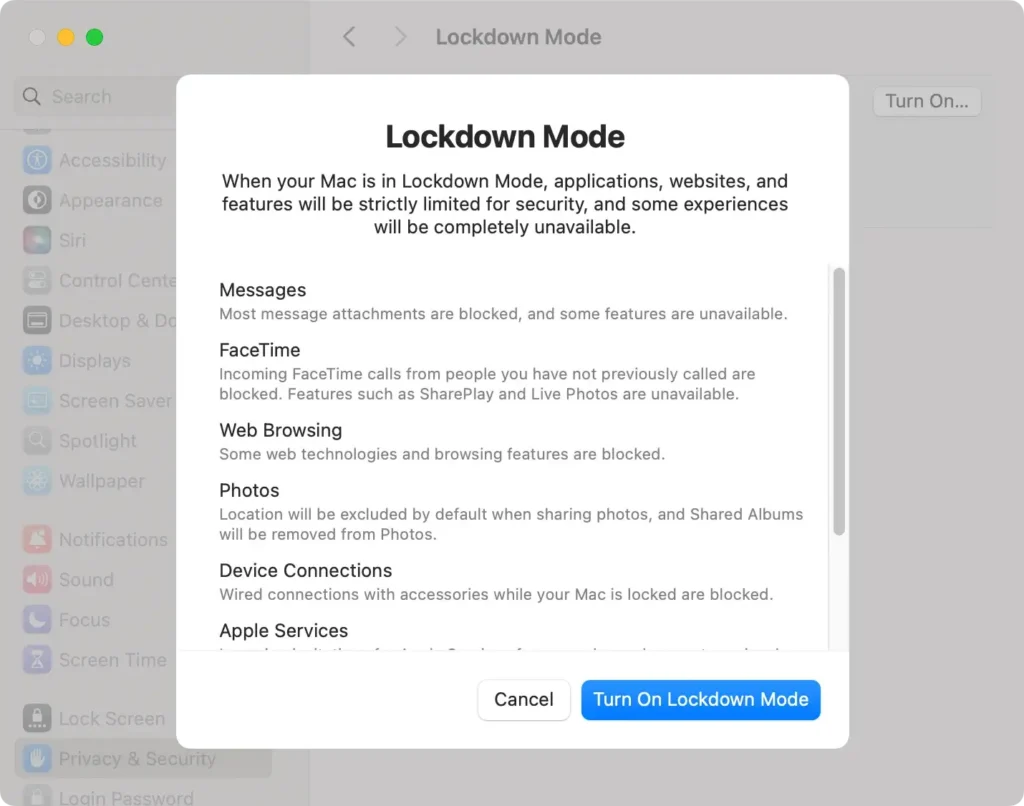
Votre Mac restreindra certaines applications, certains sites Web et certaines fonctionnalités de communication pour améliorer la sécurité.
Créez un mot de passe de connexion fort
Un mot de passe de connexion sécurisé est essentiel pour protéger votre ordinateur. Définissez un bon mot de passe en utilisant des chiffres, des lettres et des symboles. Pour définir un nouveau mot de passe :
- Accédez à
System Settings > Users & Groups. - Cliquez sur l’icône
ià côté de votre compte utilisateur. - À côté de
Password, cliquez surChangeet suivez les instructions.
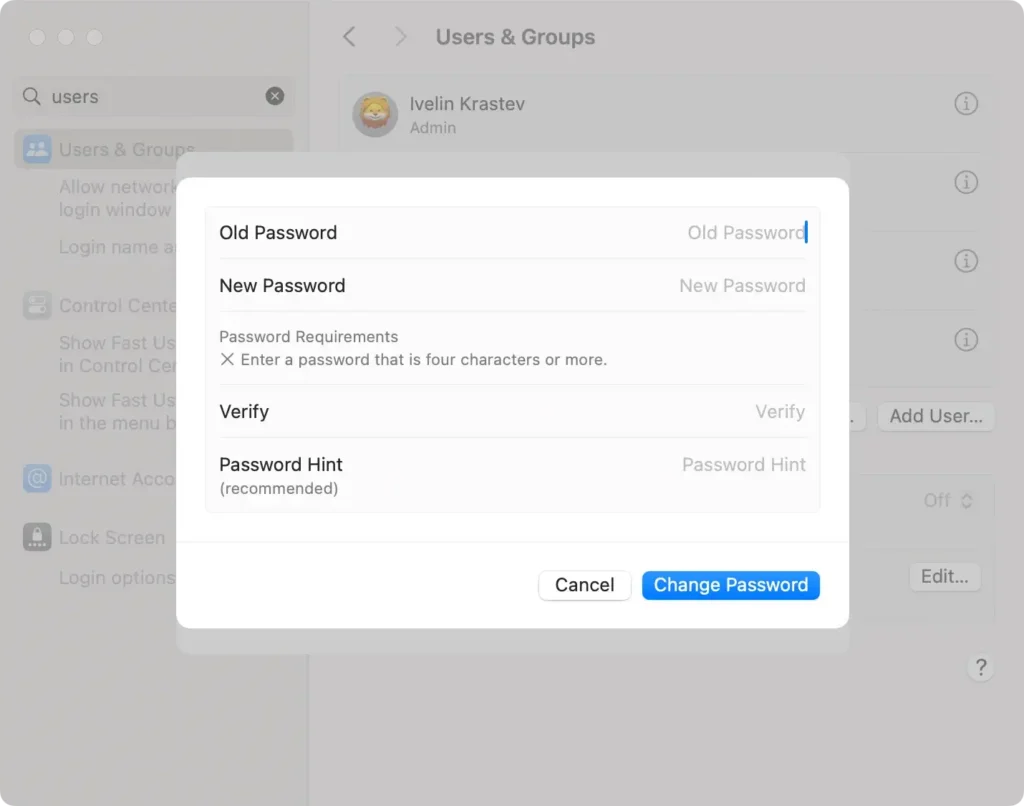
Conseil : Nous vous recommandons fortement de ne pas définir d'indice de mot de passe. Si vous souhaitez tout de même définir un indice, choisissez-en un que vous seul connaissez.
Pour plus de conseils et de recommandations détaillées sur la gestion sécurisée de vos appareils Apple, visitez la page d’assistance Apple.
