

Cambiar Preferencias De Seguridad Mac (Guía De Configuración)

Antes de sumergirnos
Antes de profundizar, asegurémonos de que estés seguro en Internet. Creamos SpyHunter porque tu seguridad nos importa.
Proteja su computadora hoy — ¡Descarga SpyHunter aquí mismo! Consulta nuestros principales consejos a continuación para mantener tu computadora segura y protegida.

Comprender y administrar la configuración de seguridad de su Mac puede ayudar a proteger sus datos, información personal y privacidad en línea.
En esta guía, cubriremos todos los pasos esenciales para cambiar las preferencias de seguridad en su Mac, incluida la administración de permisos de aplicaciones, la habilitación de funciones de seguridad avanzadas y la configuración de ajustes vitales para una protección óptima.
Exploremos cómo mantener su dispositivo seguro y protegido.
Cómo cambiar las preferencias de seguridad en Mac para desarrolladores de aplicaciones no identificados
De forma predeterminada, tu Mac restringe las aplicaciones de desarrolladores no identificados para evitar posibles amenazas. Puedes controlar qué aplicaciones se pueden ejecutar:
- Abra
System Settings(oSystem Preferencesen versiones anteriores de macOS) - Vaya a
Privacy & Security. - En la sección
Security, busqueAllow applications downloaded fromy seleccioneApp StoreoApp Store and identified developers.

Elegir solo aplicaciones de desarrolladores de aplicaciones identificados o de Mac App Store minimiza el riesgo de malware en su dispositivo.
Evita que las aplicaciones accedan a tu ubicación, contactos, fotos, calendario y recordatorios
Para proteger sus datos confidenciales del acceso no autorizado, macOS ofrece preferencias fáciles de usar para administrar qué aplicaciones pueden acceder a su información personal, incluida la ubicación, los contactos, las fotos, el calendario y los recordatorios.
A continuación se muestra una guía paso a paso para ajustar estos permisos:
- Abra
System Settings. - En la barra lateral, seleccione
Privacy & Security. - Seleccione la categoría que desea modificar, como
Location Services,Contacts,Photos,CalendaryReminders.- Servicios de ubicación: Desmarque la casilla junto a
Enable Location Servicespara desactivar por completo el seguimiento de ubicación. Alternativamente, desplácese por la lista de aplicaciones y desmarque las casillas junto a las aplicaciones individuales para restringir el acceso a su ubicación. También puede hacer clic enDetailsenSystem Servicespara ver y controlar qué funciones del sistema utilizan su ubicación. - Contactos, Calendario y Fotos: Para cada categoría, verás una lista de aplicaciones que han solicitado acceso a tus datos. Desmarca la casilla junto a cualquier aplicación para eliminar su acceso.
- Servicios de ubicación: Desmarque la casilla junto a
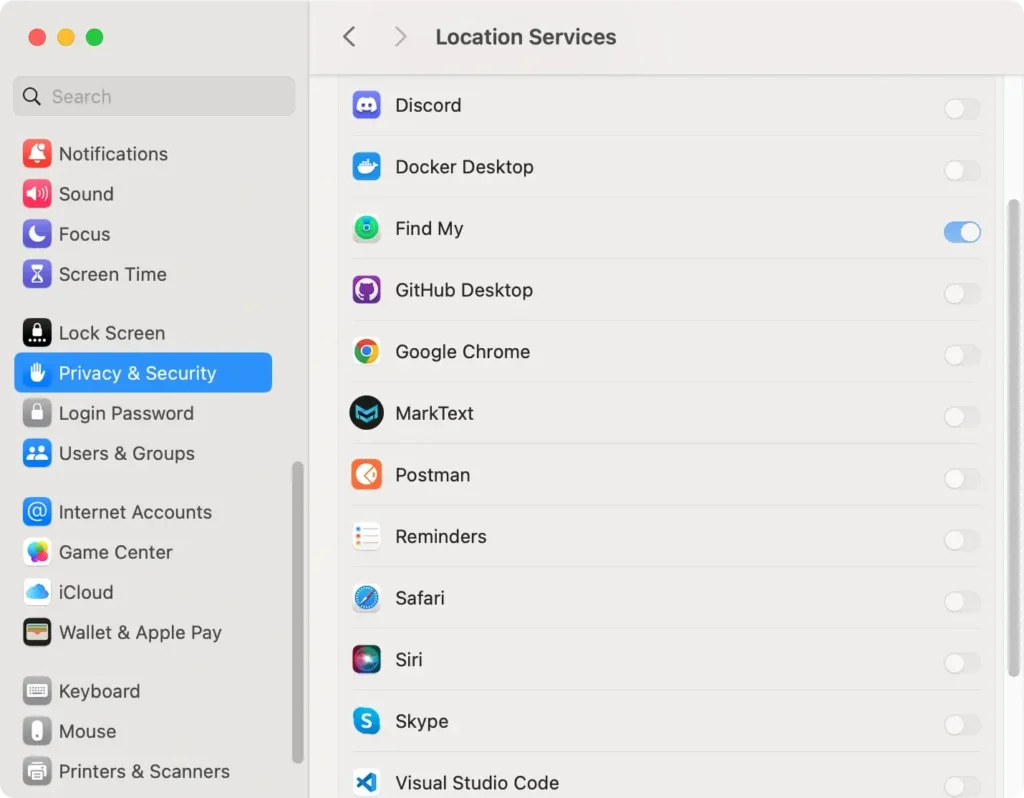
Al limitar el acceso de la aplicación a datos confidenciales, protege su privacidad y ayuda a prevenir el uso no autorizado de su ubicación, contactos y datos de calendario.
Ajustar estas configuraciones le permitirá mantener privada la información personal y controlar quién puede acceder a ella.
Nota: Algunas aplicaciones pueden solicitar acceso a categorías de datos cuando las instalas. Es recomendable revisar periódicamente estas configuraciones para asegurarte de que solo las aplicaciones de confianza tengan acceso.
Evitar que las aplicaciones accedan a tu cámara o micrófono
Controlar qué aplicaciones pueden acceder a tu cámara y micrófono es esencial para mantener tu privacidad en una Mac.
Al ajustar estos permisos, puede asegurarse de que solo las aplicaciones confiables tengan acceso a las funciones de audio y video de su dispositivo.
A continuación le indicamos cómo administrar estas configuraciones:
- Abra
System Settings(System Preferencesen versiones anteriores de macOS). - Vaya a
Privacy & Security. - Localice
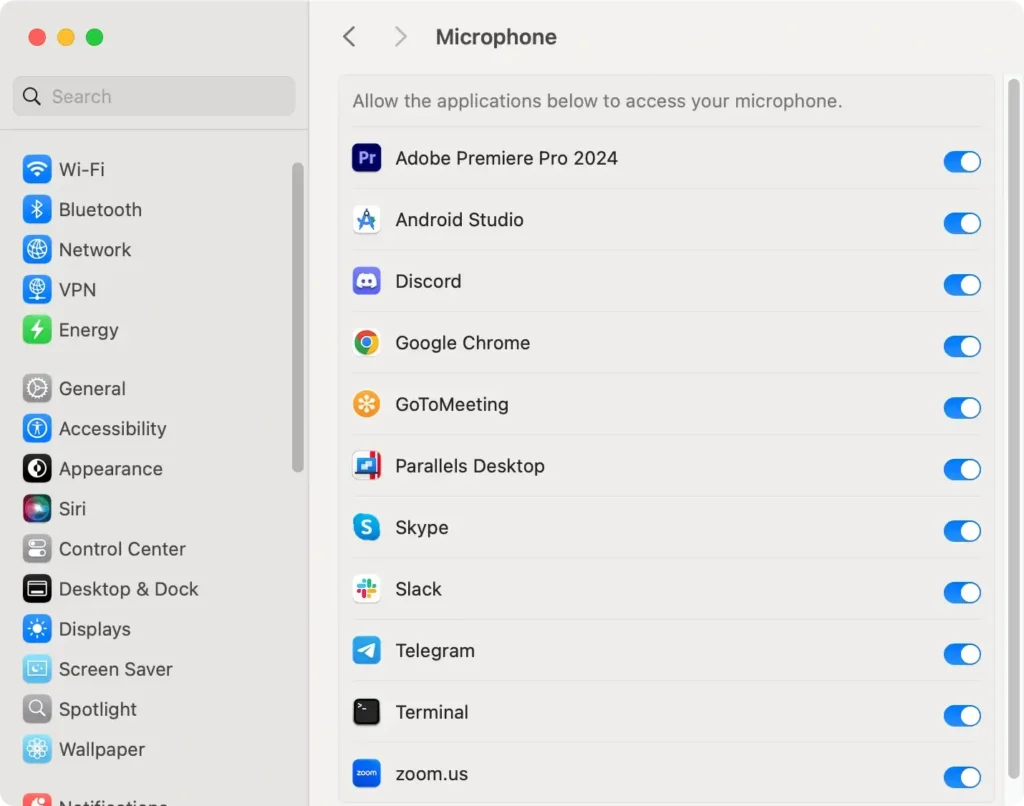
CameraoMicrophone. Haga clic en el que desee ajustar. - Verás una lista de aplicaciones que han solicitado acceso a tu cámara o micrófono. Activa o desactiva el permiso de cada aplicación según tus preferencias.
- Activado permite que la aplicación acceda a la función.
- Desactivado restringe el acceso a la aplicación.
Impedir que las aplicaciones accedan a las carpetas Escritorio y Documentos
De forma predeterminada, macOS requiere que las aplicaciones soliciten permiso antes de acceder a las carpetas Escritorio y Documentos.
Puedes administrar fácilmente estos permisos y evitar que las aplicaciones accedan a estas carpetas si es necesario. A continuación, te indicamos cómo hacerlo:
- Vaya a
System Settings > Privacy & Security. - Desplácese hacia abajo para buscar
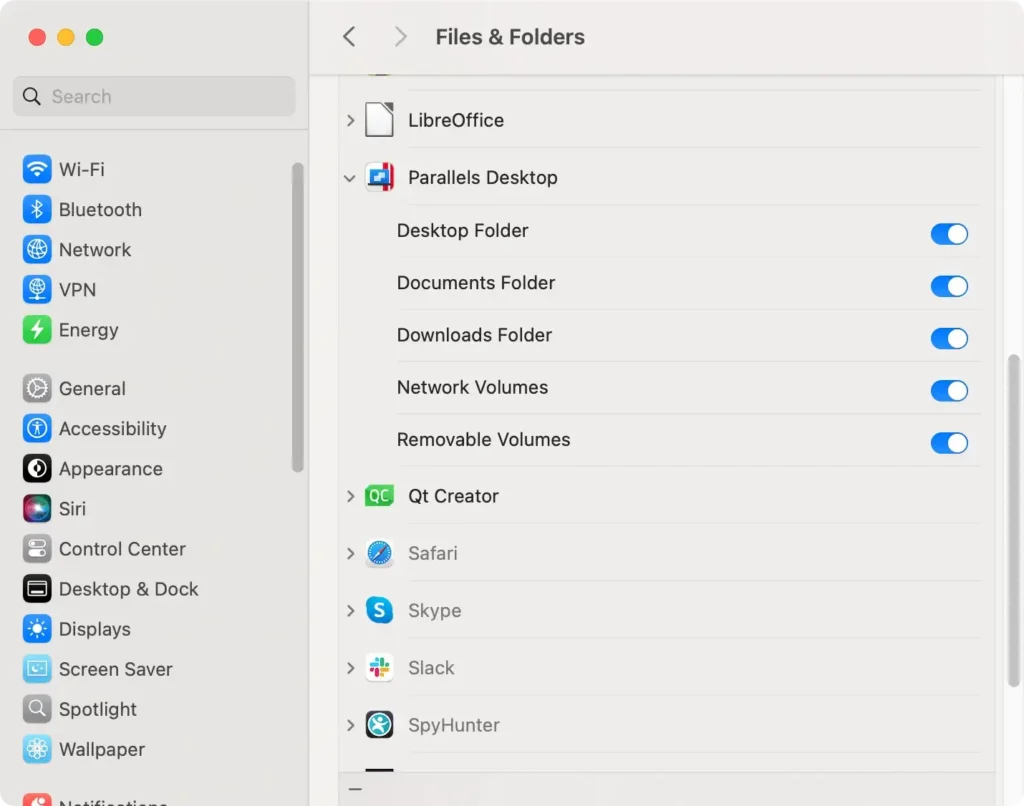
Files and Folders. Haga clic en él para ver una lista de aplicaciones que han solicitado acceso a su Escritorio, Documentos u otras carpetas. - Busque la aplicación que desea restringir y desmarque la casilla junto a una carpeta para eliminar el acceso.
Preferencias de protección de datos en Mac
Activar FileVault para el cifrado de disco completo
El cifrado de sus datos con FileVault garantiza que los usuarios no autorizados no puedan acceder a sus archivos. Para habilitar FileVault:
- Vaya a
System Settings(System Preferences) - Haga clic en
Privacy & Security. - Haga clic
Turn On FileVaultpara cifrar sus archivos. - Cree una clave de recuperación para desbloquear su disco de inicio si olvida su contraseña de inicio de sesión.
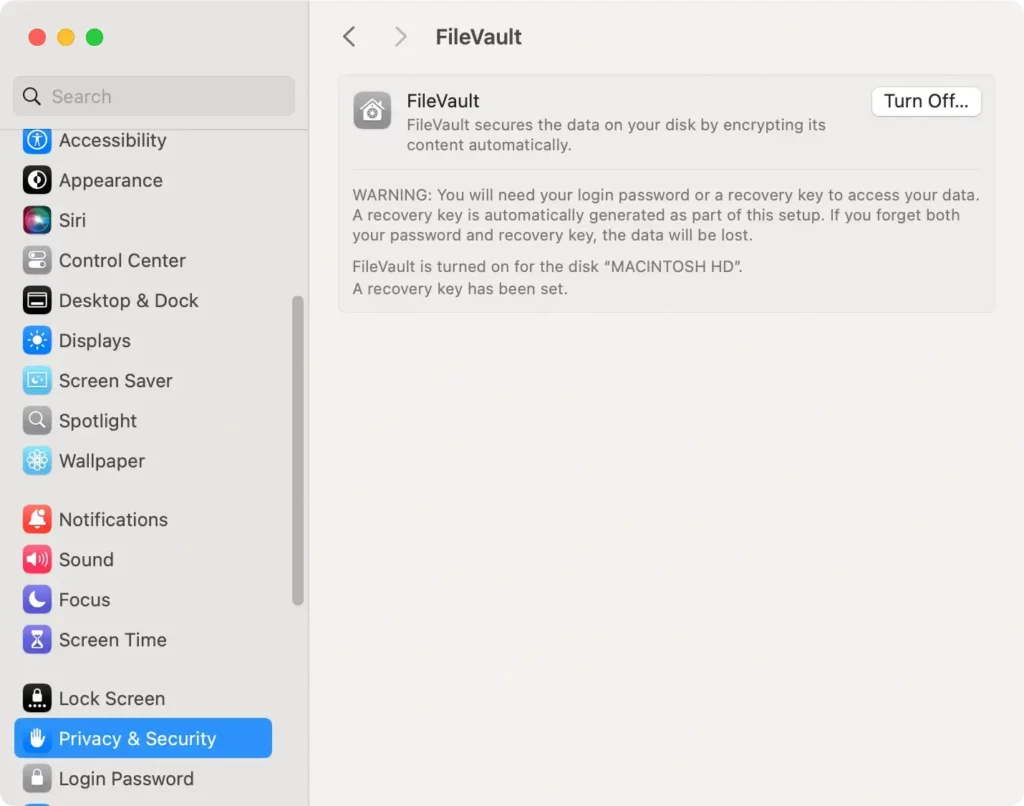
Guarde la clave de recuperación en un lugar seguro. Con FileVault activado, tendrá datos cifrados y seguros.
Activar el Firewall para proteger la red
Habilite el firewall para bloquear las conexiones entrantes y proteger su Mac de amenazas externas:
- Abra
System Settings > Network > Firewall. - Haga clic
Turn On Firewall. - Para restringir aún más las conexiones, seleccione
Firewall Optionsy permita solo aplicaciones específicas.
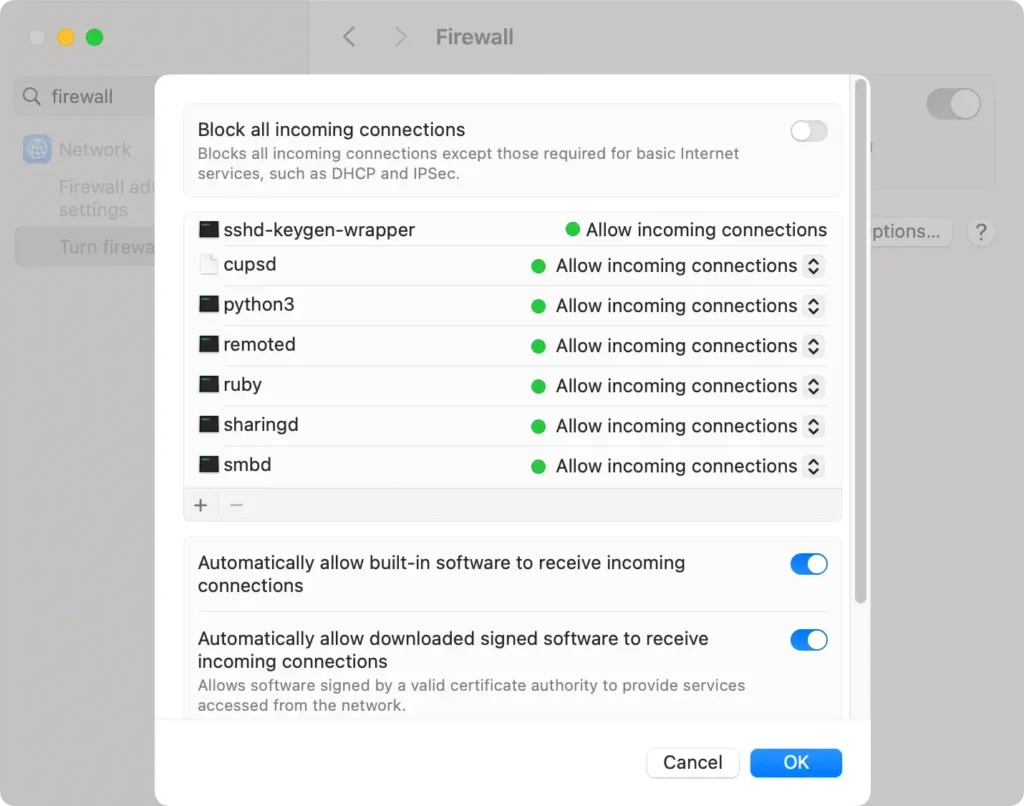
Con el firewall activado, las conexiones entrantes se limitan para mejorar la seguridad, lo que dificulta que aplicaciones no aprobadas se conecten a su dispositivo.
Ajustar la configuración de la pantalla de bloqueo
Personalizar las preferencias de la pantalla de bloqueo de tu Mac puede mejorar la seguridad al solicitar una contraseña después de períodos de inactividad y ayudar a proteger tus datos. Sigue estos pasos para administrar la configuración de la pantalla de bloqueo en tu Mac:
- Vaya al menú Apple en la esquina superior izquierda de su pantalla y seleccione
System Settings. - Seleccione
Lock Screenen la barra lateral. - En
Start screen saver when inactive, seleccione un límite de tiempo que se adapte a sus necesidades de seguridad. Por ejemplo, si lo configura en 10 minutos, se iniciará el protector de pantalla después de 10 minutos de inactividad. - A continuación, busque
Turn display off when inactivey elija un intervalo. Se recomienda una configuración de 10 minutos para ahorrar energía y proteger su Mac cuando esté inactiva. - Para garantizar que su Mac le solicite una contraseña al reactivarse, seleccione
Require password after screen saver begins or display is turned offy elija un intervalo breve (por ejemplo, 5 minutos). Esto agrega una capa de protección a su dispositivo. Se cerrará la sesión automáticamente después de un breve período de inactividad.
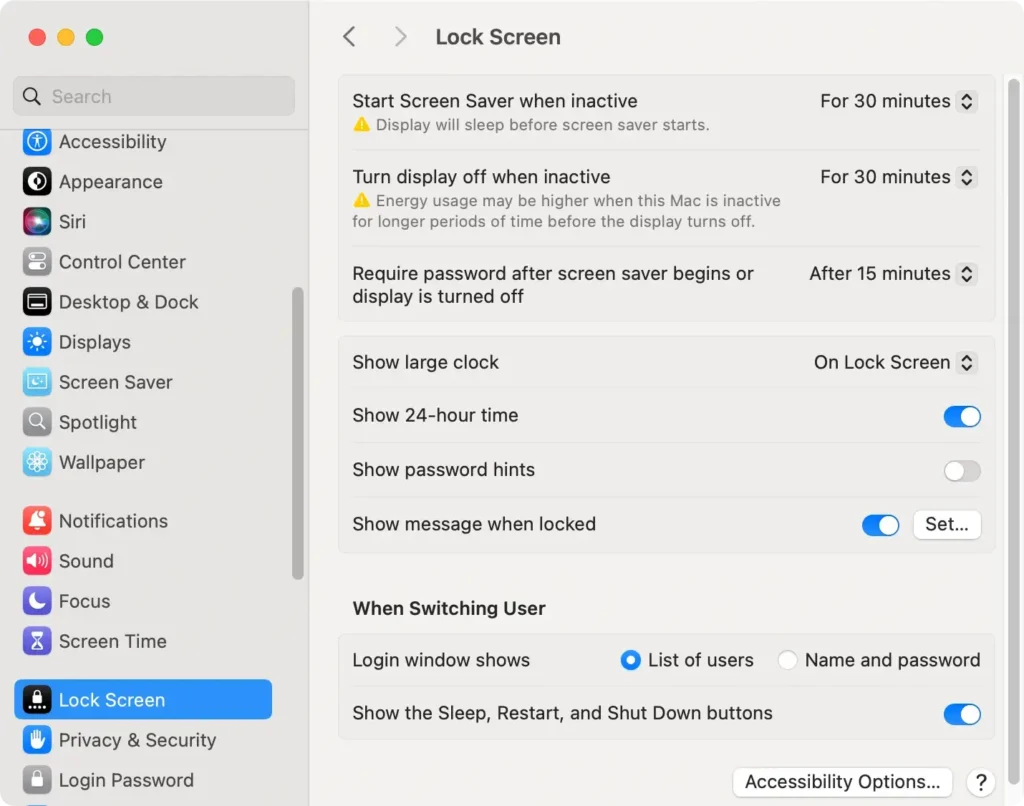
Al personalizar estas configuraciones, puede garantizar que su Mac permanezca protegido durante los tiempos de inactividad, lo que reduce el riesgo de acceso no autorizado y ahorra batería cuando no está en uso.
Requerir contraseña de administrador para realizar cambios en el sistema
Configurar su computadora Mac para que requiera una contraseña de administrador para realizar cambios significativos puede ayudar a protegerse contra el acceso no autorizado y evitar que el malware realice modificaciones en todo el sistema.
Para habilitar esta configuración:
- Haga clic en el menú Apple y seleccione
System Settings. - Haga clic en
Privacy & Securityen la barra lateral. - Desplácese hacia abajo para encontrar el botón de configuración avanzada.
- Marque la casilla junto a
Require an administrator password to access system-wide settings. - Haga clic
Donepara guardar sus preferencias.
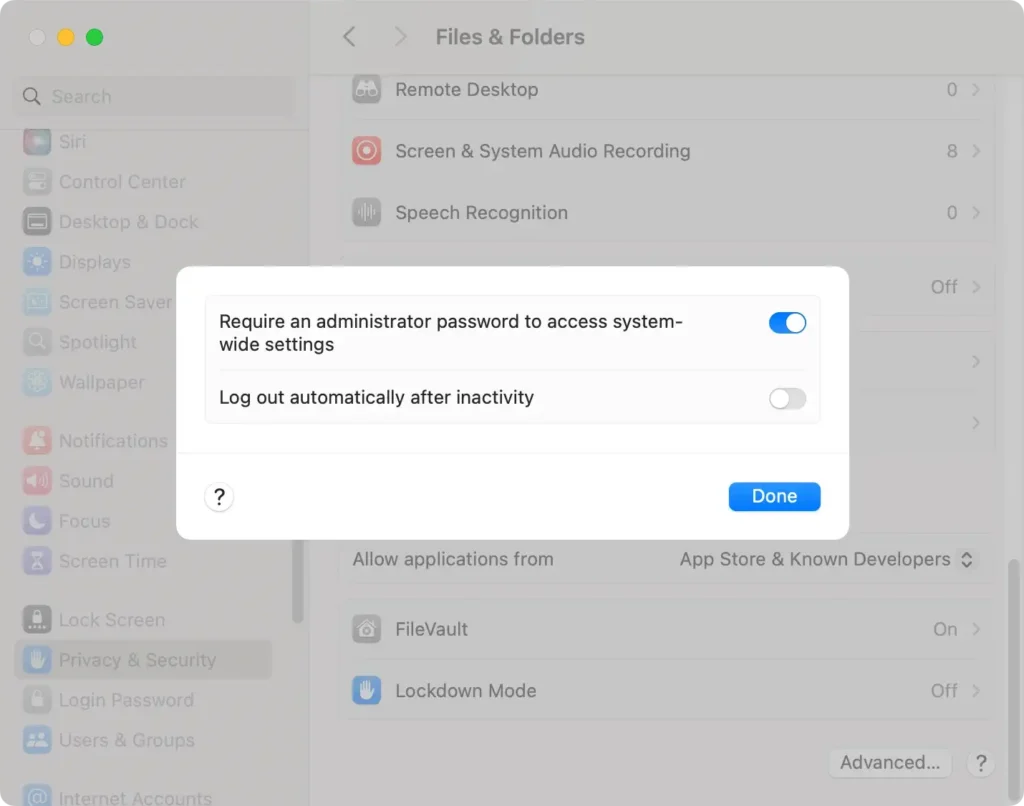
Con esta opción habilitada, garantiza que los cambios importantes en su Mac requieran una contraseña administrativa, lo que fortalece la seguridad general y evita modificaciones no autorizadas.
Mejores prácticas para máxima seguridad
Utilice SpyHunter para una protección mejorada
Agregar SpyHunter para Mac a su kit de herramientas de seguridad proporciona una capa adicional de defensa contra malware, secuestradores de navegador y programas no deseados.
SpyHunter escanea en busca de amenazas potenciales en tiempo real, lo que lo convierte en una solución eficaz para mantener su Mac a salvo de software malicioso.
Para comenzar:
- Descargar SpyHunter y siga las instrucciones de instalación.
- Abra SpyHunter y seleccione
Scan Nowpara ejecutar un análisis completo. - Revise cualquier amenaza detectada.
- Ponga en cuarentena o elimine archivos no deseados, garantizando así la seguridad de su Mac.

Activar actualizaciones automáticas
Las actualizaciones automáticas garantizan que su computadora Mac reciba los últimos parches de seguridad y mejoras de software, lo que ayuda a proteger tanto su dispositivo como sus datos personales.
Para habilitar las actualizaciones automáticas:
- Vaya a
System Settings. - Haga clic en
General > Software Update. - Haga clic en el icono
ijunto aAutomatic Updates. - Marque las casillas junto a:
-
Download new updates when availablepara descargar actualizaciones sin que se le solicite. -
Install macOS updatespara instalar automáticamente actualizaciones de macOS. -
Install app updates from the App Storepara mantener las aplicaciones de Apple App Store actualizadas. -
Install Security Responses and system filespara obtener actualizaciones de seguridad críticas.
-
- Haga clic
Donepara guardar sus preferencias.
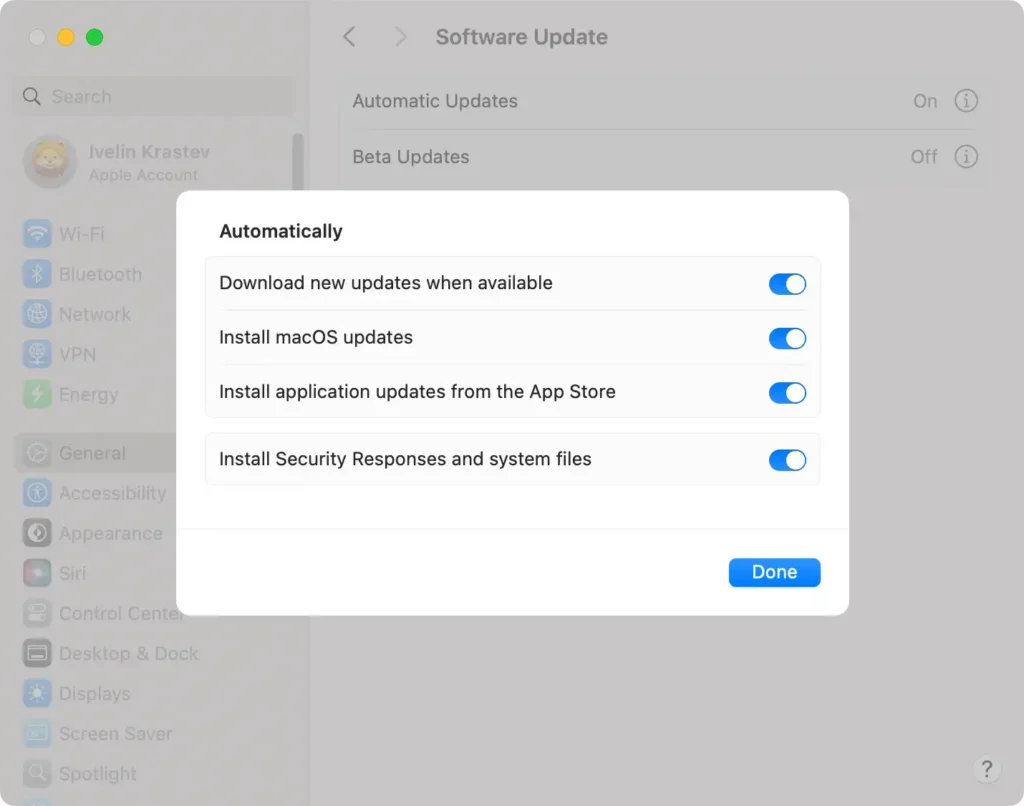
Con las actualizaciones automáticas activadas, su computadora Mac permanece protegida con las últimas mejoras de seguridad y rendimiento.
Configurar copias de seguridad de Time Machine
Las copias de seguridad periódicas son fundamentales para proteger tus datos. Time Machine, la función de copia de seguridad integrada de macOS, puede crear copias de seguridad de tus archivos en una unidad física, lo que garantiza que puedas restaurar datos esenciales si es necesario.
Para habilitar Time Machine:
- Vaya a
System Settings > Time Machine. - Seleccione
Add Backup Disky luego elija una unidad externa. - Time Machine iniciará automáticamente copias de seguridad periódicas, protegiendo sus datos contra pérdidas accidentales.
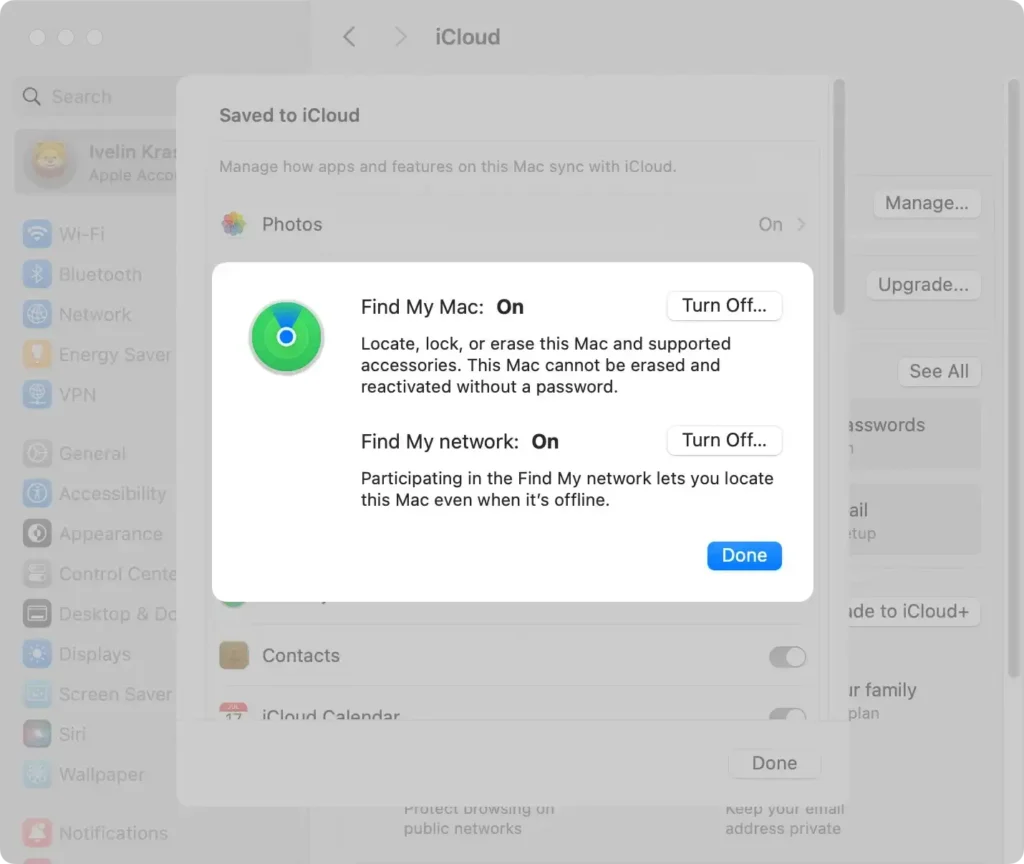
Activar Buscar mi Mac
Si pierde o le roban su Mac, Find My Mac le ayuda a localizarlo y protegerlo. Esta función le permite rastrear su dispositivo, bloquearlo de forma remota o incluso borrar datos para evitar el acceso no autorizado.
Para habilitar Buscar mi Mac:
- Vaya a
System Settings > Apple IDy seleccione iCloud. - Habilite
Find My Macy asegúrese de queFind My networktambién esté activada para mejorar la precisión del seguimiento. - Utilice la aplicación
Find Myen otro dispositivo Apple o inicie sesión en su cuenta iCloud para localizar su Mac si se pierde.
Habilitar el modo de bloqueo
El modo de bloqueo es una función de seguridad avanzada que restringe ciertas funcionalidades del dispositivo para proporcionar una capa adicional de protección contra amenazas cibernéticas.
Es beneficioso si cree que corre el riesgo de sufrir ataques dirigidos. Al limitar las funciones que pueden ser vulnerables a la explotación, puede recibir la máxima defensa.
Para activar el bloqueo:
- Abra
System Settingsdesde el menú Apple. - Vaya a
Privacy & Securityy desplácese hasta la secciónLockdown Mode. - Haga clic en
Turn Ony siga las instrucciones en pantalla para confirmar.
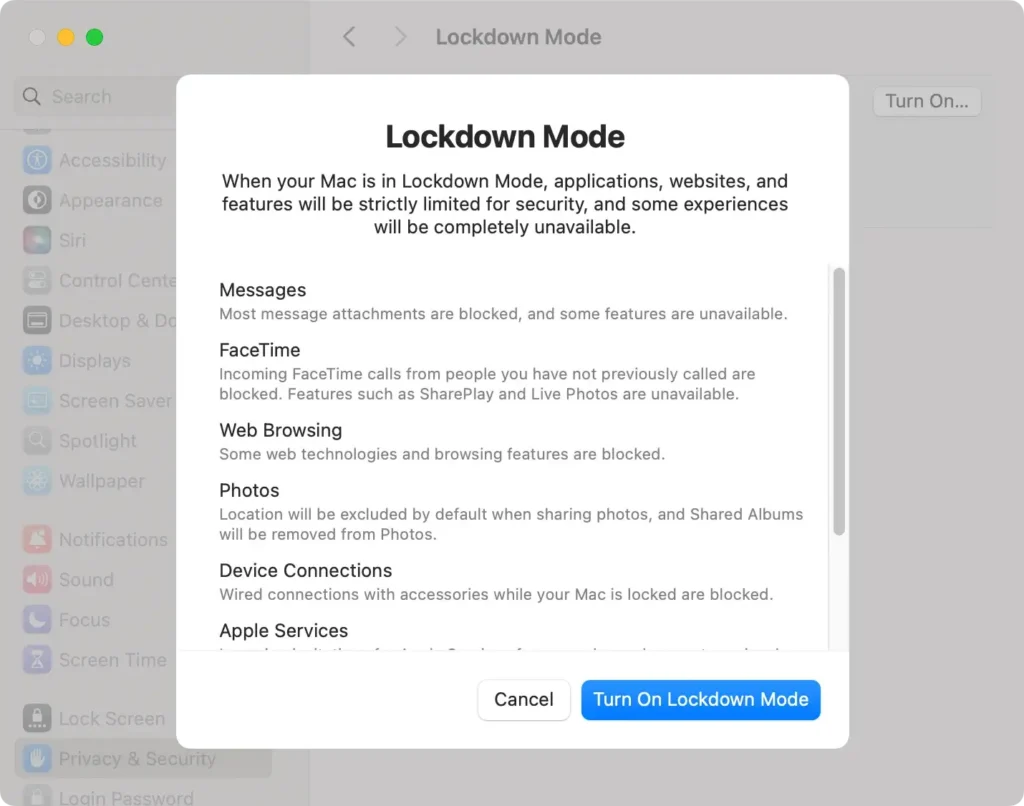
Su Mac restringirá ciertas aplicaciones, sitios web y funciones de comunicación para mejorar la seguridad.
Crea una contraseña de inicio de sesión segura
Una contraseña de inicio de sesión segura es esencial para proteger su computadora. Establezca una buena contraseña utilizando números, letras y símbolos. Para establecer una nueva contraseña:
- Vaya a
System Settings > Users & Groups. - Haga clic en el icono
ijunto a su cuenta de usuario. - Junto a
Password, haga clic enChangey siga las instrucciones.
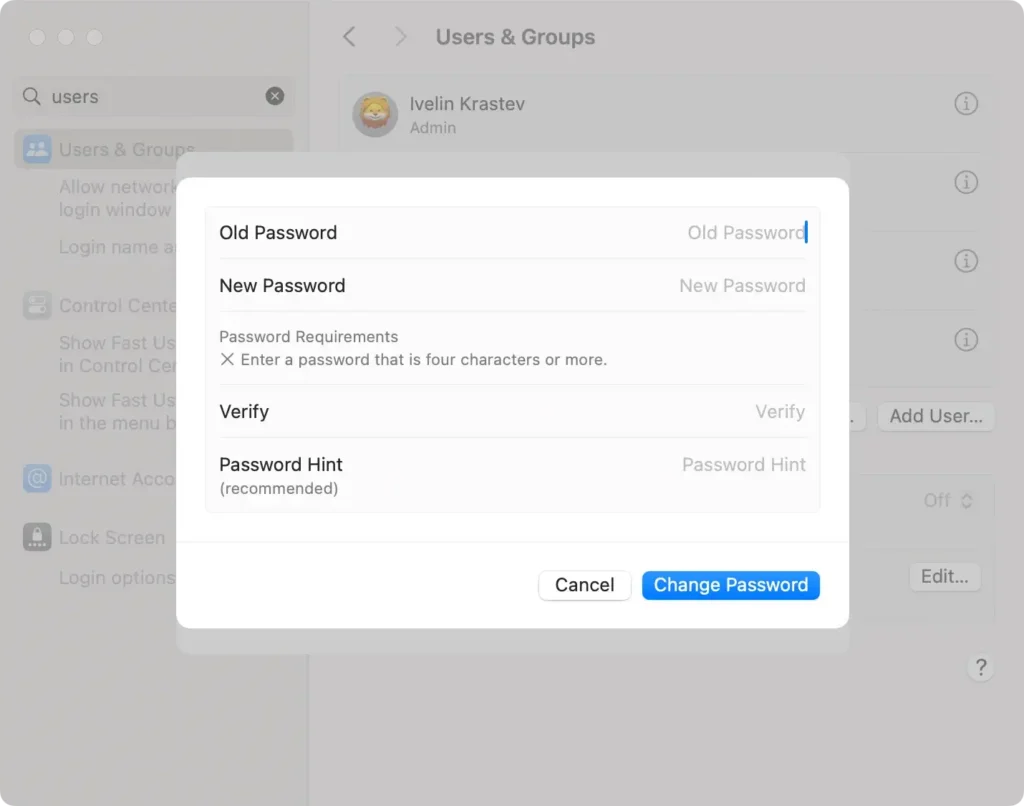
Consejo: Recomendamos encarecidamente no establecer una pista de contraseña. Si aún así desea establecer una pista, piense en una que solo usted conozca.
Para obtener más sugerencias y recomendaciones detalladas sobre cómo administrar de forma segura sus dispositivos Apple, visita la página de soporte de Apple.
