

Beveiligingsvoorkeuren Wijzigen Op Mac (Instellingengids)

Voordat we erin duiken
Voordat we erin duiken, laten we ervoor zorgen dat u online veilig blijft. We hebben SpyHunter gemaakt omdat uw veiligheid belangrijk voor ons is.
Bescherm uw computer vandaag nog — Download SpyHunter hier! Bekijk hieronder onze beste tips om uw computer veilig en beveiligd te houden.

Als u de beveiligingsinstellingen op uw Mac begrijpt en beheert, kunt u uw gegevens, persoonlijke informatie en online privacy beter beschermen.
In deze handleiding bespreken we alle essentiële stappen om de beveiligingsvoorkeuren op uw Mac te wijzigen, waaronder het beheren van app-machtigingen, het inschakelen van geavanceerde beveiligingsfuncties en het configureren van essentiële instellingen voor optimale bescherming.
Laten we eens kijken hoe u uw apparaat veilig en beveiligd kunt houden.
Hoe u de beveiligingsvoorkeuren op Mac kunt wijzigen voor onbekende app-ontwikkelaars
Standaard beperkt uw Mac applicaties van onbekende ontwikkelaars om potentiële bedreigingen te voorkomen. U kunt bepalen welke apps kunnen worden uitgevoerd:
- Open
System Settings(ofSystem Preferencesop oudere macOS-versies) - Ga naar
Privacy & Security. - Zoek in het gedeelte
SecurityAllow applications downloaded fromen selecteerApp StoreofApp Store and identified developers.

Door alleen apps te kiezen van erkende app-ontwikkelaars of de Mac App Store, minimaliseert u het risico op malware op uw apparaat.
Voorkom dat apps toegang krijgen tot uw locatie, contacten, foto’s, agenda en herinneringen
Om uw gevoelige gegevens te beschermen tegen ongeautoriseerde toegang, biedt macOS eenvoudig te gebruiken voorkeuren waarmee u kunt bepalen welke apps toegang hebben tot uw persoonlijke gegevens, zoals locatie, contacten, foto’s, agenda en herinneringen.
Hier is een stapsgewijze handleiding voor het aanpassen van deze machtigingen:
- Open
System Settings. - Selecteer
Privacy & Securityin de zijbalk. - Selecteer de categorie die u wilt wijzigen, bijvoorbeeld
Location Services,Contacts,Photos,CalendarenReminders.- Locatieservices: Schakel het selectievakje naast
Enable Location Servicesinschakelen uit om locatietracking volledig uit te schakelen. U kunt ook door de lijst met apps scrollen en de selectievakjes naast afzonderlijke apps uitschakelen om hun locatietoegang te beperken. U kunt ook opDetailsonderSystem Servicesklikken om te bekijken en te beheren welke systeemfuncties uw locatie gebruiken. - Contacten, Agenda en Foto’s: Voor elke categorie ziet u een lijst met apps die toegang tot uw gegevens hebben aangevraagd. Schakel het vakje naast een app uit om de toegang te verwijderen.
- Locatieservices: Schakel het selectievakje naast
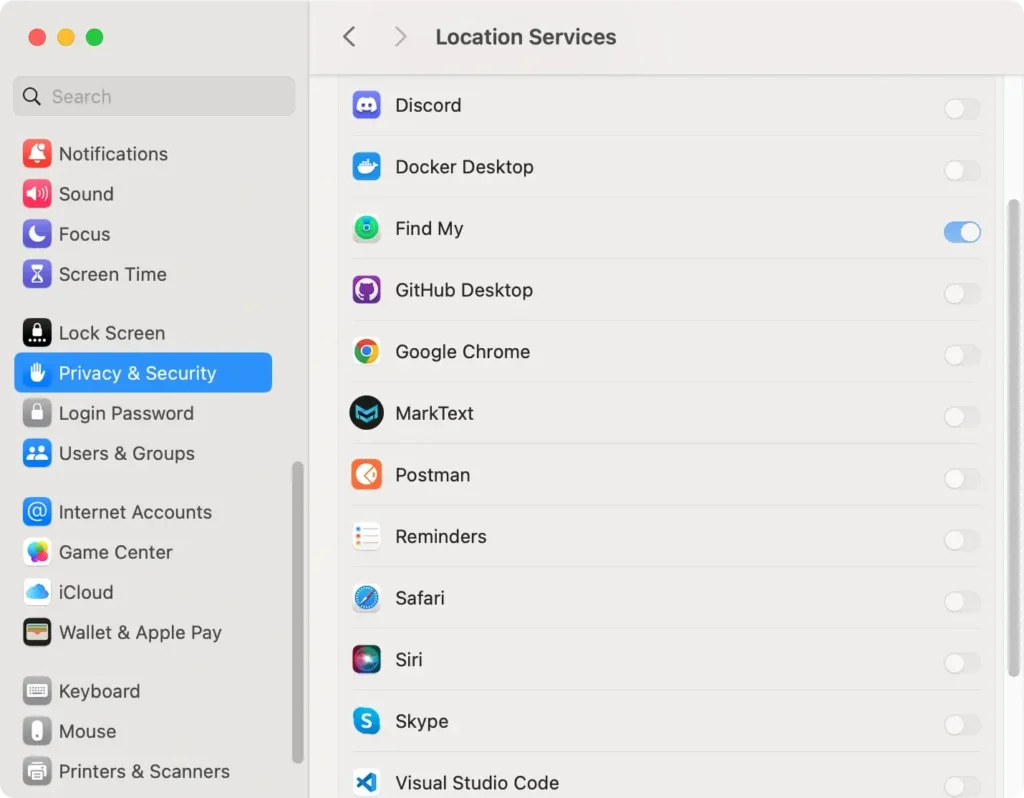
Door de toegang van apps tot gevoelige gegevens te beperken, beschermt u uw privacy en voorkomt u ongeautoriseerd gebruik van uw locatie, contacten en agendagegevens.
Door deze instellingen aan te passen, kunt u ervoor zorgen dat uw persoonlijke gegevens privé blijven en kunt u bepalen wie er toegang toe heeft.
Let op: Sommige apps kunnen om toegang tot gegevenscategorieën vragen wanneer u ze installeert. Het is een goede gewoonte om deze instellingen regelmatig te controleren om ervoor te zorgen dat alleen vertrouwde apps toegang hebben.
Voorkom dat apps toegang krijgen tot uw camera of microfoon
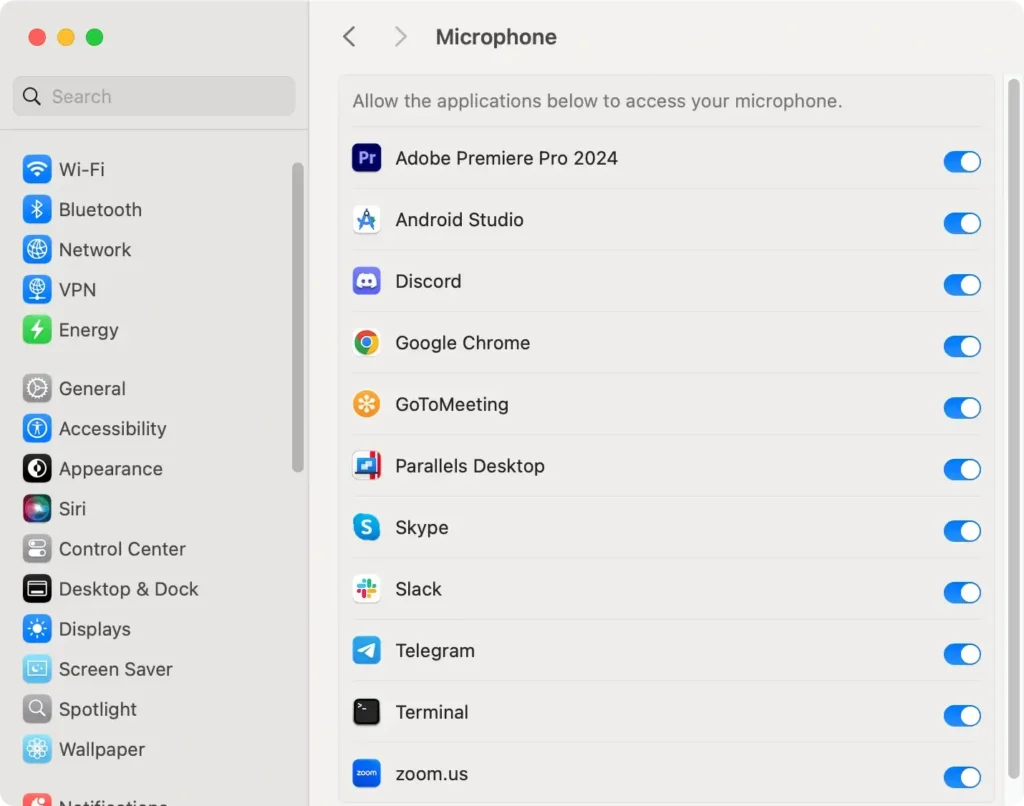
Om uw privacy op een Mac te waarborgen, is het belangrijk dat u bepaalt welke apps toegang hebben tot uw camera en microfoon.
Door deze machtigingen aan te passen, kunt u ervoor zorgen dat alleen vertrouwde apps toegang hebben tot de audio- en videofuncties van uw apparaat.
U kunt deze instellingen als volgt beheren:
- Open
System Settings(System Preferencesop oudere macOS-versies). - Ga naar
Privacy & Security. - Zoek
CameraofMicrophone. Klik op degene die u wilt aanpassen. - Je ziet een lijst met apps die toegang tot je camera of microfoon hebben aangevraagd. Schakel de toestemming van elke app in of uit op basis van je voorkeuren.
- Met Aan heeft de app toegang tot de functie.
- Met Uit wordt de toegang van de app beperkt.
Voorkom dat apps toegang krijgen tot uw mappen Bureaublad en Documenten
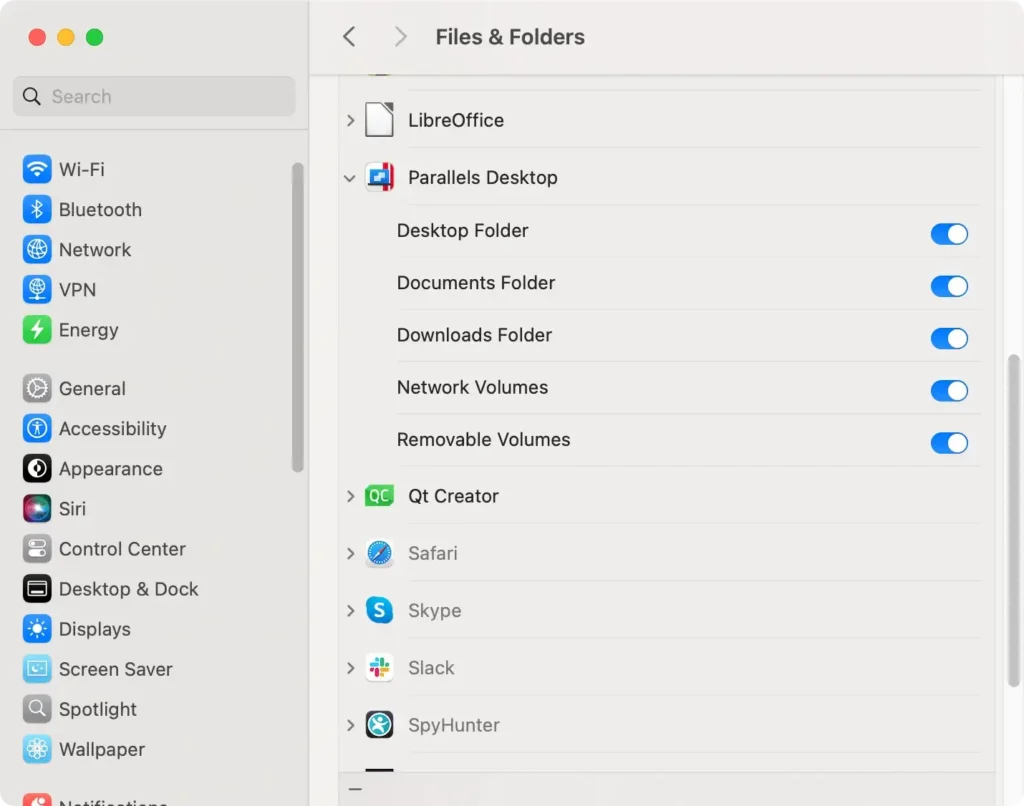
Standaard vereist macOS dat apps toestemming vragen voordat ze toegang krijgen tot de mappen Bureaublad en Documenten.
U kunt deze machtigingen eenvoudig beheren en voorkomen dat apps toegang krijgen tot deze mappen indien nodig. Dit doet u als volgt:
- Ga naar
System Settings > Privacy & Security. - Scroll naar beneden om
Files and Folderste vinden. Klik erop om een lijst te bekijken van apps die toegang hebben gevraagd tot uw Bureaublad, Documenten of andere mappen. - Zoek de app die u wilt beperken en schakel het selectievakje naast een map uit om de toegang te verwijderen.
Gegevensbeschermingsvoorkeuren op Mac
Schakel FileVault in voor volledige schijfversleuteling
Door uw gegevens te versleutelen met FileVault, zorgt u ervoor dat onbevoegde gebruikers geen toegang hebben tot uw bestanden. Om FileVault in te schakelen:
- Ga naar
System Settings(System Preferences) - Klik op
Privacy & Security. - Klik
Turn On FileVaultom uw bestanden te versleutelen. - Maak een herstelsleutel om uw opstartschijf te ontgrendelen als u uw inlogwachtwoord bent vergeten.
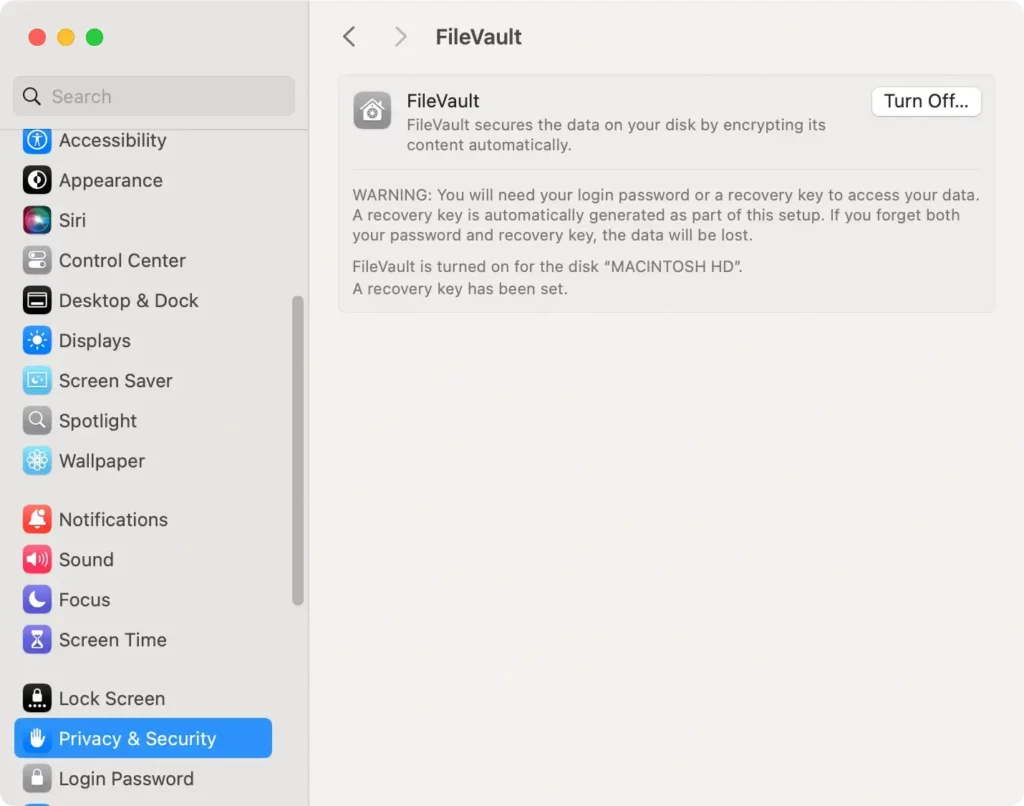
Bewaar de herstelsleutel op een veilige locatie. Met FileVault geactiveerd, hebt u versleutelde gegevens die veilig zijn.
Firewall inschakelen voor netwerkbeveiliging
Schakel de firewall in om inkomende verbindingen te blokkeren en uw Mac te beschermen tegen externe bedreigingen:
- Open
System Settings > Network > Firewall. - Klik
Turn On Firewall. - Om verbindingen verder te beperken, selecteert u
Firewall Optionsen staat u alleen specifieke apps toe.
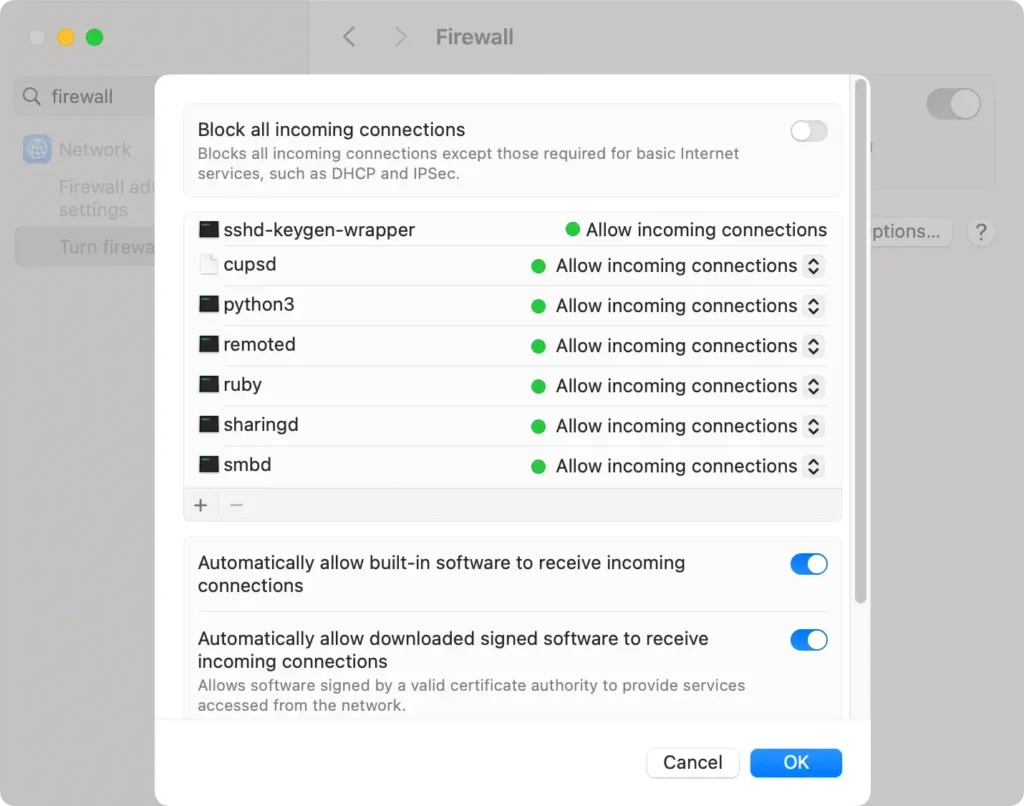
Wanneer de firewall is geactiveerd, worden inkomende verbindingen beperkt om de beveiliging te verbeteren. Hierdoor wordt het voor ongeautoriseerde apps moeilijker om verbinding te maken met uw apparaat.
Vergrendelscherminstellingen aanpassen
Het aanpassen van de voorkeuren voor het vergrendelscherm van uw Mac kan de beveiliging verbeteren door een wachtwoord te vereisen na periodes van inactiviteit en uw gegevens te helpen beschermen. Volg deze stappen om de vergrendelscherminstellingen op uw Mac te beheren:
- Ga naar het Apple-menu in de linkerbovenhoek van uw scherm en selecteer
System Settings. - Kies
Lock Screenin de zijbalk. - Selecteer onder
Start screen saver when inactiveeen tijdslimiet die past bij uw beveiligingsbehoeften. Als u deze bijvoorbeeld instelt op 10 minuten, wordt de screensaver na 10 minuten inactiviteit gestart. - Zoek vervolgens
Turn display off when inactiveen kies een interval. Een instelling van 10 minuten wordt aanbevolen om zowel energie te besparen als uw Mac te beschermen wanneer deze inactief is. - Om ervoor te zorgen dat uw Mac om een wachtwoord vraagt wanneer deze ontwaakt, selecteert u
Require password after screen saver begins or display is turned offen kiest u een kort interval (bijv. 5 minuten). Dit voegt een beschermingslaag toe aan uw apparaat. Het apparaat wordt automatisch uitgelogd na een korte periode van inactiviteit.
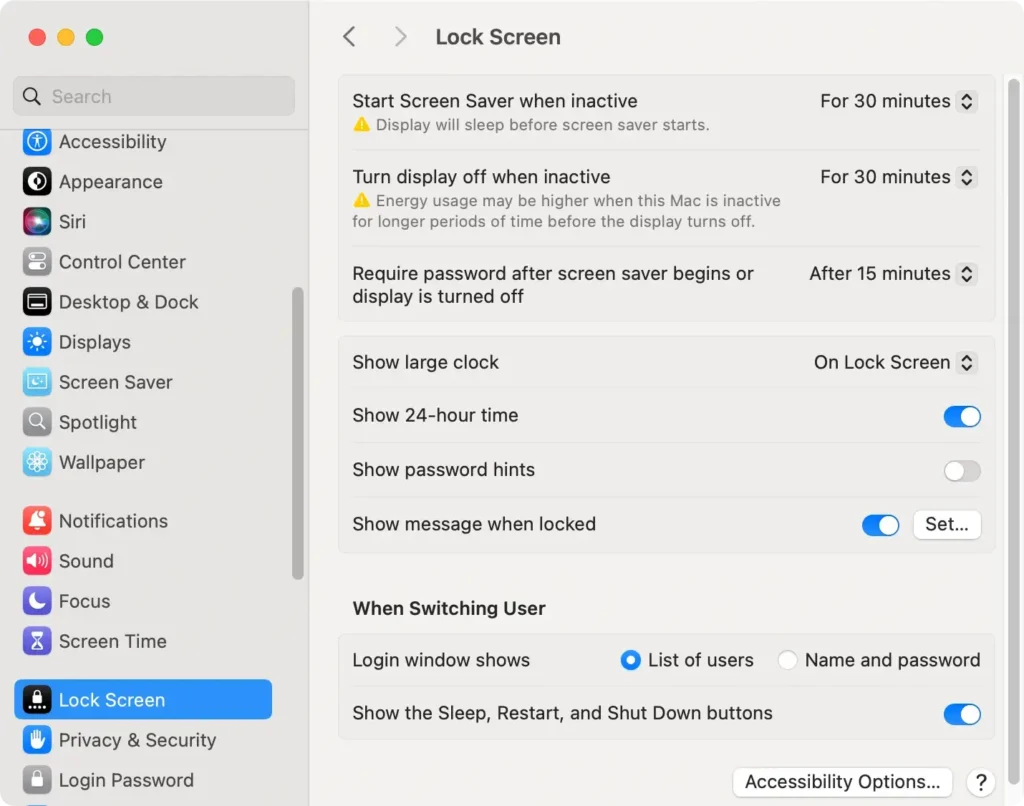
Door deze instellingen aan te passen, kunt u ervoor zorgen dat uw Mac beschermd blijft wanneer u hem niet gebruikt. Zo verkleint u het risico op ongeautoriseerde toegang en bespaart u batterijvermogen wanneer u hem niet gebruikt.
Vereist beheerderswachtwoord voor systeemwijzigingen
Door in te stellen dat er voor belangrijke wijzigingen een beheerderswachtwoord nodig is op uw Mac-computer, kunt u uzelf beschermen tegen ongeautoriseerde toegang en voorkomen dat malware systeembrede wijzigingen aanbrengt.
Om deze instelling in te schakelen:
- Klik op het Apple-menu en selecteer
System Settings. - Klik op
Privacy & Securityin de zijbalk. - Scroll naar beneden tot u de knop Geavanceerde instellingen vindt.
- Vink het vakje aan naast
Require an administrator password to access system-wide settings. - Klik op
Doneom uw voorkeuren op te slaan.
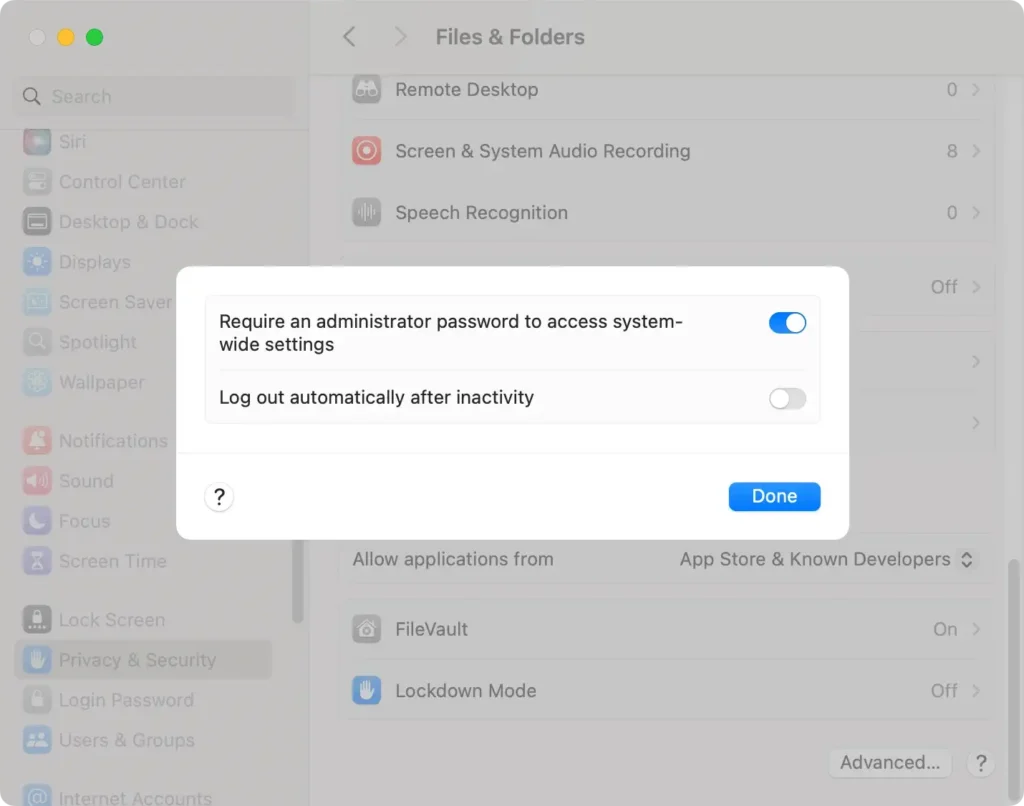
Als u deze optie inschakelt, zorgt u ervoor dat voor grote wijzigingen op uw Mac een beheerderswachtwoord vereist is. Zo wordt de algehele beveiliging verbeterd en worden ongeautoriseerde wijzigingen voorkomen.
Beste praktijken voor maximale beveiliging
Gebruik SpyHunter voor verbeterde bescherming
Door SpyHunter voor Mac aan uw beveiligingstoolkit toe te voegen, beschikt u over een extra verdedigingslaag tegen malware, browserkapers en ongewenste programma’s.
SpyHunter scant in realtime op mogelijke bedreigingen en is daarmee een effectieve oplossing om uw Mac te beschermen tegen schadelijke software.
Om te beginnen:
- SpyHunter downloaden en volg de installatie-instructies.
- Open SpyHunter en selecteer
Scan Nowom een uitgebreide scan uit te voeren. - Bekijk alle gedetecteerde bedreigingen.
- Verwijder of plaats ongewenste bestanden in quarantaine, zodat uw Mac veilig blijft.

Automatische updates inschakelen
Dankzij automatische updates weet u zeker dat uw Mac-computer de nieuwste beveiligingspatches en softwareverbeteringen ontvangt, zodat zowel uw apparaat als uw persoonlijke gegevens worden beschermd.
Om automatische updates in te schakelen:
- Ga naar
System Settings. - Klik op
General > Software Update. - Klik op het
ipictogram naastAutomatic Updates. - Vink de vakjes aan naast:
-
Download new updates when availableom updates te downloaden zonder dat u daarom wordt gevraagd. -
Install macOS updatesom macOS-updates automatisch te installeren. -
Install app updates from the App Storeom apps in de Apple App Store up-to-date te houden. -
Install Security Responses and system filesvoor essentiële beveiligingsupdates.
-
- Klik op
Doneom uw voorkeuren op te slaan.
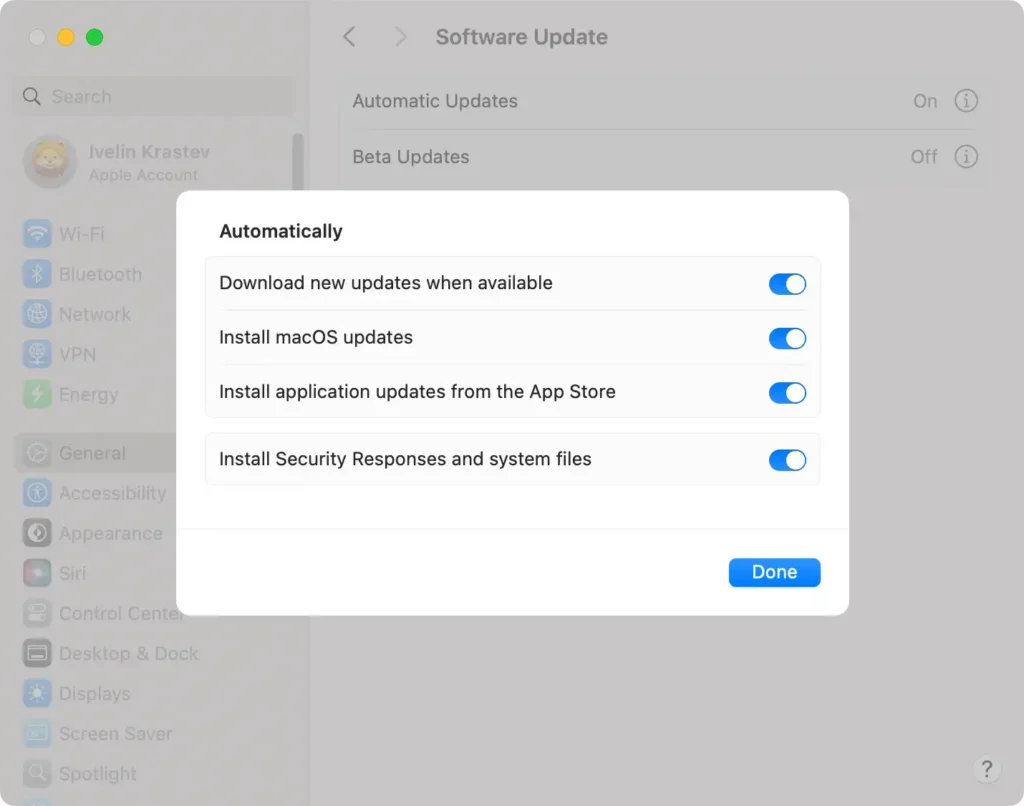
Wanneer u automatische updates inschakelt, blijft uw Mac-computer beschermd met de nieuwste beveiligings- en prestatieverbeteringen.
Time Machine-back-ups instellen
Regelmatige back-ups zijn essentieel voor het beschermen van uw gegevens. Time Machine, de ingebouwde back-upfunctie van macOS, kan back-upkopieën van uw bestanden maken op een fysieke schijf, zodat u indien nodig essentiële gegevens kunt herstellen.
Om Time Machine in te schakelen:
- Ga naar
System Settings > Time Machine. - Selecteer
Add Backup Disken kies vervolgens een externe schijf. - Time Machine start automatisch met het maken van periodieke back-ups, zodat uw gegevens worden beschermd tegen onbedoeld verlies.
Schakel Zoek mijn Mac in
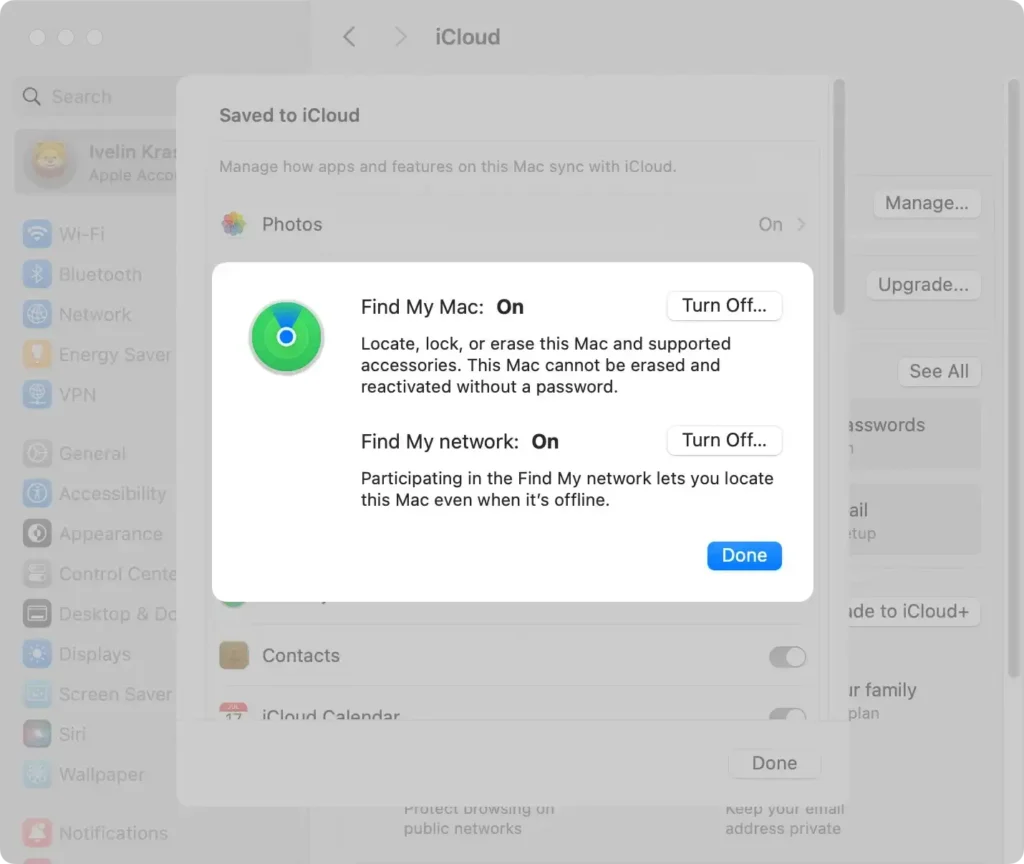
Als uw Mac ooit kwijtraakt of wordt gestolen, helpt Find My Mac u om hem te vinden en te beschermen. Met deze functie kunt u uw apparaat volgen, op afstand vergrendelen of zelfs gegevens wissen om ongeautoriseerde toegang te voorkomen.
Om Zoek mijn Mac in te schakelen:
- Ga naar
System Settings > Apple IDen selecteer iCloud. - Schakel
Find My Macin en zorg ervoor datFind My networkook is ingeschakeld om de nauwkeurigheid van de tracking te verbeteren. - Gebruik de
Find My-app op een ander Apple-apparaat of log in op uw iCloud-account om uw Mac terug te vinden als u deze kwijtraakt.
Lockdown-modus inschakelen
De Lockdown-modus is een geavanceerde beveiligingsfunctie die bepaalde functionaliteiten van het apparaat beperkt om een extra beschermingslaag te bieden tegen cyberdreigingen.
Het is voordelig als u denkt dat u risico loopt op gerichte aanvallen. Door functies te beperken die kwetsbaar zijn voor misbruik, kunt u maximale verdediging krijgen.
Om de vergrendeling in te schakelen:
- Open
System Settingsvia het Apple-menu. - Ga naar
Privacy & Securityen scrol naar het gedeelteLockdown Mode. - Klik op
Turn Onen volg de instructies op het scherm om te bevestigen.
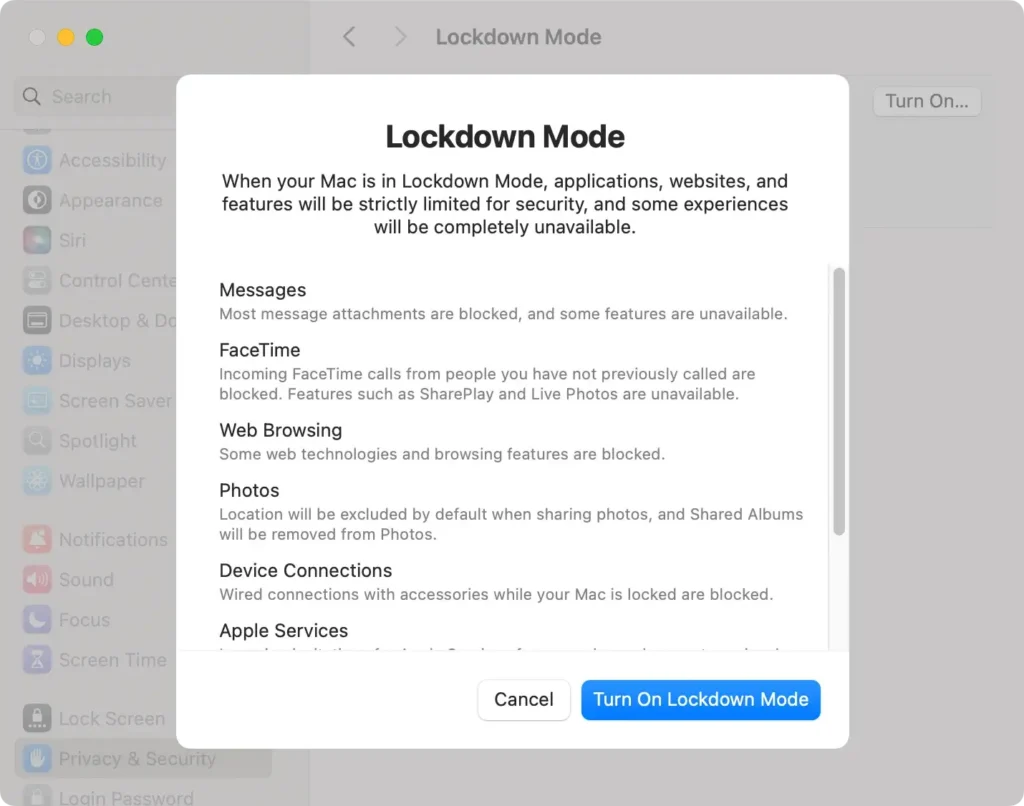
Om de beveiliging te verbeteren, worden bepaalde apps, websites en communicatiefuncties op uw Mac beperkt.
Maak een sterk inlogwachtwoord aan
Een veilig inlogwachtwoord is essentieel voor de bescherming van uw computer. Stel een goed wachtwoord in met cijfers, letters en symbolen. Om een nieuw wachtwoord in te stellen:
- Ga naar
System Settings > Users & Groups. - Klik op het
ipictogram naast uw gebruikersaccount. - Klik naast
PasswordopChangeen volg de instructies.
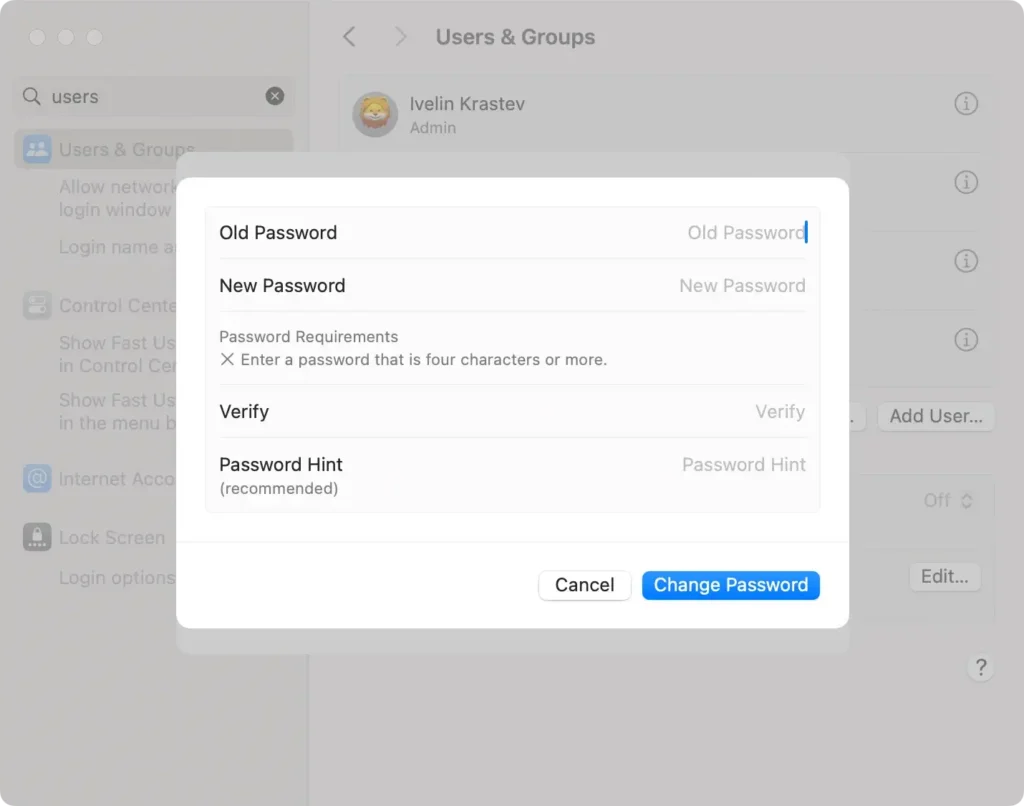
Tip: Wij raden ten zeerste aan om geen wachtwoordhint in te stellen. Als u toch een hint wilt instellen, bedenk er dan een die alleen u kent.
Ga naar de Apple Support-pagina voor meer tips en gedetailleerde aanbevelingen over het veilig beheren van uw Apple-apparaten.
