

Cómo Eliminar Rondureblog.com En Mac [Guía Sencilla]

Antes de sumergirnos

Antes de profundizar, asegurémonos de que estés seguro en Internet. Creamos SpyHunter porque tu seguridad nos importa.

Proteja su computadora hoy — ¡Descarga SpyHunter aquí mismo! Consulta nuestros principales consejos a continuación para mantener tu computadora segura y protegida.

Download SpyHunter

Si recientemente su Mac se ha visto inundado de anuncios emergentes de un sitio llamado Rondureblog.com, se encuentra ante un problema común pero molesto.

En esta guía, explicaremos qué es Rondureblog.com, cómo se infiltra en tu Mac, los riesgos que plantea y cómo puedes eliminarlo de tu dispositivo de forma segura.

¿Qué es Rondureblog.com?

Rondureblog.com es un sitio web engañoso que muestra ventanas emergentes, a menudo disfrazadas de mensajes urgentes o importantes, para engañar a los usuarios y que le concedan permiso para enviar notificaciones push.

Una vez permitidas, estas notificaciones aparecerán directamente en su pantalla, a menudo mostrando anuncios que promueven contenido sospechoso o conducen a sitios web no confiables.

Si bien Rondureblog.com no es técnicamente malware, se comporta como un secuestrador de navegador, un tipo de software que toma el control de ciertas funciones del navegador sin su consentimiento.

A menudo lo hace cambiando la configuración de su navegador o abrumandolo con notificaciones y anuncios, haciéndole creer que su Mac está infectada.

¿Cómo llega Rondureblog.com a tu Mac?

Rondureblog.com generalmente aparece después de visitar un sitio web comprometido o después de hacer clic en un anuncio engañoso.

Es común que estos sitios muestren mensajes instándote a permitir las notificaciones para “continuar en el sitio” o para “verificar que no eres un robot”.

Al hacer clic en “Permitir”, le otorga al sitio permiso para enviarle notificaciones, pero el sitio abusa rápidamente de esta opción enviándole spam con contenido no deseado.

El comportamiento de Rondureblog.com es característico de un secuestrador de navegador. Aunque no se instala como una aplicación en tu Mac, puede manipular la configuración de tu navegador y comenzar a mostrar notificaciones que son difíciles de detener. Esto puede hacer que tu experiencia de navegación sea frustrante y potencialmente insegura.

Riesgos de las notificaciones de Rondureblog.com

Permitir notificaciones de Rondureblog.com puede exponerte a varios riesgos:

  1. Riesgos de privacidad: Algunos sitios fraudulentos como Rondureblog.com pueden recopilar datos sobre sus hábitos de navegación para enviarle más anuncios.
  2. Estafas: Las notificaciones pueden llevar a sitios web fraudulentos que intentan engañarlo para que revele información personal o pague por productos o servicios falsos.
  3. Malware: Algunas notificaciones podrían redirigirte a páginas que intentan instalar malware en tu Mac.

Dados estos riesgos, eliminar Rondureblog.com es esencial para garantizar que su Mac permanezca seguro y protegido.

Eliminar Rondureblog.com con SpyHunter

SpyHunter es una potente herramienta antimalware diseñada para proteger los equipos Mac. La aplicación puede ayudarle a eliminar automáticamente una amplia variedad de archivos y aplicaciones maliciosos.

El escáner de SpyHunter puede detectar cualquier amenaza que ya esté en su sistema y eliminarla, y la protección en tiempo real lo mantendrá protegido de infecciones en el futuro.

Descarga la aplicación aquí e instálelo. A continuación, inicie SpyHunter y realice un análisis completo de malware a través del menú principal de la aplicación. Después de un rato, verá la pantalla de resultados.

eliminar adware y secuestradores de navegador con spyhunter

Asegúrese de que todas las amenazas estén seleccionadas para su limpieza y proceda a eliminarlas automáticamente usando SpyHunter.

elimine malware, virus y programas potencialmente no deseados con spyhunter para mac

Cómo eliminar manualmente Rondureblog.com de tu Mac

Eliminar Rondureblog.com de tu Mac es sencillo, pero implica varios pasos para garantizar que no queden rastros. Sigue estos pasos para recuperar el control de tu navegador y eliminar las notificaciones intrusivas.

Paso 1: Elimine las aplicaciones sospechosas vinculadas a Rondureblog.com

  1. Abrir Applications desde una ventana Finder.
  2. Examina la lista de aplicaciones instaladas disponibles y busca íconos o nombres que no reconozcas y no recuerdes haber instalado.
  3. Arrastre cualquier aplicación sospechosa o potencialmente no deseada a la Trash.
  4. Por último, vacíe la Trash para garantizar la eliminación completa.

eliminar un programa de aplicaciones usando el finder

Paso 2: Eliminar archivos residuales relacionados con Rondureblog.com

  1. Abra una ventana Finder y haga clic en Go > Go to Folder en el menú superior.
  2. En el cuadro de diálogo que aparece, ingrese las siguientes rutas en orden:
    • /Library/LaunchAgents/
    • /Library/Application Support/
    • /Library/LaunchDaemons/
    • ~/Library/LaunchAgents/
    • ~/Library/Application Support/
  3. Elimina cualquier archivo que encuentres en las carpetas que estén vinculadas a Rondureblog.com.
  4. Vacíe su Trash para eliminar permanentemente los restos.
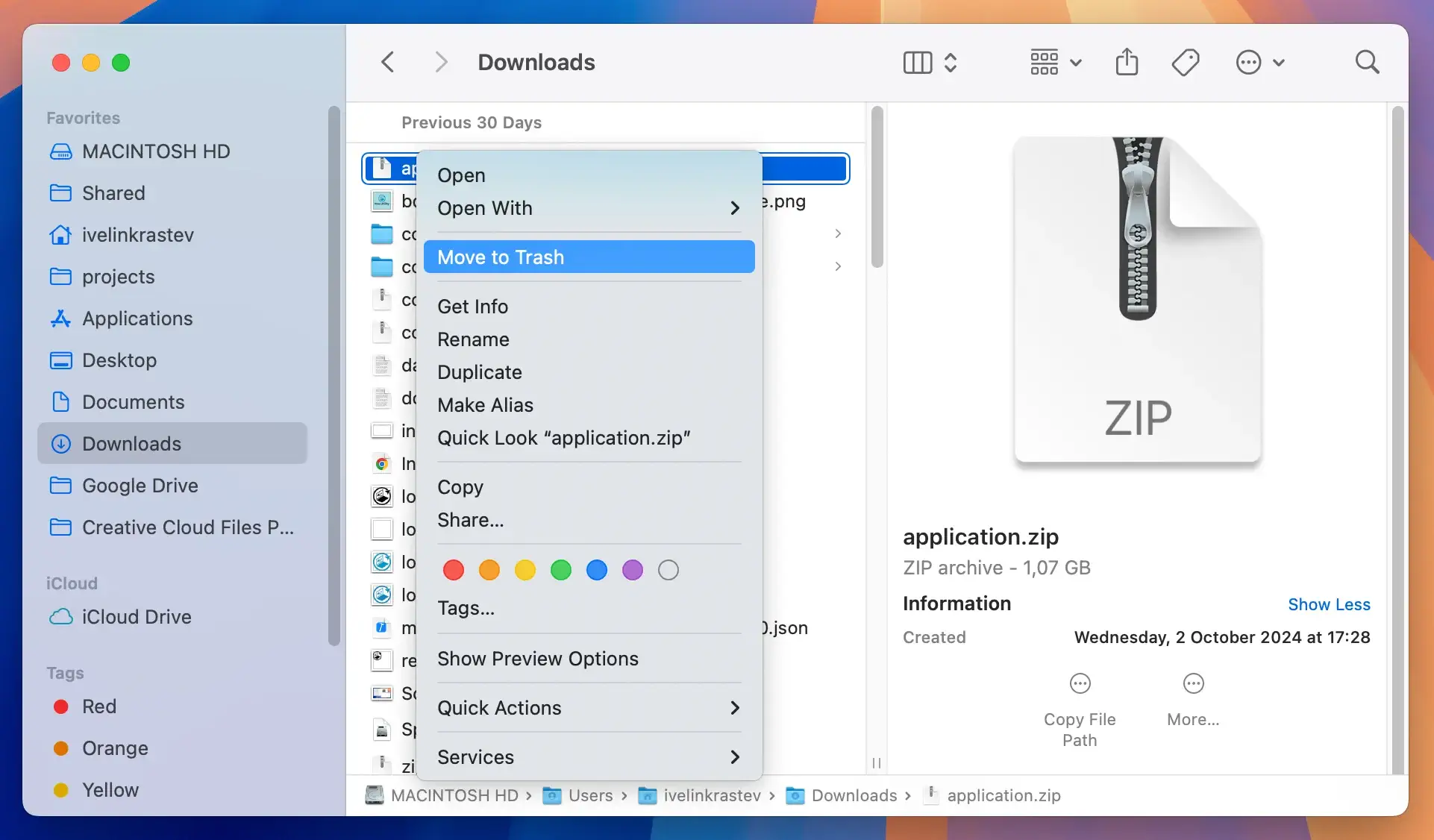
Eliminar archivos descargados desde la aplicación Finder

Paso 3: Elimina Rondureblog.com de tus navegadores

Para eliminar por completo cualquier rastro persistente, verifique la configuración de su navegador para ver si hay extensiones no deseadas.

Para Safari

  1. Abra Safari y navegue hasta Safari > Preferences en el menú superior.
  2. Vaya a la pestaña Extensions y revise la lista en busca de extensiones desconocidas o sospechosas.
  3. Seleccione cualquier extensión no deseada y haga clic en Uninstall para eliminarlas.
  4. Reinicie Safari para finalizar los cambios.

Para Chrome

  1. Abra Chrome y escriba chrome://extensions en la barra de direcciones.
  2. Revise la lista de extensiones instaladas para ver si hay alguna desconocida o sospechosa.
  3. Haga clic en Remove junto a cada extensión que desee eliminar.
  4. Para mayor seguridad, borre el caché de Chrome abriendo chrome://settings/clearBrowserData.
  5. Reinicie Chrome para garantizar que los cambios surtan efecto.

Cómo evitar futuros secuestros del navegador y notificaciones falsas

Después de eliminar Rondureblog.com, es recomendable que ajuste sus hábitos de navegación para evitar problemas similares en el futuro. A continuación, le ofrecemos algunos consejos:

  • Tenga cuidado con las solicitudes de Permitir”: Solo permita notificaciones de sitios web confiables que visite regularmente.
  • Evite hacer clic en enlaces sospechosos: Evite los enlaces de fuentes desconocidas o anuncios sospechosos, especialmente aquellos con promesas que parecen demasiado buenas para ser verdad.
  • Utilice un bloqueador de anuncios: Un bloqueador de anuncios puede ayudar a evitar que aparezcan anuncios y ventanas emergentes fraudulentos.
  • Mantenga su software actualizado: Asegúrese de que su navegador y el software de Mac estén siempre actualizados para evitar vulnerabilidades.
Comparte esta publicación en tus redes sociales favoritas.
Mantenga su Mac rápido y seguro
Optimice su Mac y manténgase libre de malware con SpyHunter

Para comprender mejor nuestras políticas, revise nuestra Oferta de prueba gratuita a continuación, el CLUF y la Política de privacidad/cookies.

Prueba gratuita de SpyHunter: términos y condiciones importantes

La versión de prueba de SpyHunter incluye, para un dispositivo, un período de prueba único de 7 días para SpyHunter 5 Pro (Windows) o SpyHunter para Mac, que ofrece una funcionalidad integral de detección y eliminación de malware y protectores de alto rendimiento para proteger activamente su sistema contra el malware. amenazas y acceso a nuestro equipo de soporte técnico a través del servicio de asistencia de SpyHunter. No se le cobrará por adelantado durante el período de prueba, aunque se requiere una tarjeta de crédito para activar la prueba. (Esta oferta no acepta tarjetas de crédito, tarjetas de débito ni tarjetas de regalo prepagas). El requisito de su método de pago es ayudar a garantizar una protección de seguridad continua e ininterrumpida durante su transición de una suscripción de prueba a una suscripción paga en caso de que decida comprar. A su método de pago no se le cobrará un monto de pago por adelantado durante la Prueba, aunque se pueden enviar solicitudes de autorización a su institución financiera para verificar que su método de pago sea válido (dichas presentaciones de autorización no son solicitudes de cargos o tarifas por parte de EnigmaSoft pero, dependiendo de su método de pago y/o su institución financiera, pueden reflejarse en la disponibilidad de su cuenta). Puede cancelar su prueba comunicándose con el procesador de pagos de EnigmaSoft (identificado en su correo electrónico de confirmación) o directamente con EnigmaSoft a más tardar dos días hábiles antes de que expire el período de prueba de 7 días para evitar que un cargo venza y se procese inmediatamente después de que expire su prueba. Si decide cancelar durante su prueba, inmediatamente perderá el acceso a SpyHunter. Si, por algún motivo, cree que se procesó un cargo que no deseaba realizar (lo que podría ocurrir debido a la administración del sistema, por ejemplo), también puede cancelar y recibir un reembolso completo por el cargo en cualquier momento dentro de los 30 días posteriores a la fecha del cargo de compra. Ver preguntas frecuentes.

Al final de la prueba, se le facturará por adelantado de inmediato al precio y por el período de suscripción según lo establecido en los materiales de oferta y los términos de la página de registro/compra (que se incorporan aquí como referencia; el precio puede variar según el país según los detalles de la página de compra) si no ha cancelado a tiempo. El precio suele comenzar en $72 por 3 meses (SpyHunter Pro Windows) y $42 por 3 meses (SpyHunter para Mac). Su suscripción comprada se renovará automáticamente de acuerdo con los términos de la página de registro/compra, que establecen renovaciones automáticas a la tarifa de suscripción estándar aplicable en ese momento en vigor en el momento de su compra original y por el mismo período de suscripción, siempre que sea un usuario de suscripción continuo e ininterrumpido. Consulte la página de compra para obtener más detalles. La prueba está sujeta a estos Términos, su aceptación de EULA/TOS, Política de privacidad/cookies y Términos de descuento. Si desea desinstalar SpyHunter, obtenga información sobre cómo.

Para el pago de la renovación automática de su suscripción, se enviará un recordatorio por correo electrónico a la dirección de correo electrónico que proporcionó cuando se registró antes de la próxima fecha de pago. Al inicio de su prueba, recibirá un código de activación cuyo uso está limitado a una sola prueba y solo a un dispositivo por cuenta. Su suscripción se renovará automáticamente al precio y durante el período de suscripción de acuerdo con los materiales de oferta y los términos de la página de registro/compra (que se incorporan aquí como referencia; el precio puede variar según el país según los detalles de la página de compra), siempre que sea un usuario continuo, usuario de suscripción ininterrumpida. Para los usuarios de suscripción paga, si cancela, seguirá teniendo acceso a su(s) producto(s) hasta el final de su período de suscripción paga. Si desea recibir un reembolso por su período de suscripción actual, debe cancelar y solicitar un reembolso dentro de los 30 días posteriores a su compra más reciente, e inmediatamente dejará de recibir la funcionalidad completa cuando se procese su reembolso.

Para los CONSUMIDORES de CALIFORNIA, consulte las disposiciones del aviso:
AVISO A LOS CONSUMIDORES DE CALIFORNIA: Según la Ley de Renovación Automática de California, puede cancelar una suscripción de la siguiente manera:

  1. Vaya a www.enigmasoftware.com y haga clic en el botón "Iniciar sesión" en la esquina superior derecha.
  2. Inicia sesión con tu nombre de usuario y contraseña.
  3. En el menú de navegación, vaya a "Pedido/Licencias". Junto a su pedido/licencia, hay un botón disponible para cancelar su suscripción, si corresponde. Nota: Si tiene varios pedidos/productos, deberá cancelarlos de forma individual.

Si tiene alguna pregunta o problema, puede comunicarse con nuestro equipo de soporte de EnigmaSoft por teléfono al +1 (888) 360-0646 (llamada gratuita en EE. UU.) / +353 76 680 3523 (Irlanda/internacional) o por correo electrónico a support@enigmasoftware.com.
¿Cómo se cancela una prueba de SpyHunter? Si su prueba de SpyHunter se registró a través de MyCommerce, puede cancelar la prueba a través de MyCommerce iniciando sesión en la sección Mi cuenta de MyCommerce (consulte su correo electrónico de confirmación para obtener más detalles). También puede comunicarse con MyCommerce por teléfono o correo electrónico para cancelar. Para comunicarse con MyCommerce por teléfono, puede llamar al +1-800-406-4966 (número gratuito en EE. UU.) o al +1-952-646-5022 (24x7x356). Puede ponerse en contacto con MyCommerce por correo electrónico a ordersupport@mycommerce.com. Puede identificar fácilmente si su prueba se registró a través de MyCommerce revisando los correos electrónicos de confirmación que se le enviaron al registrarse. Alternativamente, todos los usuarios también pueden comunicarse directamente con EnigmaSoft Limited. Los usuarios pueden ponerse en contacto con nuestro equipo de soporte técnico enviando un correo electrónico a support@enigmasoftware.com, abriendo un ticket en el servicio de asistencia de SpyHunter o llamando al +1 (888) 360-0646 (EE. UU.) / +353 76 680 3523 (Irlanda/Internacional). Puede acceder al servicio de asistencia de SpyHunter desde la pantalla principal de SpyHunter. Para abrir un ticket de soporte, haga clic en el icono "HelpDesk". En la ventana que aparece, haga clic en la pestaña "Nuevo ticket". Complete el formulario y haga clic en el botón "Enviar". Si no está seguro de qué "Tipo de problema" seleccionar, elija la opción "Preguntas generales". Nuestros agentes de soporte procesarán rápidamente su solicitud y le responderán.

———

Detalles de compra de SpyHunter
También tiene la opción de suscribirse a SpyHunter inmediatamente para obtener todas las funciones, incluida la eliminación de malware y el acceso a nuestro departamento de soporte a través de nuestro HelpDesk, que normalmente comienza en $42 por 3 meses (SpyHunter Basic Windows) y $42 por 3 meses (SpyHunter para Mac) de acuerdo con los materiales de la oferta y los términos de la página de registro/compra (que se incorporan aquí como referencia; el precio puede variar según el país según los detalles de la página de compra). Su suscripción se renovará automáticamente con la tarifa de suscripción estándar aplicable en ese momento en vigencia en el momento de su suscripción de compra original y por el mismo período de tiempo de suscripción, siempre que sea un usuario de suscripción continuo e ininterrumpido y para el cual recibirá un aviso de los próximos cargos antes del vencimiento de su suscripción. La compra de SpyHunter está sujeta a los términos y condiciones de la página de compra, EULA/TOS, Política de privacidad/cookies y Términos de descuento.

———

Términos generales
Cualquier compra de SpyHunter a un precio con descuento es válida durante el plazo de suscripción con descuento ofrecido. Después de eso, se aplicará el precio estándar vigente en ese momento para renovaciones automáticas y/o compras futuras. El precio está sujeto a cambios, aunque le notificaremos con antelación sobre los cambios de precio.
Todas las versiones de SpyHunter están sujetas a su aceptación de nuestro EULA/TOS, Política de privacidad/cookies y Términos de descuento. Consulte también nuestras Preguntas frecuentes y Criterios de evaluación de amenazas. Si desea desinstalar SpyHunter, aprenda cómo hacerlo.