

Hva Er Låsemodus På MacOS?

Før vi stuper inn

Før vi dykker inn, la oss sørge for at du er trygg på nettet. Vi opprettet SpyHunter fordi sikkerheten din er viktig for oss.

Beskytt datamaskinen din i dag — last ned SpyHunter her! Sjekk ut våre beste tips nedenfor for å holde datamaskinen din trygg og sikker.

Download SpyHunter

I en tid med cybertrusler som i økende grad også retter seg mot Mac-datamaskiner, har Apple introdusert Lockdown Mode på macOS som en kraftig forsvarsmekanisme mot svært målrettede angrep.

Selv om de fleste kanskje aldri trenger dette sikkerhetsnivået, fungerer det som en kritisk beskyttelse for enkeltpersoner som står overfor sofistikerte digitale trusler.

Denne artikkelen undersøker hva låsemodus er, hvordan det fungerer, og om det er det riktige valget for deg.

Hva er egentlig låsemodus?

Låsemodus er en funksjon på Mac, iPhone, iPad og Apple Watch designet for å beskytte mot målrettede angrep med spionprogrammer og annen skadelig programvare.

Det legger begrensninger på hvordan apper mottar filer og hvordan personlige data deles. Apple introduserte låsemodus i iOS 16 og macOS Ventura for å møte målrettede angrep.

Standardinnstillingen for låsemodus er Av, og brukere kan aktivere eller deaktivere den basert på deres risikooppfatning.

Apple understreker at folk flest ikke trenger Lockdown Mode, da den er designet for de som har høyere risiko for angrep.

Hvordan låsemodus fungerer

Når den er aktivert, reduserer låsemodus dramatisk den potensielle angrepsoverflaten ved å begrense flere macOS-funksjoner som hackere vanligvis utnytter.

Noen av disse begrensningene inkluderer:

  • Blokkering av innkommende FaceTime-anrop fra ukjente kontakter.
  • Deaktivering av forhåndsvisninger av koblinger i Messages for å forhindre potensiell levering av skadelig programvare.
  • Begrensning av nettsurfingsmuligheter, inkludert deaktivering av visse nettfonter og JavaScript-funksjoner.
  • Begrensning av delte album i Bilder-appen og blokkering av enkelte bilder fra å lastes.
  • Hindre at konfigurasjonsprofiler blir installert.
  • Begrensning av meldingsvedlegg for å beskytte mot utnyttelser.
  • Blokkering av innkommende invitasjoner og forespørsler fra ukjente brukere.
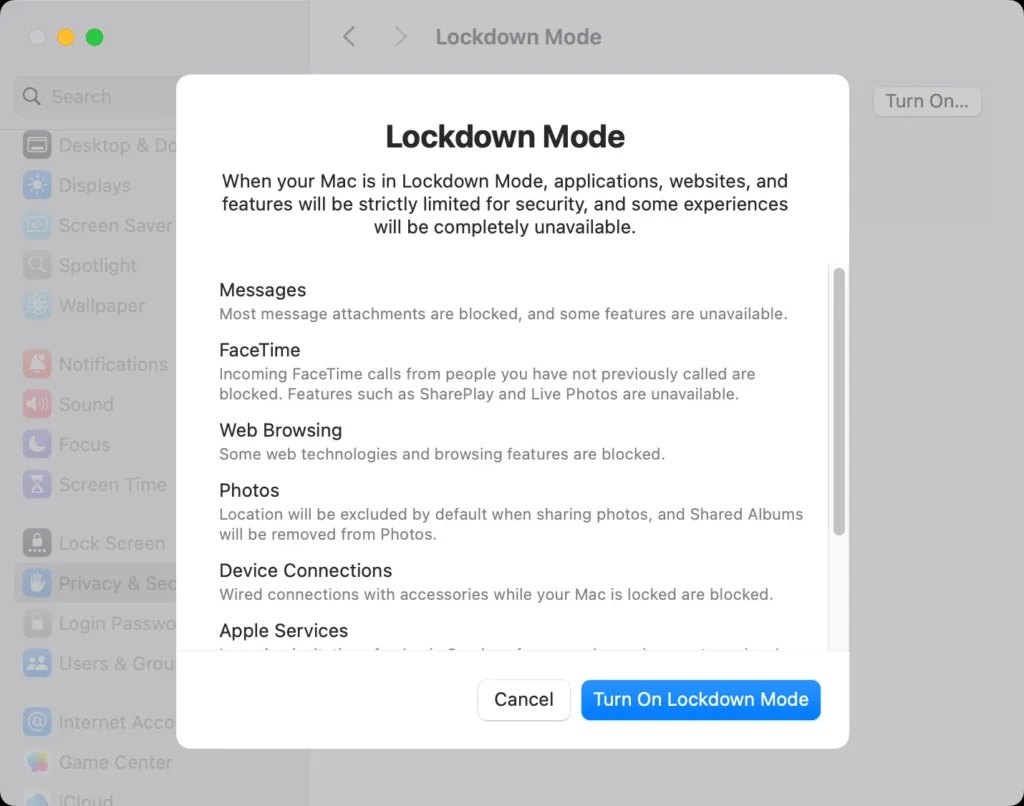
Informasjonsdialog for Mac Lockdown Mode

Låsemodus begrenser muligheten til å motta uønsket kommunikasjon og inneholder begrensninger for nettsurfing.

Den har gjennomgått oppdateringer som introduserte støtte for Apple Watch og forbedrede sikkerhetsfunksjoner. Lockdown Mode har blokkert virkelige angrep når den er aktivert, noe som viser effektiviteten.

Slik aktiverer du låsemodus på macOS

Hvis du tror du er i faresonen og trenger ytterligere beskyttelse, kan du aktivere låsemodus ved å følge disse trinnene:

  1. Åpne Settings -appen på Mac-en.
  2. Naviger til System Settings.
  3. Rull ned og velg Privacy & Security.
  4. Finn Lockdown Mode delen og klikk Turn On.
  5. Bekreft valget ditt ved å skrive inn Apple-kontopassordet eller bruke biometrisk autentisering.
  6. Start enheten på nytt for å bruke endringene.
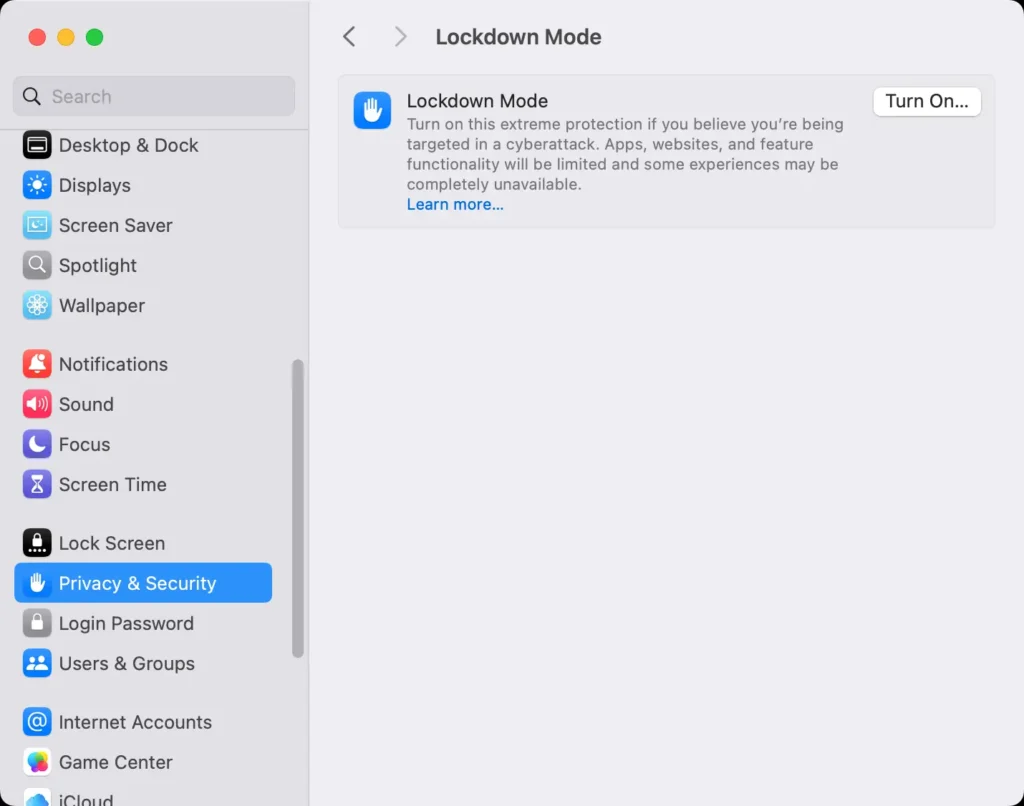
Slå på låsemodus på Mac

Aktivering av låsemodus fører til at noen vanlige funksjoner, for eksempel skriftvisninger, endres, noe som påvirker brukervennligheten.

Låsemodus krever at brukere starter enhetene sine på nytt for å bruke sikkerhetsinnstillingene etter aktivering.

Bruker SpyHunter som et ekstra sikkerhetslag

For brukere som ønsker å styrke datamaskinens sikkerhet, kan SpyHunter for Mac tjene som et nyttig ekstra beskyttelseslag.

Dette anti-malware-verktøyet er utviklet for å oppdage og fjerne et bredt spekter av trusler, inkludert snikende adware som kan tette nettleseren din med popup-vinduer eller omdirigere søkene dine.

Du kan last ned SpyHunter gratis her og installere den på din Mac. Programmet kan skanne Mac-en din for potensielle trusler, skadelig programvare eller uønskede filer og rense systemet, slik at du kan nyte en tryggere opplevelse.

fjern skadelig programvare, virus og potensielt uønskede programmer med spyhunter for mac

Innvirkning på funksjonalitet

Mens låsemodus gir ekstra sikkerhet, kommer den med avveininger i brukervennlighet. Noen av de viktigste begrensningene inkluderer:

  • Restriksjoner på enkelte apper og tjenester.
  • Deaktivering av funksjoner som Apple Pay.
  • Begrenset støtte for nettsurfing og andre Apple-tjenester.
  • Blokkerer noe innkommende kommunikasjon.
  • Reduksjon i systemytelse på grunn av ekstra sikkerhetskontroller.

Låsemodus kan slås av for bestemte nettsteder eller apper, slik at enkelte funksjoner kan brukes. Aktivering av låsemodus påvirker smidigheten til appintegrasjoner som Apple Pay.

Deaktivering av visse funksjoner kan øke sikkerheten til enheter mot potensielle trusler.

Deaktiverer låsemodus

Hvis du bestemmer deg for at låsemodus ikke er nødvendig for dine sikkerhetsbehov, kan du slå den av:

  1. Åpne System Settings.
  2. Rull til Privacy & Security.
  3. Klikk Turn Off.
  4. Bekreft endringen og start Mac-en på nytt.

Dette vil tilbakestille systemet til de opprinnelige innstillingene før du aktiverte låsemodus.

Bør du bruke låsemodus?

Låsemodus er designet for få individer som er utsatt for sofistikerte digitale trusler.

Den er ment å beskytte aktivister, diplomater, politiske dissidenter eller journalister. Apple mener at de fleste brukere ikke trenger låsemodus fordi de ikke er målrettet mot sofistikerte nettangrep.

Men hvis du håndterer sensitiv informasjon eller er bekymret for sofistikerte digitale trusler, kan det gi ytterligere beskyttelse mot spionprogrammer, phishing-angrep og andre cybersikkerhetsrisikoer.

Generelt skal ikke den gjennomsnittlige hjemmebrukeren trenge å aktivere funksjonen.

Konklusjon

Låsemodus er et viktig sikkerhetsverktøy for de som trenger det, og tilbyr robust beskyttelse mot målrettede angrep samtidig som visse funksjoner begrenses.

Selv om det påvirker brukervennligheten, kan avveiningen være verdt det for brukere som trenger et ekstra lag med sikkerhet.

Ved å forstå hvordan du aktiverer, bruker og deaktiverer låsemodus, kan du ta en informert avgjørelse om det er riktig for deg og Apple-enhetene dine.

Del dette innlegget på dine favoritt sosiale medier
Hold Mac-en din rask og sikker
Optimaliser Mac-en din og hold deg fri for skadelig programvare med SpyHunter

For en bedre forståelse av retningslinjene våre, vennligst se vårt gratis prøvetilbud nedenfor, EULA og retningslinjer for personvern/informasjonskapsler.

SpyHunter gratis prøveversjon: Viktige vilkår og betingelser

SpyHunter-prøveversjonen inkluderer, for én enhet, en engangs 7-dagers prøveperiode for SpyHunter 5 Pro (Windows) eller SpyHunter for Mac, og tilbyr omfattende funksjonalitet for oppdagelse og fjerning av skadelig programvare, høyytelsesvakter for aktivt å beskytte systemet ditt mot skadelig programvare trusler, og tilgang til vårt tekniske støtteteam via SpyHunter HelpDesk. Du vil ikke bli belastet på forhånd i løpet av prøveperioden, selv om et kredittkort kreves for å aktivere prøveperioden. (Forhåndsbetalte kredittkort, debetkort og gavekort aksepteres ikke under dette tilbudet.) Kravet til betalingsmåten din er å bidra til å sikre kontinuerlig, uavbrutt sikkerhetsbeskyttelse under overgangen fra en prøveversjon til et betalt abonnement dersom du skulle bestemme deg for å kjøpe. Din betalingsmåte vil ikke bli belastet et betalingsbeløp på forhånd under prøveperioden, selv om autorisasjonsforespørsler kan sendes til finansinstitusjonen din for å bekrefte at betalingsmåten din er gyldig (slike autorisasjonsinnsendinger er ikke forespørsler om gebyrer eller gebyrer fra EnigmaSoft, men avhengig av betalingsmåten din og/eller finansinstitusjonen din, kan reflektere over tilgjengeligheten av kontoen din). Du kan kansellere prøveversjonen din ved å kontakte EnigmaSofts betalingsbehandler (identifisert i bekreftelses-e-posten din) eller EnigmaSoft direkte senest to virkedager før prøveperioden på 7 dager utløper for å unngå at en belastning forfaller og behandles umiddelbart etter at prøveperioden utløper. Hvis du bestemmer deg for å kansellere i løpet av prøveversjonen, vil du umiddelbart miste tilgangen til SpyHunter. Hvis du av en eller annen grunn mener at en belastning ble behandlet som du ikke ønsket å foreta (som for eksempel kan skje basert på systemadministrasjon), kan du også kansellere og motta full refusjon for belastningen når som helst innen 30 dager etter datoen for kjøpsbeløpet. Se vanlige spørsmål.

På slutten av prøveperioden vil du umiddelbart bli fakturert på forhånd til prisen og for abonnementsperioden som er angitt i tilbudsmateriellet og registrerings-/kjøpssidevilkårene (som er innlemmet her som referanse; prisene kan variere fra land til land per kjøpsside detaljer) hvis du ikke har kansellert i tide. Prisen starter vanligvis på $72 for 3 måneder (SpyHunter Pro Windows) og $42 for 3 måneder (SpyHunter for Mac). Ditt kjøpte abonnement fornyes automatisk i samsvar med vilkårene for registrering/kjøpssiden, som sørger for automatiske fornyelser til den da gjeldende standard abonnementsavgiften som gjelder på tidspunktet for det opprinnelige kjøpet og for samme abonnementsperiode, forutsatt at du en kontinuerlig, uavbrutt abonnementsbruker. Se kjøpssiden for detaljer. Prøve er underlagt disse vilkårene, din samtykke til EULA/TOS, retningslinjer for personvern/informasjonskapsler og rabattvilkår. Hvis du ønsker å avinstallere SpyHunter, finn ut hvordan.

For betaling ved automatisk fornyelse av abonnementet ditt, vil en e-postpåminnelse bli sendt til e-postadressen du oppga da du registrerte deg før neste betalingsdato. Ved starten av prøveperioden vil du motta en aktiveringskode som er begrenset til bruk for bare én prøveversjon og for kun én enhet per konto. Abonnementet ditt fornyes automatisk til prisen og for abonnementsperioden i samsvar med tilbudsmateriellet og vilkårene for registrering/kjøpssiden (som er innlemmet her som referanse; prisene kan variere fra land til land per kjøpssidedetaljer), forutsatt at du er en kontinuerlig, uavbrutt abonnementsbruker. For brukere av betalte abonnementer, hvis du avbryter, vil du fortsette å ha tilgang til produktet/produktene dine til slutten av den betalte abonnementsperioden. Hvis du ønsker å motta refusjon for den nåværende abonnementsperioden din, må du kansellere og søke om refusjon innen 30 dager etter det siste kjøpet ditt, og du vil umiddelbart slutte å motta full funksjonalitet når refusjonen er behandlet.

For CALIFORNIA FORBRUKER, vennligst se varselbestemmelsene:
MERKNAD TIL FORBRUKERNE I CALIFORNIA: I henhold til California Automatic Renewal Law kan du kansellere et abonnement som følger:

  1. Gå til www.enigmasoftware.com og klikk på "Logg inn" -knappen øverst til høyre.
  2. Logg inn med brukernavn og passord.
  3. Gå til "Ordre/lisenser" i navigasjonsmenyen. Ved siden av bestillingen/lisensen din er det en knapp tilgjengelig for å kansellere abonnementet hvis det er aktuelt. Merk: Hvis du har flere bestillinger/produkter, må du kansellere dem på individuell basis.

Hvis du har spørsmål eller problemer, kan du kontakte vårt EnigmaSoft-støtteteam på telefon på +1 (888) 360-0646 (USA Toll-Free) / +353 76 680 3523 (Irland/International) eller via e-post på support@enigmasoftware.com.
Hvordan kansellerer du en SpyHunter-prøveversjon? Hvis SpyHunter-prøveperioden din ble registrert via MyCommerce, kan du kansellere prøveversjonen via MyCommerce ved å logge på MyAccount-delen av MyCommerce (se bekreftelses-e-posten din for ytterligere detaljer). Du kan også kontakte MyCommerce på telefon eller e-post for å avbryte. For å kontakte MyCommerce via telefon, kan du ringe +1-800-406-4966 (USA Toll-Free) eller +1-952-646-5022 (24x7x356). Du kan kontakte MyCommerce via e-post på ordersupport@mycommerce.com. Du kan enkelt identifisere om prøveversjonen din ble registrert via MyCommerce ved å sjekke e-postbekreftelsen som ble sendt til deg ved registrering. Alternativt kan alle brukere også kontakte EnigmaSoft Limited direkte. Brukere kan kontakte vårt tekniske supportteam ved å sende en e-post til support@enigmasoftware.com, åpne en billett i SpyHunter HelpDesk, eller ringe +1 (888) 360-0646 (USA) / +353 76 680 3523 (Irland/International). Du kan få tilgang til SpyHunter HelpDesk fra SpyHunters hovedskjerm. For å åpne en støttebillett, klikk på "HelpDesk"-ikonet. Klikk på "Ny billett"-fanen i vinduet som vises. Fyll ut skjemaet og klikk på "Send"-knappen. Hvis du er usikker på hvilken "Problemtype" du skal velge, vennligst velg alternativet "Generelle spørsmål". Våre støtteagenter vil umiddelbart behandle forespørselen din og svare deg.

———

SpyHunter-kjøpsdetaljer
Du har også valget mellom å abonnere på SpyHunter umiddelbart for full funksjonalitet, inkludert fjerning av skadelig programvare og tilgang til vår støtteavdeling via vår HelpDesk, vanligvis fra $42 for 3 måneder (SpyHunter Basic Windows) og $42 for 3 måneder (SpyHunter for Mac) i i samsvar med tilbudsmaterialet og vilkårene for registrering/kjøpsside (som er innlemmet her som referanse; prisene kan variere fra land til land per kjøpssidedetaljer). Abonnementet ditt fornyes automatisk til den da gjeldende standard abonnementsavgiften som gjelder på tidspunktet for det opprinnelige kjøpsabonnementet og for samme abonnementsperiode, forutsatt at du er en kontinuerlig, uavbrutt abonnementsbruker og som du vil motta et varsel om kommende abonnementer for. belastes før utløpet av abonnementet ditt. Kjøp av SpyHunter er underlagt vilkårene og betingelsene på kjøpssiden, EULA/TOS, retningslinjer for personvern/informasjonskapsler og rabattvilkår.

———

Generelle vilkår
Ethvert kjøp for SpyHunter under en rabattert pris er gyldig for den tilbudte rabatterte abonnementsperioden. Etter det vil gjeldende standardprising gjelde for automatiske fornyelser og/eller fremtidige kjøp. Prisene kan endres, selv om vi vil varsle deg på forhånd om prisendringer.
Alle SpyHunter-versjoner er underlagt at du godtar våre EULA/TOS, retningslinjer for personvern/informasjonskapsler og rabattvilkår. Se også våre vanlige spørsmål og trusselvurderingskriterier. Hvis du ønsker å avinstallere SpyHunter, finn ut hvordan.