

Was Ist Der Sperrmodus Unter MacOS?

Bevor wir eintauchen

Bevor wir loslegen, stellen wir sicher, dass Sie online sicher sind. Wir haben SpyHunter entwickelt, weil uns Ihre Sicherheit wichtig ist.

Schützen Sie Ihren Computer noch heute — Laden Sie SpyHunter hier herunter! Sehen Sie sich unten unsere Top-Tipps an, um die Sicherheit Ihres Computers zu gewährleisten.

Download SpyHunter

In einer Zeit, in der Cyberbedrohungen zunehmend auch Mac-Computer ins Visier nehmen, hat Apple den Lockdown-Modus auf macOS als leistungsstarken Abwehrmechanismus gegen gezielte Angriffe eingeführt.

Während die meisten Menschen dieses Maß an Sicherheit wahrscheinlich nie benötigen, dient es als wichtiger Schutz für Einzelpersonen, die komplexen digitalen Bedrohungen ausgesetzt sind.

In diesem Artikel wird untersucht, was der Sperrmodus ist, wie er funktioniert und ob er die richtige Wahl für Sie ist.

Was genau ist der Lockdown-Modus?

Der Sperrmodus ist eine Funktion auf Mac, iPhone, iPad und Apple Watch, die vor gezielten Angriffen mit Spyware und anderer Malware schützen soll.

Es schränkt ein, wie Apps Dateien empfangen und persönliche Daten weitergegeben werden. Apple hat den Sperrmodus in iOS 16 und macOS Ventura eingeführt, um gezielten Angriffen entgegenzuwirken.

Die Standardeinstellung für den Sperrmodus ist „Aus“ und Benutzer können ihn je nach ihrer Risikowahrnehmung aktivieren oder deaktivieren.

Apple betont, dass die meisten Menschen den Sperrmodus nicht benötigen, da er für Personen mit einem höheren Angriffsrisiko konzipiert ist.

So funktioniert der Sperrmodus

Wenn der Sperrmodus aktiviert ist, verringert er die potenzielle Angriffsfläche erheblich, indem er mehrere macOS-Funktionen einschränkt, die häufig von Hackern ausgenutzt werden.

Zu diesen Einschränkungen gehören unter anderem:

  • Blockieren eingehender FaceTime-Anrufe von unbekannten Kontakten.
  • Deaktivieren der Linkvorschau in Nachrichten, um die potenzielle Verbreitung von Malware zu verhindern.
  • Einschränkung der Web-Browsing-Funktionen, einschließlich der Deaktivierung bestimmter Web-Schriftarten und JavaScript-Funktionen.
  • Einschränken freigegebener Alben in der Fotos-App und Blockieren des Ladens bestimmter Bilder.
  • Verhindern der Installation von Konfigurationsprofilen.
  • Beschränken Sie Nachrichtenanhänge zum Schutz vor Exploits.
  • Blockieren eingehender Einladungen und Anfragen von unbekannten Benutzern.
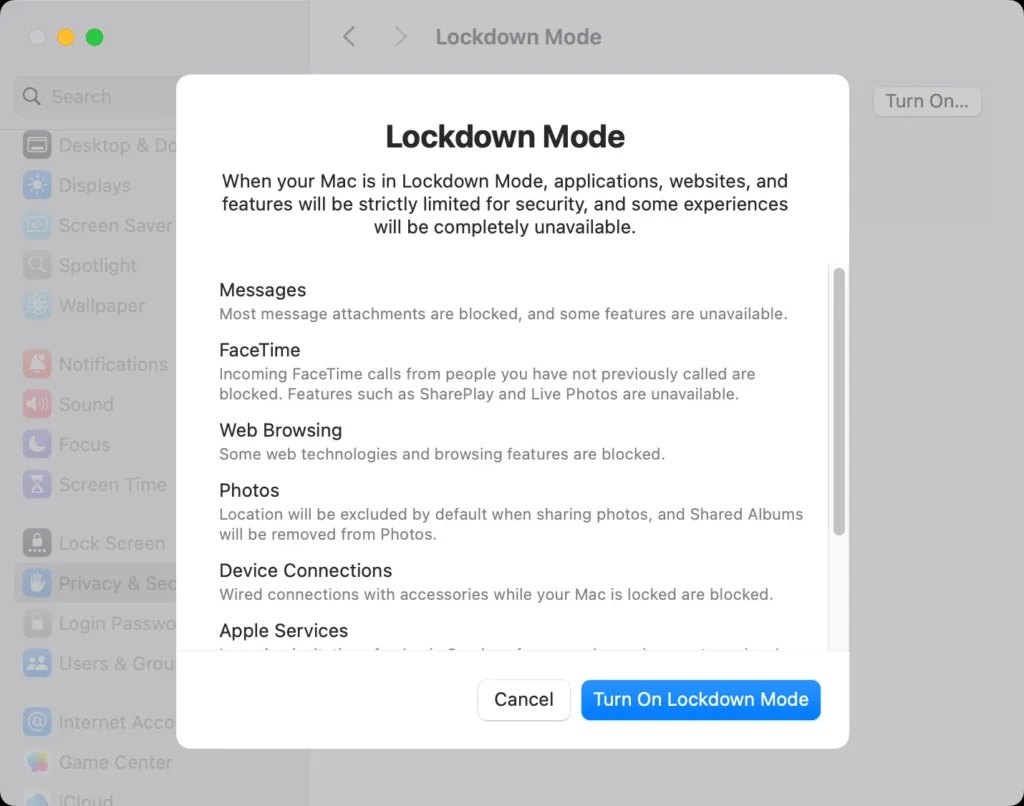
Informationsdialogfeld „Mac-Sperrmodus“

Der Sperrmodus schränkt den Empfang unerwünschter Nachrichten ein und enthält Beschränkungen beim Surfen im Internet.

Es wurden Updates durchgeführt, die die Unterstützung für die Apple Watch und verbesserte Sicherheitsfunktionen einführten. Der Sperrmodus blockierte bei Aktivierung reale Angriffe und stellte damit seine Wirksamkeit unter Beweis.

So aktivieren Sie den Sperrmodus unter macOS

Wenn Sie glauben, dass Sie gefährdet sind und zusätzlichen Schutz benötigen, können Sie den Sperrmodus folgendermaßen aktivieren:

  1. Öffnen Sie die App Settings auf Ihrem Mac.
  2. Navigieren Sie zu System Settings.
  3. Scrollen Sie nach unten und wählen Sie Privacy & Security aus.
  4. Suchen Sie den Abschnitt Lockdown Mode und klicken Sie auf Turn On.
  5. Bestätigen Sie Ihre Auswahl durch Eingabe des Passworts Ihres Apple-Kontos oder durch biometrische Authentifizierung.
  6. Starten Sie Ihr Gerät neu, um die Änderungen zu übernehmen.
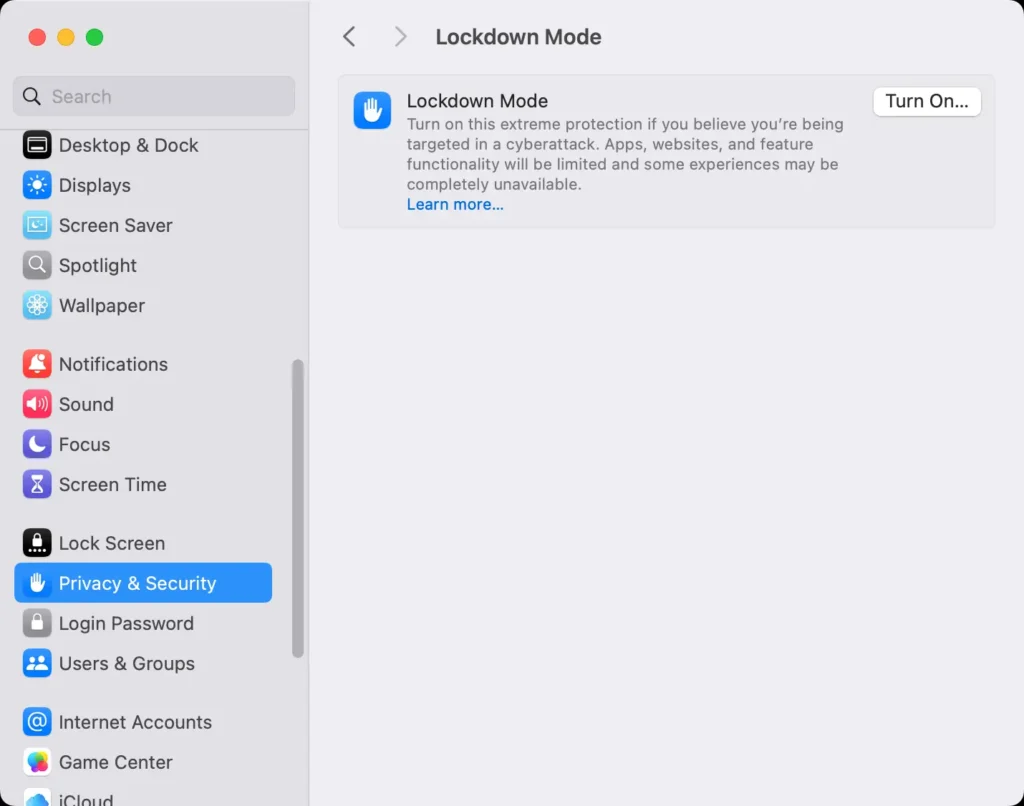
Aktivieren Sie den Sperrmodus auf dem Mac

Durch die Aktivierung des Sperrmodus werden einige allgemeine Funktionen, beispielsweise die Schriftartanzeige, geändert, was sich auf die Benutzerfreundlichkeit auswirkt.

Im Sperrmodus müssen Benutzer ihre Geräte neu starten, um die Sicherheitseinstellungen nach der Aktivierung anzuwenden.

Verwenden von SpyHunter als zusätzliche Sicherheitsebene

Für Benutzer, die die Sicherheit ihres Computers verbessern möchten, kann SpyHunter für Mac als nützliche zusätzliche Schutzebene dienen.

Dieses Anti-Malware-Tool wurde entwickelt, um eine große Bandbreite an Bedrohungen zu erkennen und zu entfernen, einschließlich versteckter Adware, die Ihren Browser mit Pop-ups verstopfen oder Ihre Suchanfragen umleiten kann.

Sie können laden Sie SpyHunter hier kostenlos herunter herunterladen und auf Ihrem Mac installieren. Die Anwendung scannt Ihren Mac auf potenzielle Bedrohungen, Malware oder unerwünschte Dateien und bereinigt Ihr System für ein sichereres Erlebnis.

Entfernen Sie Malware, Viren und potenziell unerwünschte Programme mit Spyhunter für Mac

Auswirkungen auf die Funktionalität

Der Sperrmodus bietet zwar zusätzliche Sicherheit, geht aber mit Abstrichen bei der Benutzerfreundlichkeit einher. Zu den wichtigsten Einschränkungen gehören:

  • Einschränkungen bei bestimmten Apps und Diensten.
  • Deaktivieren von Funktionen wie Apple Pay.
  • Eingeschränkter Support für das Surfen im Internet und andere Apple-Dienste.
  • Blockieren einiger eingehender Nachrichten.
  • Verringerung der Systemleistung aufgrund zusätzlicher Sicherheitsüberprüfungen.

Der Sperrmodus kann für bestimmte Websites oder Apps deaktiviert werden, sodass bestimmte Funktionen weiterhin genutzt werden können. Die Aktivierung des Sperrmodus beeinträchtigt die reibungslose App-Integration, beispielsweise von Apple Pay.

Durch das Deaktivieren bestimmter Funktionen kann die Sicherheit von Geräten vor potenziellen Bedrohungen verbessert werden.

Deaktivieren des Sperrmodus

Wenn Sie entscheiden, dass der Sperrmodus für Ihre Sicherheitsanforderungen nicht erforderlich ist, können Sie ihn deaktivieren:

  1. Öffnen Sie System Settings.
  2. Scrollen Sie zu Privacy & Security.
  3. Klicken Sie auf Turn Off.
  4. Bestätigen Sie die Änderung und starten Sie Ihren Mac neu.

Dadurch wird Ihr System auf die ursprünglichen Einstellungen zurückgesetzt, die vor der Aktivierung des Sperrmodus vorlagen.

Sollten Sie den Sperrmodus verwenden?

Der Sperrmodus ist für wenige Personen gedacht, die durch komplexe digitale Bedrohungen gefährdet sind.

Er soll Aktivisten, Diplomaten, politische Dissidenten oder Journalisten schützen. Apple geht davon aus, dass die meisten Nutzer den Sperrmodus nicht benötigen, da sie nicht Ziel komplexer Cyberangriffe sind.

Wenn Sie jedoch mit vertraulichen Informationen umgehen oder sich über komplexe digitale Bedrohungen Sorgen machen, kann es zusätzlichen Schutz vor Spyware, Phishing-Angriffen und anderen Cybersicherheitsrisiken bieten.

Im Allgemeinen sollte der durchschnittliche Heimanwender die Funktion nicht aktivieren müssen.

Abschluss

Der Sperrmodus ist ein wichtiges Sicherheitstool für alle, die es benötigen. Er bietet robusten Schutz vor gezielten Angriffen, schränkt aber gleichzeitig bestimmte Funktionen ein.

Obwohl die Benutzerfreundlichkeit dadurch beeinträchtigt wird, kann sich dieser Kompromiss für Benutzer lohnen, die eine zusätzliche Sicherheitsebene benötigen.

Wenn Sie wissen, wie Sie den Sperrmodus aktivieren, verwenden und deaktivieren, können Sie eine fundierte Entscheidung darüber treffen, ob er für Sie und Ihre Apple-Geräte geeignet ist.

Teilen Sie diesen Beitrag in Ihren bevorzugten sozialen Medien
Halten Sie Ihren Mac Schnell Und Sicher
Optimieren Sie Ihren Mac und bleiben Sie frei von Malware mit SpyHunter

Für ein besseres Verständnis unserer Richtlinien lesen Sie bitte unten unser kostenloses Testangebot, die EULA und die Datenschutz-/Cookie-Richtlinie.

Kostenlose SpyHunter-Testversion: Wichtige Geschäftsbedingungen

Die SpyHunter-Testversion beinhaltet für ein Gerät einen einmaligen 7-tägigen Testzeitraum für SpyHunter 5 Pro (Windows) oder SpyHunter für Mac und bietet umfassende Funktionen zur Malware-Erkennung und -Entfernung sowie leistungsstarke Schutzfunktionen, um Ihr System aktiv vor Malware zu schützen Bedrohungen und Zugang zu unserem technischen Support-Team über den SpyHunter HelpDesk. Während des Testzeitraums wird Ihnen nichts im Voraus berechnet. Für die Aktivierung des Testzeitraums ist jedoch eine Kreditkarte erforderlich. (Prepaid-Kreditkarten, Debitkarten und Geschenkkarten werden im Rahmen dieses Angebots nicht akzeptiert.) Die Voraussetzung für Ihre Zahlungsmethode besteht darin, einen kontinuierlichen, ununterbrochenen Sicherheitsschutz während Ihres Übergangs von einer Testversion zu einem kostenpflichtigen Abonnement zu gewährleisten, falls Sie sich für den Kauf entscheiden. Ihrer Zahlungsmethode wird während der Testversion kein Zahlungsbetrag im Voraus berechnet, obwohl Autorisierungsanfragen an Ihr Finanzinstitut gesendet werden können, um zu überprüfen, ob Ihre Zahlungsmethode gültig ist (bei solchen Autorisierungsübermittlungen handelt es sich nicht um Gebührenanfragen oder Entgelte von EnigmaSoft, sondern je nach Ihre Zahlungsmethode und/oder Ihr Finanzinstitut können sich auf die Verfügbarkeit Ihres Kontos auswirken). Sie können Ihre Testversion kündigen, indem Sie spätestens zwei Werktage vor Ablauf des 7-tägigen Testzeitraums den Zahlungsabwickler von EnigmaSoft (in Ihrer Bestätigungs-E-Mail angegeben) oder EnigmaSoft direkt kontaktieren, um zu vermeiden, dass eine Gebühr fällig wird und unmittelbar nach Ablauf Ihrer Testversion bearbeitet wird. Wenn Sie sich während der Testphase für eine Kündigung entscheiden, verlieren Sie sofort den Zugriff auf SpyHunter. Wenn Sie aus irgendeinem Grund der Meinung sind, dass eine Gebühr verarbeitet wurde, die Sie nicht vornehmen wollten (was beispielsweise aufgrund der Systemadministration geschehen kann), können Sie auch jederzeit innerhalb von 30 Tagen abbrechen und eine vollständige Rückerstattung der Gebühr erhalten das Datum der Kaufgebühr. Siehe FAQs.

Am Ende der Testphase wird Ihnen, sofern Sie nicht fristgerecht gekündigt haben, sofort der Preis und die Abonnementlaufzeit in Rechnung gestellt, die in den Angebotsmaterialien und den Bedingungen auf der Registrierungs-/Kaufseite (die hiermit durch Verweis einbezogen werden; die Preise können je nach Land gemäß den Einzelheiten auf der Kaufseite variieren) festgelegt sind. Die Preise beginnen normalerweise bei $72 für 3 Monate (SpyHunter Pro Windows) und $42 für 3 Monate (SpyHunter für Mac). Ihr erworbenes Abonnement wird automatisch gemäß den Bedingungen auf der Registrierungs-/Kaufseite verlängert, die eine automatische Verlängerung zu der dann geltenden Standardabonnementgebühr vorsehen, die zum Zeitpunkt Ihres ursprünglichen Kaufs gültig war und für denselben Abonnementzeitraum gilt, vorausgesetzt, Sie sind ein kontinuierlicher, ununterbrochener Abonnementnutzer. Weitere Einzelheiten finden Sie auf der Kaufseite. Die Testversion unterliegt diesen Bedingungen, Ihrer Zustimmung zu EULA/TOS, Datenschutz-/Cookie-Richtlinie und Rabattbedingungen. Wenn Sie SpyHunter deinstallieren möchten, erfahren Sie hier, wie das geht.

Für die Zahlung bei der automatischen Verlängerung Ihres Abonnements wird vor Ihrem nächsten Zahlungstermin eine E-Mail-Erinnerung an die E-Mail-Adresse gesendet, die Sie bei der Registrierung angegeben haben. Zu Beginn Ihrer Testversion erhalten Sie einen Aktivierungscode, der nur für eine Testversion und nur für ein Gerät pro Konto verwendet werden kann. Ihr Abonnement verlängert sich automatisch zum Preis und für den Abonnementzeitraum gemäß den Angebotsmaterialien und den Registrierungs-/Kaufseitenbedingungen (die durch Bezugnahme hierin aufgenommen werden; die Preise können je nach Kaufseitendetails je nach Land variieren), vorausgesetzt, Sie sind ein Dauerabonnement, ununterbrochener Abonnementbenutzer. Wenn Sie ein kostenpflichtiges Abonnement nutzen, haben Sie bei einer Kündigung bis zum Ende des kostenpflichtigen Abonnementzeitraums weiterhin Zugriff auf Ihr(e) Produkt(e). Wenn Sie eine Rückerstattung für Ihren aktuellen Abonnementzeitraum erhalten möchten, müssen Sie innerhalb von 30 Tagen nach Ihrem letzten Kauf kündigen und eine Rückerstattung beantragen. Sobald Ihre Rückerstattung bearbeitet wird, erhalten Sie den vollen Funktionsumfang sofort nicht mehr.

Für KALIFORNISCHE VERBRAUCHER beachten Sie bitte die Hinweisbestimmungen:
HINWEIS FÜR VERBRAUCHER IN KALIFORNIEN: Gemäß dem kalifornischen Gesetz zur automatischen Verlängerung können Sie ein Abonnement wie folgt kündigen:

  1. Gehen Sie zu www.enigmasoftware.com und klicken Sie oben rechts auf die Schaltfläche „Anmelden“.
  2. Melden Sie sich mit Ihrem Benutzernamen und Passwort an.
  3. Gehen Sie im Navigationsmenü auf „Bestellung/Lizenzen“. Neben Ihrer Bestellung/Lizenz steht Ihnen ggf. eine Schaltfläche zur Kündigung Ihres Abonnements zur Verfügung. Hinweis: Wenn Sie mehrere Bestellungen/Produkte haben, müssen Sie diese einzeln stornieren.

Sollten Sie Fragen oder Probleme haben, können Sie unser EnigmaSoft-Supportteam telefonisch unter +1 (888) 360-0646 (USA gebührenfrei) / +353 76 680 3523 (Irland/International) oder per E-Mail an support@enigmasoftware.com kontaktieren.
Wie kündigen Sie eine SpyHunter-Testversion? Wenn Ihre SpyHunter-Testversion über MyCommerce registriert wurde, können Sie die Testversion über MyCommerce kündigen, indem Sie sich im MyAccount-Bereich von MyCommerce anmelden (weitere Einzelheiten finden Sie in Ihrer Bestätigungs-E-Mail). Sie können MyCommerce auch telefonisch oder per E-Mail kontaktieren, um zu stornieren. Um MyCommerce telefonisch zu kontaktieren, können Sie +1-800-406-4966 (gebührenfrei in den USA) oder +1-952-646-5022 (24x7x356) anrufen. Sie können MyCommerce per E-Mail unter ordersupport@mycommerce.com kontaktieren. Sie können leicht feststellen, ob Ihre Testversion über MyCommerce registriert wurde, indem Sie die Bestätigungs-E-Mails überprüfen, die Ihnen bei der Registrierung zugesandt wurden. Alternativ können sich alle Benutzer auch direkt an EnigmaSoft Limited wenden. Benutzer können unser technisches Support-Team kontaktieren, indem sie eine E-Mail an support@enigmasoftware.com senden, ein Ticket im SpyHunter HelpDesk eröffnen oder +1 (888) 360-0646 (USA) / +353 76 680 3523 (Irland/International) anrufen. Sie können über den Hauptbildschirm von SpyHunter auf den SpyHunter HelpDesk zugreifen. Um ein Support-Ticket zu öffnen, klicken Sie auf das „HelpDesk“-Symbol. Klicken Sie im angezeigten Fenster auf die Registerkarte „Neues Ticket“. Füllen Sie das Formular aus und klicken Sie auf die Schaltfläche „Senden“. Wenn Sie sich nicht sicher sind, welchen „Problemtyp“ Sie auswählen sollen, wählen Sie bitte die Option „Allgemeine Fragen“. Unsere Support-Mitarbeiter werden Ihre Anfrage umgehend bearbeiten und Ihnen antworten.

———

SpyHunter-Kaufdetails
Sie haben auch die Möglichkeit, SpyHunter sofort zu abonnieren, um die volle Funktionalität zu erhalten, einschließlich Malware-Entfernung und Zugang zu unserer Supportabteilung über unseren HelpDesk. Normalerweise beginnen die Preise bei $42 für 3 Monate (SpyHunter Basic Windows) und $42 für 3 Monate (SpyHunter für Mac) gemäß den Angebotsmaterialien und Bedingungen der Registrierungs-/Kaufseite (die hiermit durch Verweis einbezogen werden; die Preise können je nach Land gemäß den Angaben auf der Kaufseite variieren). Ihr Abonnement verlängert sich automatisch zu der dann geltenden Standardabonnementgebühr, die zum Zeitpunkt Ihres ursprünglichen Kaufabonnements gültig war, und für denselben Abonnementzeitraum, vorausgesetzt, Sie sind ein kontinuierlicher, ununterbrochener Abonnementnutzer, und Sie erhalten vor Ablauf Ihres Abonnements eine Benachrichtigung über anstehende Gebühren. Der Kauf von SpyHunter unterliegt den Bedingungen auf der Kaufseite, den EULA/TOS, der Datenschutz-/Cookie-Richtlinie und den Rabattbedingungen.

———

Allgemeine Geschäftsbedingungen
Jeder Kauf für SpyHunter zu einem ermäßigten Preis gilt für die angebotene ermäßigte Abonnementlaufzeit. Danach gelten für automatische Verlängerungen und/oder zukünftige Käufe die jeweils geltenden Standardpreise. Die Preise können sich ändern, wir werden Sie jedoch vorab über Preisänderungen informieren.
Für alle SpyHunter-Versionen müssen Sie unserer EULA/AGB, unserer Datenschutz-/Cookie-Richtlinie und unseren Rabattbedingungen zustimmen. Bitte beachten Sie auch unsere FAQs und Bedrohungsbewertungskriterien. Wenn Sie SpyHunter deinstallieren möchten, erfahren Sie, wie.