

¿Qué Es El Modo De Bloqueo En MacOS?

Antes de sumergirnos

Antes de profundizar, asegurémonos de que estés seguro en Internet. Creamos SpyHunter porque tu seguridad nos importa.

Proteja su computadora hoy — ¡Descarga SpyHunter aquí mismo! Consulta nuestros principales consejos a continuación para mantener tu computadora segura y protegida.

Download SpyHunter

En una era en la que las amenazas cibernéticas se dirigen cada vez más a las computadoras Mac, Apple ha introducido el modo de bloqueo en macOS como un poderoso mecanismo de defensa contra ataques altamente específicos.

Si bien es posible que la mayoría de las personas nunca necesiten este nivel de seguridad, sirve como protección fundamental para quienes enfrentan amenazas digitales sofisticadas.

Este artículo analiza qué es el modo de bloqueo, cómo funciona y si es la opción adecuada para usted.

¿Qué es exactamente el modo de bloqueo?

El modo de bloqueo es una función de Mac, iPhone, iPad y Apple Watch diseñada para proteger contra ataques dirigidos mediante spyware y otro malware.

Impone restricciones sobre cómo las aplicaciones reciben archivos y cómo se comparten datos personales. Apple introdujo el Modo Bloqueo en iOS 16 y macOS Ventura para abordar ataques dirigidos.

La configuración predeterminada para el Modo de bloqueo es Desactivado, y los usuarios pueden habilitarlo o deshabilitarlo según su percepción de riesgo.

Apple enfatiza que la mayoría de las personas no necesitan el Modo Bloqueo, ya que está diseñado para aquellos con mayor riesgo de ataques.

Cómo funciona el modo de bloqueo

Cuando está habilitado, el modo de bloqueo reduce drásticamente la superficie de ataque potencial al restringir varias funciones de macOS que los piratas informáticos comúnmente explotan.

Algunas de estas restricciones incluyen:

  • Bloquear llamadas entrantes de FaceTime de contactos desconocidos.
  • Deshabilitar las vistas previas de enlaces en Mensajes para evitar la posible entrega de malware.
  • Limitar las capacidades de navegación web, incluida la desactivación de ciertas fuentes web y funciones de JavaScript.
  • Restringir álbumes compartidos en la aplicación Fotos y bloquear la carga de ciertas imágenes.
  • Evitar la instalación de perfiles de configuración.
  • Restringir los archivos adjuntos en los mensajes para protegerse contra exploits.
  • Bloquear invitaciones y solicitudes entrantes de usuarios desconocidos.
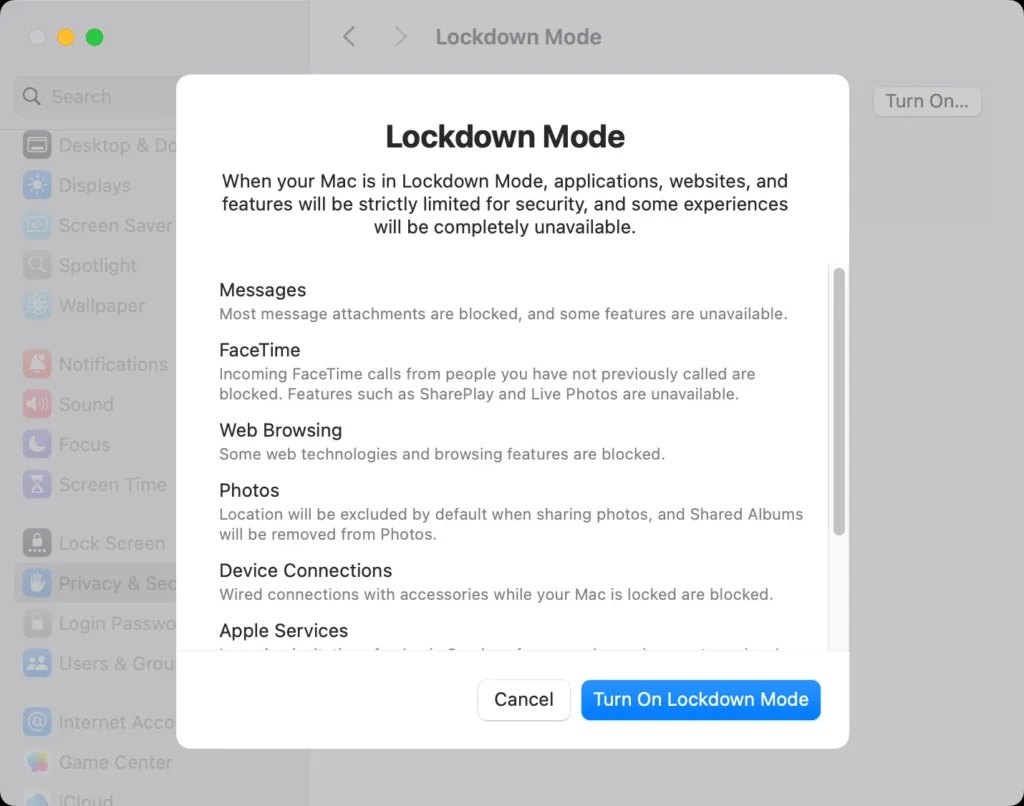
Cuadro de diálogo de información del modo de bloqueo de Mac

El modo de bloqueo restringe la capacidad de recibir comunicaciones no solicitadas y contiene límites en la navegación web.

Se han realizado actualizaciones que introdujeron la compatibilidad con Apple Watch y mejoraron las funciones de seguridad. El Modo de Bloqueo ha bloqueado ataques reales cuando está activado, lo que demuestra su eficacia.

Cómo habilitar el modo de bloqueo en macOS

Si cree que está en riesgo y necesita protecciones adicionales, puede habilitar el modo de bloqueo siguiendo estos pasos:

  1. Abra la aplicación Settings en su Mac.
  2. Vaya a System Settings.
  3. Desplácese hacia abajo y seleccione Privacy & Security.
  4. Busque la sección Lockdown Mode y haga clic en Turn On.
  5. Confirme su selección ingresando la contraseña de su cuenta Apple o utilizando la autenticación biométrica.
  6. Reinicie su dispositivo para aplicar los cambios.
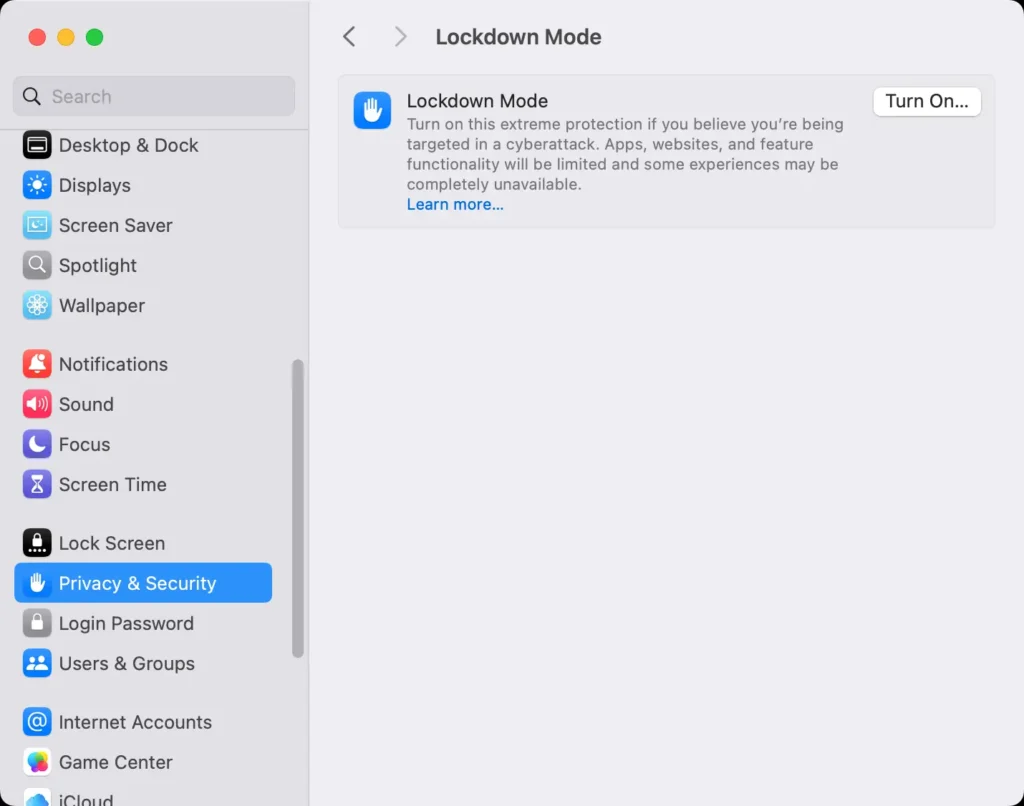
Activar el modo de bloqueo en Mac

La activación del modo de bloqueo hace que algunas funciones comunes, como la visualización de fuentes, cambien, lo que afecta la usabilidad.

El modo de bloqueo requiere que los usuarios reinicien sus dispositivos para aplicar la configuración de seguridad después de la activación.

Usando SpyHunter como una capa de seguridad adicional

Para los usuarios que buscan reforzar la seguridad de su computadora, SpyHunter para Mac puede servir como una capa adicional de protección útil.

Esta herramienta antimalware está diseñada para detectar y eliminar una amplia gama de amenazas, incluido adware oculto que puede obstruir su navegador con ventanas emergentes o redirigir sus búsquedas.

Puedes descargar SpyHunter gratis aquí e instalarlo en tu Mac. La aplicación puede escanear tu Mac en busca de posibles amenazas, malware o archivos no deseados y limpiar tu sistema, para que puedas disfrutar de una experiencia más segura.

elimine malware, virus y programas potencialmente no deseados con spyhunter para mac

Impacto en la funcionalidad

Si bien el Modo Bloqueo proporciona mayor seguridad, conlleva desventajas en cuanto a usabilidad. Algunas de las principales limitaciones incluyen:

  • Restricciones en ciertas aplicaciones y servicios.
  • Deshabilitar funciones como Apple Pay.
  • Soporte limitado para navegación web y otros servicios de Apple.
  • Bloqueando algunas comunicaciones entrantes.
  • Reducción del rendimiento del sistema debido a controles de seguridad adicionales.

El modo de bloqueo se puede desactivar para sitios web o aplicaciones específicos, lo que permite el uso de algunas funciones. Activarlo afecta la fluidez de las integraciones con aplicaciones como Apple Pay.

Deshabilitar ciertas funciones puede mejorar la seguridad de los dispositivos contra amenazas potenciales.

Desactivación del modo de bloqueo

Si decide que el modo de bloqueo no es necesario para sus necesidades de seguridad, puede desactivarlo:

  1. Abra System Settings.
  2. Desplácese hasta Privacy & Security.
  3. Haga clic Turn Off.
  4. Confirme el cambio y reinicie su Mac.

Esto revertirá su sistema a su configuración original antes de habilitar el Modo de bloqueo.

¿Deberías utilizar el modo de bloqueo?

El modo de bloqueo está diseñado para unas pocas personas en riesgo de sufrir amenazas digitales sofisticadas.

Su objetivo es proteger a activistas, diplomáticos, disidentes políticos o periodistas. Apple cree que la mayoría de los usuarios no necesitan el Modo Bloqueo porque no son blanco de ciberataques sofisticados.

Sin embargo, si maneja información confidencial o está preocupado por amenazas digitales sofisticadas, puede brindar protección adicional contra software espía, ataques de phishing y otros riesgos de ciberseguridad.

En general, el usuario doméstico promedio no debería necesitar habilitar la función.

Conclusión

El modo de bloqueo es una herramienta de seguridad crucial para quienes lo necesitan, ya que ofrece protección sólida contra ataques dirigidos al tiempo que restringe ciertas funciones.

Si bien esto afecta la usabilidad, el sacrificio puede valer la pena para los usuarios que requieren una capa adicional de seguridad.

Al comprender cómo habilitar, usar y deshabilitar el modo de bloqueo, podrá tomar una decisión informada sobre si es adecuado para usted y sus dispositivos Apple.

Comparte esta publicación en tus redes sociales favoritas.
Mantenga su Mac rápido y seguro
Optimice su Mac y manténgase libre de malware con SpyHunter

Para comprender mejor nuestras políticas, revise nuestra Oferta de prueba gratuita a continuación, el CLUF y la Política de privacidad/cookies.

Prueba gratuita de SpyHunter: términos y condiciones importantes

La versión de prueba de SpyHunter incluye, para un dispositivo, un período de prueba único de 7 días para SpyHunter 5 Pro (Windows) o SpyHunter para Mac, que ofrece una funcionalidad integral de detección y eliminación de malware y protectores de alto rendimiento para proteger activamente su sistema contra el malware. amenazas y acceso a nuestro equipo de soporte técnico a través del servicio de asistencia de SpyHunter. No se le cobrará por adelantado durante el período de prueba, aunque se requiere una tarjeta de crédito para activar la prueba. (Esta oferta no acepta tarjetas de crédito, tarjetas de débito ni tarjetas de regalo prepagas). El requisito de su método de pago es ayudar a garantizar una protección de seguridad continua e ininterrumpida durante su transición de una suscripción de prueba a una suscripción paga en caso de que decida comprar. A su método de pago no se le cobrará un monto de pago por adelantado durante la Prueba, aunque se pueden enviar solicitudes de autorización a su institución financiera para verificar que su método de pago sea válido (dichas presentaciones de autorización no son solicitudes de cargos o tarifas por parte de EnigmaSoft pero, dependiendo de su método de pago y/o su institución financiera, pueden reflejarse en la disponibilidad de su cuenta). Puede cancelar su prueba comunicándose con el procesador de pagos de EnigmaSoft (identificado en su correo electrónico de confirmación) o directamente con EnigmaSoft a más tardar dos días hábiles antes de que expire el período de prueba de 7 días para evitar que un cargo venza y se procese inmediatamente después de que expire su prueba. Si decide cancelar durante su prueba, inmediatamente perderá el acceso a SpyHunter. Si, por algún motivo, cree que se procesó un cargo que no deseaba realizar (lo que podría ocurrir debido a la administración del sistema, por ejemplo), también puede cancelar y recibir un reembolso completo por el cargo en cualquier momento dentro de los 30 días posteriores a la fecha del cargo de compra. Ver preguntas frecuentes.

Al final de la prueba, se le facturará por adelantado de inmediato al precio y por el período de suscripción según lo establecido en los materiales de oferta y los términos de la página de registro/compra (que se incorporan aquí como referencia; el precio puede variar según el país según los detalles de la página de compra) si no ha cancelado a tiempo. El precio suele comenzar en $72 por 3 meses (SpyHunter Pro Windows) y $42 por 3 meses (SpyHunter para Mac). Su suscripción comprada se renovará automáticamente de acuerdo con los términos de la página de registro/compra, que establecen renovaciones automáticas a la tarifa de suscripción estándar aplicable en ese momento en vigor en el momento de su compra original y por el mismo período de suscripción, siempre que sea un usuario de suscripción continuo e ininterrumpido. Consulte la página de compra para obtener más detalles. La prueba está sujeta a estos Términos, su aceptación de EULA/TOS, Política de privacidad/cookies y Términos de descuento. Si desea desinstalar SpyHunter, obtenga información sobre cómo.

Para el pago de la renovación automática de su suscripción, se enviará un recordatorio por correo electrónico a la dirección de correo electrónico que proporcionó cuando se registró antes de la próxima fecha de pago. Al inicio de su prueba, recibirá un código de activación cuyo uso está limitado a una sola prueba y solo a un dispositivo por cuenta. Su suscripción se renovará automáticamente al precio y durante el período de suscripción de acuerdo con los materiales de oferta y los términos de la página de registro/compra (que se incorporan aquí como referencia; el precio puede variar según el país según los detalles de la página de compra), siempre que sea un usuario continuo, usuario de suscripción ininterrumpida. Para los usuarios de suscripción paga, si cancela, seguirá teniendo acceso a su(s) producto(s) hasta el final de su período de suscripción paga. Si desea recibir un reembolso por su período de suscripción actual, debe cancelar y solicitar un reembolso dentro de los 30 días posteriores a su compra más reciente, e inmediatamente dejará de recibir la funcionalidad completa cuando se procese su reembolso.

Para los CONSUMIDORES de CALIFORNIA, consulte las disposiciones del aviso:
AVISO A LOS CONSUMIDORES DE CALIFORNIA: Según la Ley de Renovación Automática de California, puede cancelar una suscripción de la siguiente manera:

  1. Vaya a www.enigmasoftware.com y haga clic en el botón "Iniciar sesión" en la esquina superior derecha.
  2. Inicia sesión con tu nombre de usuario y contraseña.
  3. En el menú de navegación, vaya a "Pedido/Licencias". Junto a su pedido/licencia, hay un botón disponible para cancelar su suscripción, si corresponde. Nota: Si tiene varios pedidos/productos, deberá cancelarlos de forma individual.

Si tiene alguna pregunta o problema, puede comunicarse con nuestro equipo de soporte de EnigmaSoft por teléfono al +1 (888) 360-0646 (llamada gratuita en EE. UU.) / +353 76 680 3523 (Irlanda/internacional) o por correo electrónico a support@enigmasoftware.com.
¿Cómo se cancela una prueba de SpyHunter? Si su prueba de SpyHunter se registró a través de MyCommerce, puede cancelar la prueba a través de MyCommerce iniciando sesión en la sección Mi cuenta de MyCommerce (consulte su correo electrónico de confirmación para obtener más detalles). También puede comunicarse con MyCommerce por teléfono o correo electrónico para cancelar. Para comunicarse con MyCommerce por teléfono, puede llamar al +1-800-406-4966 (número gratuito en EE. UU.) o al +1-952-646-5022 (24x7x356). Puede ponerse en contacto con MyCommerce por correo electrónico a ordersupport@mycommerce.com. Puede identificar fácilmente si su prueba se registró a través de MyCommerce revisando los correos electrónicos de confirmación que se le enviaron al registrarse. Alternativamente, todos los usuarios también pueden comunicarse directamente con EnigmaSoft Limited. Los usuarios pueden ponerse en contacto con nuestro equipo de soporte técnico enviando un correo electrónico a support@enigmasoftware.com, abriendo un ticket en el servicio de asistencia de SpyHunter o llamando al +1 (888) 360-0646 (EE. UU.) / +353 76 680 3523 (Irlanda/Internacional). Puede acceder al servicio de asistencia de SpyHunter desde la pantalla principal de SpyHunter. Para abrir un ticket de soporte, haga clic en el icono "HelpDesk". En la ventana que aparece, haga clic en la pestaña "Nuevo ticket". Complete el formulario y haga clic en el botón "Enviar". Si no está seguro de qué "Tipo de problema" seleccionar, elija la opción "Preguntas generales". Nuestros agentes de soporte procesarán rápidamente su solicitud y le responderán.

———

Detalles de compra de SpyHunter
También tiene la opción de suscribirse a SpyHunter inmediatamente para obtener todas las funciones, incluida la eliminación de malware y el acceso a nuestro departamento de soporte a través de nuestro HelpDesk, que normalmente comienza en $42 por 3 meses (SpyHunter Basic Windows) y $42 por 3 meses (SpyHunter para Mac) de acuerdo con los materiales de la oferta y los términos de la página de registro/compra (que se incorporan aquí como referencia; el precio puede variar según el país según los detalles de la página de compra). Su suscripción se renovará automáticamente con la tarifa de suscripción estándar aplicable en ese momento en vigencia en el momento de su suscripción de compra original y por el mismo período de tiempo de suscripción, siempre que sea un usuario de suscripción continuo e ininterrumpido y para el cual recibirá un aviso de los próximos cargos antes del vencimiento de su suscripción. La compra de SpyHunter está sujeta a los términos y condiciones de la página de compra, EULA/TOS, Política de privacidad/cookies y Términos de descuento.

———

Términos generales
Cualquier compra de SpyHunter a un precio con descuento es válida durante el plazo de suscripción con descuento ofrecido. Después de eso, se aplicará el precio estándar vigente en ese momento para renovaciones automáticas y/o compras futuras. El precio está sujeto a cambios, aunque le notificaremos con antelación sobre los cambios de precio.
Todas las versiones de SpyHunter están sujetas a su aceptación de nuestro EULA/TOS, Política de privacidad/cookies y Términos de descuento. Consulte también nuestras Preguntas frecuentes y Criterios de evaluación de amenazas. Si desea desinstalar SpyHunter, aprenda cómo hacerlo.