

Wat Is De Lockdown-Modus Op MacOS?

Voordat we erin duiken
Voordat we erin duiken, laten we ervoor zorgen dat u online veilig blijft. We hebben SpyHunter gemaakt omdat uw veiligheid belangrijk voor ons is.
Bescherm uw computer vandaag nog — Download SpyHunter hier! Bekijk hieronder onze beste tips om uw computer veilig en beveiligd te houden.

Nu cyberdreigingen zich steeds meer richten op Mac-computers, heeft Apple de Lockdown-modus op macOS geïntroduceerd als krachtig verdedigingsmechanisme tegen zeer gerichte aanvallen.
Hoewel de meeste mensen dit beveiligingsniveau waarschijnlijk niet nodig hebben, vormt het een cruciale bescherming voor personen die te maken krijgen met geavanceerde digitale bedreigingen.
In dit artikel bespreken we wat de Lockdown-modus is, hoe deze werkt en of deze de juiste keuze voor u is.
Wat is de Lockdown-modus precies?
De Lockdown-modus is een functie op Mac, iPhone, iPad en Apple Watch die is ontworpen om u te beschermen tegen gerichte aanvallen met spyware en andere malware.
Het legt beperkingen op aan hoe apps bestanden ontvangen en hoe persoonlijke gegevens worden gedeeld. Apple introduceerde Lockdown Mode in iOS 16 en macOS Ventura om gerichte aanvallen aan te pakken.
De standaardinstelling voor de Lockdown-modus is Uit. Gebruikers kunnen deze in- of uitschakelen op basis van hun risicoperceptie.
Apple benadrukt dat de meeste mensen de Lockdown-modus niet nodig hebben, omdat deze is ontworpen voor mensen met een hoger risico op aanvallen.
Hoe de Lockdown-modus werkt
Wanneer de Lockdown-modus is ingeschakeld, wordt het potentiële aanvalsoppervlak aanzienlijk verkleind door een aantal macOS-functies te beperken die hackers vaak misbruiken.
Enkele van deze beperkingen zijn:
- Inkomende FaceTime-oproepen van onbekende contactpersonen blokkeren.
- Schakel linkvoorbeelden in Berichten uit om mogelijke verspreiding van malware te voorkomen.
- Beperkingen in de mogelijkheden van het surfen op internet, waaronder het uitschakelen van bepaalde weblettertypen en JavaScript-functies.
- Beperk gedeelde albums in de Foto’s-app en blokkeer het laden van bepaalde afbeeldingen.
- Voorkomen dat configuratieprofielen worden geïnstalleerd.
- Beperk berichtbijlagen ter bescherming tegen exploits.
- Blokkeren van inkomende uitnodigingen en verzoeken van onbekende gebruikers.
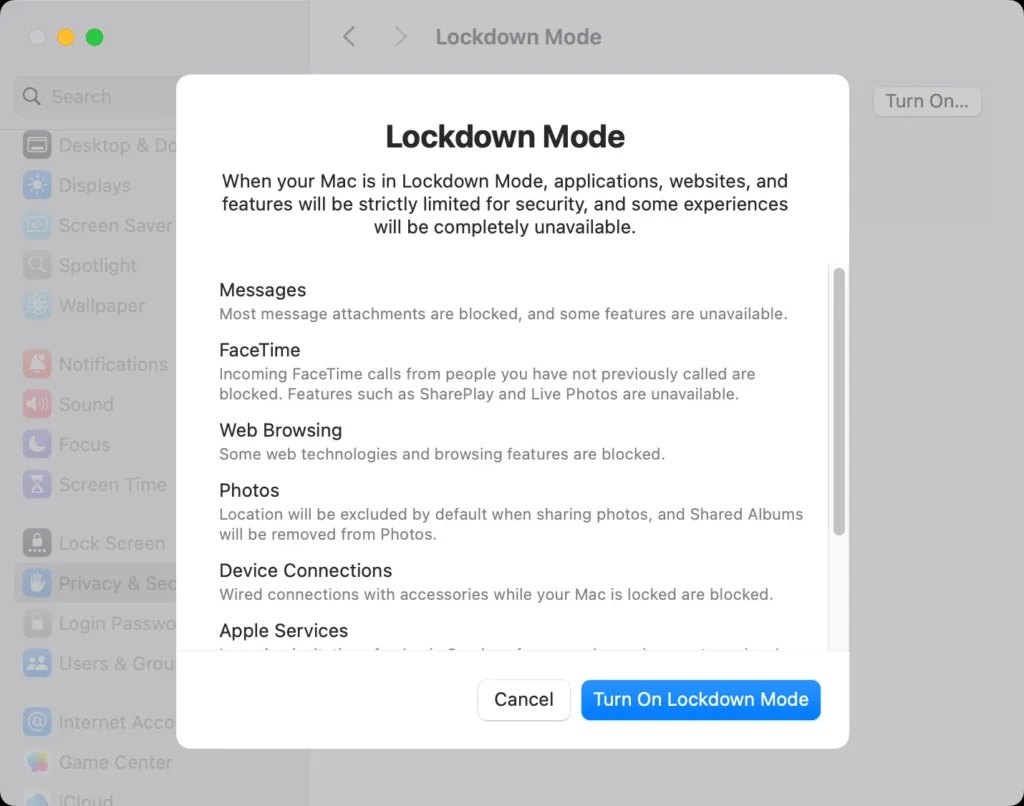
De Lockdown-modus beperkt de mogelijkheid om ongevraagde communicatie te ontvangen en stelt beperkingen aan het surfen op internet.
Het heeft updates ondergaan die ondersteuning voor Apple Watch en verbeterde beveiligingsfuncties introduceerden. Lockdown Mode heeft real-world aanvallen geblokkeerd wanneer ingeschakeld, wat de effectiviteit ervan aantoont.
Hoe je de Lockdown-modus op macOS inschakelt
Als u denkt dat u risico loopt en extra bescherming nodig hebt, kunt u de Lockdown-modus inschakelen door de volgende stappen te volgen:
- Open de app
Settingsop je Mac. - Ga naar
System Settings. - Scroll naar beneden en selecteer
Privacy & Security. - Zoek het gedeelte
Lockdown Modeen klik opTurn On. - Bevestig uw keuze door het wachtwoord van uw Apple-account in te voeren of door biometrische authenticatie te gebruiken.
- Start uw apparaat opnieuw op om de wijzigingen toe te passen.
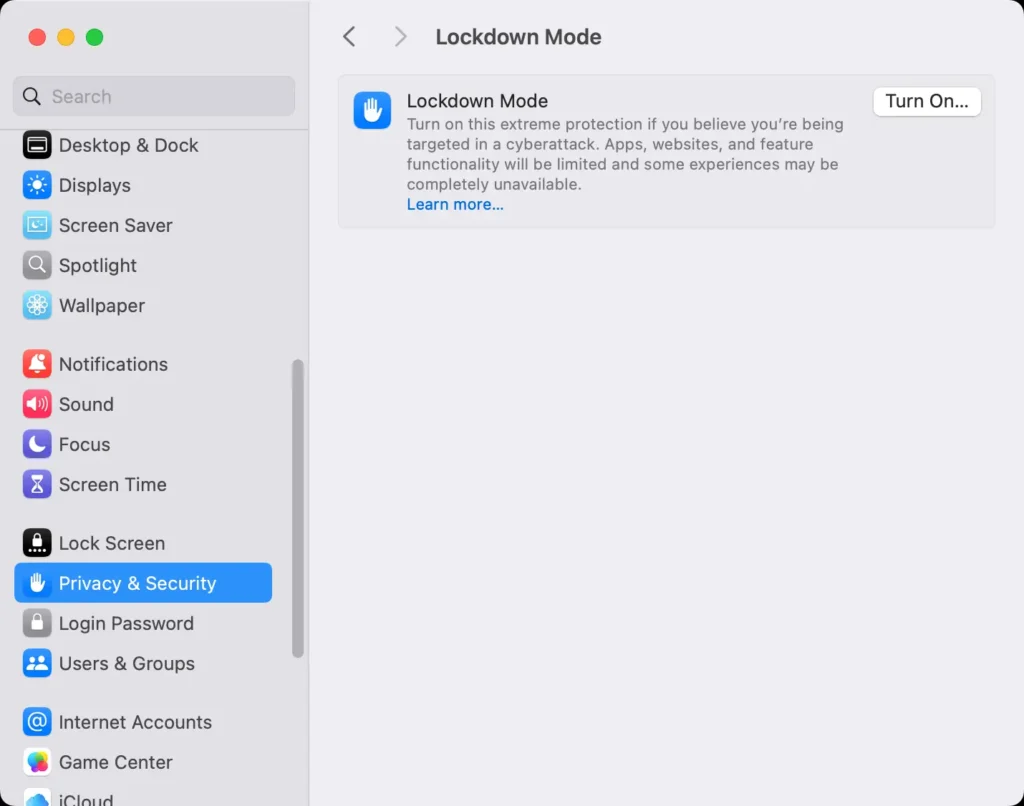
Als u de Lockdown-modus activeert, worden enkele algemene functies, zoals de weergave van lettertypen, gewijzigd. Dit heeft gevolgen voor de bruikbaarheid.
In de Lockdown-modus moeten gebruikers hun apparaten opnieuw opstarten om de beveiligingsinstellingen na activering toe te passen.
SpyHunter gebruiken als extra beveiligingslaag
Voor gebruikers die de beveiliging van hun computer willen verbeteren, kan SpyHunter voor Mac een nuttige extra beschermingslaag vormen.
Deze anti-malwaretool is ontworpen om een breed scala aan bedreigingen te detecteren en te verwijderen, waaronder sluwe adware die uw browser kan verstoppen met pop-ups of uw zoekopdrachten kan omleiden.
U kunt download SpyHunter hier gratis en het op uw Mac installeren. De applicatie kan uw Mac scannen op potentiële bedreigingen, malware of ongewenste bestanden en uw systeem opschonen, zodat u kunt genieten van een veiligere ervaring.

Impact op functionaliteit
Hoewel Lockdown Mode extra beveiliging biedt, brengt het compromissen met zich mee in bruikbaarheid. Enkele van de belangrijkste beperkingen zijn:
- Beperkingen op bepaalde apps en services.
- Functies zoals Apple Pay uitschakelen.
- Beperkte ondersteuning voor webbrowsen en andere Apple-diensten.
- Sommige inkomende communicatie wordt geblokkeerd.
- Vermindering van de systeemprestaties vanwege extra beveiligingscontroles.
Lockdown Mode kan worden uitgeschakeld voor specifieke websites of apps, waardoor sommige functies kunnen worden gebruikt. Het activeren van Lockdown Mode heeft invloed op de vloeiendheid van app-integraties zoals Apple Pay.
Door bepaalde functies uit te schakelen, kunt u de beveiliging van apparaten tegen mogelijke bedreigingen verbeteren.
Lockdown-modus uitschakelen
Als u besluit dat de Lockdown-modus niet nodig is voor uw beveiligingsbehoeften, kunt u deze uitschakelen:
- Open
System Settings. - Scroll naar
Privacy & Security. - Klik op
Turn Off. - Bevestig de wijziging en start uw Mac opnieuw op.
Hiermee wordt uw systeem teruggezet naar de oorspronkelijke instellingen voordat u de Lockdown-modus inschakelde.
Moet je de Lockdown-modus gebruiken?
De Lockdown-modus is ontworpen voor een beperkt aantal personen die risico lopen op geavanceerde digitale bedreigingen.
Het is bedoeld om activisten, diplomaten, politieke dissidenten of journalisten te beschermen. Apple gelooft dat de meeste gebruikers Lockdown Mode niet nodig hebben omdat ze niet het doelwit zijn van geavanceerde cyberaanvallen.
Als u echter gevoelige informatie verwerkt of u zorgen maakt over geavanceerde digitale bedreigingen, kan het extra bescherming bieden tegen spyware, phishingaanvallen en andere cyberbeveiligingsrisico’s.
Over het algemeen hoeft de gemiddelde thuisgebruiker deze functie niet in te schakelen.
Conclusie
De Lockdown-modus is een onmisbaar beveiligingshulpmiddel voor degenen die het nodig hebben. Het biedt robuuste bescherming tegen gerichte aanvallen, terwijl bepaalde functies worden beperkt.
Hoewel dit de bruikbaarheid beïnvloedt, kan het voor gebruikers die een extra beveiligingslaag nodig hebben, de afweging waard zijn.
Als u weet hoe u de Lockdown-modus kunt in-, uitschakelen en gebruiken, kunt u een weloverwogen beslissing nemen over de vraag of deze modus geschikt is voor u en uw Apple-apparaten.
