

Vad Är Låsningsläge På MacOS?

Innan vi dyker in
Innan vi dyker in, låt oss se till att du är säker online. Vi skapade SpyHunter eftersom din säkerhet är viktig för oss.
Skydda din dator idag — ladda ner SpyHunter här! Kolla in våra bästa tips nedan för att hålla din dator säker och säker.

I en tid av cyberhot som alltmer riktar sig mot Mac-datorer, har Apple introducerat Lockdown Mode på macOS som en kraftfull försvarsmekanism mot mycket riktade attacker.
Även om de flesta kanske aldrig behöver den här säkerhetsnivån, fungerar den som ett avgörande skydd för individer som står inför sofistikerade digitala hot.
Den här artikeln undersöker vad Lockdown Mode är, hur det fungerar och om det är rätt val för dig.
Vad exakt är låsningsläge?
Lockdown Mode är en funktion på Mac, iPhone, iPad och Apple Watch utformad för att skydda mot riktade attacker med spionprogram och annan skadlig programvara.
Det sätter begränsningar för hur appar tar emot filer och hur personlig data delas. Apple introducerade Lockdown Mode i iOS 16 och macOS Ventura för att hantera riktade attacker.
Standardinställningen för låsningsläge är Av, och användare kan aktivera eller inaktivera det baserat på deras riskuppfattning.
Apple betonar att de flesta människor inte behöver Lockdown Mode, eftersom det är designat för de som löper högre risk för attacker.
Hur Lockdown Mode fungerar
När det är aktiverat minskar Lockdown Mode dramatiskt den potentiella attackytan genom att begränsa flera macOS-funktioner som hackare vanligtvis utnyttjar.
Några av dessa begränsningar inkluderar:
- Blockera inkommande FaceTime-samtal från okända kontakter.
- Inaktivera länkförhandsvisningar i Messages för att förhindra potentiell leverans av skadlig programvara.
- Begränsning av webbsurfningsmöjligheter, inklusive inaktivering av vissa webbteckensnitt och JavaScript-funktioner.
- Begränsa delade album i appen Foton och blockera vissa bilder från att laddas.
- Förhindrar att konfigurationsprofiler installeras.
- Begränsa meddelandebilagor för att skydda mot utnyttjande.
- Blockera inkommande inbjudningar och förfrågningar från okända användare.
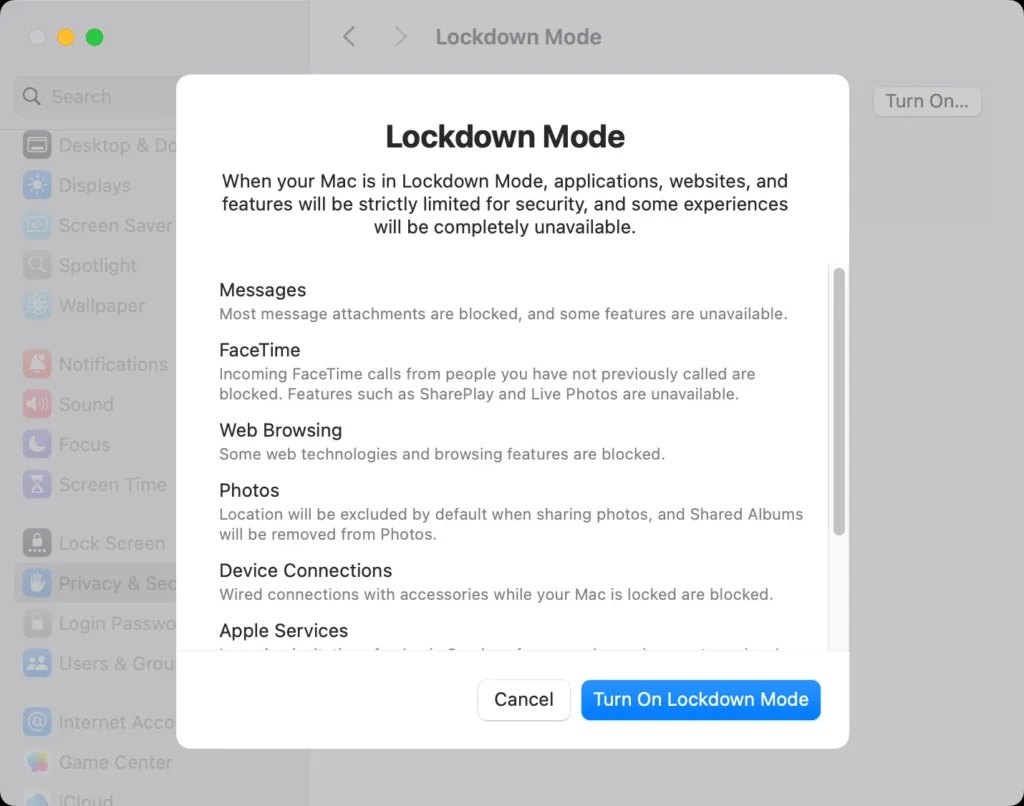
Lockdown Mode begränsar möjligheten att ta emot oönskad kommunikation och innehåller begränsningar för webbsurfning.
Den har genomgått uppdateringar som introducerade stöd för Apple Watch och förbättrade säkerhetsfunktioner. Lockdown Mode har blockerat verkliga attacker när det är aktiverat, vilket visar dess effektivitet.
Hur man aktiverar låsningsläge på macOS
Om du tror att du är i riskzonen och behöver ytterligare skydd kan du aktivera låsningsläge genom att följa dessa steg:
- Öppna appen
Settingspå din Mac. - Navigera till
System Settings. - Rulla ned och välj
Privacy & Security. - Hitta avsnittet
Lockdown Modeoch klicka påTurn On. - Bekräfta ditt val genom att ange ditt Apple-kontolösenord eller använda biometrisk autentisering.
- Starta om enheten för att tillämpa ändringarna.
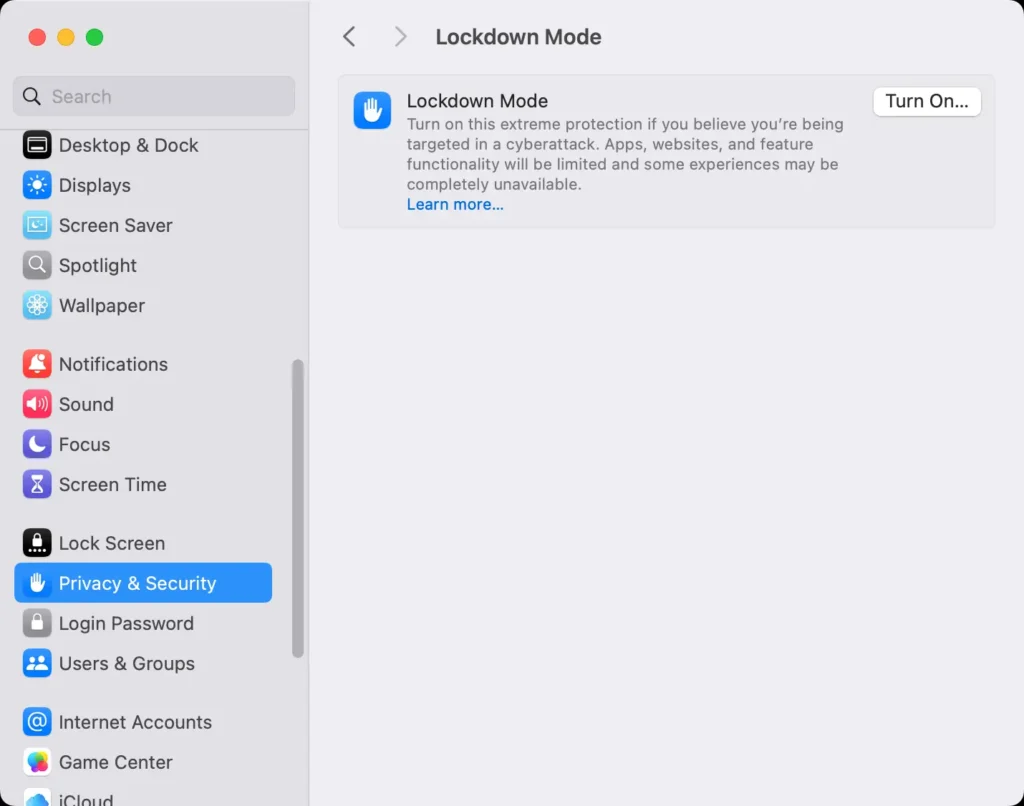
Aktivering av låsningsläge gör att vissa vanliga funktioner, såsom teckensnittsvisningar, ändras, vilket påverkar användbarheten.
Lockdown Mode kräver att användare startar om sina enheter för att tillämpa säkerhetsinställningarna efter aktivering.
Använder SpyHunter som ett extra säkerhetslager
För användare som vill stärka sin dators säkerhet kan SpyHunter för Mac fungera som ett användbart extra skyddslager.
Detta anti-malware-verktyg är utformat för att upptäcka och ta bort ett brett utbud av hot, inklusive smygande adware som kan täppa till din webbläsare med popup-fönster eller omdirigera dina sökningar.
Du kan ladda ner SpyHunter gratis här och installera det på din Mac. Applikationen kan skanna din Mac efter potentiella hot, skadlig programvara eller oönskade filer och rensa ditt system, så att du kan njuta av en säkrare upplevelse.

Inverkan på funktionalitet
Medan Lockdown Mode ger extra säkerhet, kommer det med avvägningar i användbarhet. Några av de viktigaste begränsningarna inkluderar:
- Begränsningar för vissa appar och tjänster.
- Inaktiverar funktioner som Apple Pay.
- Begränsat stöd för webbsurfning och andra Apple-tjänster.
- Blockerar viss inkommande kommunikation.
- Minskad systemprestanda på grund av extra säkerhetskontroller.
Lockdown Mode kan stängas av för specifika webbplatser eller appar, vilket gör att vissa funktioner kan användas. Aktivering av låsningsläge påverkar smidigheten i appintegrationer som Apple Pay.
Att inaktivera vissa funktioner kan förbättra säkerheten för enheter mot potentiella hot.
Inaktiverar låsningsläge
Om du bestämmer dig för att låsningsläge inte är nödvändigt för dina säkerhetsbehov kan du stänga av det:
- Öppna
System Settings. - Bläddra till
Privacy & Security. - Klicka på
Turn Off. - Bekräfta ändringen och starta om din Mac.
Detta kommer att återställa ditt system till sina ursprungliga inställningar innan du aktiverade låsningsläge.
Ska du använda låsningsläge?
Lockdown Mode är designat för få individer som riskerar att drabbas av sofistikerade digitala hot.
Det är avsett att skydda aktivister, diplomater, politiska dissidenter eller journalister. Apple tror att de flesta användare inte behöver Lockdown Mode eftersom de inte är måltavla av sofistikerade cyberattacker.
Men om du hanterar känslig information eller är orolig för sofistikerade digitala hot, kan det ge ytterligare skydd mot spionprogram, nätfiskeattacker och andra cybersäkerhetsrisker.
I allmänhet bör den genomsnittliga hemanvändaren inte behöva aktivera funktionen.
Slutsats
Lockdown Mode är ett avgörande säkerhetsverktyg för dem som behöver det, som erbjuder robust skydd mot riktade attacker samtidigt som vissa funktioner begränsas.
Även om det påverkar användbarheten, kan avvägningen vara värt det för användare som behöver ett extra lager av säkerhet.
Genom att förstå hur du aktiverar, använder och inaktiverar låsningsläge kan du fatta ett välgrundat beslut om det är rätt för dig och dina Apple-enheter.
