

Os Aplicativos Do MacOS Sequoia Não Funcionam? 13 Soluções

Antes de mergulharmos
Antes de mergulharmos, vamos garantir que você fique seguro online. Criamos o SpyHunter porque sua segurança é importante para nós.
Proteja seu computador hoje — baixe o SpyHunter aqui mesmo! Confira abaixo nossas principais dicas para manter seu computador seguro e protegido.

Seus apps não estão iniciando após a atualização para o macOS Sequoia? Você não é o único com esse problema.
Muitos usuários de Mac encontraram problemas semelhantes com aplicativos que não abriam ou não funcionavam corretamente.
Desde configurações de permissão até software desatualizado, vários fatores podem estar causando o problema.
Felizmente, há muitas soluções simples para tentar.
Neste guia, exploraremos 13 soluções fáceis para problemas de aplicativos no macOS Sequoia para que você possa voltar a usar seus aplicativos favoritos sem interrupções.
Por que os aplicativos do macOS Sequoia não estão sendo iniciados?
Há vários motivos pelos quais os aplicativos podem não iniciar ou funcionar corretamente no macOS Sequoia:
- O aplicativo não foi atualizado para oferecer suporte ao macOS Sequoia, seja porque o desenvolvedor do aplicativo não lançou uma atualização ou você ainda não instalou a versão mais recente.
- Alguns arquivos do aplicativo podem ter sido corrompidos, causando mau funcionamento.
- Seu disco de inicialização pode estar apresentando problemas que estão impedindo o aplicativo de funcionar como esperado.
- As permissões do aplicativo podem estar definidas incorretamente, bloqueando sua inicialização.
- As configurações do sistema ou de segurança no macOS Sequoia podem estar restringindo a funcionalidade do aplicativo.
- Pode haver um conflito com outros aplicativos ou processos em segundo plano em execução no seu Mac.
Esses problemas são comuns ao atualizar para um novo sistema operacional, mas podem ser corrigidos com as etapas adequadas. Vamos mergulhar nas soluções para resolver esses problemas.
Como consertar aplicativos que não funcionam no macOS Sequoia
Se seus aplicativos não estiverem iniciando ou se comportando como esperado após a atualização para o macOS Sequoia, há várias etapas que você pode seguir para resolver esses problemas.
1. Forçar o encerramento do aplicativo
Às vezes, os aplicativos congelam ou param de responder, e fechá-los geralmente não funciona. Ao usar o Force Quit, você pode fechar completamente o aplicativo e reiniciá-lo.
- Clique no menu Apple no canto superior esquerdo da tela.
- Selecione
Force Quitno menu suspenso. - Na janela
Force Quit Applications, escolha o aplicativo que não está respondendo e clique emForce Quit. - Aguarde alguns segundos e reabra o aplicativo na pasta
Applicationsou no Dock.
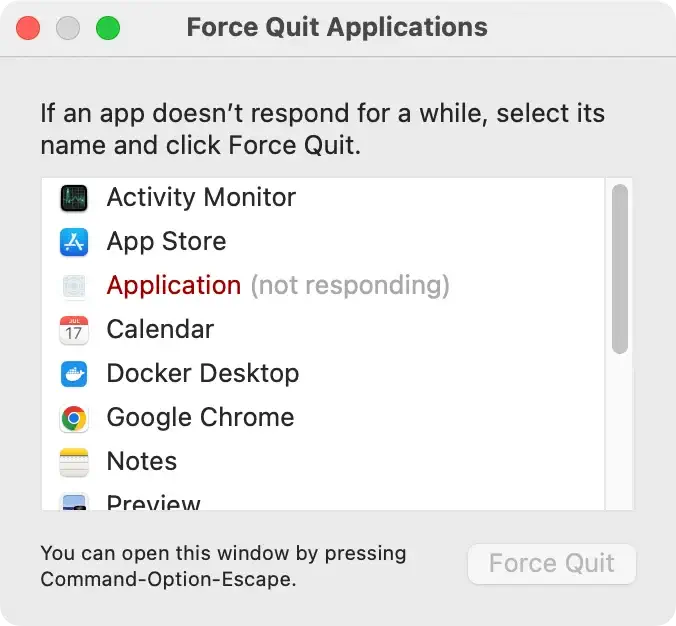
Isso pode ajudar a liberar recursos e interromper processos em segundo plano que podem estar interferindo no aplicativo.
2. Reinicie o seu Mac
Reiniciar o Mac é uma maneira simples, mas eficaz, de resolver falhas temporárias ou problemas de sistema que podem estar impedindo a inicialização de aplicativos.
- Clique no menu Apple e escolha
Restart. - Confirme clicando em
Restartnovamente no prompt. - Depois que o Mac reiniciar, tente iniciar o aplicativo problemático novamente.

Reiniciar limpa arquivos temporários e redefine processos do sistema, o que pode ajudar a corrigir problemas de desempenho causados pelo macOS Sequoia.
3. Atualize o aplicativo que não está funcionando
Às vezes, o problema está no próprio aplicativo, e não no macOS Sequoia. Certifique-se de que o aplicativo esteja atualizado para sua versão atual, especialmente se for um aplicativo de terceiros que precisa dar suporte à nova versão do macOS.
- Abra a App Store no seu Mac.
- Clique na aba
Updates. - Procure o aplicativo que está causando problemas e clique em
Updateao lado dele.

Alternativamente, se o aplicativo foi baixado do site de um desenvolvedor, visite o site para baixar a versão mais recente. Alternativamente, clique em Check for Updates na barra de menu do aplicativo.

4. Reinstale o aplicativo
Se a atualização não resolver o problema, reinstalar o aplicativo pode fornecer um novo começo, removendo quaisquer arquivos ou configurações corrompidos que possam estar causando o problema.
Antes de reinstalar, é essencial desinstalar completamente o aplicativo para garantir que nenhum arquivo restante interfira na nova instalação.
Você pode usar o Desinstalador de Aplicativos do SpyHunter para remover completamente o aplicativo, incluindo arquivos ocultos que uma desinstalação manual pode não detectar.
Baixe o SpyHunter aqui, instale-o e use o recurso Desinstalador de Aplicativos para garantir uma remoção completa.

Isso garante que o aplicativo seja completamente removido antes da reinstalação, reduzindo o risco de problemas recorrentes.
5. Repare o disco de inicialização com o Utilitário de Disco
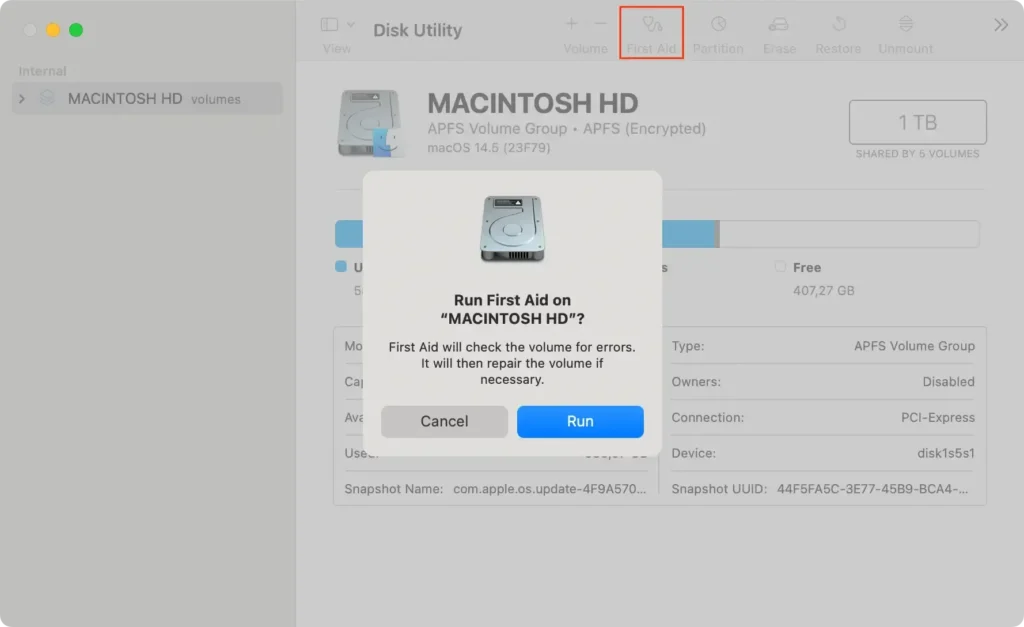
Problemas com o disco de inicialização podem, às vezes, impedir que os aplicativos funcionem corretamente. Usar o Utilitário de Disco para reparar o disco pode resolver esses problemas subjacentes.
- Abra
Disk UtilityemApplications > Utilities. - Na barra lateral, selecione seu disco de inicialização (comumente chamado de Macintosh HD).
- Clique em
First Aidna parte superior da janela e depois clique emRun. - Aguarde a conclusão do processo e reinicie o Mac.
6. Verifique se há atualizações do macOS Sequoia
Executar uma versão desatualizada do macOS Sequoia pode ser o motivo pelo qual seus aplicativos não estão funcionando corretamente.
A Apple lança regularmente atualizações do sistema operacional para corrigir bugs e melhorar a compatibilidade com aplicativos de terceiros.
- Abra
System Settingsno menu Apple. - Vá para
General > Software Update. - Se houver uma atualização disponível, clique em
Update Nowe siga as instruções na tela. - Quando a atualização estiver concluída, reinicie o computador Mac e tente reiniciar o aplicativo.

Manter o macOS Sequoia atualizado garante que seu sistema tenha as correções mais recentes para quaisquer bugs conhecidos ou problemas de compatibilidade de aplicativos.
7. Inicialize no Modo de Segurança
O Modo de Segurança desativa processos desnecessários e extensões de terceiros, permitindo que você solucione problemas do seu Mac sem interferência.
Isso pode ajudar a determinar se algum item de inicialização ou extensão está causando mau funcionamento dos aplicativos.
- Reinicie o seu Mac.
- Em um Intel Mac, mantenha pressionada a tecla
Shiftenquanto ele inicializa. Em Silicon Macs, pressione e segure o botão Power até verStartup Options, então selecioneSafe Mode. - Entre na sua conta.
- Tente iniciar o aplicativo no Modo de Segurança para ver se funciona.
Se o aplicativo funcionar no Modo de Segurança, o problema pode ser uma extensão ou software de terceiros que entra em conflito com o aplicativo.
8. Reinstale o Rosetta para aplicativos baseados em Intel
Se você estiver usando um Silicon Mac, alguns aplicativos mais antigos baseados em Intel podem não funcionar corretamente, a menos que você tenha o Rosetta instalado.
O Rosetta permite que seu Mac execute esses aplicativos e, se ele estiver ausente ou corrompido, talvez seja necessário reinstalá-lo.
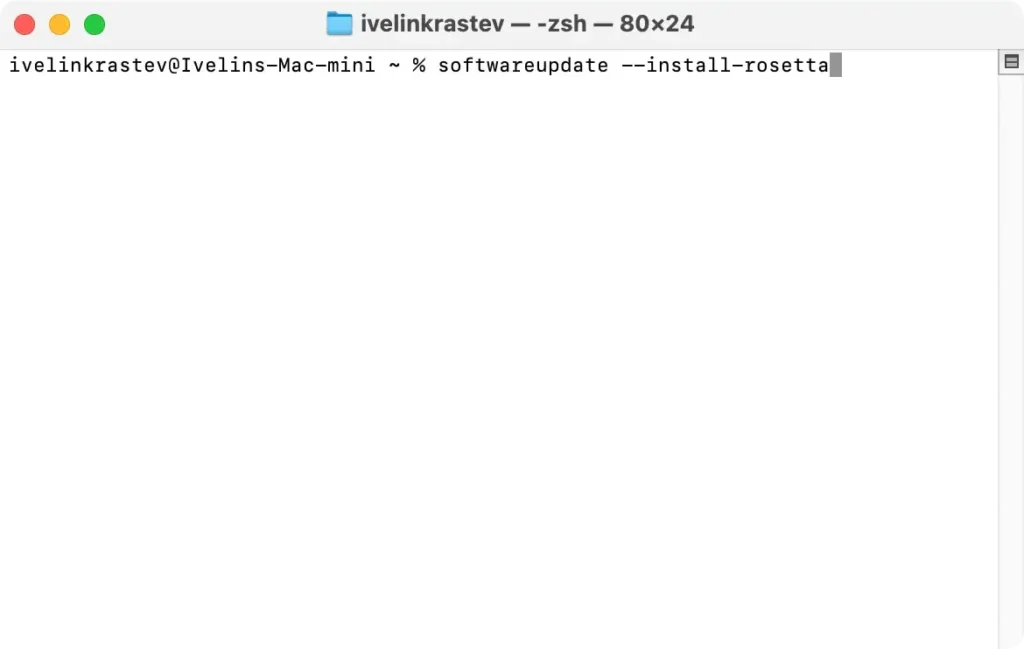
- Abra uma janela
Terminal. - Digite o seguinte comando:
softwareupdate --install-rosetta - Siga as instruções na tela para concluir a instalação.
- Quando o processo estiver concluído, tente abrir o aplicativo problemático novamente.
9. Certifique-se de ter permissão para abrir o aplicativo
Em alguns casos, os apps podem não abrir porque seu Mac não tem as permissões necessárias. Verificar e ajustar essas configurações pode resolver o problema.
- Clique com o botão direito do mouse no aplicativo no
Findere selecioneGet Info. - Role para baixo até a seção
Sharing & Permissions. - Certifique-se de que sua conta de usuário tenha acesso
Read & Writeao aplicativo. - Se necessário, clique no ícone de cadeado para fazer alterações e ajustar as permissões.
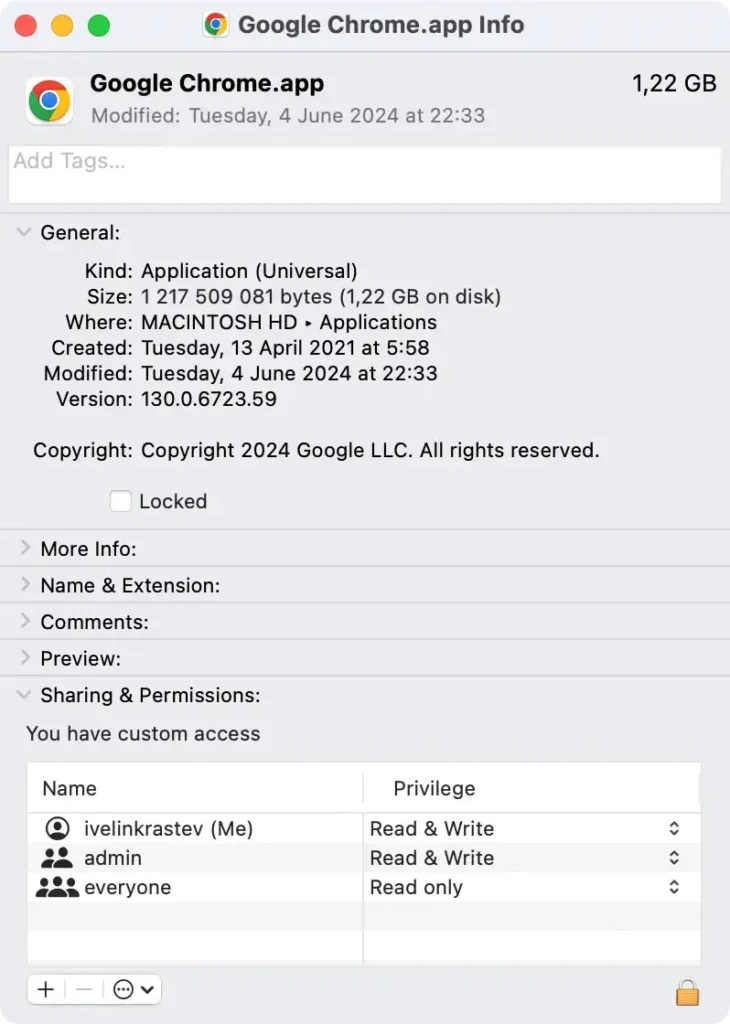
Permissões adequadas são necessárias para que os aplicativos sejam executados corretamente, especialmente se você atualizou seu sistema operacional recentemente.
10. Ajuste as configurações de segurança para permitir o aplicativo
Se o seu Mac estiver bloqueando um aplicativo porque ele não é da App Store ou de um desenvolvedor identificado, você pode ajustar suas configurações de segurança para permitir que o aplicativo seja executado.
- Abra
System Settingse vá paraPrivacy & Security. - Vá até a seção
Securitye encontre o aplicativo bloqueado. - Clique em
Open Anywaypara permitir que o aplicativo seja iniciado.

11. Reinstale o macOS Sequoia
Se nenhuma das correções acima funcionar, talvez seja necessário reinstalar o macOS Sequoia. Isso resolverá quaisquer problemas subjacentes do sistema que possam estar afetando seus apps.
- Reinicie o Mac e mantenha pressionado
Command + Rpara inicializar noRecovery Mode. - Selecione
Reinstall macOSna janelamacOS Utilities. - Siga as instruções na tela para reinstalar o sistema operacional.
12. Tente substituir o aplicativo por um alternativo
Se o aplicativo continuar apresentando problemas, talvez você queira procurar uma alternativa que funcione melhor com o macOS Sequoia.
Alguns aplicativos podem ainda não estar totalmente otimizados para o novo SO, e usar um aplicativo similar pode resolver seu problema. Pesquise na App Store por recomendações de aplicativos alternativos.
13. Entre em contato com o desenvolvedor ou com o Suporte da Apple
Se o problema persistir, entrar em contato com o desenvolvedor do aplicativo ou com a equipe de suporte da Apple para obter assistência pode fornecer soluções adicionais.
O desenvolvedor do aplicativo pode oferecer etapas específicas de solução de problemas, enquanto a Apple pode ajudar se o problema estiver relacionado ao sistema macOS.
Visite o site do desenvolvedor do aplicativo para obter informações de contato ou use o Suporte da Apple para obter ajuda.
Palavras finais
Concluindo, se você estiver tendo problemas com aplicativos após atualizar para o macOS Sequoia, essas correções devem ajudar a resolver a maioria dos problemas.
Quer você reinstale o aplicativo da App Store, use ferramentas como o SpyHunter ou verifique se há uma nova versão do macOS, o segredo é garantir que seu Mac esteja totalmente otimizado e atualizado.
Para problemas persistentes, uma instalação limpa do macOS Sequoia pode ser necessária. Recursos como espelhamento do iPhone e compartilhamento de tela podem melhorar sua experiência, mas somente se seu Mac estiver funcionando perfeitamente.
