

Le App MacOS Sequoia Non Funzionano? 13 Semplici Soluzioni

Prima di immergerci
Prima di immergerci, assicuriamoci che tu sia al sicuro online. Abbiamo creato SpyHunter perché la tua sicurezza è importante per noi.
Proteggi il tuo computer oggi stesso — Scarica SpyHunter proprio qui! Di seguito sono riportati i nostri migliori consigli per proteggere il tuo computer.

Le tue app non si avviano dopo l’aggiornamento a macOS Sequoia? Non sei l’unico ad avere questo problema.
Molti utenti Mac hanno riscontrato problemi simili: Le app non si aprono o non funzionano correttamente.
Sono diversi i fattori che potrebbero causare il problema, dalle impostazioni delle autorizzazioni al software obsoleto.
Fortunatamente, ci sono molte soluzioni semplici da provare.
In questa guida esploreremo 13 semplici soluzioni ai problemi delle app su macOS Sequoia, così potrai riprendere a utilizzare le tue app preferite senza interruzioni.
Perché le app macOS Sequoia non si avviano?
Esistono diversi motivi per cui le app potrebbero non avviarsi o funzionare correttamente in macOS Sequoia:
- L’app non è stata aggiornata per supportare macOS Sequoia, o perché lo sviluppatore dell’app non ha rilasciato un aggiornamento o perché non hai ancora installato la versione più recente.
- Alcuni file dell’app potrebbero essere danneggiati, causandone il malfunzionamento.
- Potrebbero esserci problemi sul disco di avvio che impediscono all’app di funzionare come previsto.
- Le autorizzazioni dell’app potrebbero essere impostate in modo errato, impedendone l’avvio.
- Le impostazioni di sistema o le configurazioni di sicurezza in macOS Sequoia potrebbero limitare la funzionalità dell’app.
- Potrebbe esserci un conflitto con altre app o processi in background in esecuzione sul tuo Mac.
Questi problemi sono comuni quando si esegue l’aggiornamento a un nuovo sistema operativo, ma possono essere risolti con i passaggi appropriati. Immergiamoci nelle soluzioni per risolvere questi problemi.
Come risolvere le app che non funzionano su macOS Sequoia
Se le tue app non si avviano o non si comportano come previsto dopo l’aggiornamento a macOS Sequoia, puoi risolvere il problema in diversi modi.
1. Forza l’uscita dall’app
A volte, le app si bloccano o smettono di rispondere, e chiuderle solitamente non funziona. Utilizzando Force Quit, puoi chiudere completamente l’app e riavviarla.
- Fai clic sul menu Apple nell’angolo in alto a sinistra dello schermo.
- Selezionare
Force Quitdal menu a discesa. - Nella finestra
Force Quit Applications, seleziona l’app che non risponde e fai clic suForce Quit. - Attendi qualche secondo, quindi riapri l’app dalla cartella
Applicationso dal Dock.
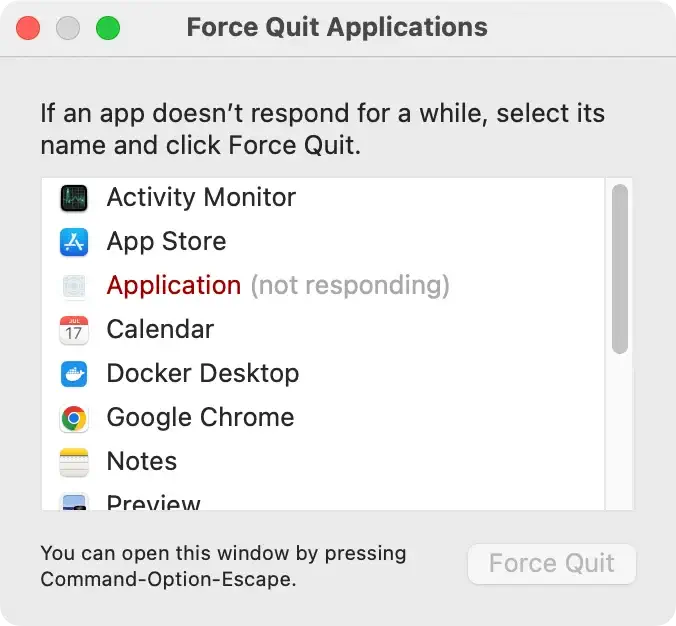
Ciò può aiutare a liberare risorse e ad arrestare i processi in background che potrebbero interferire con l’app.
2. Riavvia il tuo Mac
Riavviare il Mac è un modo semplice ma efficace per risolvere problemi temporanei o problemi di sistema che potrebbero impedire l’avvio delle app.
- Fare clic sul menu Apple e scegliere
Restart. - Confermare cliccando nuovamente su
Restartnel prompt. - Una volta riavviato il Mac, prova ad avviare nuovamente l’app problematica.

Il riavvio cancella i file temporanei e reimposta i processi di sistema, il che può aiutare a risolvere i problemi di prestazioni causati da macOS Sequoia.
3. Aggiorna l’app non funzionante
A volte, il problema risiede nell’app stessa piuttosto che in macOS Sequoia. Assicurati che l’app sia aggiornata alla sua versione attuale, soprattutto se è un’app di terze parti che deve supportare la nuova versione di macOS.
- Apri l’App Store sul tuo Mac.
- Fare clic sulla scheda
Updates. - Cerca l’app che causa i problemi e clicca su
Updateaccanto ad essa.

In alternativa, se l’app è stata scaricata dal sito Web di uno sviluppatore, visita il sito per scaricare la versione più recente. In alternativa, fai clic su Check for Updates nella barra dei menu dell’app.

4. Reinstallare l’app
Se l’aggiornamento non risolve il problema, reinstallare l’app può rappresentare un nuovo inizio, rimuovendo eventuali file o impostazioni danneggiati che potrebbero causare il problema.
Prima di reinstallare l’app, è fondamentale disinstallarla completamente per assicurarsi che nessun file residuo interferisca con la nuova installazione.
Puoi utilizzare App Uninstaller di SpyHunter per rimuovere completamente l’app, compresi i file nascosti che una disinstallazione manuale potrebbe non rilevare.
Scarica SpyHunter qui, installalo e utilizza la funzionalità App Uninstaller per garantire una rimozione completa.

In questo modo si garantisce che l’app venga completamente rimossa prima della reinstallazione, riducendo il rischio che i problemi si ripresentino.
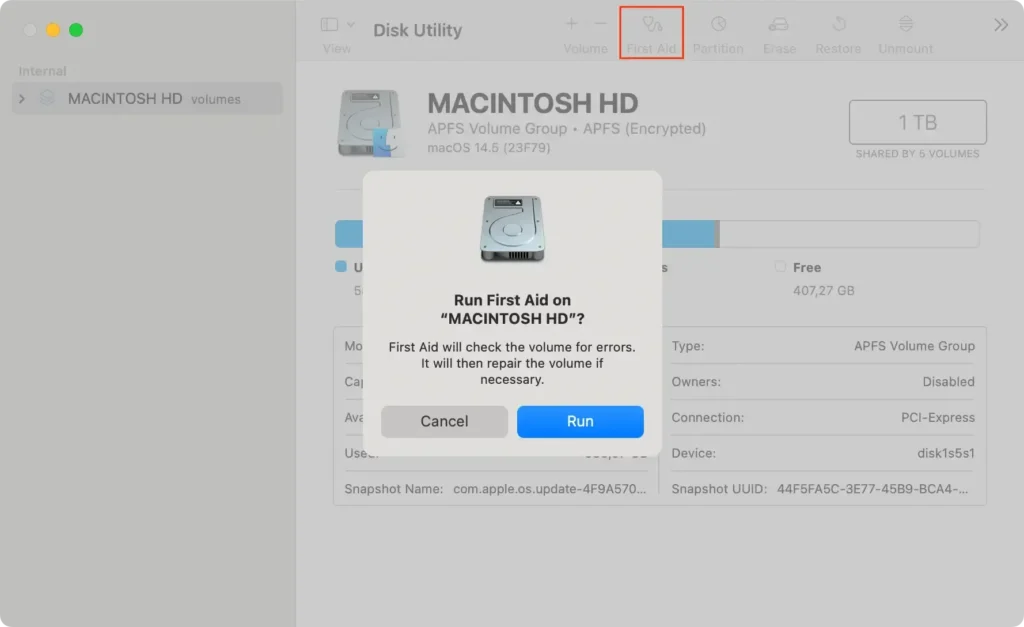
5. Riparare il disco di avvio con Utility Disco
Problemi con il disco di avvio possono talvolta impedire alle app di funzionare correttamente. Utilizzare Disk Utility per riparare il disco potrebbe risolvere questi problemi di base.
- Aprire
Disk UtilitydaApplications > Utilities. - Nella barra laterale, seleziona il disco di avvio (comunemente denominato Macintosh HD).
- Fare clic su
First Aidnella parte superiore della finestra, quindi fare clic suRun. - Attendi il completamento del processo, quindi riavvia il Mac.
6. Controlla gli aggiornamenti di macOS Sequoia
L’utilizzo di una versione obsoleta di macOS Sequoia potrebbe essere la causa del malfunzionamento delle tue app.
Apple rilascia regolarmente aggiornamenti del sistema operativo per correggere bug e migliorare la compatibilità con app di terze parti.
- Apri
System Settingsdal menu Apple. - Vai su
General > Software Update. - Se è disponibile un aggiornamento, fare clic su
Update Nowe seguire le istruzioni visualizzate sullo schermo. - Una volta completato l’aggiornamento, riavvia il computer Mac e prova a riavviare l’app.

Mantenere macOS Sequoia aggiornato garantisce che il sistema disponga delle ultime correzioni per eventuali bug noti o problemi di compatibilità delle app.
7. Avviare in modalità provvisoria
La modalità provvisoria disattiva i processi non necessari e le estensioni di terze parti, consentendoti di risolvere i problemi del tuo Mac senza interferenze.
Questo può aiutare a determinare se elementi di avvio o estensioni causano il malfunzionamento delle app.
- Riavvia il Mac.
- Su un Mac Intel, tieni premuto il tasto
Shiftmentre si avvia. Sui Mac Silicon, tieni premuto il pulsante Power finché non vediStartup Options, quindi selezionaSafe Mode. - Accedi al tuo account.
- Prova ad avviare l’app in modalità provvisoria per vedere se funziona.
Se l’app funziona in modalità provvisoria, il problema potrebbe essere dovuto a un’estensione di terze parti o a un software in conflitto con l’app.
8. Reinstallare Rosetta per le app basate su Intel
Se utilizzi un Silicon Mac, alcune vecchie app basate su Intel potrebbero non funzionare correttamente a meno che non sia installato Rosetta.
Rosetta consente al tuo Mac di eseguire queste app e, se manca o è danneggiata, potrebbe essere necessario reinstallarla.
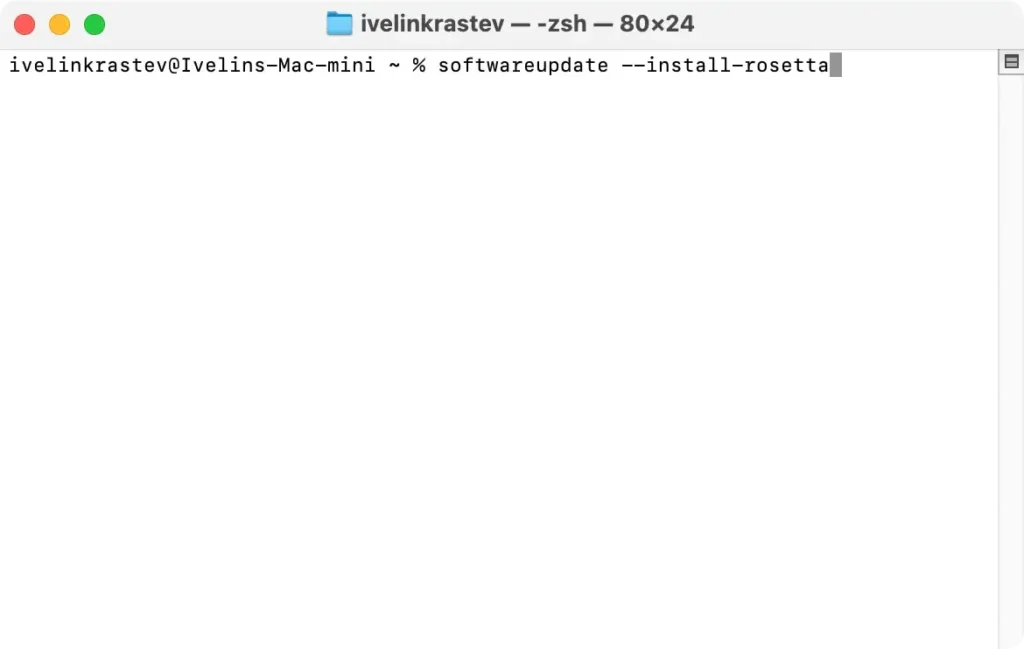
- Aprire una finestra
Terminal. - Immettere il seguente comando:
softwareupdate --install-rosetta - Seguire le istruzioni sullo schermo per completare l’installazione.
- Una volta completato il processo, prova ad aprire nuovamente l’app problematica.
9. Assicurati di avere l’autorizzazione per aprire l’app
In alcuni casi, le app potrebbero non aprirsi perché il tuo Mac non ha i permessi richiesti. Controllare e modificare queste impostazioni può risolvere il problema.
- Fare clic con il pulsante destro del mouse sull’app nel
Findere selezionareGet Info. - Scorri verso il basso fino alla sezione
Sharing & Permissions. - Assicurati che il tuo account utente abbia accesso
Read & Writeall’app. - Se necessario, fare clic sull’icona del lucchetto per apportare modifiche e regolare le autorizzazioni.
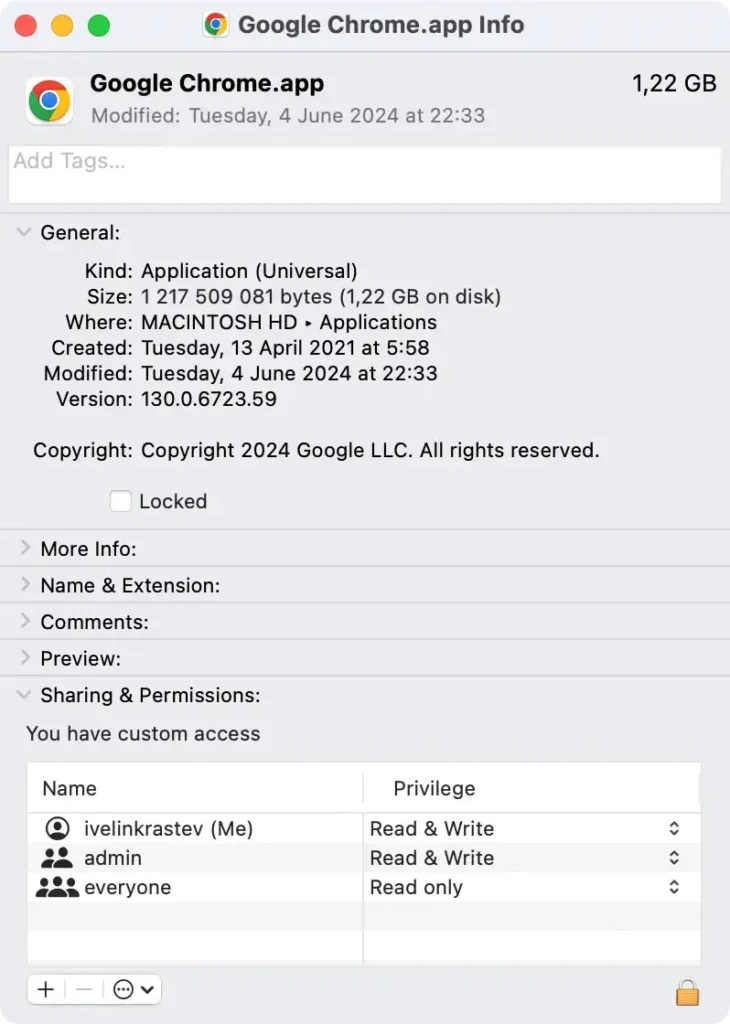
Per il corretto funzionamento delle app sono necessarie le autorizzazioni appropriate, soprattutto se hai aggiornato di recente il sistema operativo.
10. Regola le impostazioni di sicurezza per consentire l’app
Se il tuo Mac blocca un’app perché non proviene dall’App Store o da uno sviluppatore non identificato, puoi modificare le impostazioni di sicurezza per consentire l’esecuzione dell’app.
- Apri
System Settingse vai suPrivacy & Security. - Scorri fino alla sezione
Securitye trova l’app bloccata. - Fare clic
Open Anywayper consentire l’avvio dell’app.

11. Reinstallare macOS Sequoia
Se nessuna delle soluzioni sopra descritte funziona, potresti dover reinstallare macOS Sequoia. Ciò risolverà eventuali problemi di sistema sottostanti che potrebbero influire sulle tue app.
- Riavvia il Mac e tieni premuti
Command + Rper avviareRecovery Mode. - Selezionare
Reinstall macOSdalla finestramacOS Utilities. - Seguire le istruzioni visualizzate sullo schermo per reinstallare il sistema operativo.
12. Prova a sostituire l’app con un’alternativa
Se l’app continua a non funzionare correttamente, potresti cercare un’alternativa che funzioni meglio con macOS Sequoia.
Alcune app potrebbero non essere ancora completamente ottimizzate per il nuovo sistema operativo, e usare un’app simile potrebbe risolvere il problema. Cerca nell’App Store consigli su app alternative.
13. Contatta lo sviluppatore o il supporto Apple
Se il problema persiste, contattare lo sviluppatore dell’applicazione o il team di supporto Apple per ricevere assistenza e trovare soluzioni aggiuntive.
Lo sviluppatore dell’app può suggerire soluzioni specifiche per la risoluzione dei problemi, mentre Apple può aiutare se il problema è correlato al sistema macOS.
Visita il sito web dello sviluppatore dell’app per informazioni sui contatti oppure contatta il supporto Apple per ricevere assistenza.
Parole finali
In conclusione, se riscontri problemi con le app dopo l’aggiornamento a macOS Sequoia, queste soluzioni dovrebbero aiutarti a risolvere la maggior parte dei problemi.
Che tu reinstalli l’app dall’App Store, utilizzi strumenti come SpyHunter o verifichi la presenza di una nuova versione di macOS, la cosa fondamentale è assicurarti che il tuo Mac sia completamente ottimizzato e aggiornato.
Per problemi persistenti, potrebbe essere necessaria un’installazione pulita di macOS Sequoia. Funzionalità come il mirroring dell’iPhone e la condivisione dello schermo possono migliorare la tua esperienza, ma solo se il tuo Mac funziona senza problemi.
