

MacOS Sequoia-Apps Werken Niet? 13 Eenvoudige Oplossingen

Voordat we erin duiken
Voordat we erin duiken, laten we ervoor zorgen dat u online veilig blijft. We hebben SpyHunter gemaakt omdat uw veiligheid belangrijk voor ons is.
Bescherm uw computer vandaag nog — Download SpyHunter hier! Bekijk hieronder onze beste tips om uw computer veilig en beveiligd te houden.

Starten uw apps niet na de upgrade naar macOS Sequoia? U bent niet de enige die dit probleem ervaart.
Veel Mac-gebruikers ondervinden vergelijkbare problemen, waarbij apps niet openen of niet goed functioneren.
Er zijn verschillende factoren die het probleem kunnen veroorzaken, van machtigingsinstellingen tot verouderde software.
Gelukkig zijn er genoeg eenvoudige oplossingen die u kunt proberen.
In deze gids bespreken we 13 eenvoudige oplossingen voor app-problemen op macOS Sequoia, zodat u uw favoriete apps zonder onderbrekingen kunt blijven gebruiken.
Waarom worden macOS Sequoia-apps niet gestart?
Er zijn verschillende redenen waarom apps mogelijk niet starten of niet goed functioneren in macOS Sequoia:
- De app is niet bijgewerkt voor macOS Sequoia. Dit komt doordat de app-ontwikkelaar geen update heeft uitgebracht of doordat u de nieuwste versie nog niet hebt geïnstalleerd.
- Het is mogelijk dat sommige bestanden van de app beschadigd zijn geraakt, waardoor de app niet meer goed werkt.
- Er zijn mogelijk problemen met uw opstartschijf waardoor de app niet naar behoren werkt.
- Het is mogelijk dat de machtigingen van de app onjuist zijn ingesteld, waardoor de app niet kan worden gestart.
- Systeeminstellingen of beveiligingsconfiguraties in macOS Sequoia beperken mogelijk de functionaliteit van de app.
- Er kan een conflict zijn met andere apps of achtergrondprocessen die op uw Mac worden uitgevoerd.
Deze problemen komen vaak voor bij het upgraden naar een nieuw besturingssysteem, maar ze kunnen worden opgelost met de juiste stappen. Laten we eens kijken naar de oplossingen om deze problemen op te lossen.
Hoe je apps kunt repareren die niet werken op macOS Sequoia
Als uw apps niet starten of niet naar behoren functioneren na de upgrade naar macOS Sequoia, kunt u verschillende stappen ondernemen om deze problemen op te lossen.
1. Forceer het afsluiten van de app
Soms bevriezen apps of reageren ze niet meer, en ze sluiten werkt meestal niet. Door Force Quit te gebruiken, kunt u de app volledig sluiten en opnieuw starten.
- Klik op het Apple-menu in de linkerbovenhoek van uw scherm.
- Selecteer
Force Quitin het keuzemenu. - Selecteer in het venster
Force Quit Applicationsde app die niet reageert en klik opForce Quit. - Wacht een paar seconden en open de app vervolgens opnieuw via de map
Applicationsof het Dock.
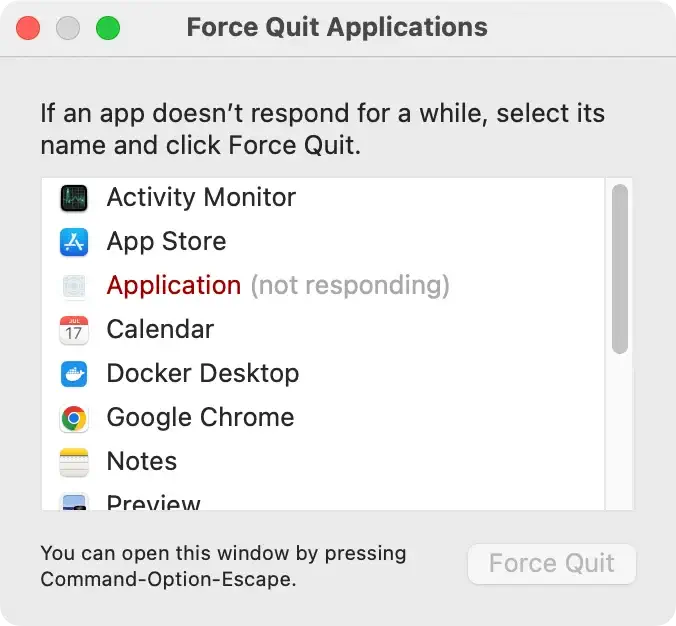
Hiermee kunt u bronnen vrijmaken en achtergrondprocessen stoppen die de app kunnen verstoren.
2. Start uw Mac opnieuw op
Het opnieuw opstarten van uw Mac is een eenvoudige maar effectieve manier om tijdelijke storingen of systeemproblemen op te lossen die ervoor zorgen dat apps niet kunnen worden gestart.
- Klik op het Apple-menu en kies
Restart. - Bevestig door nogmaals op Opnieuw
Restartte klikken in de prompt. - Probeer de problematische app opnieuw te starten nadat uw Mac opnieuw is opgestart.

Als u het apparaat opnieuw opstart, worden tijdelijke bestanden gewist en systeemprocessen opnieuw ingesteld. Dit kan helpen bij het oplossen van prestatieproblemen die worden veroorzaakt door macOS Sequoia.
3. Werk de niet-werkende app bij
Soms ligt het probleem bij de app zelf en niet bij macOS Sequoia. Zorg ervoor dat de app is bijgewerkt naar de huidige versie, vooral als het een app van derden is die de nieuwe macOS-versie moet ondersteunen.
- Open de App Store op je Mac.
- Klik op het tabblad
Updates. - Zoek de app die problemen veroorzaakt en klik ernaast op
Update.

Als alternatief, als de app is gedownload van de website van een ontwikkelaar, bezoek dan de site om de nieuwste versie te downloaden. Of klik op Check for Updates in de menubalk van de app.

4. Installeer de app opnieuw
Als het probleem niet wordt opgelost door de app opnieuw te installeren, kunt u de app opnieuw installeren. Zo verwijdert u beschadigde bestanden of instellingen die het probleem kunnen veroorzaken.
Voordat u de app opnieuw installeert, is het belangrijk dat u de app volledig verwijdert. Zo voorkomt u dat er nog bestanden achterblijven die de installatie verstoren.
U kunt de App Uninstaller van SpyHunter gebruiken om de app grondig te verwijderen, inclusief verborgen bestanden die bij een handmatige verwijdering mogelijk over het hoofd worden gezien.
Download SpyHunter hier, installeer het en gebruik de App Uninstaller-functie om een volledige verwijdering te garanderen.

Hiermee weet u zeker dat de app volledig wordt verwijderd voordat u deze opnieuw installeert. Zo verkleint u de kans op terugkerende problemen.
5. Herstel de opstartschijf met Schijfhulpprogramma
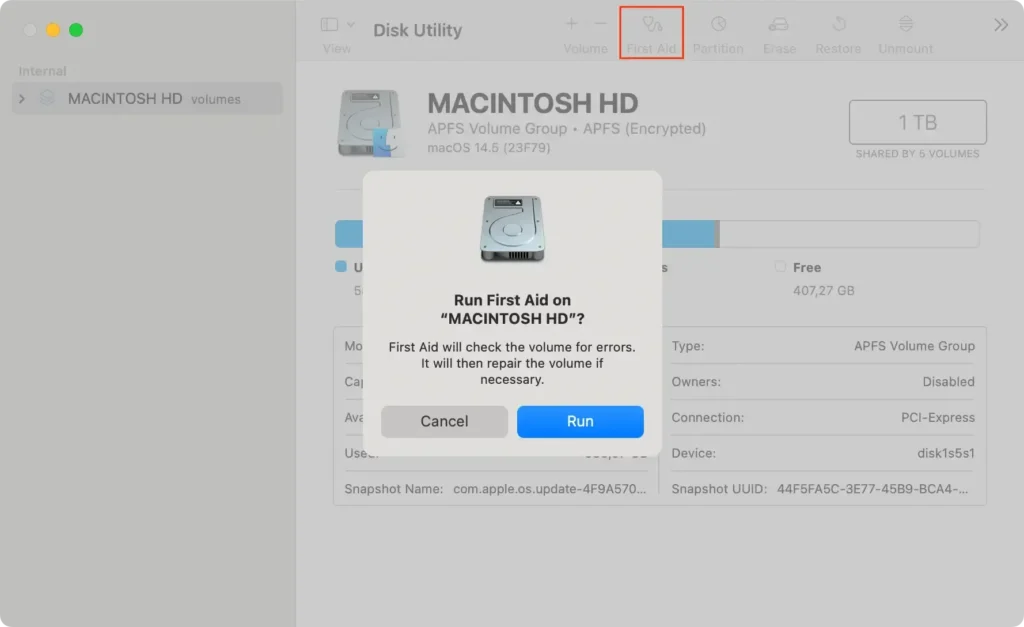
Problemen met de opstartschijf kunnen soms voorkomen dat apps goed functioneren. Het gebruik van Schijfhulpprogramma om de schijf te repareren kan deze onderliggende problemen oplossen.
- Open
Disk UtilityviaApplications > Utilities. - Selecteer in de zijbalk uw opstartschijf (meestal Macintosh HD genoemd).
- Klik bovenaan het venster op
First Aiden klik vervolgens opRun. - Wacht tot het proces is voltooid en start uw Mac vervolgens opnieuw op.
6. Controleer op macOS Sequoia-updates
Het kan zijn dat uw apps niet goed werken als u een verouderde versie van macOS Sequoia gebruikt.
Apple brengt regelmatig updates voor het besturingssysteem uit om bugs te verhelpen en de compatibiliteit met apps van derden te verbeteren.
- Open
System Settingsvia het Apple-menu. - Ga naar
General > Software Update. - Als er een update beschikbaar is, klikt u op
Update Nowen volgt u de instructies op het scherm. - Zodra de update is voltooid, start u uw Mac-computer opnieuw op en probeert u de app opnieuw te starten.

Door macOS Sequoia up-to-date te houden, weet u zeker dat uw systeem de nieuwste oplossingen heeft voor bekende bugs of problemen met app-compatibiliteit.
7. Start op in de veilige modus
In de veilige modus worden onnodige processen en extensies van derden uitgeschakeld, zodat u ongestoord problemen met uw Mac kunt oplossen.
Hiermee kunt u bepalen of er opstartonderdelen of extensies zijn die ervoor zorgen dat apps niet goed werken.
- Start uw Mac opnieuw op.
- Houd op een Intel Mac de
Shifttoets ingedrukt terwijl deze opstart. Houd op Silicon Macs de Power-knop ingedrukt totdat uStartup Optionsziet en selecteer vervolgensSafe Mode. - Log in op uw account.
- Probeer de app in de Veilige modus te starten om te zien of het werkt.
Als de app in de veilige modus werkt, kan het probleem worden veroorzaakt door een extensie of software van derden die een conflict veroorzaakt met de app.
8. Rosetta opnieuw installeren voor Intel-gebaseerde apps
Als u een Silicon Mac gebruikt, werken sommige oudere Intel-apps mogelijk niet goed, tenzij u Rosetta hebt geïnstalleerd.
Met Rosetta kunt u deze apps op uw Mac uitvoeren. Als de app ontbreekt of beschadigd is, moet u deze mogelijk opnieuw installeren.
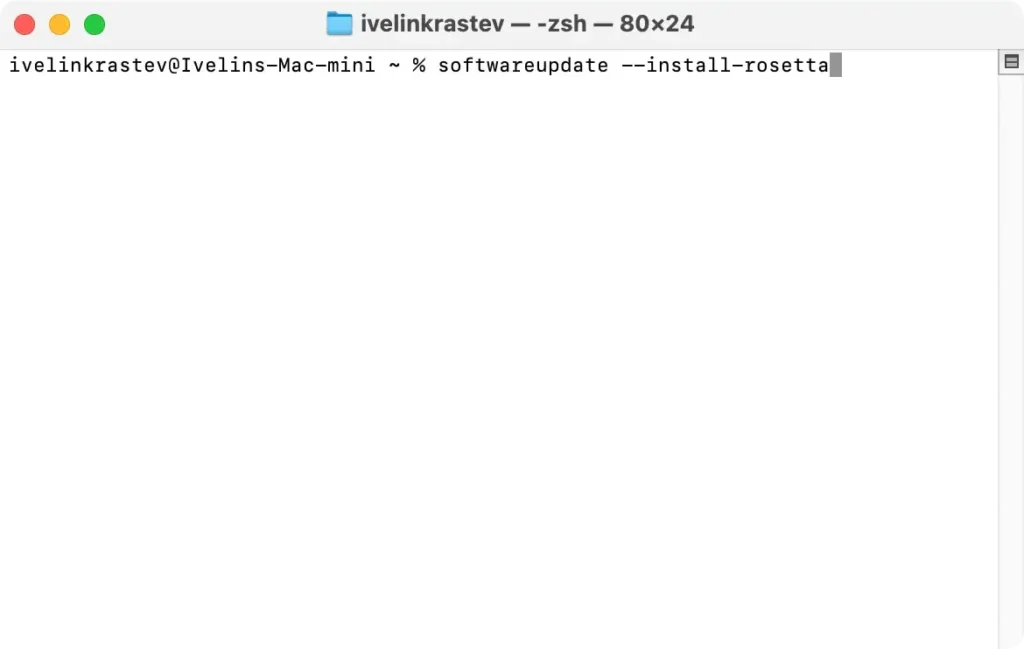
- Open een
Terminalvenster. - Voer de volgende opdracht in:
softwareupdate --install-rosetta - Volg de instructies op het scherm om de installatie te voltooien.
- Zodra het proces voltooid is, probeert u de problematische app opnieuw te openen.
9. Zorg ervoor dat u toestemming hebt om de app te openen
In sommige gevallen openen apps mogelijk niet omdat uw Mac niet de vereiste machtigingen heeft. Het probleem kan worden opgelost door deze instellingen te controleren en aan te passen.
- Klik met de rechtermuisknop op de app in
Finderen selecteerGet Info. - Scrol omlaag naar het gedeelte
Sharing & Permissions. - Zorg ervoor dat uw gebruikersaccount
Read & Writetot de app heeft. - Klik indien nodig op het slotpictogram om wijzigingen aan te brengen en machtigingen aan te passen.
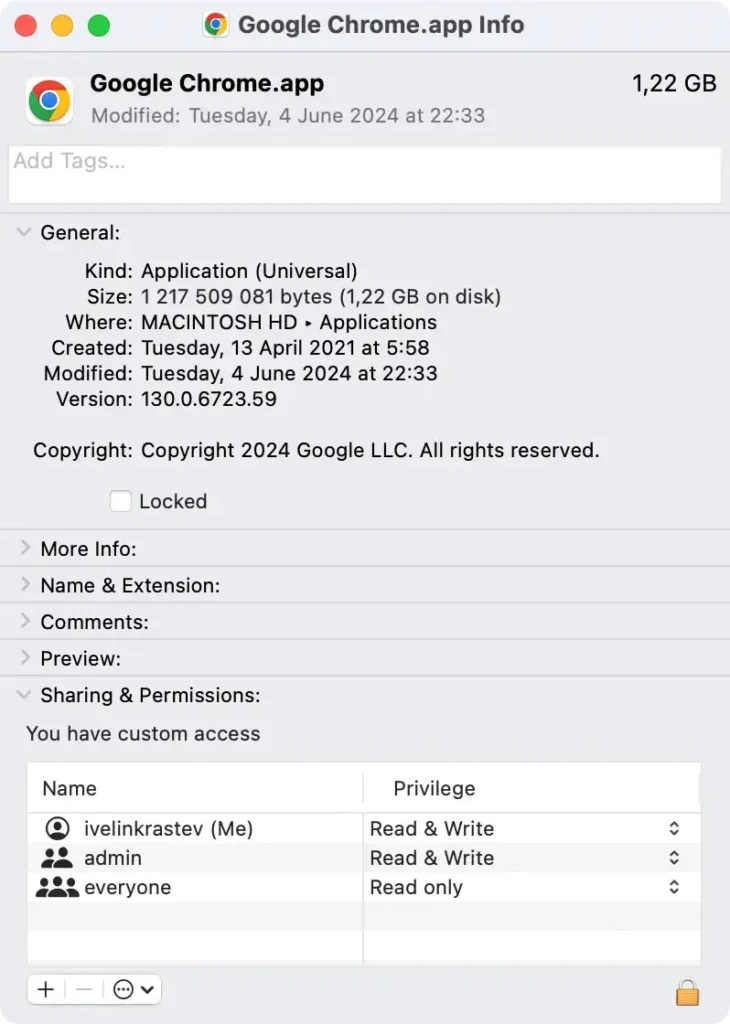
Apps moeten de juiste machtigingen hebben om goed te kunnen werken, vooral als u onlangs uw besturingssysteem hebt bijgewerkt.
10. Pas de beveiligingsinstellingen aan om de app toe te staan
Als uw Mac een app blokkeert omdat deze niet afkomstig is uit de App Store of van een bekende ontwikkelaar, kunt u de beveiligingsinstellingen aanpassen zodat de app kan worden uitgevoerd.
- Open
System Settingsen ga naarPrivacy & Security. - Scrol naar het gedeelte
Securityen zoek de geblokkeerde app. - Klik op
Open Anywayom de app te starten.

11. macOS Sequoia opnieuw installeren
Als geen van de bovenstaande oplossingen werkt, moet u macOS Sequoia mogelijk opnieuw installeren. Dit lost alle onderliggende systeemproblemen op die uw apps kunnen beïnvloeden.
- Start uw Mac opnieuw op en houd
Command + Ringedrukt om op te starten inRecovery Mode. - Selecteer
Reinstall macOSin het venstermacOS Utilities. - Volg de instructies op het scherm om het besturingssysteem opnieuw te installeren.
12. Probeer de app te vervangen door een alternatief
Als de app nog steeds niet goed werkt, kunt u het beste op zoek gaan naar een alternatief dat beter werkt met macOS Sequoia.
Sommige apps zijn mogelijk nog niet volledig geoptimaliseerd voor het nieuwe besturingssysteem. Het gebruik van een vergelijkbare app kan uw probleem oplossen. Zoek in de App Store naar aanbevelingen voor alternatieve apps.
13. Neem contact op met de ontwikkelaar of Apple Support
Als het probleem zich blijft voordoen, kunt u contact opnemen met de ontwikkelaar van de applicatie of het ondersteuningsteam van Apple. Zij kunnen u helpen met aanvullende oplossingen.
De app-ontwikkelaar kan specifieke stappen voor probleemoplossing bieden, terwijl Apple u kan helpen als het probleem te maken heeft met het macOS-systeem.
Bezoek de website van de app-ontwikkelaar voor contactgegevens of neem contact op met Apple Support voor hulp.
Laatste woorden
Kortom, als u problemen ondervindt met apps na de upgrade naar macOS Sequoia, dan zouden deze oplossingen de meeste problemen moeten oplossen.
Of u nu de app opnieuw installeert via de App Store, tools als SpyHunter gebruikt of controleert of er een nieuwe versie van macOS is, het belangrijkste is dat uw Mac volledig geoptimaliseerd en up-to-date is.
Voor hardnekkige problemen is een schone installatie van macOS Sequoia mogelijk noodzakelijk. Functies zoals iPhone-mirroring en schermdeling kunnen uw ervaring verbeteren, maar alleen als uw Mac soepel draait.
