

MacOS Sequoia-Apper Fungerer Ikke? 13 Enkle Løsninger

Før vi stuper inn
Før vi dykker inn, la oss sørge for at du er trygg på nettet. Vi opprettet SpyHunter fordi sikkerheten din er viktig for oss.
Beskytt datamaskinen din i dag — last ned SpyHunter her! Sjekk ut våre beste tips nedenfor for å holde datamaskinen din trygg og sikker.

Starter ikke appene dine etter oppgradering til macOS Sequoia? Du er ikke den eneste som opplever dette problemet.
Mange Mac-brukere har støtt på lignende problemer med apper som ikke åpnes eller fungerer som de skal.
Fra tillatelsesinnstillinger til utdatert programvare kan flere faktorer forårsake problemet.
Heldigvis finnes det mange enkle løsninger å prøve.
I denne veiledningen vil vi utforske 13 enkle løsninger for appproblemer på macOS Sequoia, slik at du kan fortsette å bruke favorittappene dine uten avbrudd.
Hvorfor starter ikke macOS Sequoia-apper?
Det er flere grunner til at apper kanskje ikke starter eller fungerer riktig i macOS Sequoia:
- Appen har ikke blitt oppdatert for å støtte macOS Sequoia, enten fordi apputvikleren ikke har gitt ut en oppdatering eller at du ikke har installert den nyeste versjonen ennå.
- Noen av appens filer kan ha blitt korrupte, noe som fører til at den ikke fungerer.
- Oppstartsdisken din kan ha problemer som hindrer appen i å fungere som forventet.
- Appens tillatelser kan være feil angitt, noe som blokkerer den fra å starte.
- Systeminnstillinger eller sikkerhetskonfigurasjoner i macOS Sequoia kan begrense appens funksjonalitet.
- Det kan være en konflikt med andre apper eller bakgrunnsprosesser som kjører på din Mac.
Disse problemene er vanlige når du oppgraderer til et nytt operativsystem, men de kan løses med de riktige trinnene. La oss dykke ned i løsningene for å løse disse problemene.
Hvordan fikse apper som ikke fungerer på macOS Sequoia
Hvis appene dine ikke starter eller oppfører seg som forventet etter oppgradering til macOS Sequoia, er det flere trinn du kan ta for å løse disse problemene.
1. Tving avslutning av appen
Noen ganger fryser apper eller slutter å svare, og å lukke dem fungerer vanligvis ikke. Ved å bruke Force Quit kan du lukke appen helt og starte den på nytt.
- Klikk på Apple-menyen øverst til venstre på skjermen.
- Velg
Force Quitfra rullegardinmenyen. - I vinduet
Force Quit Applicationsvelger du appen som ikke svarer og klikkerForce Quit. - Vent noen sekunder, og åpne deretter appen på nytt fra
Applicationsmappen eller Dock.
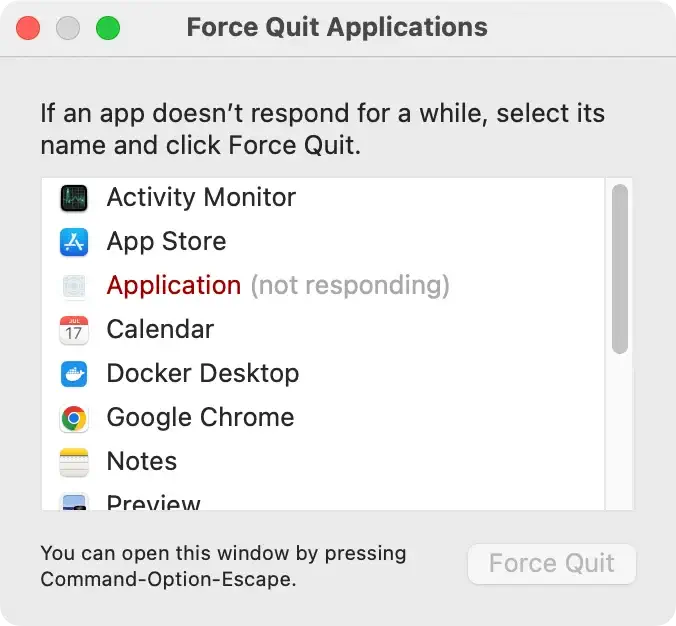
Dette kan bidra til å frigjøre ressurser og stoppe bakgrunnsprosesser som kan forstyrre appen.
2. Start Mac-en på nytt
Å starte Mac-en på nytt er en enkel, men effektiv måte å løse midlertidige feil eller systemproblemer som kan hindre apper i å starte.
- Klikk på Apple-menyen og velg
Restart. - Bekreft ved å klikke
Restartnytt igjen i ledeteksten. - Når Mac-en har startet på nytt, prøv å starte den problematiske appen på nytt.

Omstart sletter midlertidige filer og tilbakestiller systemprosesser, noe som kan bidra til å fikse ytelsesproblemer forårsaket av macOS Sequoia.
3. Oppdater den ikke-fungerende appen
Noen ganger ligger problemet i selve appen i stedet for macOS Sequoia. Sørg for at appen er oppdatert til gjeldende versjon, spesielt hvis det er en tredjepartsapp som må støtte den nye macOS-versjonen.
- Åpne App Store på Mac-en.
- Klikk på fanen
Updates. - Se etter appen som forårsaker problemer, og klikk på
Updateved siden av den.

Alternativt, hvis appen ble lastet ned fra en utviklers nettsted, kan du gå til nettstedet for å laste ned den nyeste versjonen. Alternativt kan du klikke på Check for Updates i appens menylinje.

4. Installer appen på nytt
Hvis oppdatering ikke løser problemet, kan reinstallering av appen gi en ny start ved å fjerne eventuelle ødelagte filer eller innstillinger som kan forårsake problemet.
Før du installerer på nytt, er det viktig å avinstallere appen fullstendig for å sikre at ingen gjenværende filer forstyrrer den nye installasjonen.
Du kan bruke SpyHunters App Uninstaller for å fjerne appen grundig, inkludert skjulte filer som en manuell avinstallering kan gå glipp av.
Last ned SpyHunter her, installer den og bruk App Uninstaller-funksjonen for å sikre fullstendig fjerning.

Dette sikrer at appen er fullstendig fjernet før reinstallering, noe som reduserer risikoen for tilbakevendende problemer.
5. Reparer oppstartsdisk med Diskverktøy
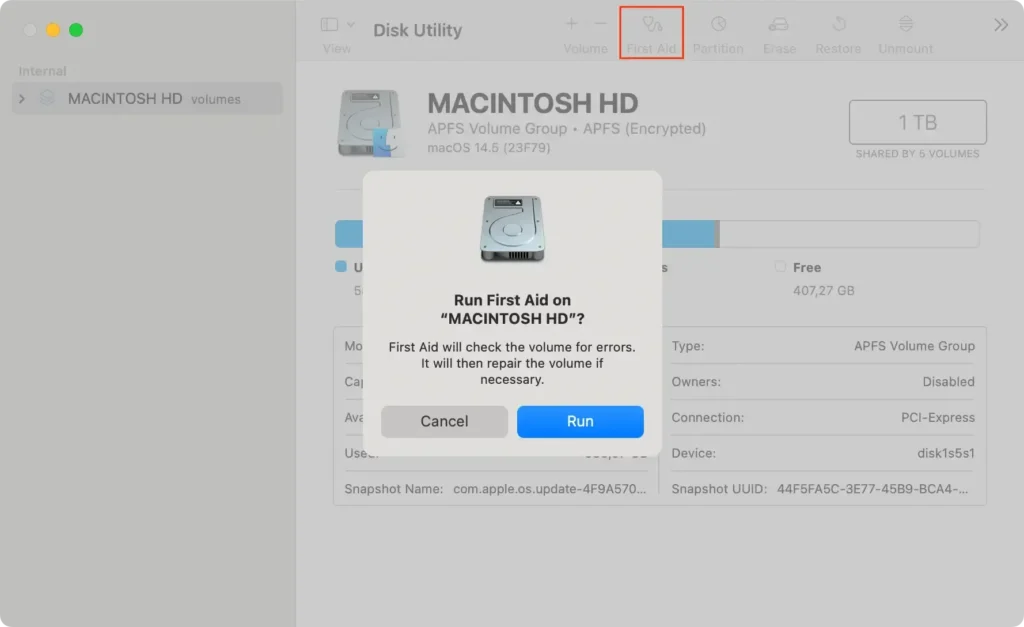
Problemer med oppstartsdisken kan noen ganger forhindre at apper fungerer som de skal. Å bruke Diskverktøy til å reparere disken kan løse disse underliggende problemene.
- Åpne
Disk UtilityfraApplications > Utilities. - I sidefeltet velger du oppstartsdisken (ofte kalt Macintosh HD).
- Klikk på
First Aidøverst i vinduet, og klikk deretter påRun. - Vent til prosessen er fullført, og start deretter Mac-en på nytt.
6. Se etter macOS Sequoia-oppdateringer
Å kjøre en utdatert versjon av macOS Sequoia kan være årsaken til at appene dine ikke fungerer som de skal.
Apple slipper regelmessig OS-oppdateringer for å fikse feil og forbedre kompatibiliteten med tredjepartsapper.
- Åpne
System Settingsfra Apple-menyen. - Gå til
General > Software Update. - Hvis det er en tilgjengelig oppdatering, klikker du på
Update Nowog følger instruksjonene på skjermen. - Når oppdateringen er fullført, start Mac-datamaskinen på nytt og prøv å starte appen på nytt.

Ved å holde macOS Sequoia oppdatert sikrer du at systemet ditt har de siste rettelsene for kjente feil eller appkompatibilitetsproblemer.
7. Start opp i sikkermodus
Sikker modus slår av unødvendige prosesser og tredjepartsutvidelser, slik at du kan feilsøke Mac-en uten forstyrrelser.
Dette kan bidra til å avgjøre om noen oppstartselementer eller utvidelser forårsaker funksjonsfeil i apper.
- Start Mac-en på nytt.
- På en Intel Mac holder du nede
Shifttasten mens den starter opp. På Silicon Mac-maskiner, trykk og hold inne strømknappen til du serStartup Options, og velg deretterSafe Mode. - Logg inn på kontoen din.
- Prøv å starte appen i sikkermodus for å se om den fungerer.
Hvis appen fungerer i sikkermodus, kan problemet være en tredjeparts utvidelse eller programvare som er i konflikt med appen.
8. Installer Rosetta for Intel-baserte apper på nytt
Hvis du bruker en Silicon Mac, kan det hende at noen eldre Intel-baserte apper ikke fungerer som de skal med mindre du har installert Rosetta.
Rosetta lar Mac-en kjøre disse appene, og hvis den mangler eller er ødelagt, må du kanskje installere den på nytt.
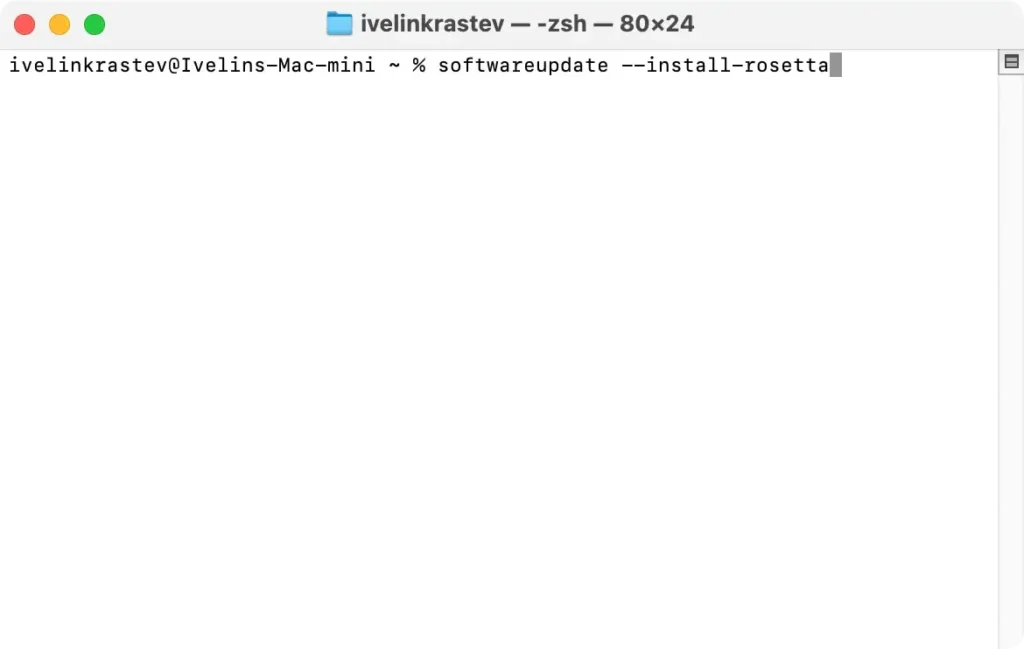
- Åpne et
Terminal. - Skriv inn følgende kommando:
softwareupdate --install-rosetta - Følg instruksjonene på skjermen for å fullføre installasjonen.
- Når prosessen er fullført, prøv å åpne den problematiske appen igjen.
9. Sørg for at du har tillatelse til å åpne appen
I noen tilfeller kan det hende at apper ikke åpnes fordi Mac-en din ikke har de nødvendige tillatelsene. Kontroll og justering av disse innstillingene kan løse problemet.
- Høyreklikk appen i
Finderog velgGet Info. - Rull ned til delen
Sharing & Permissions. - Sørg for at brukerkontoen din har
Read & Writetil appen. - Om nødvendig, klikk på låseikonet for å gjøre endringer og justere tillatelser.
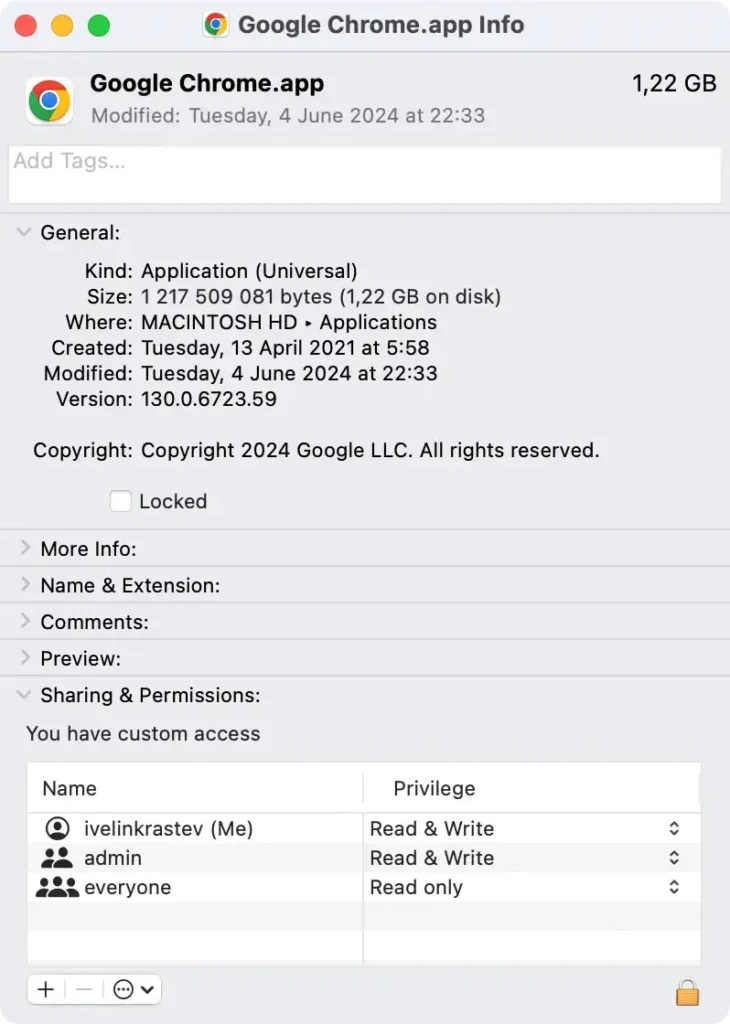
Riktige tillatelser er nødvendig for at apper skal kjøre riktig, spesielt hvis du nylig har oppdatert operativsystemet.
10. Juster sikkerhetsinnstillingene for å tillate appen
Hvis Mac-en blokkerer en app fordi den ikke er fra App Store eller en identifisert utvikler, kan du justere sikkerhetsinnstillingene for å la appen kjøre.
- Åpne
System Settingsog gå tilPrivacy & Security. - Rull til
Securityog finn den blokkerte appen. - Klikk
Open Anywayfor å la appen starte.

11. Installer macOS Sequoia på nytt
Hvis ingen av rettelsene ovenfor fungerer, må du kanskje installere macOS Sequoia på nytt. Dette vil løse eventuelle underliggende systemproblemer som kan påvirke appene dine.
- Start Mac-en på nytt og hold nede
Command + Rfor å starte opp iRecovery Mode. - Velg
Reinstall macOSfra vinduetmacOS Utilities. - Følg instruksjonene på skjermen for å installere operativsystemet på nytt.
12. Prøv å erstatte appen med et alternativ
Hvis appen fortsetter å fungere feil, kan det være lurt å se etter et alternativ som fungerer bedre med macOS Sequoia.
Noen apper er kanskje ikke helt optimalisert for det nye operativsystemet ennå, og bruk av en lignende app kan løse problemet ditt. Søk i App Store for anbefalinger om alternative apper.
13. Kontakt utvikleren eller Apple Support
Hvis problemet vedvarer, kan du få flere løsninger ved å kontakte applikasjonsutvikleren eller Apples støtteteam for å få hjelp.
Apputvikleren kan tilby spesifikke feilsøkingstrinn, mens Apple kan hjelpe hvis problemet er relatert til macOS-systemet.
Besøk apputviklerens nettsted for kontaktinformasjon, eller bruk Apple Support for å få hjelp.
Siste ord
Avslutningsvis, hvis du opplever problemer med apper etter oppgradering til macOS Sequoia, bør disse rettelsene bidra til å løse de fleste problemer.
Enten du installerer appen på nytt fra App Store, bruker verktøy som SpyHunter eller ser etter en ny versjon av macOS, er nøkkelen å sikre at Mac-en din er fullstendig optimalisert og oppdatert.
For vedvarende problemer kan det være nødvendig med en ren installasjon av macOS Sequoia. Funksjoner som iPhone-speiling og skjermdeling kan forbedre opplevelsen din, men bare hvis Mac-en kjører jevnt.
