

Les Applications Sequoia Ne Fonctionnent Pas ? 13 Solutions

Avant de plonger
Avant de commencer, assurons-nous que vous restez en sécurité en ligne. Nous avons créé SpyHunter parce que votre sécurité est importante pour nous.
Protégez votre ordinateur aujourd'hui — Téléchargez SpyHunter ici ! Consultez nos meilleurs conseils ci-dessous pour assurer la sécurité de votre ordinateur.

Vos applications ne se lancent pas après la mise à niveau vers macOS Sequoia ? Vous n’êtes pas le seul à rencontrer ce problème.
De nombreux utilisateurs de Mac ont rencontré des problèmes similaires avec des applications qui ne s’ouvrent pas ou ne fonctionnent pas correctement.
Des paramètres d’autorisation aux logiciels obsolètes, plusieurs facteurs peuvent être à l’origine du problème.
Heureusement, il existe de nombreuses solutions simples à essayer.
Dans ce guide, nous explorerons 13 solutions simples aux problèmes d’applications sur macOS Sequoia afin que vous puissiez reprendre l’utilisation de vos applications préférées sans interruption.
Pourquoi les applications macOS Sequoia ne se lancent-elles pas ?
Il existe plusieurs raisons pour lesquelles les applications peuvent ne pas se lancer ou fonctionner correctement sous macOS Sequoia :
- L’application n’a pas été mise à jour pour prendre en charge macOS Sequoia, soit parce que le développeur de l’application n’a pas publié de mise à jour, soit parce que vous n’avez pas encore installé la dernière version.
- Certains fichiers de l’application peuvent être corrompus, provoquant un dysfonctionnement.
- Votre disque de démarrage peut rencontrer des problèmes qui empêchent l’application de fonctionner comme prévu.
- Les autorisations de l’application peuvent être définies de manière incorrecte, ce qui empêche son lancement.
- Les paramètres système ou les configurations de sécurité dans macOS Sequoia peuvent restreindre les fonctionnalités de l’application.
- Il pourrait y avoir un conflit avec d’autres applications ou processus d’arrière-plan exécutés sur votre Mac.
Ces problèmes sont courants lors de la mise à niveau vers un nouveau système d’exploitation, mais ils peuvent être résolus en suivant les étapes appropriées. Examinons les solutions pour résoudre ces problèmes.
Comment réparer les applications qui ne fonctionnent pas sur macOS Sequoia
Si vos applications ne se lancent pas ou ne se comportent pas comme prévu après la mise à niveau vers macOS Sequoia, vous pouvez suivre plusieurs étapes pour résoudre ces problèmes.
1. Forcer la fermeture de l’application
Parfois, les applications se bloquent ou cessent de répondre, et leur fermeture ne fonctionne généralement pas. En utilisant Forcer à quitter, vous pouvez fermer complètement l’application et la relancer.
- Cliquez sur le menu Pomme dans le coin supérieur gauche de votre écran.
- Sélectionnez
Force Quitdans le menu déroulant. - Dans la fenêtre
Force Quit Applications, choisissez l’application qui ne répond pas et cliquez surForce Quit. - Attendez quelques secondes, puis rouvrez l’application depuis le dossier
Applicationsou le Dock.
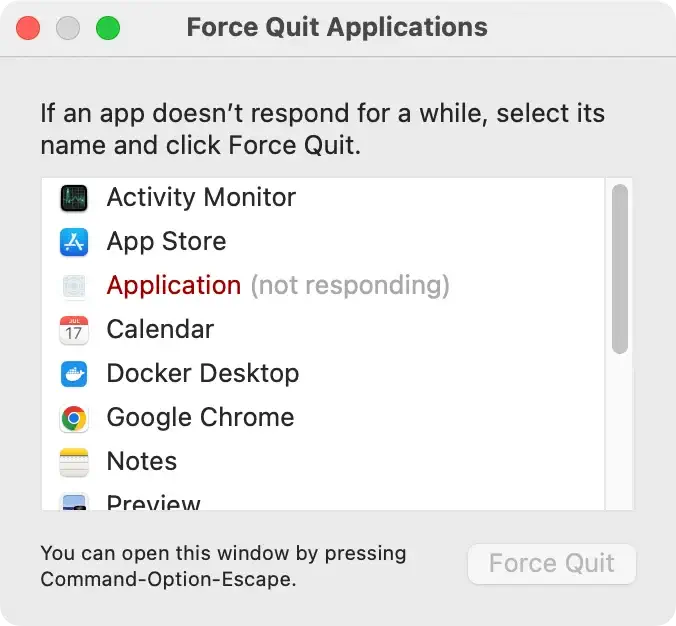
Cela peut aider à libérer des ressources et à arrêter les processus d’arrière-plan qui peuvent interférer avec l’application.
2. Redémarrez votre Mac
Le redémarrage de votre Mac est un moyen simple mais efficace de résoudre les problèmes temporaires ou les problèmes système qui peuvent empêcher le lancement des applications.
- Cliquez sur le menu Apple et choisissez
Restart. - Confirmez en cliquant à nouveau sur
Restartdans l’invite. - Une fois votre Mac redémarré, essayez de lancer à nouveau l’application problématique.

Le redémarrage efface les fichiers temporaires et réinitialise les processus système, ce qui peut aider à résoudre les problèmes de performances causés par macOS Sequoia.
3. Mettez à jour l’application qui ne fonctionne pas
Parfois, le problème vient de l’application elle-même plutôt que de macOS Sequoia. Assurez-vous que l’application est mise à jour vers sa version actuelle, en particulier s’il s’agit d’une application tierce qui doit prendre en charge la nouvelle version de macOS.
- Ouvrez l’App Store sur votre Mac.
- Cliquez sur l’onglet
Updates. - Recherchez l’application qui cause des problèmes et cliquez sur
Updateà côté de celle-ci.

Si l’application a été téléchargée depuis le site Web d’un développeur, visitez le site pour télécharger la dernière version. Vous pouvez également cliquer sur Check for Updates dans la barre de menus de l’application.

4. Réinstaller l’application
Si la mise à jour ne résout pas le problème, la réinstallation de l’application peut fournir un nouveau départ en supprimant tous les fichiers ou paramètres corrompus pouvant être à l’origine du problème.
Avant de réinstaller, il est essentiel de désinstaller complètement l’application pour garantir qu’aucun fichier restant n’interfère avec la nouvelle installation.
Vous pouvez utiliser le programme de désinstallation d’applications de SpyHunter pour supprimer complètement l’application, y compris les fichiers cachés qu’une désinstallation manuelle pourrait manquer.
Téléchargez SpyHunter ici, installez-le et utilisez la fonction de désinstallation d’applications pour assurer une suppression complète.

Cela garantit que l’application est complètement supprimée avant la réinstallation, réduisant ainsi le risque de problèmes récurrents.
5. Réparez le disque de démarrage avec l’Utilitaire de disque
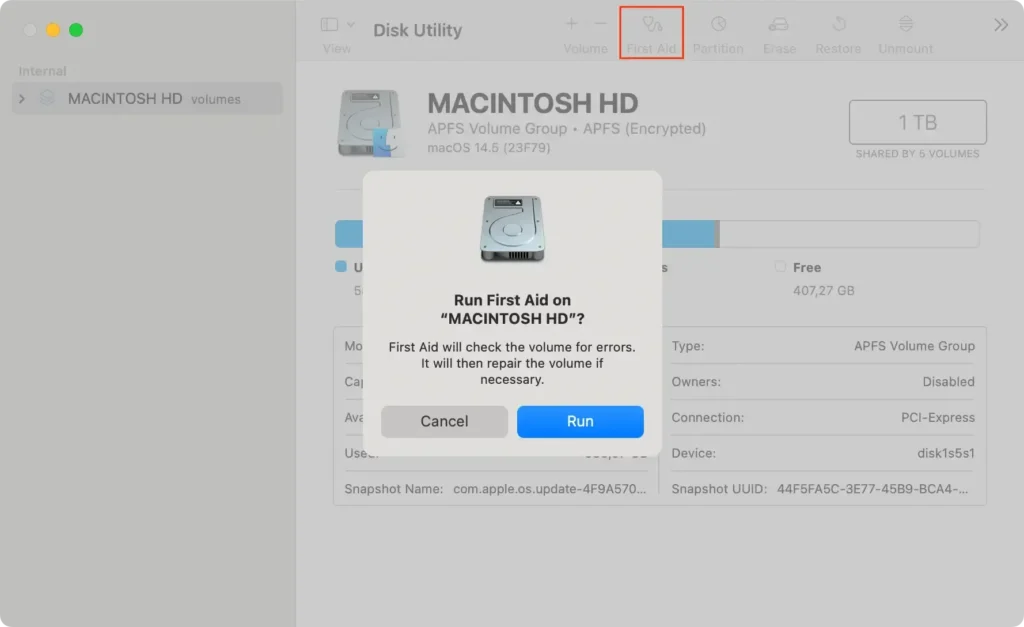
Des problèmes avec le disque de démarrage peuvent parfois empêcher les applications de fonctionner correctement. L’utilisation de l’Utilitaire de disque pour réparer le disque peut résoudre ces problèmes sous-jacents.
- Ouvrez
Disk UtilitydepuisApplications > Utilities. - Dans la barre latérale, sélectionnez votre disque de démarrage (communément appelé Macintosh HD).
- Cliquez sur
First Aiden haut de la fenêtre, puis surRun. - Attendez que le processus soit terminé, puis redémarrez votre Mac.
6. Vérifiez les mises à jour de macOS Sequoia
L’exécution d’une version obsolète de macOS Sequoia peut être la raison pour laquelle vos applications ne fonctionnent pas correctement.
Apple publie régulièrement des mises à jour du système d’exploitation pour corriger les bugs et améliorer la compatibilité avec les applications tierces.
- Ouvrez
System Settingsdepuis le menu Apple. - Allez dans
General > Software Update. - Si une mise à jour est disponible, cliquez sur
Update Nowet suivez les instructions à l’écran. - Une fois la mise à jour terminée, redémarrez votre ordinateur Mac et essayez de relancer l’application.

La mise à jour constante de macOS Sequoia garantit que votre système dispose des derniers correctifs pour tous les bugs connus ou problèmes de compatibilité des applications.
7. Démarrez en mode sans échec
Le mode sans échec désactive les processus inutiles et les extensions tierces, vous permettant de dépanner votre Mac sans interférence.
Cela peut aider à déterminer si des éléments de démarrage ou des extensions provoquent un dysfonctionnement des applications.
- Redémarrez votre Mac.
- Sur un Mac Intel, maintenez la touche
Shiftenfoncée pendant le démarrage. Sur les Mac Silicon, maintenez le bouton d’alimentation enfoncé jusqu’à ce queStartup Optionss’affiche, puis sélectionnezSafe Mode. - Connectez-vous à votre compte.
- Essayez de lancer l’application en mode sans échec pour voir si cela fonctionne.
Si l’application fonctionne en mode sans échec, le problème peut provenir d’une extension ou d’un logiciel tiers en conflit avec l’application.
8. Réinstaller Rosetta pour les applications basées sur Intel
Si vous utilisez un Silicon Mac, certaines anciennes applications basées sur Intel risquent de ne pas fonctionner correctement si Rosetta n’est pas installé.
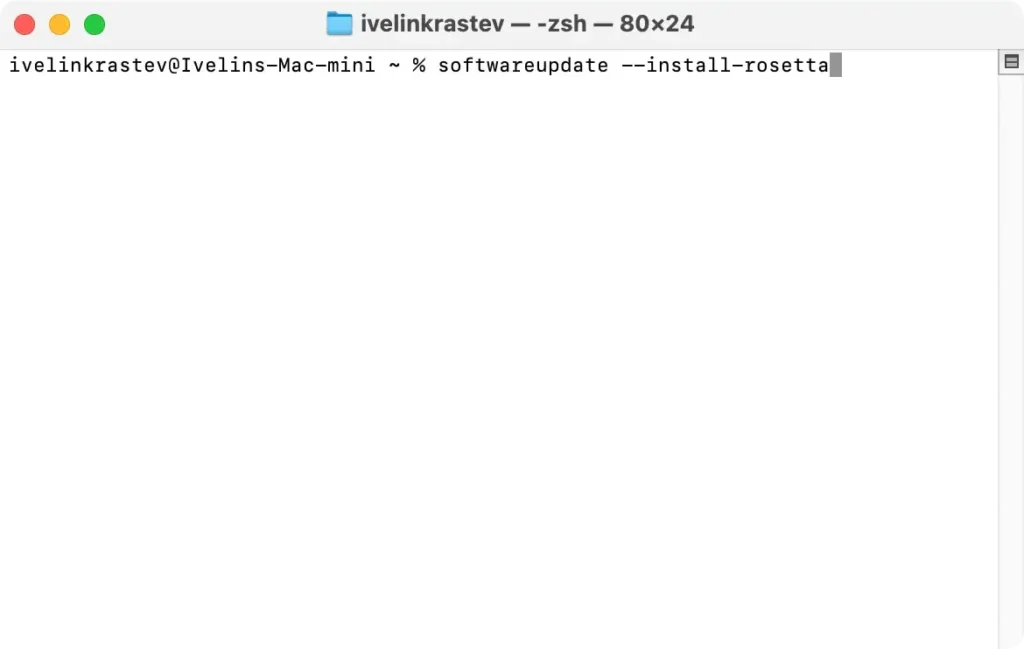
Rosetta permet à votre Mac d’exécuter ces applications, et si elle est manquante ou corrompue, vous devrez peut-être la réinstaller.
- Ouvrez une fenêtre
Terminal. - Entrez la commande suivante :
softwareupdate --install-rosetta - Suivez les instructions à l’écran pour terminer l’installation.
- Une fois le processus terminé, essayez d’ouvrir à nouveau l’application problématique.
9. Assurez-vous que vous avez la permission d’ouvrir l’application
Dans certains cas, les applications peuvent ne pas s’ouvrir car votre Mac ne dispose pas des autorisations requises. La vérification et le réglage de ces paramètres peuvent résoudre le problème.
- Cliquez avec le bouton droit sur l’application dans
Finderet sélectionnezGet Info. - Faites défiler jusqu’à la section
Sharing & Permissions. - Assurez-vous que votre compte utilisateur dispose d’un accès
Read & Writeà l’application. - Si nécessaire, cliquez sur l’icône de verrouillage pour apporter des modifications et ajuster les autorisations.
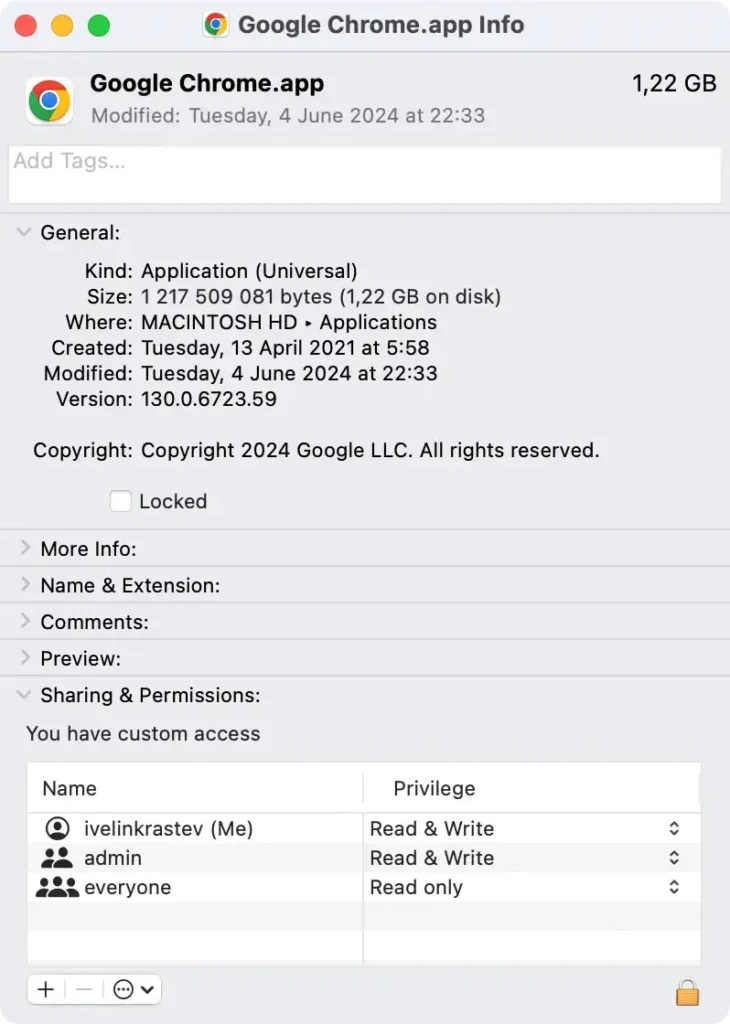
Des autorisations appropriées sont nécessaires pour que les applications fonctionnent correctement, surtout si vous avez récemment mis à jour votre système d’exploitation.
10. Ajustez les paramètres de sécurité pour autoriser l’application
Si votre Mac bloque une application parce qu’elle ne provient pas de l’App Store ou d’un développeur identifié, vous pouvez ajuster vos paramètres de sécurité pour autoriser l’exécution de l’application.
- Ouvrez
System Settingset accédez àPrivacy & Security. - Faites défiler jusqu’à la section
Securityet recherchez l’application bloquée. - Cliquez sur
Open Anywaypour autoriser le lancement de l’application.

11. Réinstaller macOS Sequoia
Si aucun des correctifs ci-dessus ne fonctionne, vous devrez peut-être réinstaller macOS Sequoia. Cela résoudra tous les problèmes système sous-jacents susceptibles d’affecter vos applications.
- Redémarrez votre Mac et maintenez
Command + Renfoncées pour démarrer enRecovery Mode. - Sélectionnez
Reinstall macOSdans la fenêtremacOS Utilities. - Suivez les instructions à l’écran pour réinstaller le système d’exploitation.
12. Essayez de remplacer l’application par une alternative
Si l’application continue de mal fonctionner, vous souhaiterez peut-être rechercher une alternative qui fonctionne mieux avec macOS Sequoia.
Certaines applications ne sont peut-être pas encore entièrement optimisées pour le nouveau système d’exploitation. L’utilisation d’une application similaire peut résoudre votre problème. Recherchez des recommandations sur des applications alternatives dans l’App Store.
13. Contactez le développeur ou l’assistance Apple
Si le problème persiste, contacter le développeur de l’application ou l’équipe d’assistance d’Apple pour obtenir de l’aide peut fournir des solutions supplémentaires.
Le développeur de l’application peut proposer des étapes de dépannage spécifiques, tandis qu’Apple peut vous aider si le problème est lié au système macOS.
Visitez le site Web du développeur de l’application pour obtenir des informations de contact ou utilisez l’assistance Apple pour obtenir de l’aide.
Derniers mots
En conclusion, si vous rencontrez des problèmes avec les applications après la mise à niveau vers macOS Sequoia, ces correctifs devraient vous aider à résoudre la plupart des problèmes.
Que vous réinstalliez l’application depuis l’App Store, utilisiez des outils comme SpyHunter ou recherchiez une nouvelle version de macOS, l’essentiel est de vous assurer que votre Mac est entièrement optimisé et à jour.
En cas de problèmes persistants, une nouvelle installation de macOS Sequoia peut être nécessaire. Des fonctionnalités telles que la mise en miroir de l’iPhone et le partage d’écran peuvent améliorer votre expérience, mais uniquement si votre Mac fonctionne correctement.
